

Backup Xiaomi: Come salvare i dati su Cloud, PC e memoria locale

Jun 26, 2026 • Archiviato in: Backup Dati Mobili • Soluzioni comprovate
Creare un backup Xiaomi protegge le tue foto, contatti, app e impostazioni nel caso il telefono venga perso, resettato o danneggiato. I dispositivi Xiaomi supportano diverse opzioni di backup, tra cui Xiaomi Cloud, Google Drive, backup su PC e backup locale MIUI.
Molti utenti chiedono anche cosa include il backup locale MIUI e se salva foto, video, app e impostazioni di sistema. In questa guida imparerai come creare un backup Xiaomi su PC o cloud e come ripristinarlo in modo sicuro.
Risposta Rapida: I telefoni Xiaomi possono essere sottoposti a backup tramite Xiaomi Cloud, Google Drive o Backup Locale MIUI. Puoi anche copiare la cartella di backup su PC per creare un backup Xiaomi extra su PC per una maggiore protezione.
Quindi, se vuoi tranquillità e pieno controllo sui tuoi file personali e impostazioni, consulta questa guida per creare un backup. Dall’upload dei dati su Xiaomi Cloud alla generazione di un backup Google Drive, imparerai tutti i metodi. Se tutte le soluzioni sembrano complicate, l’articolo ti introduce allo strumento di backup più intuitivo.

- Parte 1. Le 4 Migliori Modalità per Creare un Backup Xiaomi sul Telefono [Tabella Comparativa]
- Parte 2. Come Creare un Backup Xiaomi Cloud o su PC [Tutorial Testati]
- Modalità 1. Carica tutti i dati su Xiaomi Cloud
- Modalità 2. Genera un Backup Google Drive
- Modalità 3. Crea un Backup Locale Xiaomi
- Modalità 4. Backup su PC con un clic tramite Dr.Fone Basic

- Parte 3. Consigli per Creare un Backup Mi Perfetto ed Evitare la Perdita dei Dati
Parte 1. Le 4 Migliori Modalità per Creare un Backup Xiaomi sul Telefono [Tabella Comparativa]
I telefoni Xiaomi offrono diversi metodi di backup a seconda delle tue esigenze di archiviazione. Puoi utilizzare il backup cloud, il backup Google, il backup locale MIUI o esportare i dati su un computer. Ogni opzione offre diversi livelli di velocità, controllo e sicurezza.
Se prevedi di fare il backup del telefono Xiaomi su PC, il backup locale e gli strumenti di backup Dr.Fone PC solitamente offrono la soluzione più rapida e affidabile.
Per trovare la soluzione migliore per il backup Mi, consulta il confronto rapido di tutte le soluzioni elencate in questa guida:
|
Metodo |
Facilità d'uso |
Semplicità di ripristino |
Velocità |
Sicurezza dei dati |
Ideale Per |
| Carica tutti i dati su Xiaomi Cloud | Facile | Facile (Account Mi) | Moderata | Buona | Backup automatico giornaliero sui dispositivi Xiaomi |
| Backup Google Drive | Facile | Facile | Moderata | Buona | Utenti Android con account Google |
| Crea un Backup Locale Xiaomi | Moderata | Ripristino manuale | Moderata | Buona | Backup completo del dispositivo, nessuna connessione internet necessaria |
| Backup su PC One-Click di Dr.Fone | Molto Facile | Ripristino con un clic | Veloce | Eccellente (criptato) | Il migliore: backup completi, rapidi, criptati, ripristino cross-device |
Parte 2. Come Creare un Backup Xiaomi Cloud o su PC [Tutorial Testati]
Per chi cerca di fare backup del proprio telefono Xiaomi su PC, questa sezione ti offre diverse soluzioni con una guida dettagliata per aiutarti a scegliere quella più adatta:
Modalità 1. Carica tutti i dati su Xiaomi Cloud
Questa soluzione mantiene tutti i tuoi dati su Xiaomi Cloud e protegge le informazioni se il telefono viene perso o danneggiato. Inoltre, Xiaomi Cloud può salvare contatti, messaggi, foto e altri dati che possono essere ripristinati facilmente su qualsiasi dispositivo accedendo al tuo account Mi. Soprattutto, l’archiviazione cloud è criptata per sicurezza e offre piani gratuiti e a pagamento, seguendo questi passaggi:
Passo 1. Collega il telefono a una connessione internet stabile, poi nelle impostazioni seleziona l’opzione “Account Xiaomi”. Accedi con le credenziali Mi o crea un account se non ne possiedi uno.
Passo 2. Successivamente, premi l’opzione “Xiaomi Cloud” e scegli “Sincronizza” all’interno della schermata Xiaomi Cloud. Una volta abilitata, Xiaomi Cloud sincronizzerà automaticamente i dati supportati ogni volta che è collegata a Wi-Fi o dati mobile.

Modalità 2. Genera un Backup Google Drive
To fare il backup di un telefono Xiaomi, puoi anche usare Google Drive poiché è sicuro. Archivia tutti i tipi di dati che possono essere facilmente accessibili da qualsiasi dispositivo connesso a internet. Gli utenti possono ripristinare tutti i dati su un nuovo telefono o dopo il reset effettuando l’accesso all’account Google. I backup rimangono criptati e contengono versioni precedenti per sicurezza, una volta effettuati tramite i passaggi seguenti:
Istruzioni: Dalle impostazioni "Info telefono", premi "Backup e Ripristino" per accedere al menu "Backup dei miei dati". Nella nuova interfaccia attiva l’opzione "Attiva backup" e i tuoi dati verranno salvati su Google.

Modalità 3. Crea un Backup Locale Xiaomi
A Il backup locale MIUI salva i dati direttamente nella memoria del telefono e può essere copiato su PC per maggiore sicurezza. Molti utenti chiedono cosa include il backup locale MIUI.
Tipicamente, il backup locale MIUI memorizza:
- Contatti e cronologia chiamate
- Messaggi SMS
- App installate
- Impostazioni di sistema e layout della schermata iniziale
- Alcuni dati delle app
Tuttavia, spesso ci si chiede: il backup locale MIUI include foto e video? Nella maggior parte dei casi, i file multimediali presenti nella galleria non vengono inclusi automaticamente e dovrebbero essere salvati separatamente tramite cloud o copiati su PC.
Oltre ai dati generali, salva anche dati delle app, impostazioni di sistema e layout della home. Gli utenti possono ripristinarli facilmente dopo un reset o perdita dati e il backup può essere trasferito su PC o USB per protezione aggiuntiva. Funziona meglio delle soluzioni cloud e offre pieno controllo, come illustrato di seguito:
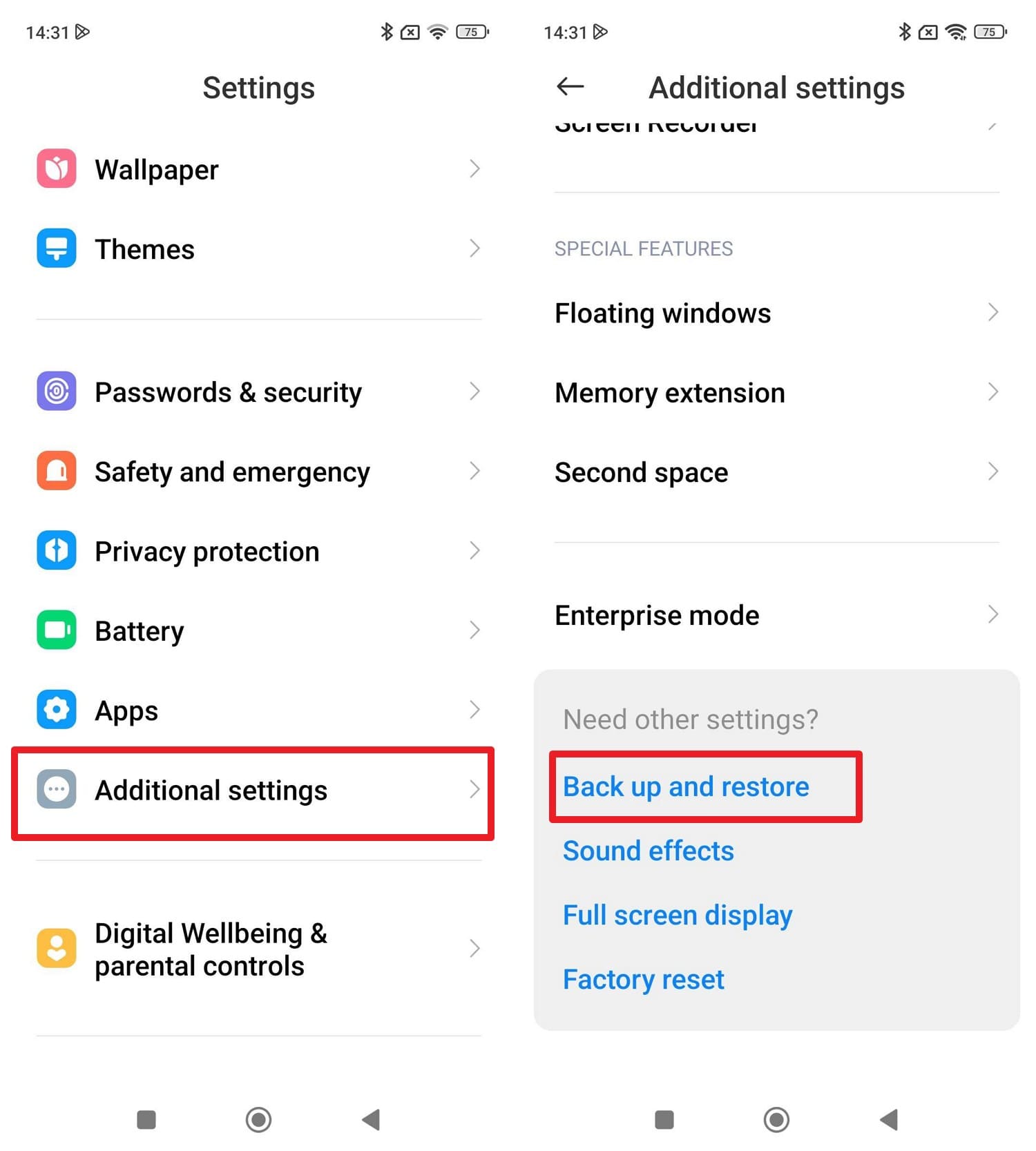
Passo 1. Seleziona “Impostazioni aggiuntive” dalle impostazioni, poi “Backup e Ripristino” dopo aver collegato i dispositivi.
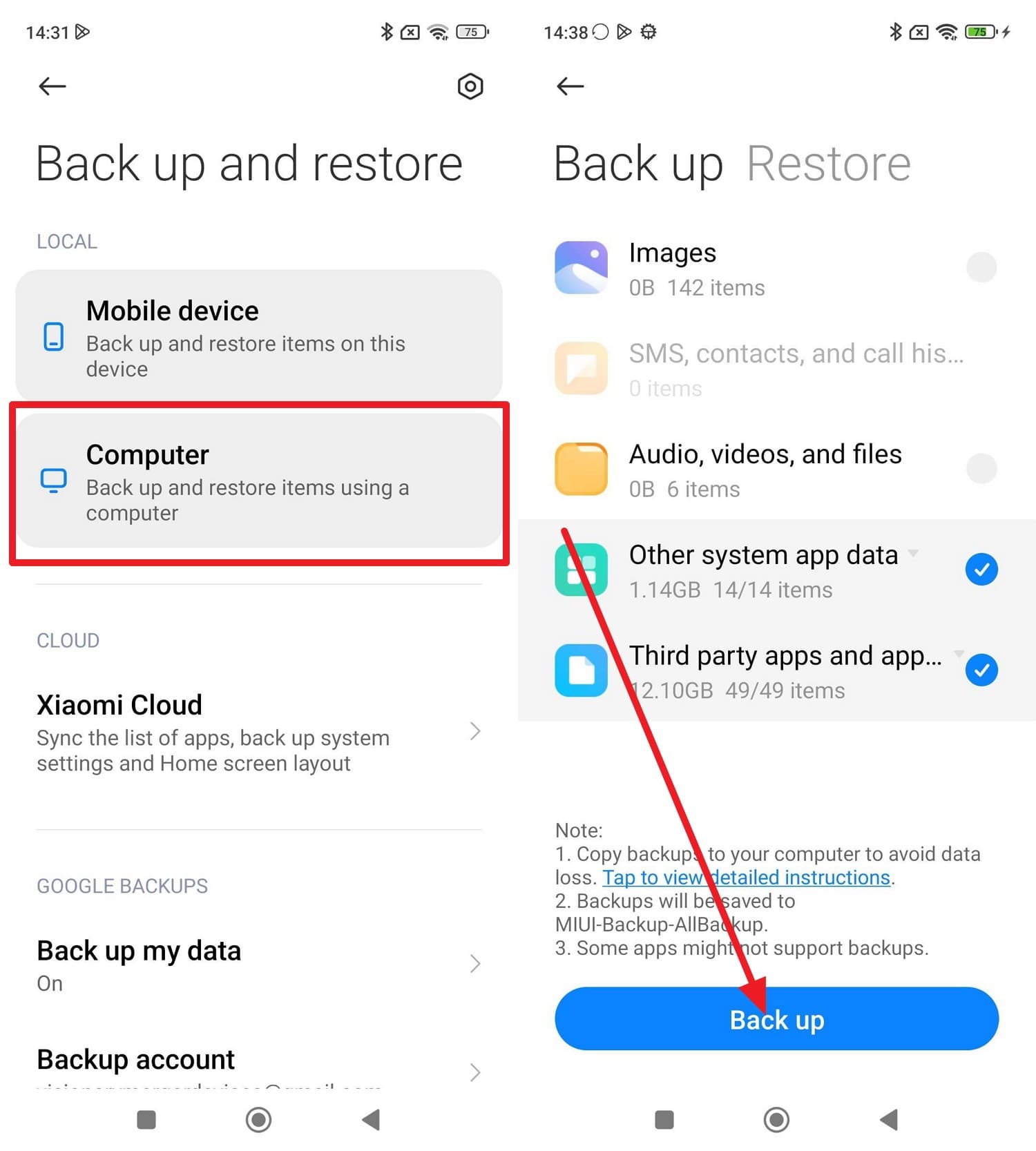
Passo 2. Premi l’opzione “Computer” per creare un backup, quindi premi “Backup” e attendi il completamento del processo. Per trovare il backup su PC segui le istruzioni: “Memoria Interna → MIUI → Backup → AllBackup → [data]”. Puoi trovare questa cartella in File Manager, oppure collega il telefono al PC via USB e cercala per copiarla.
Modalità 4. Backup su PC con un clic tramite Dr.Fone Basic
Wondershare Dr.Fone è la scelta preferita per il backup Xiaomi quando gli altri metodi sembrano difficili. Permette di eseguire backup e ripristino selettivo dei dati su alcuni dispositivi Android. Oltre ai dati di base, consente di salvare e ripristinare i dati delle app social, incluse WhatsApp. Gli utenti possono eseguire backup wireless dei dati Android con aggiornamenti incrementali.
Inoltre, lo strumento supporta più di 8.000 dispositivi Android e ti dà pieno controllo sui dati da salvare su PC. Durante il backup o il ripristino, puoi visualizzare tutte le procedure e verificare l’accuratezza in tempo reale. A differenza di altre soluzioni, supporta backup cross-platform: puoi salvare/ripristinare dati da Android a Windows, Android a Mac, Android ad Android e altro.

Wondershare Dr.Fone
Backup e Ripristino Dati Android Flessibile
- Salva selettivamente dati Android sul computer con un clic.
- Anteprima e ripristino del backup su qualsiasi dispositivo Android.
- Supporta oltre 8000 dispositivi Android.
- Nessuna perdita di dati durante backup, esportazione o ripristino.


Guida per Creare un Backup Xiaomi con un Solo Clic tramite Dr.Fone Basic
To fare il backup del telefono Xiaomi su PC, Dr.Fone Basic offre una soluzione semplice e veloce. Questo metodo ti permette di creare un backup Xiaomi su PC completo, inclusi contatti, messaggi, foto e dati delle app.
Passo 1. Accedi allo Strumento e Collega Xiaomi al PC
Nella scheda “Il Mio Backup”, clicca "Salva Ora" mentre colleghi lo smartphone Xiaomi e avvii il programma.

Passo 2. Imposta Dr.Fone Link come App SMS Predefinita
Durante il backup dei dati SMS, apri l’app Dr.Fone Link sul Xiaomi e impostala come applicazione SMS predefinita. Il backup inizierà automaticamente quando premi "Ok" nella finestra popup.

Passo 3. Visualizza i Dati Xiaomi Salvati su PC
Quando il processo termina, controlla i dati su PC selezionando "Apri in Cartella".

Parte 3. Consigli per Creare un Backup Mi Perfetto ed Evitare la Perdita dei Dati
Quando crei il backup Xiaomi su PC, segui i consigli elencati per mantenere i dati sicuri e facili da ripristinare:
|
Consiglio |
Scopo/Vantaggio |
Come implementare |
| Utilizzare più metodi di Backup | Ridondanza e sicurezza extra | Combina Xiaomi Cloud, Google Drive, backup locali e PC |
| Pianifica backup regolari | Mantiene il backup aggiornato e completo | Impostare il backup automatico in Xiaomi Cloud; Backup manuale settimanale |
| Includi tutti i tipi di dati nel Backup | Evitare app, messaggi o impostazioni di sistema mancanti | Controlla tutte le categorie: contatti, SMS, app, foto, ecc. |
| Convalida la completezza del Backup | Garantire file di backup ripristinabili e utilizzabili | Riavviare il telefono, verificare l'accessibilità e l'integrità |
| Memorizzare la copia locale su un dispositivo esterno | Protezione contro perdita o danneggiamento del dispositivo | Copia il backup sul PC o l'unità USB dopo la creazione |
| Utilizzare Wi-Fi stabile per i backup Online | Impedire caricamenti incompleti o corrotti | Connettersi al Wi-Fi sicuro durante il backup sul cloud |
conclusione
In sintesi, creando unbackup XiaomiAssicura che i tuoi dati rimangano protetti anche se il dispositivo viene ripristinato o perso. I telefoni Xiaomi consentono il backup tramite Xiaomi Cloud, Google Drive, backup locale MIUI o un PC.
Se si desidera il massimo controllo e sicurezza, creare unbackup Xiaomi su PCè spesso l'opzione più sicura perché i tuoi file rimangono archiviati offline e possono essere ripristinati in qualsiasi momento.
 Sicuro e sicuro
4,624,541 persone lo hanno scaricato
Domande frequenti
 Q1. Cosa comprende il backup locale MIUI?Q2. Il backup locale di MIUI include foto e video?Q3. Come posso eseguire il backup del mio telefono Xiaomi su un PC?Q4. Come faccio a ripristinare il backup Xiaomi dopo aver ripristinato il telefono?


Nicola Massimo
staff Editor