

Come salvare foto su Google Drive: Guida definitiva al backup

Jun 26, 2026 • Archiviato in: Backup Dati Mobili • Soluzioni comprovate
I nostri smartphone e fotocamere catturano innumerevoli momenti ogni giorno, dalle celebrazioni quotidiane alle avventure. Con così tante emozioni memorizzate digitalmente, tenerle sicure e organizzate è ancora più importante. Per questo, avrete bisogno di una completa comprensione diCome salvare le foto su Google Drive, assicurandosi che siano protetti dalla cancellazione accidentale.
Che si tratti di foto personali o di progetti professionali, la funzione di ricerca di Google Drive rende facile trovare una foto di anni fa. Inoltre, la seguente guida delinea diversi motivi per scegliere Google Drive per il backup delle foto. Sarai anche guidato attraverso tutorial passo-passo su come salvare le foto su Google Drive o Google Foto su tutti i dispositivi.
- Parte 1. Perché dovresti eseguire il backup delle foto su Google Drive
- Parte 2. Come salvare le foto in Google Drive [Tutti i dispositivi]
- Suggerimento professionale. Backup sicuro delle foto sul tuo Computer con Dr.Fone – Backup del telefono

- Parte 3. Come eseguire il backup delle mie foto su Google Foto
Parte 1. Perché dovresti eseguire il backup delle foto su Google Drive
Per un migliore apprendimento diCome eseguire il backup delle foto su Googleguida, esplorare prima le ragioni fornite per la sua importanza:

- Proteggere le foto dalla perdita accidentale:Le immagini memorizzate solo sul tuo telefono o PC sono sempre a rischio di essere cancellate o perse a causa di danni al dispositivo. Quando si esegue il backup su Google Drive, le immagini rimangono al sicuro anche se il dispositivo viene perso o ripristinato.
- Accedi alle tue foto in qualsiasi momento e ovunque:Una volta capitoCome eseguire il backup delle immagini su Google Drive, le tue immagini non sono più legate a un unico dispositivo. Puoi accedere a loro dal tuo telefono o computer semplicemente accedendo al tuo account Google.
- Risparmia spazio di archiviazione del dispositivo:Il backup di Google Drive per le immagini consente di liberare spazio senza eliminare definitivamente i file. Puoi rimuovere in modo sicuro le foto dal tuo dispositivo, sapendo che sono archiviate in modo sicuro online e pronte per il download ogni volta che è necessario.
- Facile condivisione e organizzazione Scopo:Con una completa comprensione dibackup di Google Drive, puoi organizzare le foto in cartelle e condividerle con altri. In questo modo, gli utenti possono collaborare con la famiglia e condividere album con gli amici senza preoccuparsi dei limiti di dimensione dei file.
- Ulteriore sicurezza con la protezione di Google:Il backup delle foto su Google Drive aggiunge un ulteriore livello di protezione attraverso la crittografia e le funzionalità di sicurezza dell'account. Un backup completo delle immagini su Google Drive garantisce che rimangano private e protette da accessi non autorizzati.
Parte 2. Come salvare le foto in Google Drive [Tutti i dispositivi]
Il processo di memorizzazione delle foto è molto più semplice se si seguono i passaggi corretti per ogni dispositivo. Con l'app Google Drive, è possibile caricare immagini direttamente dalla galleria del telefono o dall'archiviazione del PC una volta effettuato l'accesso. Dopo il caricamento, queste immagini vengono memorizzate in modo sicuro nel cloud e possono essere accessibili da qualsiasi dispositivo. Indipendentemente dal dispositivo, la sezione seguente spiegahow to save photos in Google DrivePer una migliore organizzazione:
su Smartphone
- Fase 1.Accedi all'app Google Drive, premi il pulsante dell'icona "+" e scegli l'opzione "Carica File". Successivamente, tocca l'opzione "Foto e video" (questa opzione non è disponibile su Android; viene portato direttamente alle cartelle).
- Fase 2.Successivamente, scegli una foto dalla libreria fotografica del telefono e premi l'opzione "Carica". Qui, esaminare il nome del file, quindi toccare l'opzione "Carica" per salvare l'immagine su Google Drive.


Sul Desktop (Computer)
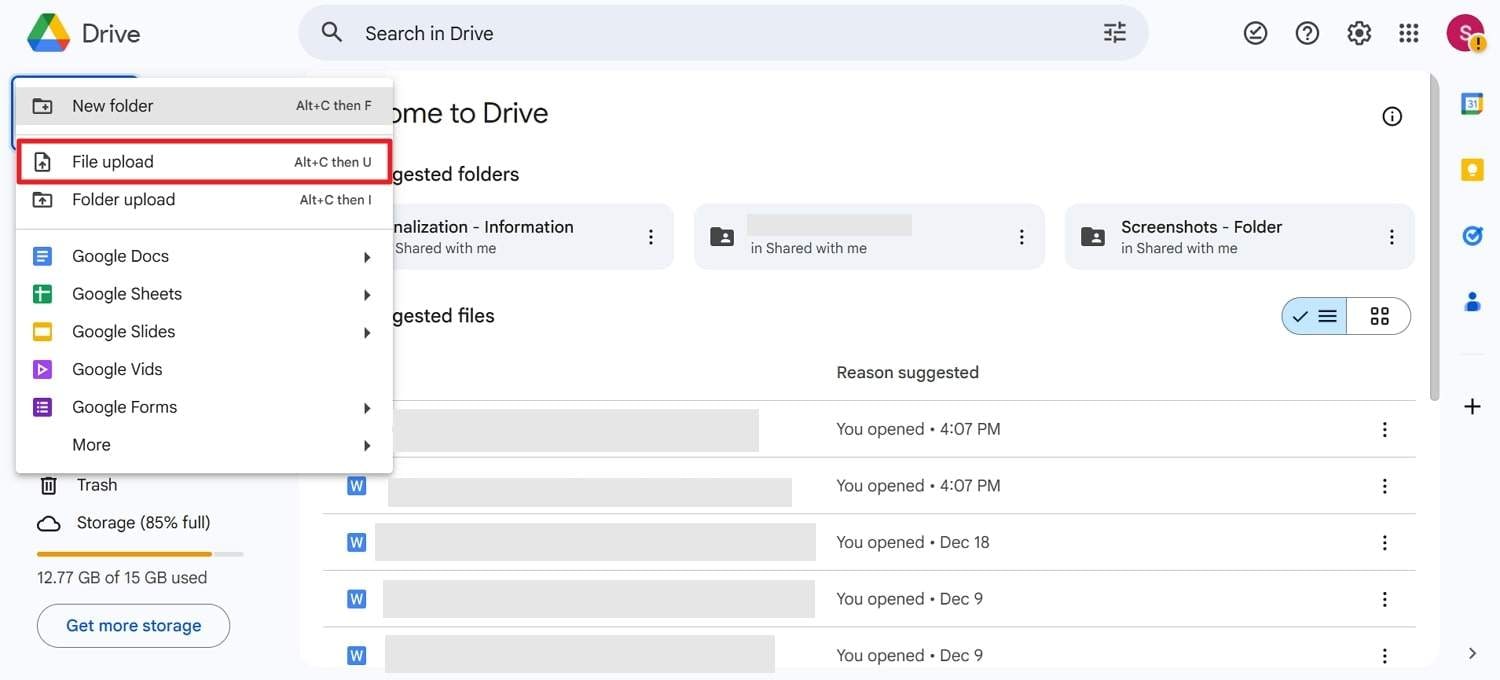
- Fase 1.Accedi a Google Drive tramite un browser web e fai clic sull'opzione "+ Nuovo".
- Fase 2.Ora, seleziona l'opzione "Carica File" per cercare l'immagine sul tuo computer e caricarla.

Suggerimento professionale. Backup sicuro delle foto sul tuo Computer con Dr.Fone – Backup del telefono
Se vi chiedeteCome eseguire il backup delle foto di GooglePer una copia locale sicura,Dr.Fone – Backup del telefonoè un'opzione affidabile. Consente di eseguire il backup e ripristinare i dati completi del dispositivo o solo elementi selezionati suSia dispositivi Android che iOS. Oltre a questo, la piattaforma supporta i backup delle app social, inclusi i dati di WhatsApp, assicurando che le tue conversazioni importanti rimangano protette.
Puoi eseguire il backup di più di 10 tipi di dati sul tuo computer, tra cui foto, messaggi, contatti, registri di chiamate e file multimediali. Supporta anche connessioni USB e wireless, consentendo il backup Wi-Fi senza fare affidamento sui cavi. Inoltre, è possibile visualizzare in anteprima il contenuto del backup sul computer e ripristinare solo i file selezionati invece di sovrascrivere l'intero dispositivo.

Wondershare Dr.Fone
Backup e ripristino flessibili dei dati Android
- backup selettivo dei dati Android sul computer con un clic.
- Anteprima e ripristina il backup su qualsiasi dispositivo Android.
- Supporta oltre 8000 dispositivi Android.
- Non ci sono dati persi durante il backup, l'esportazione o il ripristino.


Linee guida per eseguire il backup delle foto Android sul tuo PC utilizzando Dr.Fone
Con le semplici linee guida fornite, esegui il backup delle tue immagini Android e assicurati che siano sempre disponibili ogni volta che è necessario:
- Fase 1. Apri lo strumento di Backup Dr.Fone e connetti i dispositivi
Accedi alla sezione "Il mio Backup" e premi "Backup ora" una volta collegato lo smartphone Android al PC o al MacBook.
- Fase 2. Segui le istruzioni e scegli i tipi di dati
- Fase 3. Attendere il completamento del processo di Backup di Android

Successivamente, selezionare i tipi di dati elencati, incluse le foto, e seguire le istruzioni nel menu pop-up se si sta eseguendo il backup dei testi. Avanti e premi il pulsante "OK" per consentire allo strumento di avviare il processo di backup.

Il processo di backup ora inizierà automaticamente, con una barra di avanzamento in corso che mostra il completamento del backup.

 Sicuro e sicuro
Parte 3. Come eseguire il backup delle mie foto su Google Foto
Presto, quando le tue foto saranno organizzate, utilizzare Google Foto è uno dei modi più semplici per mantenerle al sicuro. Una breve comprensione diCome eseguire il backup delle mie foto su Google FotoGarantisce una protezione continua su tutti i dispositivi.
Una volta abilitato il backup, le immagini vengono eseguite automaticamente in background ogni volta che siete connessi a Wi-Fi o dati mobili. Per maggiore chiarezza, segui il tutorial per eseguire il backup delle foto su Google Foto su Android/iOS:
su Android
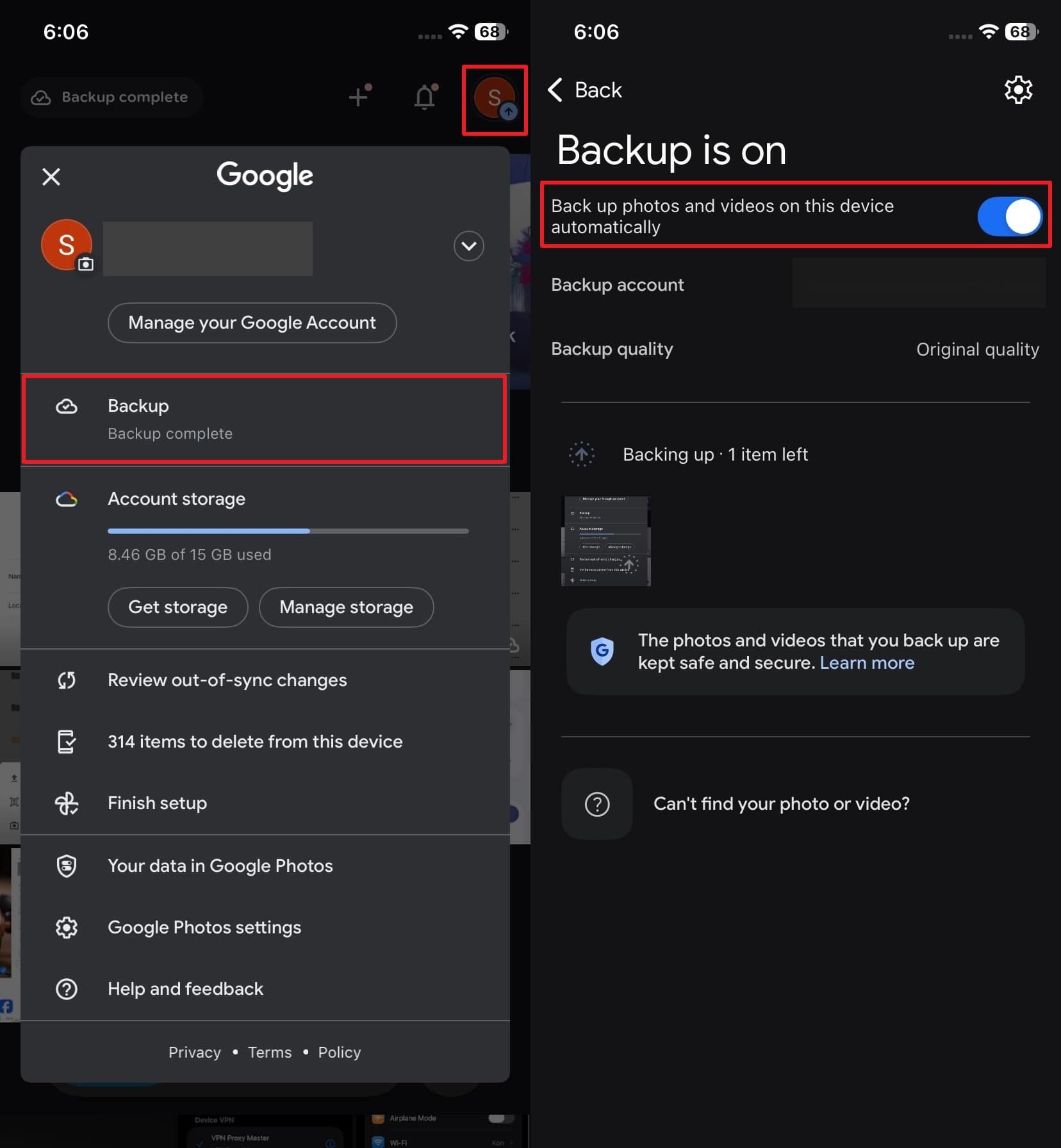
- Fase 1.Entra nell'app Google Foto su Android, individua l'icona "Profilo" e premi l'opzione "Backup".
- Fase 2.Qui, attivare l'opzione "Backup automatico di foto e video su questo dispositivo". Successivamente, le tue foto inizieranno automaticamente a fare il backup su Google Foto quando vengono catturate.

su iPhone
Istruzioni:Accedi all'icona "Profilo" e scegli l'opzione "Backup" dal menu. Procedere e attivare l'opzione "backup automatico di foto e video su questo dispositivo" per automatizzare il processo di backup.
conclusione
In conclusione, con una breve conoscenza diCome salvare le foto su Google Drive, è possibile conservare in modo sicuro innumerevoli foto nel cloud. Per riferimento, l'articolo sopra copre tutti i motivi per cui potresti aver bisogno di un backup di Google Drive, inclusi tutorial per tutti i dispositivi. Per migliorare la protezione, sei introdotto aDr.Fone – Backup del telefonoStrumento che ti consente di mantenere una copia locale sicura sul tuo PC.
Sicuro e sicuroDomande frequenti
 Q1.Come visualizzare le foto backup su Google Foto?
Q2.Come ottenere le foto da Google BackupSu Android?Q3. Esiste un limite di archiviazione per le foto su Google Foto?
Q1.Come visualizzare le foto backup su Google Foto?
Q2.Come ottenere le foto da Google BackupSu Android?Q3. Esiste un limite di archiviazione per le foto su Google Foto?


Nicola Massimo
staff Editor