
Backup e Recupero Dati Google Nexus: La Guida Completa

Jun 26, 2026 • Archiviato in: Backup Dati Mobili • Soluzioni comprovate
Gli smartphone Android sono considerati un pilastro della storia e dell'evoluzione della tecnologia moderna. Forniscono contributi significativi che consentono agli sviluppatori di testare varie possibilità e portare in vita idee all'avanguardia. Al momento, è giusto dire che siamo già andati troppo lontano. Dalla versione 1.0 di Android, ora abbiamo Android 14, che è il modello Android più recente e avanzato fino ad oggi. Ma a un certo punto, non possiamo negare che le sue prime varietà rimangano le migliori sotto aspetti specifici. Questo è il motivo per cui molte persone utilizzano ancora vecchi o addirittura interrotti smartphone Android.
A proposito, gli smartphone Google Nexus sono ancora oggi rilevanti nonostante la sua interruzione nel 2016. Molte persone provenienti da diverse parti del mondo mantengono ancora le loro unità e le usano quotidianamente. Beh, non c'è niente di sbagliato in questo finché il dispositivo mobile funziona ancora correttamente. Tuttavia, non dimenticare che questi smartphone non sono più segnalati. Ecco perché devi impararebackup e recupero dati di Google NexusTattiche per la sicurezza. Meglio stare al sicuro che dispiacersi.
In questo articolo, guarderemo indietro ai giorni gloriosi di Google Nexus e vedremo cosa è successo lungo la strada. Forniremo anche una breve guida su comeBackup e ripristino di NexusSmartphone in maniera semplice. Continua a leggere qui sotto per saperne di più.
- Parte 1. La storia dietro gli smartphone Google Nexus
- Parte 2. Migliori tecniche di Backup di Google Nexus
- Parte 3. Come ripristinare gli smartphone Nexus dal Backup?
 Sicuro e sicuro
Parte 1. La storia dietro gli smartphone Google Nexus
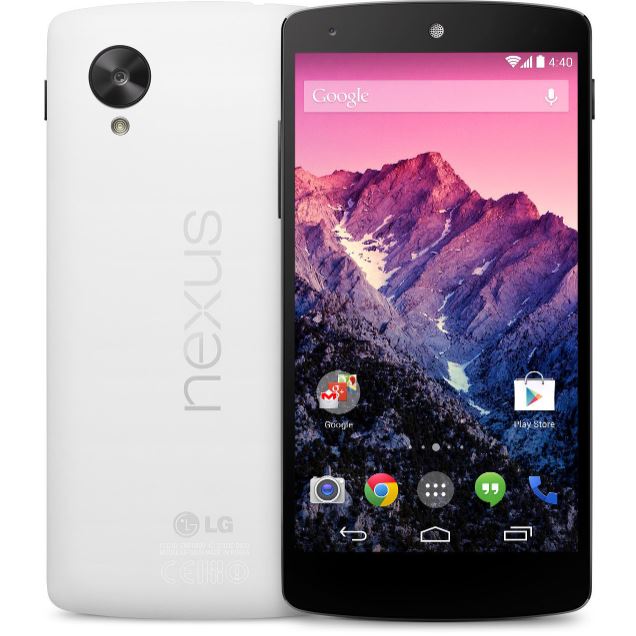
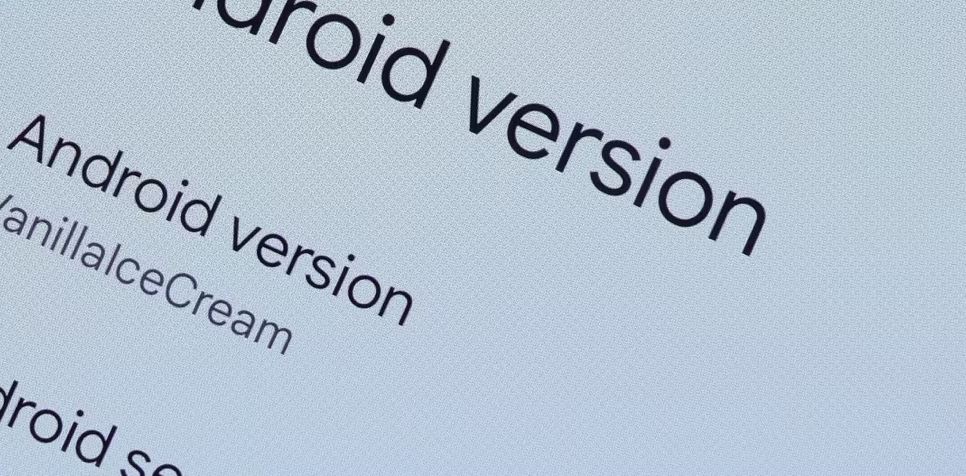
In termini semplici, Google Nexus è uno dei primi smartphone a eseguire Android Vanilla come sistema operativo. Android Vanilla è considerato il sistema operativo più incontaminato nella storia della tecnologia Android. Ciò significa che la versione Android viene servita così com'è senza alcuna alterazione e modifiche significative al suo software originale. L'interfaccia è estremamente semplice così come le applicazioni mobili predefinite. Google Nexus con Android Vanilla OS fa bene il lavoro? Naturalmente, fa ancora una vera opera d'arte in questo senso.
Le funzioni che forniva in passato erano considerate efficaci e estremamente utili. Pertanto, non importava molto se Google Nexus usasse la versione di base di Android o meno. Infatti, è fiorito per diversi anni e ha sviluppato un totale di otto unità di smartphone e cinque modelli di tablet. La maggior parte di essi sono ancora utilizzati da molte persone in diverse parti del mondo. Ecco perché le tecniche di backup e recupero dati di Google Nexus devono essere considerate al giorno d'oggi. Non si sa mai. Il dispositivo potrebbe improvvisamente rompersi all'improvviso e tutti i tuoi file vanno nello scarico con esso. E' sicuramente difficile salvarli a questo punto. Pertanto, è meglio impedire che tali scenari sfortunati si verifichino.
Nexus One ha visto la luce del giorno nel 2010 quando Google ha venduto questo dispositivo mobile prodotto da HTC sul suo sito web. Dopo aver guadagnato trazione a livello globale, Samsung Nexus S e Galaxy Nexus sono entrati sulla scena. Le vendite a quel tempo erano costantemente alle stelle. Così, Google ha deciso di riaprire la sua piattaforma di e-commerce per mettere in vendita gli smartphone Nexus di Samsung e LG. Nel 2012 e negli anni successivi, Nexus ha continuato a formare partnership commerciali con Motorola, Asus e Huawei. Queste collaborazioni hanno portato alla produzione di più smartphone, tablet e set-top box Nexus. Sfortunatamente, gli smartphone Nexus di Google sono stati interrotti nel 2016 per lasciare il posto agli smartphone Pixel. Questa è la breve storia degli smartphone Google Nexus. Stai ancora usando questo modello di smartphone? In tal caso, è meglio imparare a fare il backup e ripristinare gli smartphone Nexus. Ci sono molte tecniche di backup e recupero di Google Nexus disponibili. Devi solo scegliere quello migliore che si adatti perfettamente alla tua situazione attuale.
Parte 2. Migliori tecniche di Backup di Google Nexus
Cosa succede quando uno smartphone viene interrotto? Innanzitutto, l'unità smartphone interrotta non sarà più venduta sul mercato. Un'altra cosa, lo sviluppo di aggiornamenti software per queste unità verrà poi interrotto. Cioè, non riceverà più il supporto e le patch di sicurezza necessarie. Ecco perché è necessario conoscere i metodi di backup di Google Nexus disponibili. Che ci crediate o no, vi risparmierà la fatica nel caso in cui il peggio arrivi al peggio. Non preoccuparti. Ci sono molte tecniche che puoi utilizzare a questo riguardo. Vuoi sapere cosa sono? Dai un'occhiata alla lista qui sotto.
Metodo 1: eseguire il backup di Google Nexus sul tuo computer.
Senza dubbio, la tecnica di backup Google Nexus più conveniente è tramite computer desktop. Beh, perché no? Tutto quello che devi fare è copiare i tuoi file dallo smartphone al computer. E' semplice come questo. Vuoi provare questo metodo? In tal caso, qui di seguito una breve guida per voi.
- Fase 1:Per la vostra comodità, è meglio consolidare prima tutti i file in un'unica cartella. Non preoccuparti. E' un pezzo di torta. Basta accedere algestore Fileapplicazione sul tuo smartphone Nexus e quindi creare una cartella di backup. Individuare tutti i file che si desidera trasferire e quindi copiarli nella cartella di backup. Una volta finito, collegare lo smartphone al computer utilizzando un cavo dati.
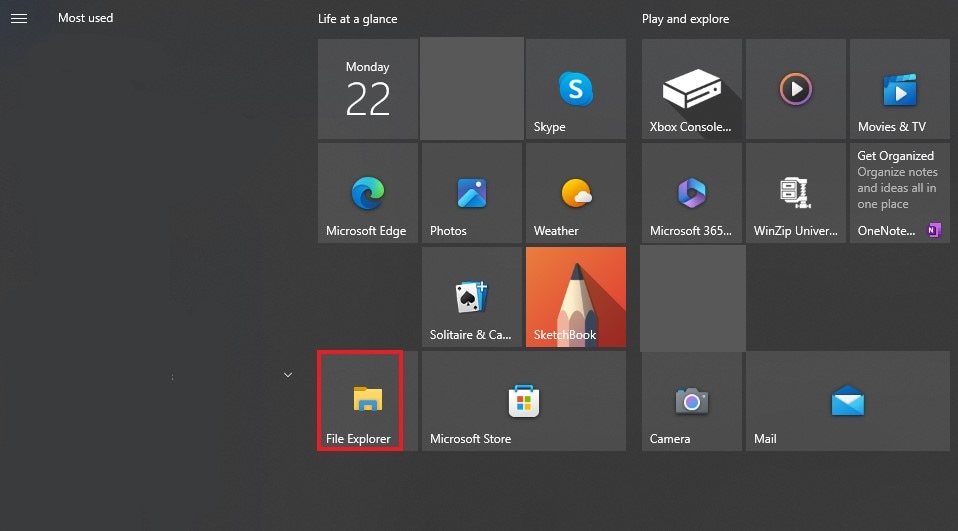
- Passaggio 2:eseguire ilEsplora FileApplicazione sul desktop in seguito.
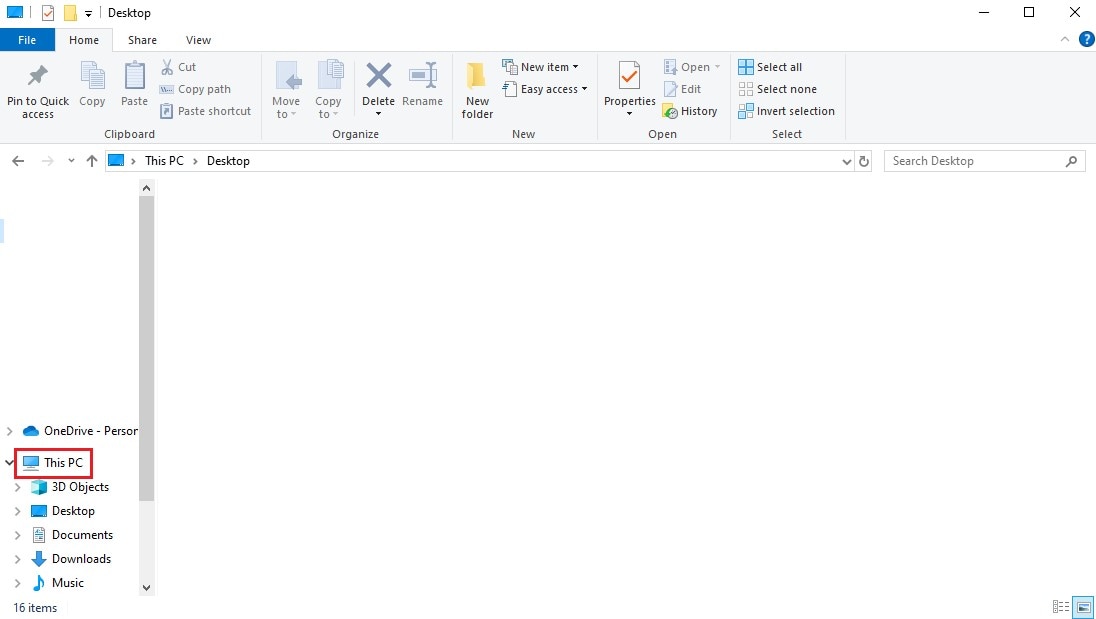
- Passaggio 3:cliccaquesto PCsul pannello di sinistra.
- Passaggio 4:Trova e fai clic sul tuo smartphone Nexus nella sezione Dispositivi e unità.
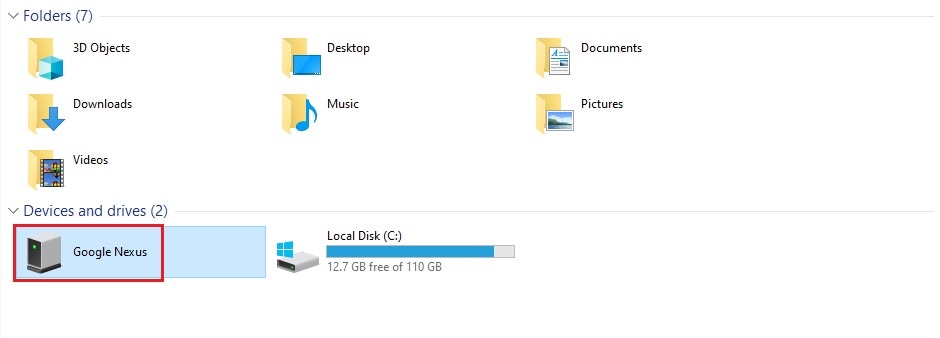
- Passaggio 5:Individuare la cartella di backup che contiene una copia dei file importanti. Fare clic con il pulsante destro del mouse su di esso e quindi selezionareCopia.
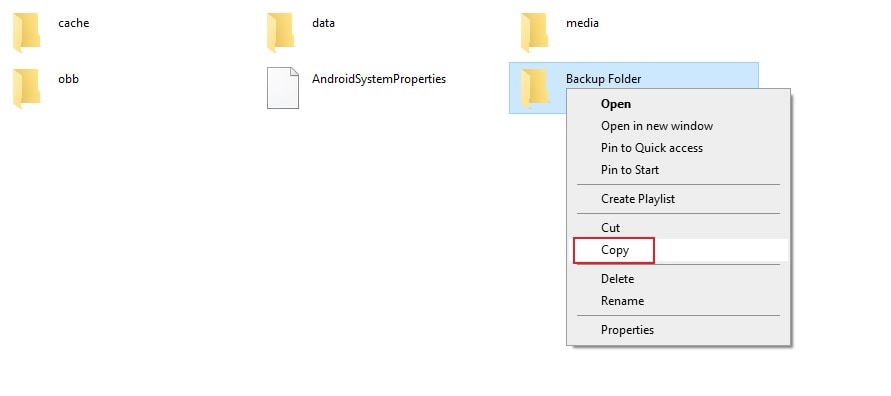
- Passaggio 6:Incollare la cartella di backup nell'archiviazione locale del computer. Assicurarsi che la sua posizione sia facilmente disponibile e facilmente accessibile.
Metodo 2: eseguire il backup di Google Nexus tramite le impostazioni.
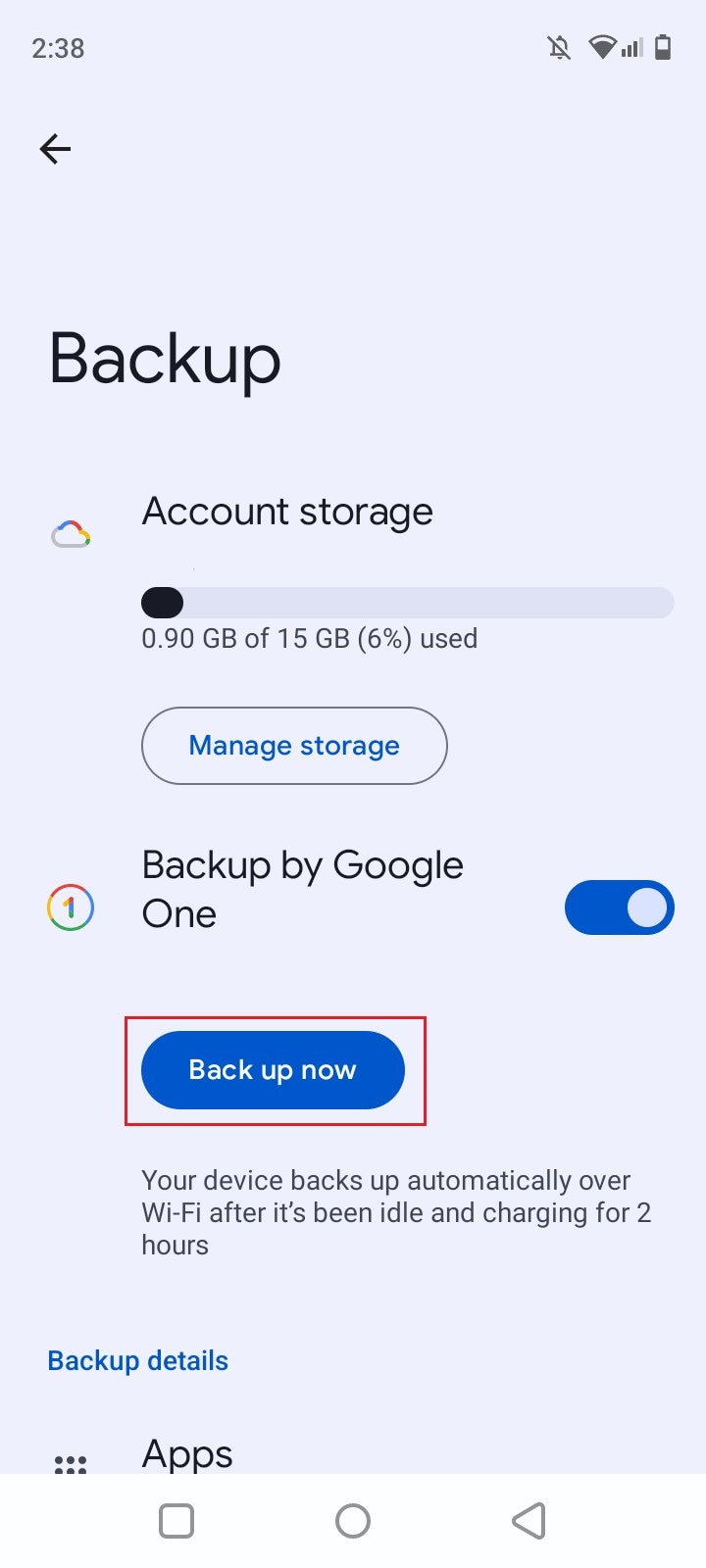
I nuovi modelli di Google Nexus offrono una funzione di backup agli utenti. Una volta attivati, i tuoi file verranno copiati sul server e memorizzati lì per tutto il tempo che desideri. Non preoccuparti. È molto facile da abilitare sul tuo smartphone Nexus. Vuoi sapere come? Dai un'occhiata al tutorial fornito qui sotto.
- Fase 1:Vai aImpostazioni.
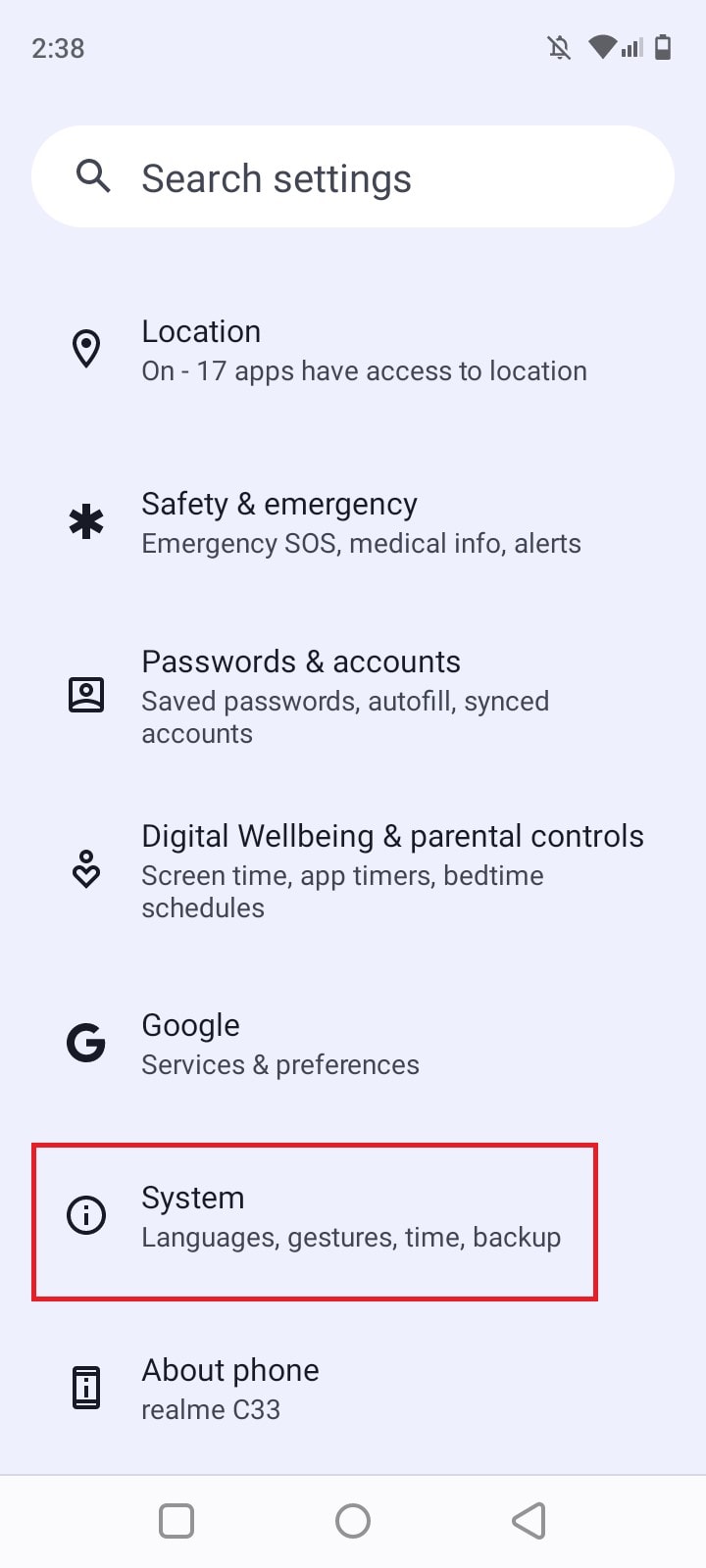
- Passaggio 2:cliccaSistema
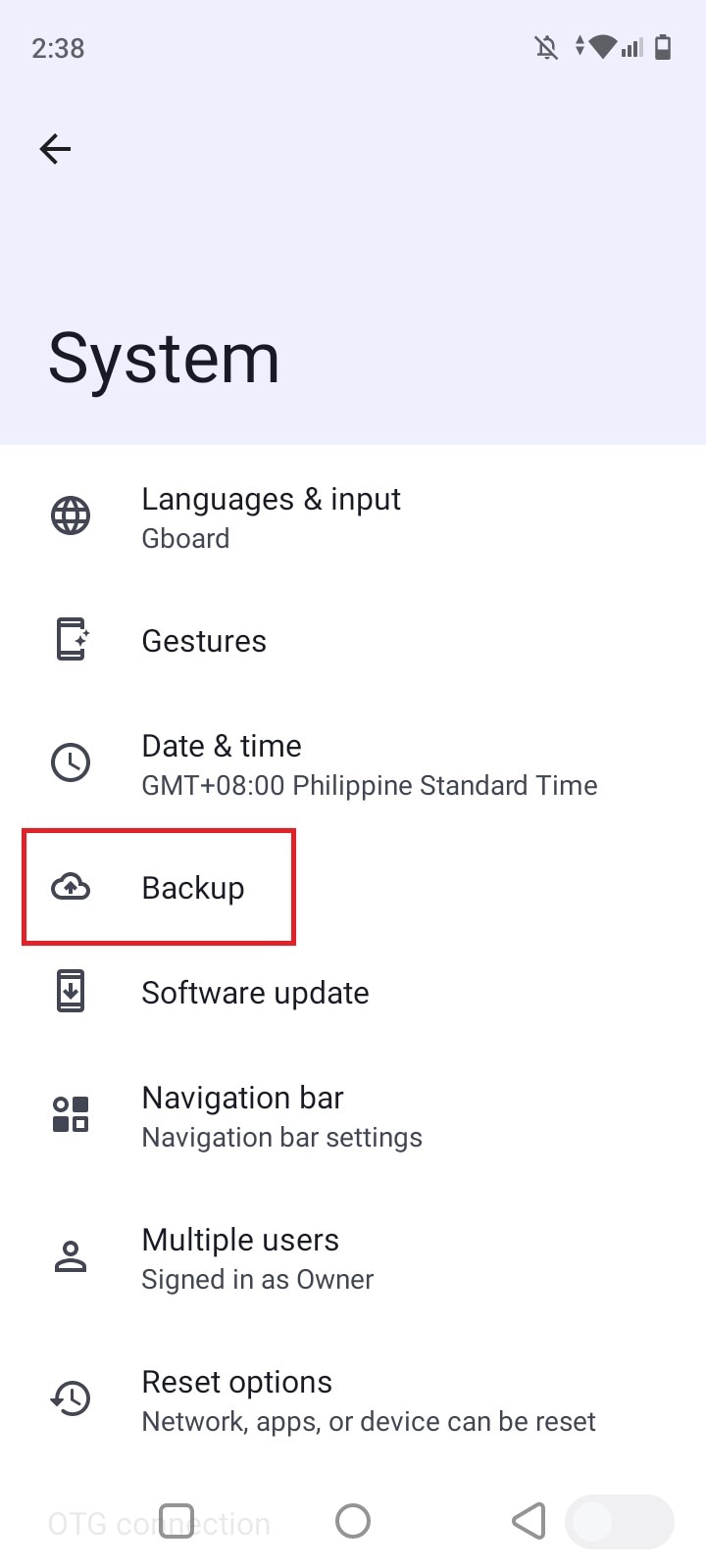
- Passaggio 3:cliccaRinforzo.
- Passaggio 4:cliccaFai il backup oraIn Backup da Google One.
Metodo 3: eseguire il backup dei file Google Nexus su Google Drive.
Google Drive è un ottimo archivio per i tuoi file di backup. Hai solo bisogno di spazio adeguato per memorizzare quanti dati desideri per tutto il tempo necessario. Vuoi sapere come utilizzare questo servizio drive come tecnica di backup di Google Nexus? In tal caso, ecco una breve guida per voi.
- Fase 1:Scarica e installa ilGoogle DriveApplicazione sul tuo smartphone Nexus. Successivamente, accedi al tuo account Google.
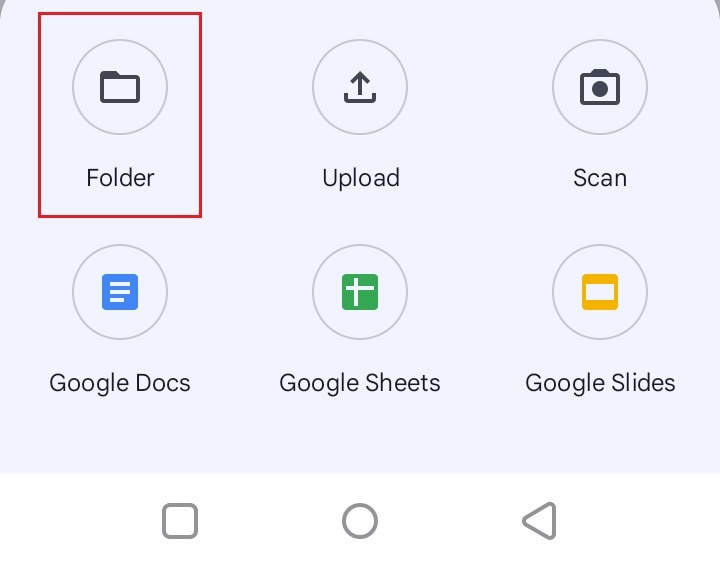
- Passaggio 2:Fai clic sulNuovopulsante e quindi selezionareCartella.Nominare il nome della cartella desiderata quindi fare clic suCreare.
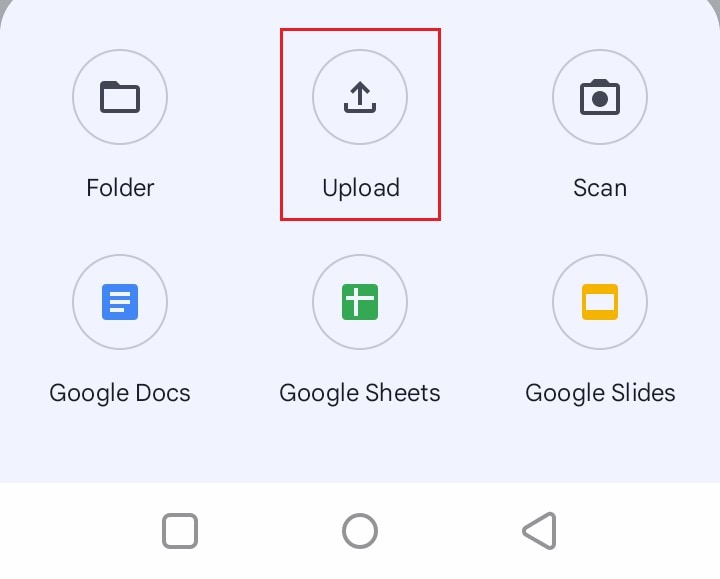
- Passaggio 3:Una volta creata la cartella, fai clic suCaricareScegli i file che desideri eseguire il backup e quindi fai clic suSeleziona.Attendere che tutti i file vengano caricati. Per risparmiare molto tempo, creare una cartella di backup sul tuo smartphone Nexus e poi consolidare i file lì. Con questo, puoi semplicemente selezionare tutti i file all'interno della cartella di backup e caricarli contemporaneamente su Google Drive.
Metodo 4: eseguire il backup delle foto di Google Nexus su Google Foto.
Google Foto memorizza i file multimediali sul suo server online. Detto questo, è possibile utilizzare il suo servizio come tecnica di backup di Google Nexus. Ti stai chiedendo come farlo in semplici passi? In tal caso, consulta la guida fornita di seguito. Tieni presente che questo metodo funziona solo se i file che si desidera eseguire il backup sono costituiti da foto. in caso contrario, ricorrere ad altre tattiche di backup e ripristino di Nexus in questo articolo.
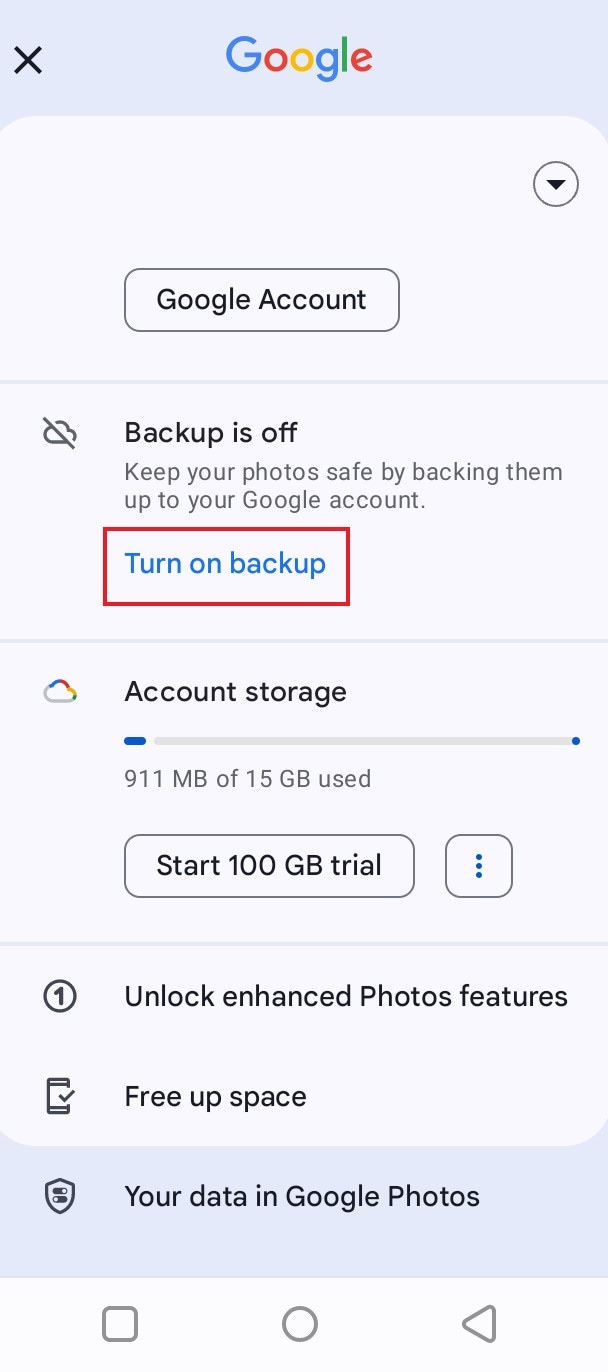
- Fase 1:Scarica e installa ilFoto di GoogleApplicazione sul tuo smartphone Nexus. Subito dopo, accedi al tuo account Google.
- Passaggio 2:Fai clic sull'icona del tuo profilo nell'angolo in alto a destra dello schermo.

- Passaggio 3:Da lì, cliccaAttivare il Backup.Una volta attivato, aspettatevi che le foto presenti nell'archiviazione locale vengano automaticamente eseguite il backup su Google Foto. Puoi accedere a loro in qualsiasi momento e ovunque. Tutto quello che devi fare è accedere All'account Google che utilizzi per il backup di Google Foto.
Metodo 5: Backup di Google Nexus conWondershare Dr.Fone.
Wondershare Dr.Fone ha reso molto più facile per tutti di eseguire il backup degli smartphone Android. Se si desidera un approccio più conveniente, questa tecnica di backup di Google Nexus è davvero un'ottima opzione. Non preoccuparti. E' un pezzo di torta. Per aiutarti a iniziare, ecco un breve tutorial che puoi seguire.
Sicuro e sicuro- Fase 1:Scarica Wondershare Dr.Fone dal suoSito ufficiale.Subito dopo, installalo sul tuo computer.
- Passaggio 2:Eseguire il software appena installato sul desktop. Una volta completamente caricato e il cruscotto diventa visibile sullo schermo del computer, collegare lo smartphone Nexus tramite un cavo dati. Seguire le istruzioni sullo schermo ed eseguire i passaggi indicati di conseguenza per assicurarsi che la connessione tra i due dispositivi sia abbastanza stabile per la procedura.

- Passaggio 4:Segui le istruzioni sullo schermo del computer per procedere con il backup SMS. Una volta finito, cliccaVa bene.

- Passaggio 5:Il processo di backup inizierà immediatamente. Evitare di utilizzare sia lo smartphone che il computer Nexus per evitare ritardi e interruzioni indesiderati.

- Passaggio 6:Una volta completato il processo, è il momento di controllare i file di backup dal tuo smartphone Nexus. Basta cliccareApri nella cartellaor Visualizza backupper rivederli in modo rapido e semplice.

Parte 3. Come ripristinare gli smartphone Nexus dal Backup?
Il recupero dei dati per gli smartphone Nexus è una passeggiata nel parco se siete in grado di garantire un backup. In tal caso, tutto ciò che devi fare è trasferire i file dal backup nella posizione desiderata. Sì. E' semplice come questo. Stai pianificando di ripristinare un file di backup di Google Nexus? In tal caso, la guida sottostante ti aiuterà a ripristinare il tuo dispositivo Nexus dal backup. Scegli un metodo specifico che si adatti alle tue preferenze e alle tue esigenze attuali.
Metodo 1: Ripristinare Google Nexus dal backup del computer.
Hai una cartella di backup sul tuo computer? In tal caso, è molto facile ripristinarli sul tuo dispositivo con uno schiocco di un dito. Dai un'occhiata alla guida qui sotto per sapere esattamente come si fa.
- Fase 1:Tira fuori lo smartphone dove si desidera ripristinare i file di backup e quindi collegalo al computer.
- Passaggio 2:Individuare la cartella di backup memorizzata sul computer. Fare clic con il pulsante destro del mouse su di esso e quindi selezionareCopia.
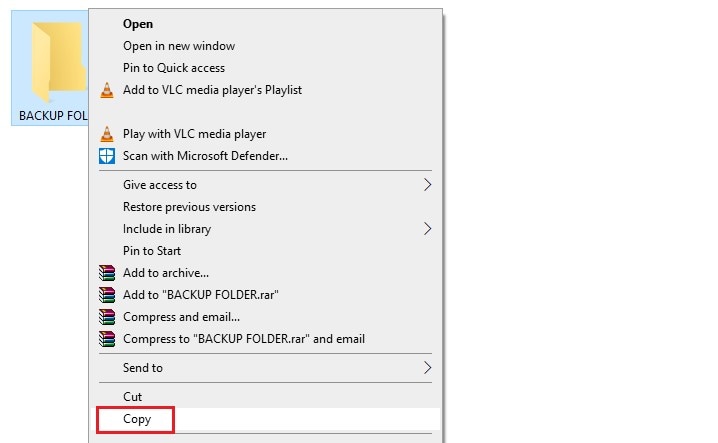
- Passaggio 3:Dopo di che, eseguire ilEsplora Fileapp sul tuo computer. Quindi, fare clic suquesto PCsul pannello di sinistra.
- Passaggio 4:Trova e fai clic sull'archiviazione dello smartphone nella sezione Dispositivi e unità. Da lì, selezionare una posizione specifica in cui si desidera salvare la cartella di backup e quindi aprirla.
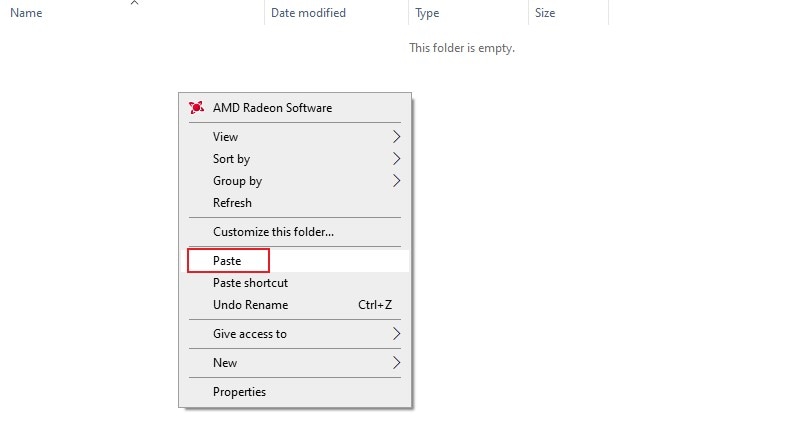
- Passaggio 5:Fare clic con il pulsante destro del mouse ovunque nella finestra della cartella e quindi selezionareIncolla.
Metodo 2: Ripristina Google Nexus da Google Backup.
Supponiamo che il tuo smartphone Nexus utilizzi i servizi di Google per eseguire il backup dei dati e del sistema. In tal caso, puoi facilmente ripristinare i tuoi file su un altro smartphone semplicemente sincronizzando il tuo account Google. Vuoi ripristinare il tuo smartphone Nexus da Google Backup? Bene, quindi, dai un'occhiata alla guida fornita di seguito e segui i passaggi di conseguenza.
- Fase 1:Vai su Google applicazione sul tuo dispositivo mobile.
- Passaggio 2:Clicca sull' icona Profilo nell'angolo in alto a destra dello schermo.
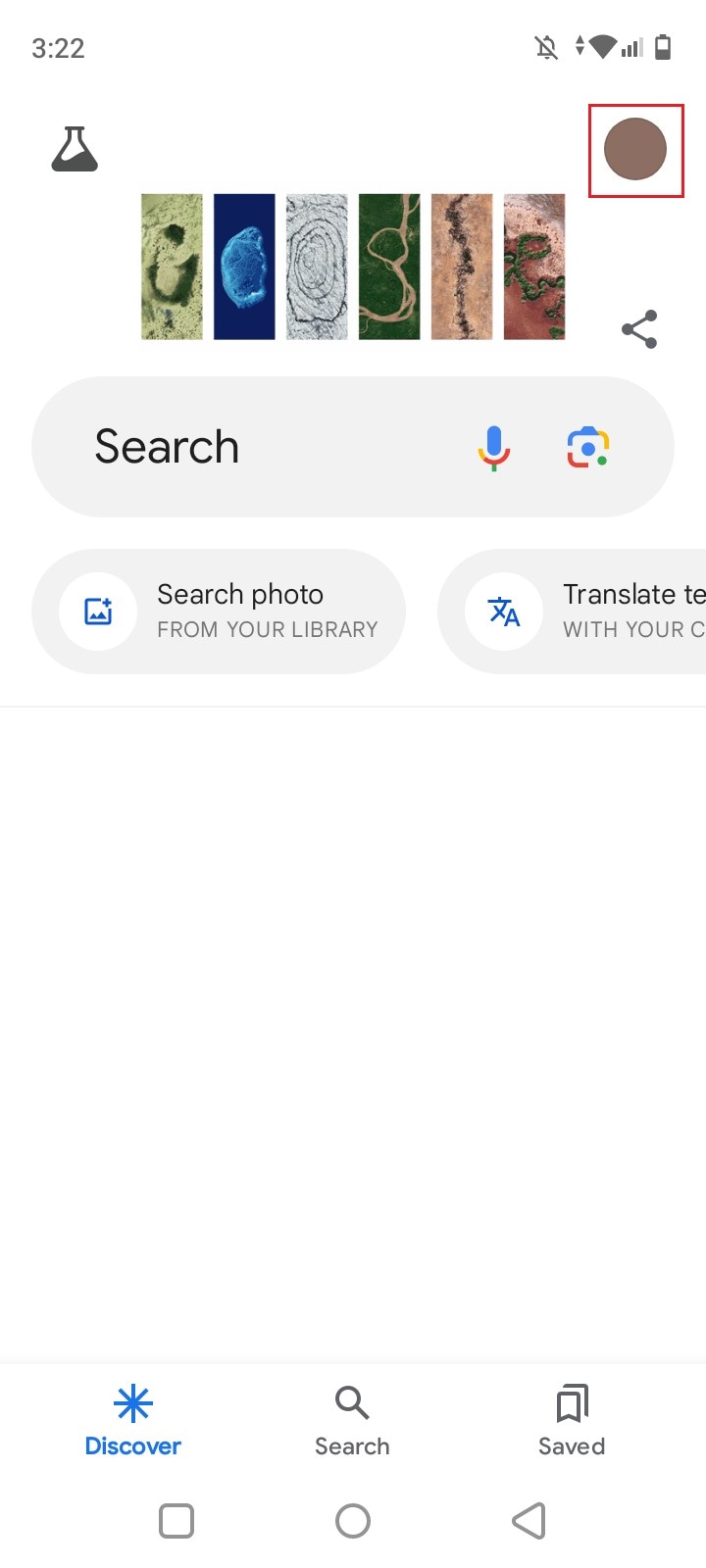
- Passaggio 3:Fai clic sulMenu a discesa con la freccia accanto al tuo nome e indirizzo email.
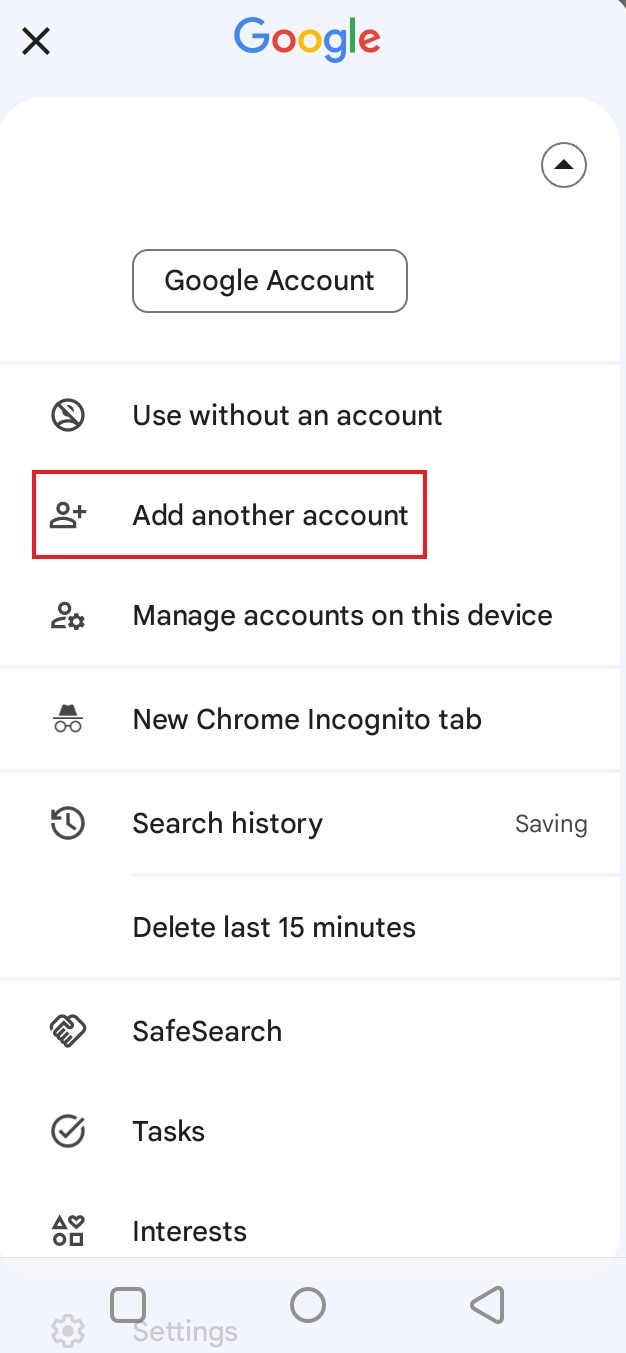
- Passaggio 4:cliccaAggiungi un altro account.
- Passaggio 5:Accedi allo specifico account Google che usi per il backup del tuo Google Nexus e poi configurarlo sul tuo dispositivo mobile. Una volta fatto, tutti i file saranno sincronizzati immediatamente e disponibili per l'accesso.
Metodo 3: Ripristina Google Nexus da Google Drive.
Non si può negare che Google Drive sia uno strumento eccezionale per il backup e il ripristino di Nexus. Perché? La spiegazione più semplice è che è subito disponibile e facilmente accessibile. Vuoi sapere come ripristinare il tuo smartphone Nexus dal backup tramite questo metodo? Se sì, ecco una breve guida per te.
- Fase 1:Avvia l'Google Driveapplicazione sul tuo dispositivo mobile. Assicurati di aver effettuato l'accesso all'account Google che usi per il backup del tuo smartphone Nexus.
- Passaggio 2:Trova la cartella specifica di Google Drive che contiene i file di backup. Cliccaci sopra.
- Passaggio 3:Seleziona tutti i file che vuoi ripristinare. Successivamente, clicca sul menu con tre puntini nell'angolo in alto a destra dello schermo.
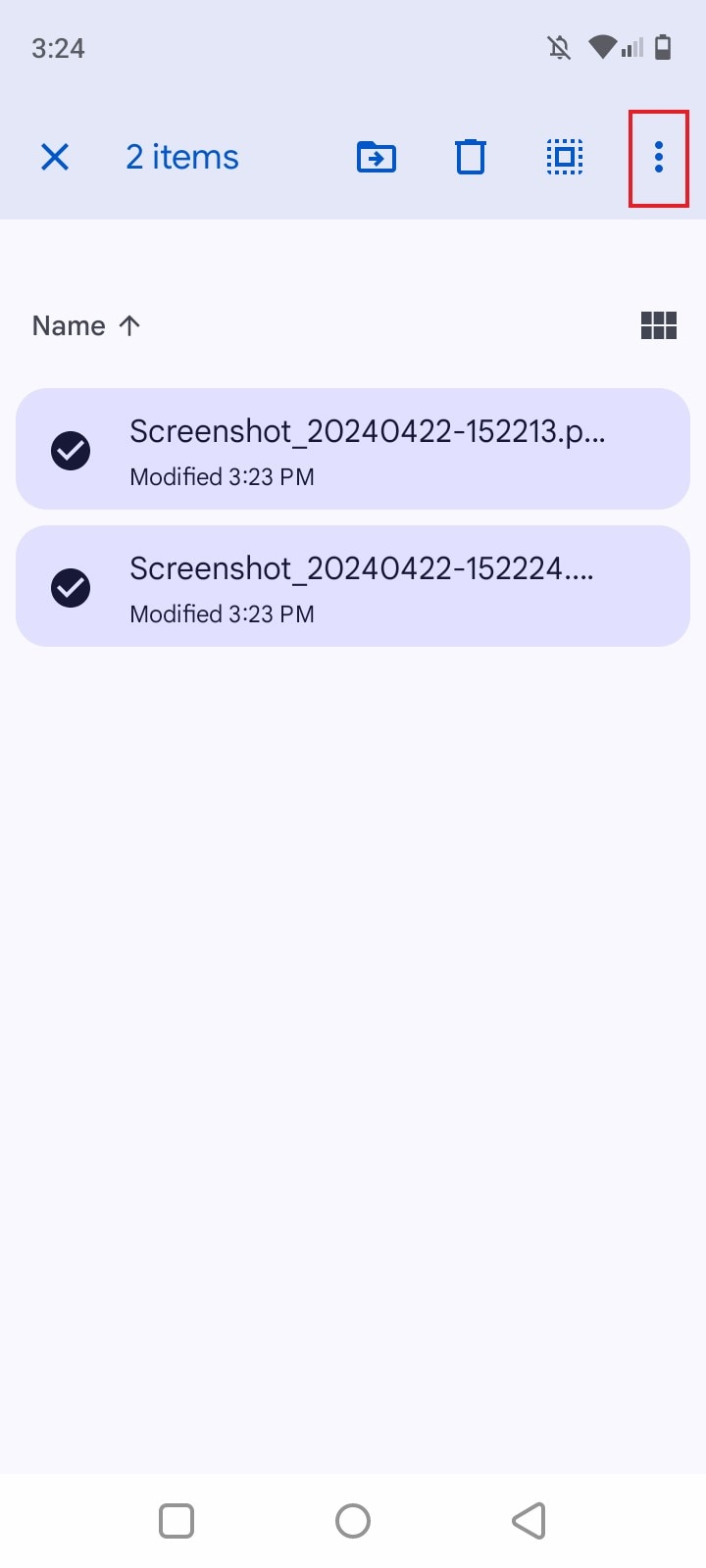
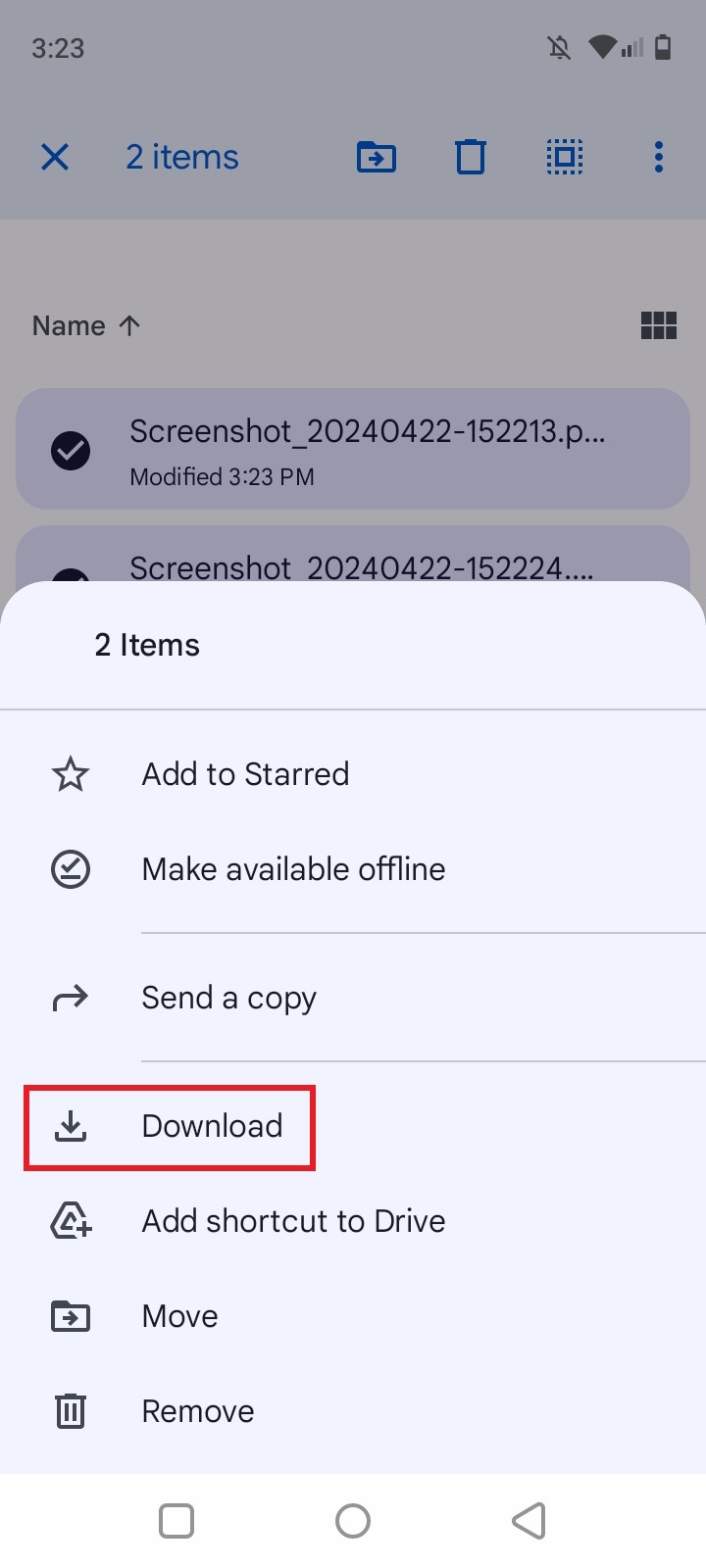
- Passaggio 4:cliccaScarica. Attendi pazientemente mentre i file vengono scaricati sul tuo dispositivo mobile. Una volta terminato, organizza i file scaricati e trasferiscili nelle rispettive posizioni.
Metodo 4: Ripristina foto Google Nexus da Google Foto.
Effettui regolarmente il backup delle tue foto su Google Foto? In tal caso, non ci vuole molto per ripristinarle sul tuo dispositivo mobile. Vuoi sapere come usare Google Foto per il backup e il ripristino di Nexus? Ecco una breve guida su come recuperare rapidamente e facilmente i tuoi file.
- Fase 1:eseguire ilFoto di Googleapplicazione sul tuo dispositivo mobile. Assicurati di aver effettuato l'accesso all'account Google che usi per il backup di Google Nexus.
- Passaggio 2:Trova la foto che vuoi ripristinare. Cliccaci sopra.
- Passaggio 3:Fai clic sulmenu con tre puntini pulsante menu nell’angolo in alto a destra dello schermo. Da lì, seleziona Scarica.
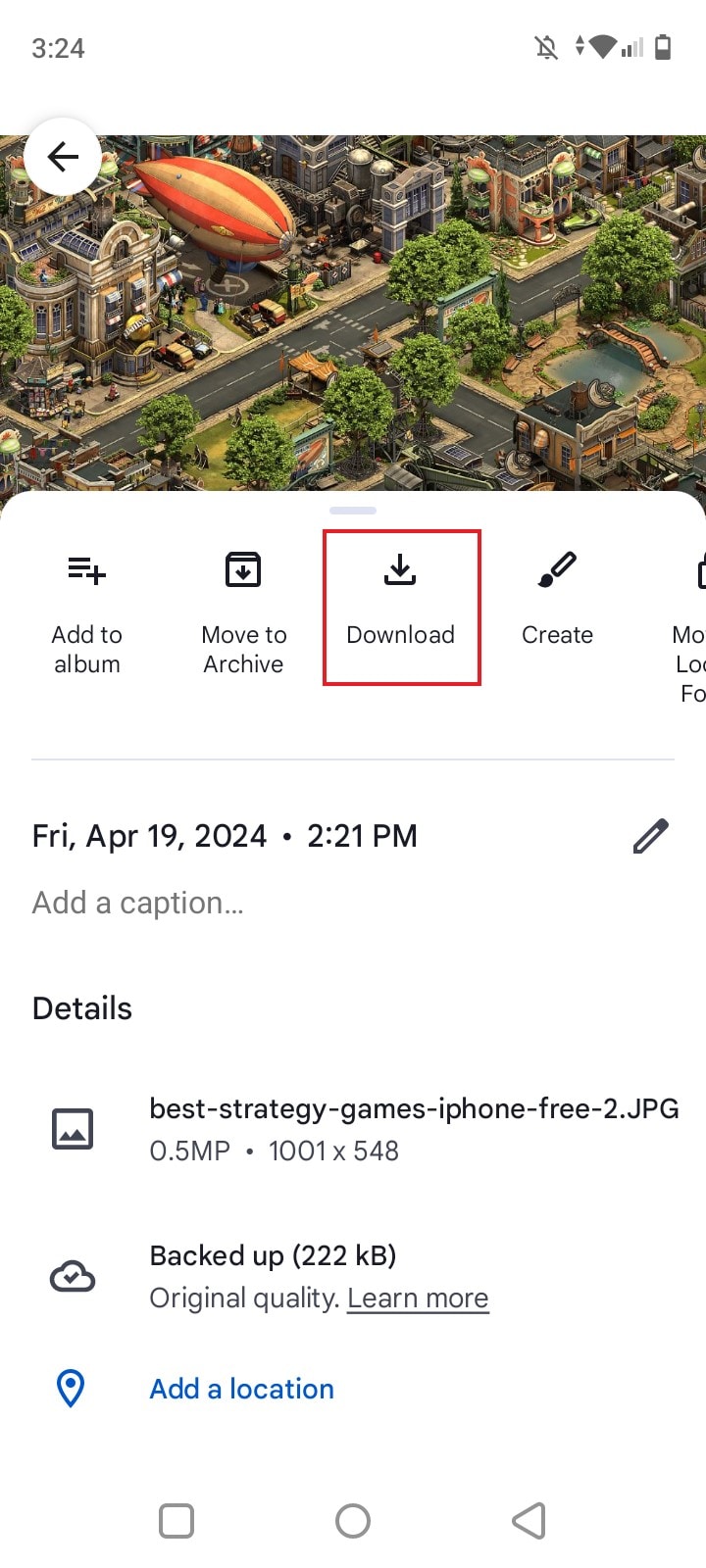
- Passaggio 4:Fai la stessa procedura per le altre foto che vuoi ripristinare dal backup Google Foto.
Metodo 5: Ripristina dati Google Nexus con Wondershare Dr.Fone.
E se il tuo smartphone Google Nexus non avesse nessun backup? È ancora possibile recuperare i tuoi file e dati? Fortunatamente sì. Wondershare Dr.Fone dispone di una potente funzionalità di recupero dati che può aiutarti a riguardo. Questa tecnica di backup e recupero dati per Google Nexus funziona in modo efficace. Non preoccuparti. È facile come bere un bicchier d'acqua. Per cominciare, dai un'occhiata al tutorial qui sotto.
Sicuro e sicuro- Fase 1:Avvia l'applicazione Wondershare Dr.Fone sul tuo computer. Una volta caricata completamente, collega il tuo smartphone Nexus tramite cavo dati.
- Passaggio 2:Vai al pannello di sinistra e fai clic suToolbox. Nella dashboard principale, fare clic suRecupero dati.

- Passaggio 3:Dato che stai per ripristinare Google Nexus, seleziona Android.

- Passaggio 4:cliccaRecupera dati Android.

- Passaggio 5:A questo punto, seleziona la categoria di file che vuoi ripristinare dal tuo smartphone Google Nexus. Successivamente, clicca su Avvia scansione.

- Passaggio 6:Dopo la scansione, Wondershare Dr.Fone mostrerà i file recuperati dal tuo smartphone Google Nexus. Seleziona tutti i dati che vuoi ripristinare. Poi, clicca su Recupera per procedere.
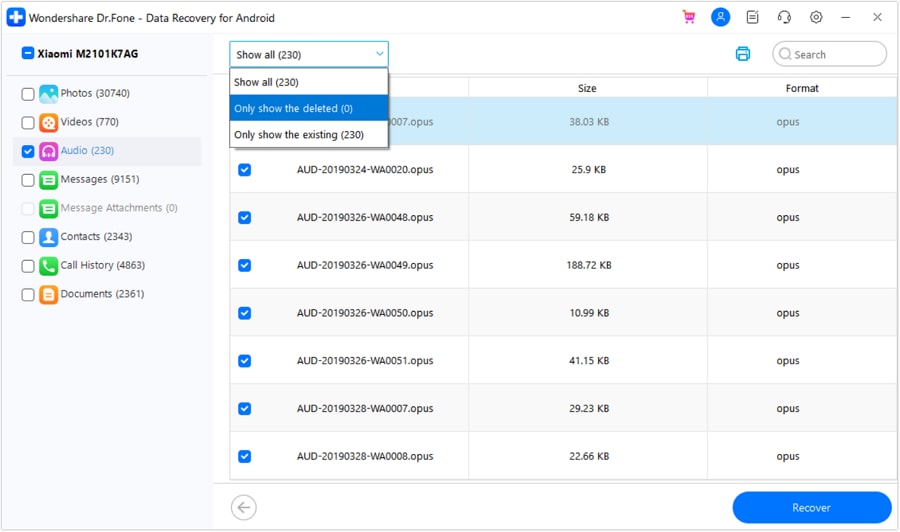
- Passaggio 7: Scegli una posizione specifica sul tuo computer in cui desideri ripristinare i file dal tuo smartphone Google Nexus. Successivamente, clicca su Recupera per continuare.

Conclusione
Non si può negare che Google Nexus abbia contribuito molto ai fantastici sviluppi degli smartphone moderni. Ecco perché è comprensibile che molte persone gli attribuiscano grande importanza. Non c'è nulla di cui preoccuparsi se preferisci utilizzare questo smartphone rispetto ad altri. Tuttavia, per motivi di sicurezza, assicurati che tutti i tuoi file importanti siano stati sottoposti a backup. Fai riferimento alle tecniche di backup e ripristino Nexus descritte sopra. Se desideri utilizzare una strategia di backup e ripristino Google Nexus più pratica, scarica Wondershare Dr.Fone. La sua potente funzione di backup file e recupero dati potrà sicuramente esserti di grande aiuto a riguardo.
Sicuro e sicuro


Nicola Massimo
staff Editor