

Backup iPhone su Dropbox e alternative: Guida passo passo

Jun 26, 2026 • Archiviato in: Backup Dati Mobili • Soluzioni comprovate
Il telefono è una scatola del tesoro per le tue foto, video e documenti. Soprattutto in questa era digitale, la dipendenza da questi piccoli dispositivi elettronici è immensa.
Come utente iOS, la paura di perdere i dati è costante. Basta un piccolo malfunzionamento e perderai tutti i dati! Fare regolarmente il backup del tuo iPhone può evitarti molti problemi.
Per aiutarti, questo articolo ti guiderà passo dopo passo su come eseguire il backup del tuo iPhone su Dropbox. Esploriamo anche altri modi efficaci per eseguire il backup dei dati con Dr.Fone. Approfondiamo insieme i dettagli dell’articolo di oggi!

Parte 1: Perché eseguire il backup dei telefoni su Dropbox? Pro e Contro
Gli utenti iOS preferiscono eseguire il backup dei dati su iCloud. Tuttavia, l’interfaccia di iCloud può risultare complessa da capire. Dropbox è la principale alternativa utilizzata dagli utenti Apple per salvare i dati del telefono.
Dropbox è una piattaforma di archiviazione cloud che offre backup dati senza interruzioni e accessibilità su più dispositivi. I dati sono continuamente sincronizzati tra i dispositivi, garantendo affidabilità e comodità.
Tuttavia, Dropbox presenta alcune limitazioni. Ecco un elenco dei pro e contro nell’uso di Dropbox per proteggere i tuoi dati importanti.
Vantaggi di usare Dropbox:
Ecco perché Dropbox è una scelta sicura per salvare i dati del tuo telefono.
Compatibilità multipiattaforma: Accedi facilmente ai file sull’app Dropbox tramite diversi dispositivi come iPhone, Mac e iPad. Gli utenti possono anche trovare o ripristinare i file su un nuovo dispositivo.
Backup automatico veloce: Dropbox offre sincronizzazione automatica e in tempo reale che garantisce l’accessibilità ai file. I dati dell’iPhone vengono automaticamente salvati su Dropbox, sincronizzando i file su tutti i dispositivi.
Gestione dello spazio: A differenza di iCloud, l’applicazione Dropbox offre fino a 2GB di spazio di archiviazione gratuito. Eseguire il backup dei dati libera memoria sul telefono, creando spazio per nuovi dati.
Crittografia dei dati: La privacy è un aspetto cruciale di tutte le applicazioni di backup. Dropbox dispone della crittografia dei dati, fornendo una protezione aggiuntiva alla sicurezza. I dati sono protetti da violazioni, migliorando la sicurezza.
Svantaggi di usare Dropbox:
Mentre Dropbox è molto utile per gestire file e fare backup, presenta delle limitazioni. Ecco gli svantaggi di affidarsi a Dropbox:
Spazio di archiviazione limitato: Se vuoi contare solo sullo spazio gratuito di Dropbox, la situazione è deludente. Offre solo 2GB, che non bastano per backup di grandi dimensioni.
Abbonamenti costosi: Gli abbonamenti a pagamento di Dropbox hanno prezzi elevati. Rispetto ad altre applicazioni, il piano più economico parte da 11,99$ al mese o 119,88$ all’anno. Dropbox risulta svantaggiosa poiché esistono valide alternative a prezzi più convenienti.
Dropbox ha i suoi punti di forza, ma le sue debolezze possono deludere molti utenti. Tuttavia, rimane un’app sicura per il backup.
Parte 3: Come fare backup iPhone su Dropbox – Guida passo passo.
In generale, eseguire il backup dell’iPhone su Dropbox garantisce comodità. Offre sicurezza dei dati e spazio per i nuovi file.
Eseguire il backup dei dati su un iPhone è semplice e rapido. Segui questa guida passo passo in pochi tocchi:
Passaggio 1: Dall’App Store, scarica l’app Dropbox su iOS.
Passaggio 2: Tocca e apri l’app Dropbox. Ora, registrati o accedi con le tue credenziali per configurare un account.

Passaggio 3: Vai al Account nella barra degli strumenti inferiore dello schermo. Scegli Caricamenti Camera.

Passaggio 4: Nella schermata successiva, seleziona le impostazioni di backup. Scegli la destinazione di caricamento dei file. Attiva l’opzione per Includere Video oppure per eseguire il backup usando i dati mobili. Tocca su Attiva Caricamenti Camera.

Passaggio 5: Dopo la selezione delle impostazioni, collega il dispositivo al WiFi. Tutte le immagini del Rullino Foto verranno automaticamente salvate su Dropbox.
Passaggio 6: Controlla periodicamente Dropbox per assicurarti che tutti i file siano sincronizzati sull’app in tempo reale.
Ecco fatto! L’interfaccia è semplice e intuitiva. Puoi facilmente trasferire le foto dell’iPhone su Dropbox in pochi tocchi.
Parte 4: Alternative a Dropbox: Backup iPhone con Dr.Fone
Considerando gli svantaggi di Dropbox, se sei indeciso sull’applicazione, ecco una valida alternativa: Wondershare Dr.Fone.
Wondershare Dr.Fone Toolkit è una soluzione tutto-in-uno per il tuo telefono. Che tu debba sbloccare, trasferire dati, recuperare dati persi o fare un backup del telefono, Dr.Fone ti aiuta in tutto! Includendo soluzioni per tutte le problematiche di Android o iOS.
Dr.Fone esegue il backup in modo sicuro dei dati, proteggendoli da perdite accidentali o danni. L’app effettua backup automatici e wireless dei dati. Ecco perché Dr.Fone dovrebbe essere il tuo compagno ideale per lo smartphone!
La robusta interfaccia di Dr.Fone e la sua affidabilità testimoniano l’alta performance del programma. Segui questi passaggi per imparare come fare il backup dei dati sul tuo iPhone.

Dr.Fone - Backup Telefono (iOS)
Backup iPhone con Dr.Fone
- Un clic per eseguire il backup dell’intero dispositivo iOS sul computer.
- Consente l’anteprima e l’esportazione selettiva dei contatti da iPhone al computer.
- Nessuna perdita di dati durante il ripristino sui dispositivi.
- Compatibile con tutti i dispositivi iOS e con l’ultima versione iOS.



Come trasferire file iPhone su Dr.Fone – Guida passo passo:
Ecco una guida passo passo per insegnarti tutto nei dettagli.
Passaggio 1: Imposta il software
Scarica e installa l’applicazione Dr.Fone sul tuo PC. Registrati o accedi con le tue credenziali per installare il software.
Passaggio 2: Avvia Backup iOS
Successivamente, avvia l’applicazione Dr.Fone. Dal menu laterale a sinistra, scegli Il mio Backup. Clicca su Backup ora per iniziare il backup dell’iPhone.

Passaggio 3: Backup dei file
Dr.Fone rileva automaticamente le tipologie di file per il backup. Lascia che i file vengano trasferiti su Dr.Fone. Puoi controllare lo stato di avanzamento sullo schermo del PC. Per interrompere il backup, clicca su Annulla in qualsiasi momento.

Passaggio 4: Visualizza i backup dei file
Una volta completato il backup, lo schermo mostrerà tutti i dettagli dei file. In basso a destra dello schermo, clicca su Visualizza Backup per visualizzare l’anteprima dei file. Oppure, clicca su Visualizza nella cartella per vedere la nuova destinazione dei tuoi dati.

Bastano solo quattro semplici passaggi e i dati saranno salvati facilmente. Dr.Fone è diretto e senza complicazioni. Ma non è tutto! Abbiamo anche un consiglio extra per evitarti i backup manuali.
Parte 5: Consiglio Extra: Come eseguire automaticamente il backup dell’iPhone sul computer
Dr.Fone porta la comodità a portata di mano. Bastano pochi clic e tutti i tuoi file saranno automaticamente salvati. Ecco come fare:
Passaggio 1: Apri le impostazioni di backup
Avvia Dr.Fone Toolkit su PC. Nel menu sinistro, vai su I miei Dispositivi > Preferenze di Backup. Si aprirà una nuova finestra per configurare le impostazioni di backup.
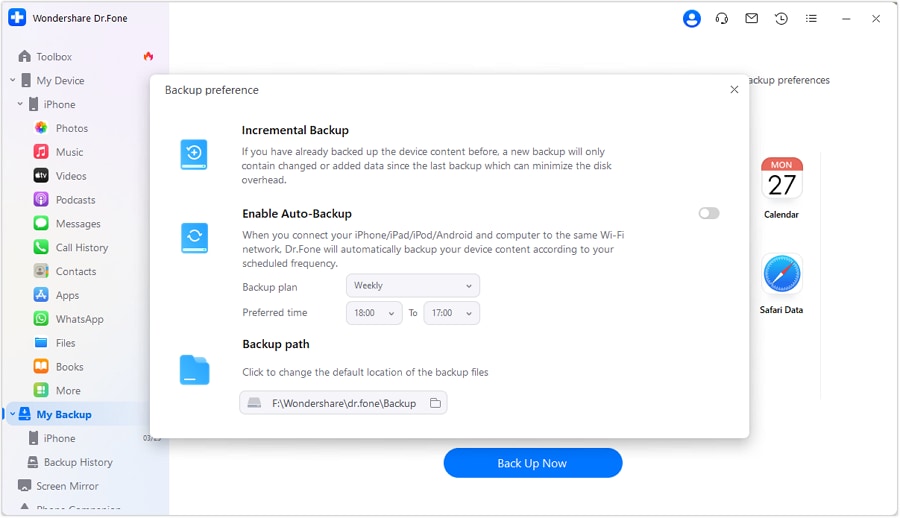
Passaggio 2: Collegare iOS e PC con Wi-Fi
Ora, collegare il tuo iPhone e PC con lo stesso Wi-Fi e attivare l'interruttore perBackup automatico.Successivamente, scegliere unPiano di BackupeTempo preferitoPer il backup automatico dei file.
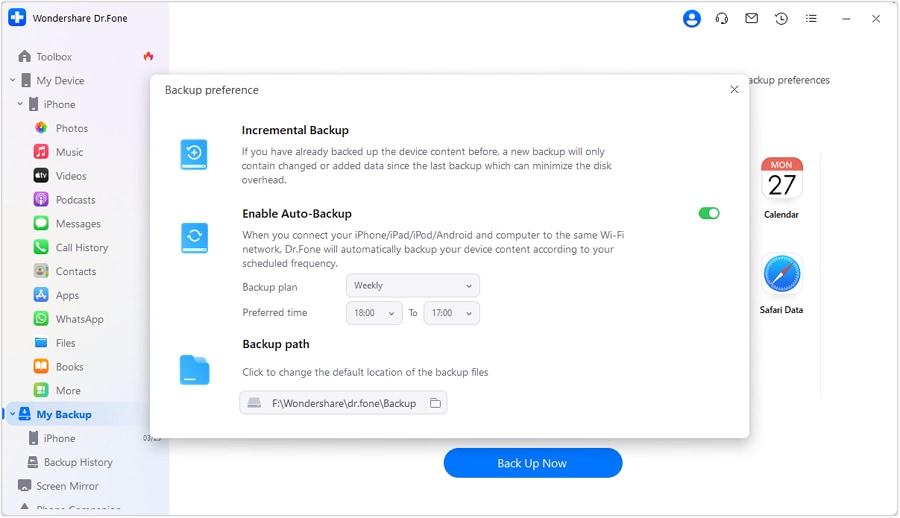
Passaggio 3: Controllare la cronologia del Backup
Tutti i file verranno eseguiti con le nuove impostazioni. Assicurati di controllare ilCronologia di Backupperiodicamente per garantire la sincronizzazione automatica.
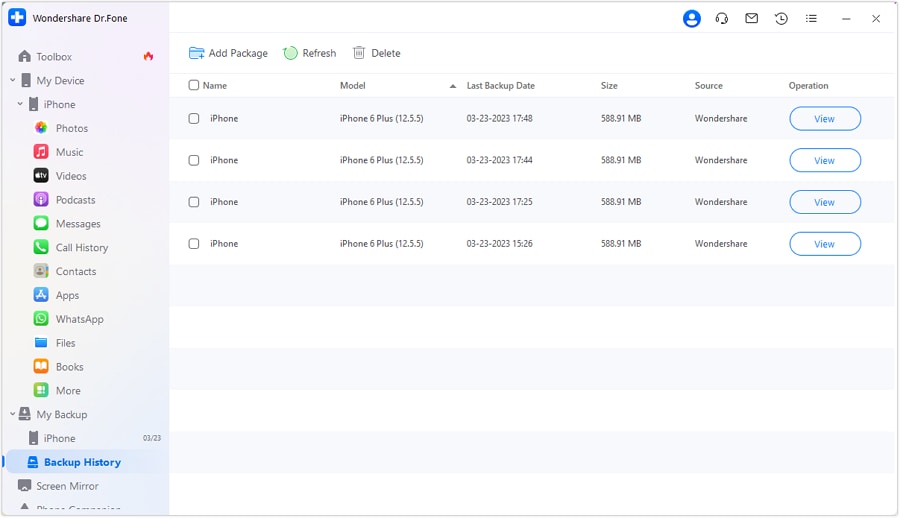
Dr.Fone offre flessibilità nel backup dei dati in base alle preferenze dell'utente. I backup automatici sono convenienti e possono essere programmati durante le ore fuori punta per un minimo di interruzioni. Nel complesso, Dr.Fone è un asso con le sue eccellenti prestazioni e un ampio set di funzionalità.
Conclusione:
E' un avvolgimento! Quando iCloud non accetta i backup del telefono, Dropbox è una soluzione affidabile. L'articolo ha esaminato in dettaglio comeBackup di iPhone su Dropbox. Tuttavia, considerando i limiti di Dropbox, ci sono sempre alternative migliori verso cui appoggiarsi, comeWondershare Dr.Fone!
Si tratta di un kit di strumenti completo che risponde brevemente a tutti i bug del telefono per Android o iOS. Dr.Fone offre backup dei dati affidabili e sicuri per il tuo dispositivo. L'interfaccia semplice ma intuitiva lo rende adatto a principianti e professionisti. Con un processore veloce da 1 GHz, trasferisci tutti i tuoi file senza problemi!
 Sicuro e sicuro
Domande frequenti
 1. Come ripristinare l'iPhone da Dropbox?2. Il backup dei dati su Dropbox è sicuro?3. Posso accedere ai miei dati di backup da altri dispositivi?


Nicola Massimo
staff Editor