
Come Rimuovere il Codice su iPhone 15: Guida Completa

Jun 26, 2026 • Archiviato in: Backup Dati Mobili • Soluzioni comprovate
Oltre alla comunicazione e all'intrattenimento, i dispositivi mobili svolgono una funzione importante anche in termini di archiviazione. Molte persone al giorno d'oggi preferiscono conservare i file importanti sul proprio smartphone per una facile accessibilità. Beh, non c'è niente di sbagliato in questo. I moderni telefoni cellulari come l'iPhone 15 sono dotati di funzionalità di sicurezza affidabili che possono aiutarti a proteggere i tuoi dati. Tra le opzioni c'è il codice di password iPhone predefinito che puoi facilmente abilitare con un semplice colpo di dito.
Dovresti usare il codice di password integrato dell'iPhone e attivarlo sul tuo iPhone 15? Certo, dovresti. È una salvaguardia molto efficace che consente agli utenti di evitare richieste sospette e accessi non autorizzati ai propri dati. Tuttavia, a volte diventa un problema se dimentichi la tua password. Sì. Succede spesso a molte persone là fuori. Non preoccuparti. Non è un grosso problema perché ci sono molti tutorial online suAnnulla il codice di password su iPhone 15.Uno di loro può sicuramente salvarvi in questo tipo di incontro sfortunato.
In questo articolo, parleremo delle funzioni specifiche e dei sorprendenti vantaggi di sicurezza del codice di password iPhone. Forniremo anche alcuni tutorial su comeAnnulla il codice di password su iPhone 15.Continua a leggere qui sotto per saperne di più.
- Le principali funzioni di iPhone Passcode
- Come annullare il codice di password su iPhone 15?
- Come ripristinare i dati persi di iPhone 15?

 Sicuro e sicuro
Le principali funzioni di iPhone Passcode
Sappiamo tutti che il codice di password dell'iPhone funge da chiave digitale che sblocca i nostri dispositivi mobili. Di gran lunga, è giusto dire che questa particolare caratteristica di sicurezza è effettivamente efficace. Perche'? Semplicemente perché l'iPhone è programmato per rimanere impenetrabile fino a quando non viene inserita la giusta combinazione numerica. Oltre alla schermata di blocco, ci sono altri aspetti di sicurezza che utilizzano il codice di password dell'iPhone. La stessa cosa vale per loro in cui qualsiasi tentativo viene scartato a meno che non sia fornito il codice di password dell'iPhone. Vuoi sapere cosa sono? Dai un'occhiata alla lista qui sotto per riferimento.
Aggiornamento di iOS alla nuova versione.

Quando si aggiorna iOS, l'utente verrà chiesto il codice di password dell'iPhone. È necessario inserire la giusta combinazione; In caso contrario, l'installazione del nuovo software non passerà. È il modo di Apple di verificare l'autenticità della richiesta perché gli aggiornamenti iOS si occupano di iCloud e altri elementi sensibili. Nessuno ha il diritto di avviare tali procedure se non il vero proprietario di una determinata mela. E se dimentichi la password? Quindi quindi, devi annullare la password sul tuo iPhone 15, in quanto non puoi aggirare l'aggiornamento del software senza di esso. Non preoccuparti. Ci sono tonnellate di modi per farlo in semplici passaggi. Basta scegliere il metodo migliore che funzioni perfettamente nella tua situazione attuale.
Eseguire un reset di fabbrica sul tuo iPhone 15.

Il Factory reset è infatti una procedura importante. Non è una regolazione di impostazione tipica che devi attivare in un giorno normale. A meno che non siano stati esauriti tutti i possibili rimedi, il ripristino di fabbrica non deve essere preso in considerazione. Ecco perché Apple richiede il codice di password dell'iPhone prima che tali richieste siano soddisfatte. Senza il codice di password, non è possibile procedere con il reset di fabbrica sul dispositivo mobile. Non preoccuparti. Se dimentichi accidentalmente la combinazione, prova a annullare la password sul tuo iPhone 15. Ci sono diversi modi per farlo. Basta scegliere quello che più si adatta alle tue preferenze e esigenze.
Riconfigurazione delle impostazioni del codice di password.

Puoi cambiare il tuo codice di password in qualsiasi momento. Basta andare alle impostazioni ed effettuare le necessarie calibrazioni da lì. Tuttavia, ti verrà chiesto di inserire il tuo vecchio codice di password per salvare le modifiche. Non spingerà a meno che la combinazione numerica che hai usato in precedenza non sia immessa correttamente. Se non riesci a ricordarlo, non c'è modo di nominarne uno nuovo sul tuo dispositivo mobile. Potresti dover prima annullare la password sul tuo iPhone 15. Successivamente, puoi provare a sostituire di nuovo il tuo vecchio codice di password iPhone. Non preoccuparti. Spesso funziona perfettamente la seconda volta.
Abilitare alcuni profili di configurazione sul tuo iPhone 15.

Puoi effettivamente installare un profilo di configurazione specifico sul tuo iPhone 15 se lo desideri. È un modo conveniente per configurare il tuo dispositivo mobile per reti e funzioni esclusive. Tuttavia, non puoi facilitare tali azioni senza prima inserire il codice di password del tuo iPhone. Sì. È lo sforzo di autenticazione di Apple per assicurarsi che il vero proprietario avvia la procedura e non gli altri. Non preoccuparti. Nel caso In cui dimentichi la combinazione, ci sono diversi modi per annullare la password sul tuo iPhone 15. Cerca di trovare il più adatto alla tua situazione attuale e procedere con i passaggi forniti. Sicuramente, uno di loro può essere di grande aiuto per te in un modo o nell'altro.
Come annullare il codice di password su iPhone 15?
In realtà non è raro che alcuni utenti dimentichino la combinazione esatta del loro codice di password iPhone. Molte persone in diverse parti del mondo vivono lo stesso dilemma. Ma non preoccuparti. Al giorno d'oggi, non è più considerato un grosso problema perché ci sono numerosi modi per annullare il codice di password su iPhone 15. Vuoi sapere cosa sono? Dai un'occhiata alla lista dei metodi forniti di seguito. Leggi gli elementi molto attentamente e scegli l'opzione migliore che funziona meglio con le tue esigenze attuali.
Metodo 1: Annulla il codice di password sul tuo iPhone 15 tramite la modalità di recupero.
La modalità di recupero è lo stato principale di risoluzione dei problemi dei dispositivi Apple. Risolve la maggior parte dei problemi che gli utenti sperimentano spesso sui loro dispositivi mobili. Puoi annullare il codice di password sul tuo iPhone 15 utilizzando la modalità di recupero? La risposta breve è sì. Non preoccuparti. E' un pezzo di torta. Vuoi provarlo dalla tua parte? In tal caso, ecco una breve guida su come annullare la password su iPhone 15 tramite la modalità di recupero.


Metodo 2: Annulla la password sul tuo iPhone 15 tramite Passcode dimenticato.
Diciamo che ora sei stato bloccato fuori dal tuo iPhone 15 per aver provato diverse combinazioni molte volte. Esiste ancora un modo per annullare la password sul tuo iPhone 15 a questo punto? Fortunatamente, c'è. Se vuoi provarlo dalla tua parte, dai un'occhiata alla guida fornita qui sotto.


Metodo 3: Annulla il codice di password sul tuo iPhone 15 tramite iCloud web.
Stai utilizzando la funzione Trova il mio sul tuo iPhone 15? In tal caso, è possibile ripristinare in remoto il dispositivo mobile tramite iCloud web. Basta accedere al tuo account Apple ID e avviare la procedura da lì. Non preoccuparti. E' molto facile. Vuoi provarlo adesso dalla tua parte? Ecco una guida rapida su come annullare il codice di password sul tuo iPhone 15 tramite iCloud web.


Come ripristinare i dati persi di iPhone 15?
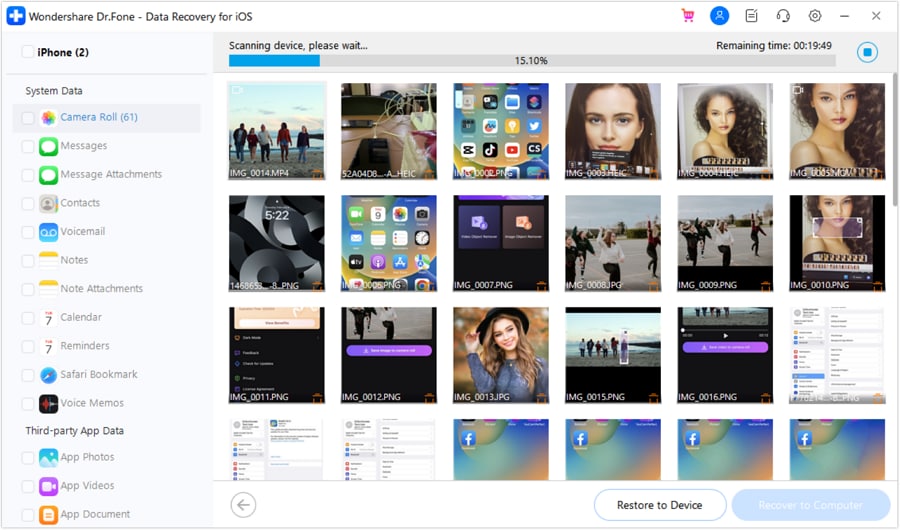
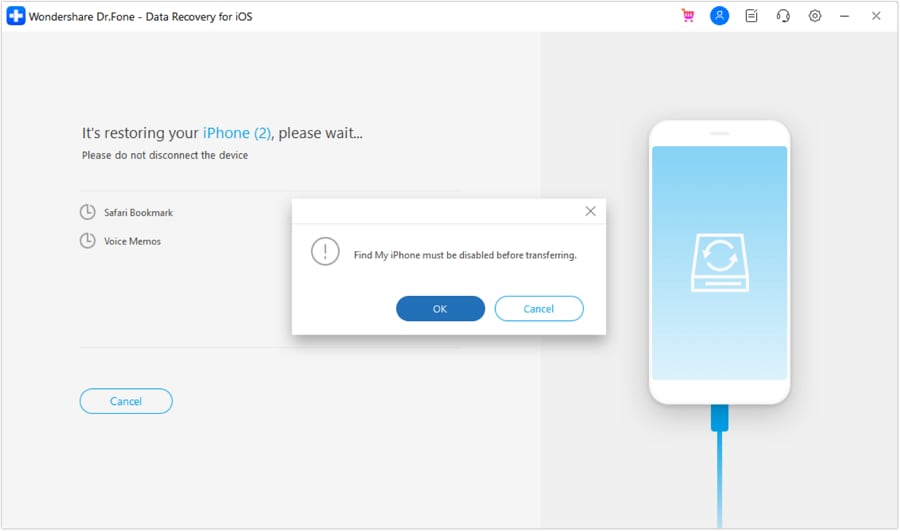
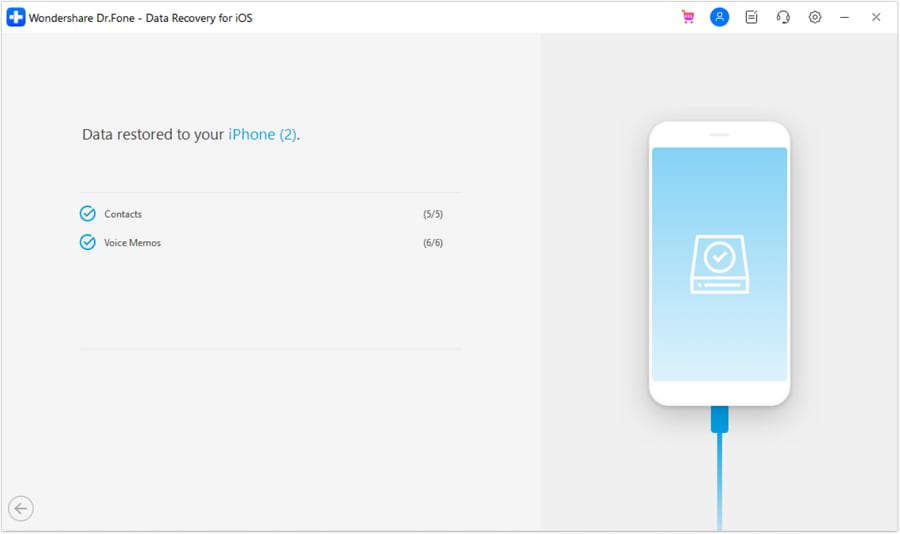
Chiaramente, è molto facile annullare il codice di password su iPhone 15. I tutorial di cui sopra ci forniscono soluzioni rapide ed efficaci al riguardo. Tuttavia, ripristinare il dispositivo mobile allo stato di fabbrica è apparentemente una parte importante dell'intera procedura. Devi davvero cancellare i dati sul tuo iPhone 15 e ricominciare da capo. Beh, non c'è alcun problema con questo a meno che alcuni dei tuoi file svaniscano improvvisamente nel nulla. Quando ciò accadrà, sarà ancora possibile recuperarli? Volentieri, lo è.Wondershare Dr.FonePuò assolutamente essere di grande aiuto in questo tipo di scenario. Dispone di una potente funzione di recupero dati in grado di ripristinare i dati mancanti con o senza backup. Vuoi provarlo dalla tua parte? In tal caso, consulta la guida fornita di seguito e segui i passaggi di conseguenza.






Sicuro e sicuroConclusione
Si consiglia vivamente di abilitare il codice di accesso su iPhone e di sfruttare le sue funzionalità. In un modo o nell’altro, ti aiuterà a evitare inconvenienti legati a violazioni dei dati e questioni di privacy. Ecco perché dovresti scegliere una combinazione sicura e bloccare sempre il tuo iPhone 15. Non preoccuparti se dimentichi il codice di accesso. Come visto nelle discussioni precedenti, ormai non è più un grosso problema. Se dovessi avere lo stesso problema, tutto ciò che devi fare è eliminare il codice di accesso dal tuo iPhone 15. Consulta i tutorial sopra per sapere come farlo in modo rapido e semplice. Per ulteriore assistenza, scarica Wondershare Dr.Fone. Le sue funzionalità di backup e recupero dati sono molto utili in situazioni come questa.
Sicuro e sicuro


Nicola Massimo
staff Editor