

Cosa succede se riavvii l'iPhone? Guida completa

Jun 26, 2026 • Archiviato in: Backup Dati Mobili • Soluzioni comprovate
Arriva un momento in cui l’iPhone funziona lentamente, si blocca o le app si rifiutano di aprirsi e nulla sembra funzionare. Molte persone vanno in panico o iniziano subito a cercare soluzioni drastiche, ma il passo più semplice è proprio davanti a noi: un rapido riavvio. Spesso è il primo trucco che gli esperti usano per "svegliare" un dispositivo affaticato e risolvere problemi nascosti.
Tuttavia, se ti chiedi “cosa succede se riavvio il mio iPhone”, questa guida ti fornirà tutte le risposte. Scoprirai cosa comporta il riavvio, ogni quanto e quando è necessario eseguirlo e quali effetti avrà sui tuoi dati. Inoltre, imparerai come creare un backup sicuro con Dr.Fone su PC quando il telefono presenta problemi di riavvio e hai bisogno di risolverli.
 sicuro e affidabile
- Parte 1. Risposta Rapida: Cosa Succede Quando Riavvii o Reboot il tuo iPhone?
- Parte 2. Perderò Tutto se Riavvio il Mio iPhone?
- Consiglio Pro. Esegui il Backup dell’iPhone se Stai Risolvendo Problemi Ricorrenti

- Parte 3. Quando Dovresti Riavviare o Reboot il Tuo iPhone?
- Parte 4. Come Riavviare in Sicurezza – Guida Dettagliata
- Parte 5. Soluzioni Quando il Riavvio dell'iPhone Non Risolve i Problemi
Parte 1. Risposta Rapida: Cosa Succede Quando Riavvii o Reboot il tuo iPhone?
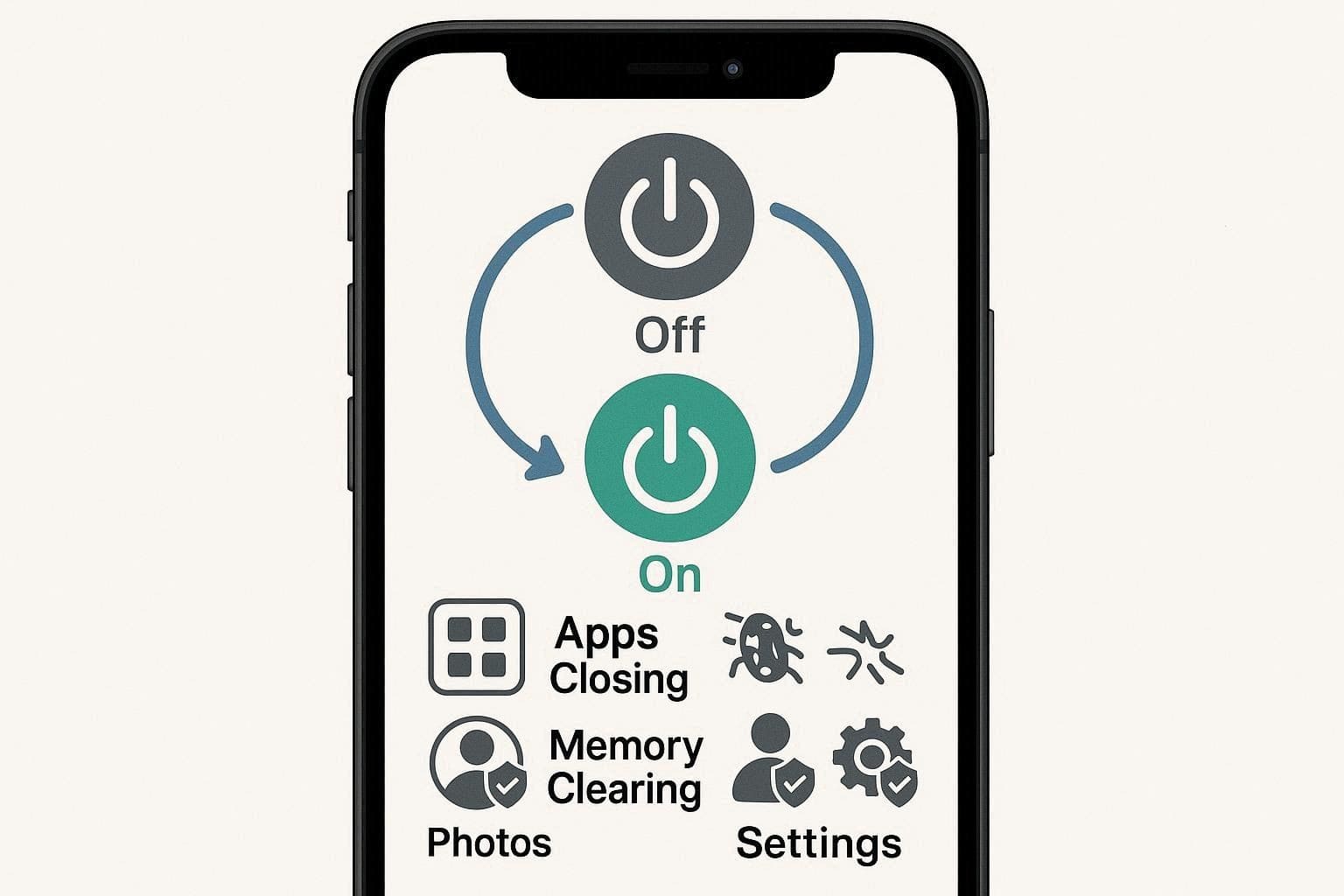
Quando ti chiedi cosa succede se riavvi il tuo iPhone, sappi che un riavvio spegne e riaccende l’iPhone. iOS si carica nuovamente, le app si chiudono, i processi problematici si interrompono e la cache nascosta viene liberata. Non solo: questo libera la memoria, corregge piccoli bug e offre al telefono più spazio per lavorare.
Pertanto, un riavvio spesso migliora le prestazioni di un telefono lento, risolve crash delle app, ripristina segnali deboli e libera uno schermo bloccato. Inoltre, supporta le prestazioni dopo gli aggiornamenti mentre foto, app, contatti e impostazioni rimangono al sicuro.
Reboot vs Riavvio: C’è una Differenza?
Se ti sei imbattuto in questo argomento, potresti confonderti con i termini “Reboot” e “Riavvio”. In realtà, reboot e riavvio sono usati in modo intercambiabile: il dispositivo si spegne semplicemente e si riavvia per ricaricare il sistema, liberare la memoria e correggere i piccoli problemi. Il pulsante Riavvia indica semplicemente come avviare il processo; puoi usare entrambi i termini quando si tratta di semplici soluzioni.
Parte 2. Perderò Tutto se Riavvio il Mio iPhone?
Quando hai dati importanti sul telefono e vuoi riavviare, sorge la domanda cosa succede quando riavvii il tuo iPhone. In realtà, un riavvio non cancella foto, applicazioni, messaggi o impostazioni. Semplicemente spegne il telefono, lo riaccende, cancella le operazioni temporanee e riavvia il sistema. Quindi tutto ciò che è importante resta memorizzato in modo permanente sul telefono.
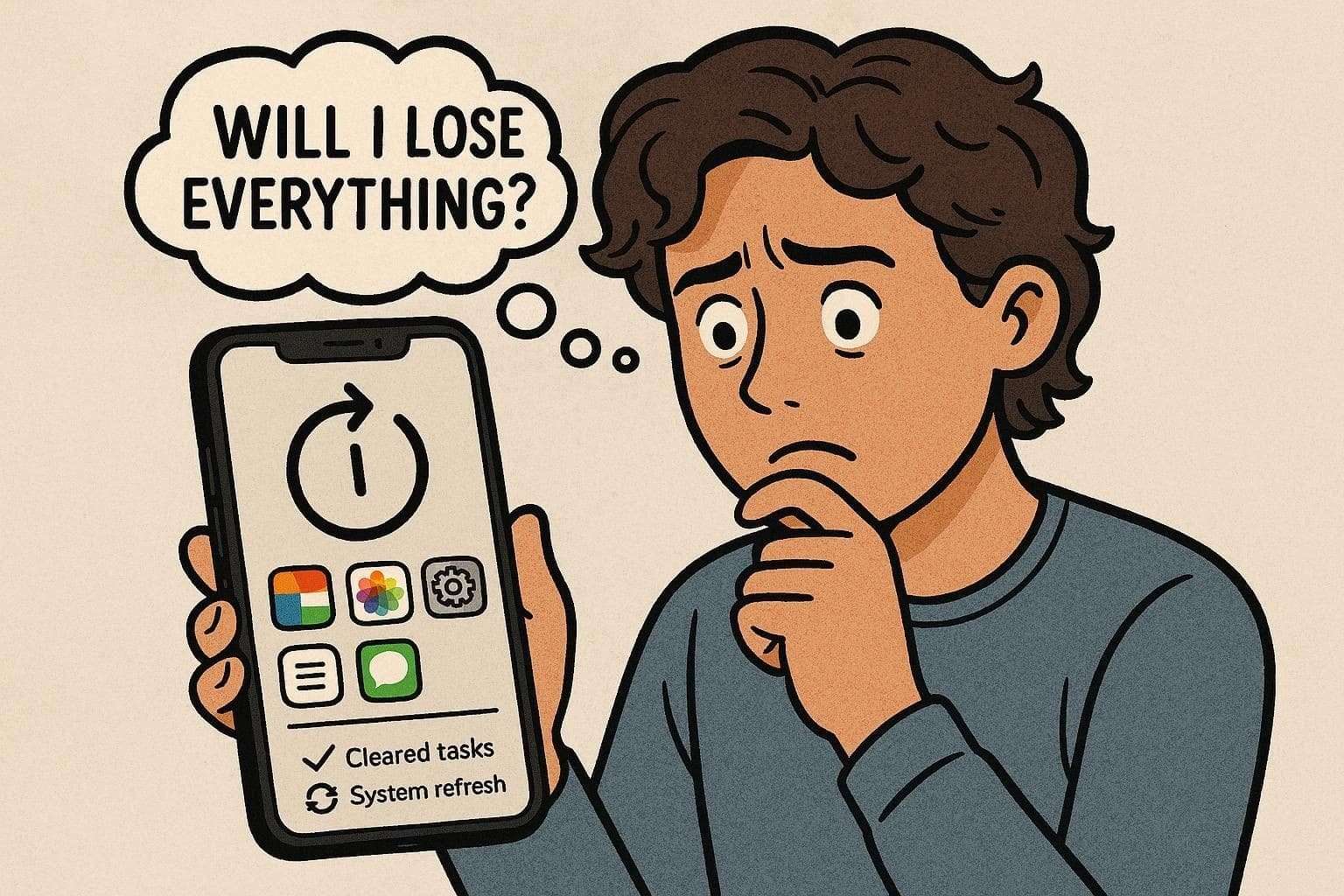
Anche i file conservati su iCloud rimangono invariati poiché sono archiviati nel tuo account online. L’unica cosa che può andare persa è un lavoro non salvato in un’app aperta, una nota non memorizzata o un modulo compilato a metà. Tuttavia, puoi perdere dati solo scegliendo “Inizializza contenuto e impostazioni” o eseguendo un ripristino di fabbrica.
Consiglio Pro. Esegui il Backup dell’iPhone se Stai Risolvendo Problemi Ricorrenti
A proposito di backup, Dr.Fone - Backup Telefono può essere una soluzione se vuoi creare un backup su PC in caso di problemi bloccanti di riavvio. Per gli utenti che temono di perdere dati risolvendo la domanda cosa fa il riavvio al tuo telefono, questo strumento può eseguire automaticamente e in modalità wireless il backup di un iPhone.
Puoi usarlo anche per eseguire il backup di dispositivi iPad e iPod touch, con la possibilità di scegliere selettivamente quali dati proteggere. In aggiunta, grazie alla scelta tra backup manuale o automatico, Dr.Fone ti permette anche di selezionare la destinazione del backup sul PC. Soprattutto, lo strumento impiega pochi secondi, non richiede alcuna curva di apprendimento e offre passaggi completamente guidati per creare il backup.

Wondershare Dr.Fone
Esegui un backup selettivo dei tuoi contatti iPhone in 3 minuti!
- Con un clic, esegui il backup dell’intero dispositivo iOS sul tuo computer.
- Attiva backup Wi-Fi programmati per proteggere automaticamente i tuoi dati iOS senza interventi manuali.
- Consente di visualizzare l’anteprima ed esportare selettivamente i contatti da iPhone al computer.
- Nessuna perdita di dati sui dispositivi durante il ripristino.
- Funziona con tutti i dispositivi iOS. Compatibile con l’ultima versione di iOS.



Guida per Creare un Backup Manuale di iOS su PC o MacBook con Dr.Fone
Per sapere come selezionare manualmente i dati da includere in un backup, segui questi passaggi con Dr.Fone – Backup Telefono (iOS):
- Passo 1. Accedi a Dr.Fone Backup Telefono e Scegli i Dati
- Passo 2. Attendi che lo Strumento Completi il Backup o Annulla
Seleziona i tipi di dati nella scheda “Il mio backup” dello strumento ed espandi il menu “Percorso di backup” per scegliere la cartella di destinazione. Poi, premi il pulsante “Esegui backup ora” per iniziare il processo.

Monitora l’avanzamento e seleziona il pulsante “Annulla” se necessario. Una volta completato, clicca su “Apri nella cartella” o “Visualizza backup” per vederne i dettagli.

sicuro e affidabileParte 3. Quando Dovresti Riavviare o Reboot il Tuo iPhone?
Ora sai se riavvio il telefono perdo tutto? Ecco quindi i punti da valutare per capire quando riavviare il tuo iPhone:
| Situazione / Sintomo | Dovresti Riavviare? | Perché è Utile |
|---|---|---|
| L’iPhone è lento o non risponde bene | Sì | Libera processi temporanei e aggiorna iOS. |
| App si bloccano, si chiudono o non si aprono | Sì | Forza la chiusura e il riavvio pulito delle app e dei servizi bloccati. |
| Touchscreen non risponde o si blocca parzialmente | Sì (Riavvio Forzato) | Interrompe blocchi di sistema minori senza cancellare i dati. |
| Problemi con Wi-Fi, Bluetooth o rete cellulare | Sì | Riavvia i processi di rete e spesso ripristina connessioni stabili. |
| Dopo aver installato aggiornamenti iOS o app | Consigliato | Garantisce che i nuovi componenti si carichino bene e quelli vecchi vengano scaricati del tutto. |
| Batteria si scarica improvvisamente più in fretta del solito | Vale spesso la pena provare | Termina attività in background che potrebbero essere bloccate. |
| Fotocamera, audio o sensori hanno un comportamento anomalo | Sì | Ricarica i servizi di sistema che gestiscono le funzioni hardware. |
| Telefono surriscaldato e rallentato | Dopo essersi raffreddato | Dopo il raffreddamento, un riavvio può ripristinare prestazioni e funzionalità. |
| iPhone completamente bloccato / Non risponde | Sì (Riavvio Forzato) | Primo passo prima di soluzioni più avanzate. |
Parte 4. Come Riavviare in Sicurezza – Guida Dettagliata
Ora che sai cosa succede se riavvio il telefono, ecco come puoi farlo in sicurezza:
- Passo 1. Tieni premuti i pulsanti “Accensione” e “Volume su” per far apparire il cursore “Scorri per spegnere”.
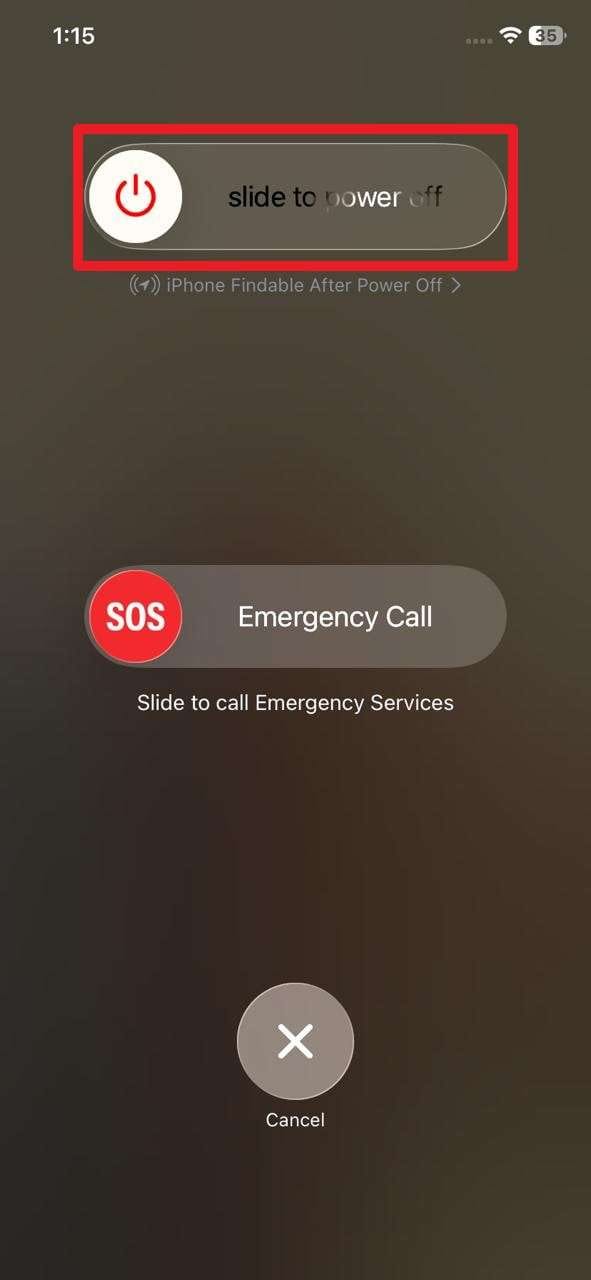
- Passo 2. Ora trascina il cursore quando lo schermo diventa nero, attendi 30 secondi e premi il pulsante “Accensione” per riaccendere il telefono.

Parte 5. Soluzioni Quando il Riavvio dell'iPhone Non Risolve i Problemi
Anche se ora sai se riavvio il telefono cosa succede, potresti riscontrare problemi nel processo di riavvio. In questo caso, questa sezione ti propone soluzioni software, hardware e di sistema per assicurare un riavvio senza problemi.
Soluzioni a Livello di Sistema
- Riavvio Forzato: Il riavvio forzato arresta il telefono quando si blocca e nessun pulsante funziona. Obbliga il sistema a spegnersi e riaccendersi per recuperare da blocchi e crash minori, mantenendo tutti i tuoi file al sicuro.
- Aggiornamento di iOS e App: Aggiornare iOS e le app fornisce al tuo telefono le ultime correzioni da Apple e dagli sviluppatori. Elimina bug, migliora la sicurezza e fa funzionare meglio il telefono con nuove app e funzionalità. Dopo gli aggiornamenti, il telefono risulta spesso più fluido e rapido.
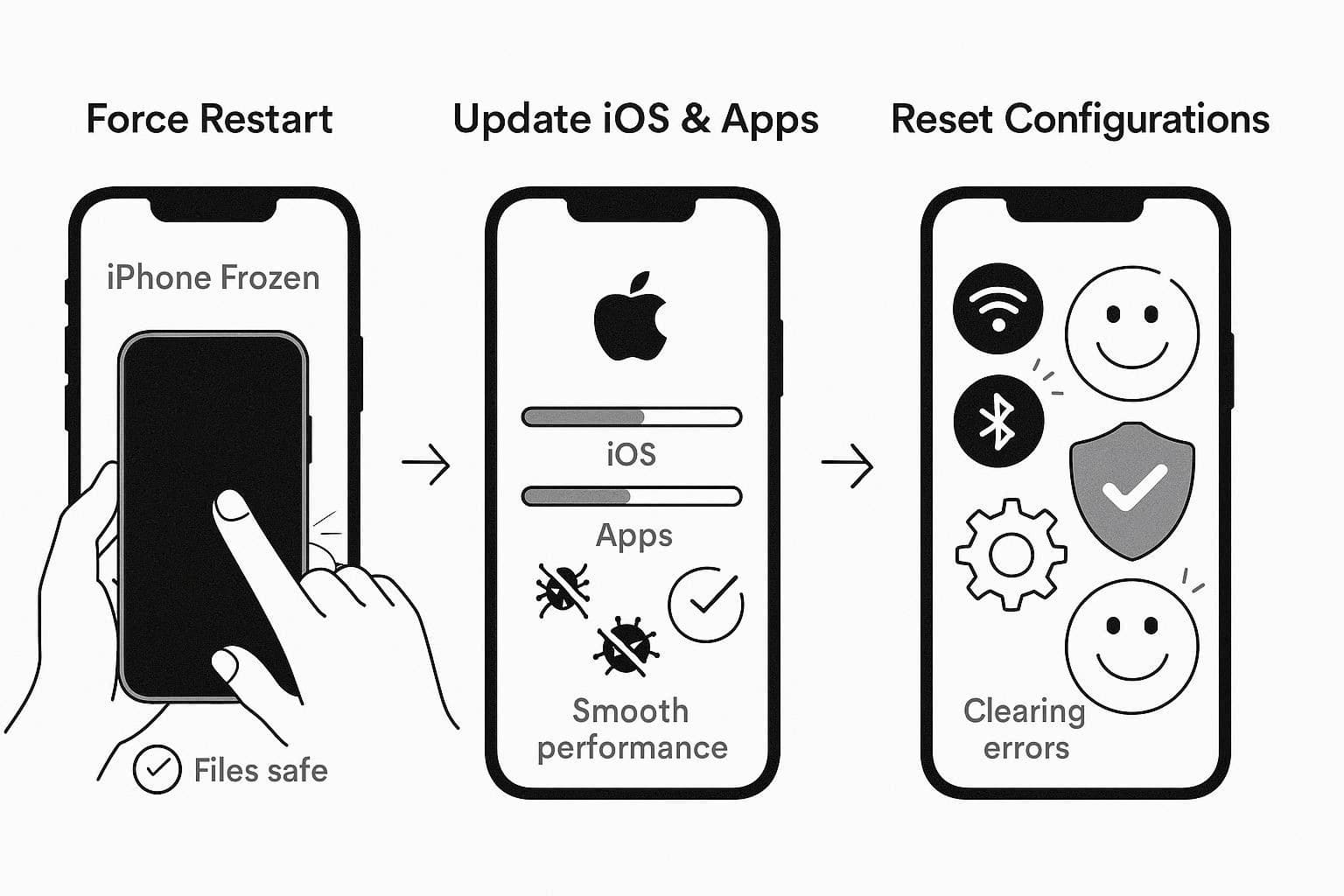
- Reimpostare Configurazioni [Reimposta impostazioni di rete o tutte le impostazioni]: Reimposta impostazioni di rete elimina impostazioni errate per Wi-Fi, dati mobili e Bluetooth. Al contrario, Reimposta tutte le impostazioni cancella solo le impostazioni di sistema e corregge errori nascosti, menu difettosi, permessi sbagliati o bug grafici.
Soluzioni Legate ad App e Software
- Forza la Chiusura dell’App Problematico: Forza la chiusura e riavvia l’app: termina un’app bloccata e le dà un nuovo inizio. Risolve piccoli problemi nell’app e spesso evita congelamenti o schermi vuoti senza coinvolgere dati del telefono.
- Libera Spazio: Libera spazio di archiviazione per far sì che le app funzionino meglio e permettere al telefono di salvare file e installare nuove versioni.
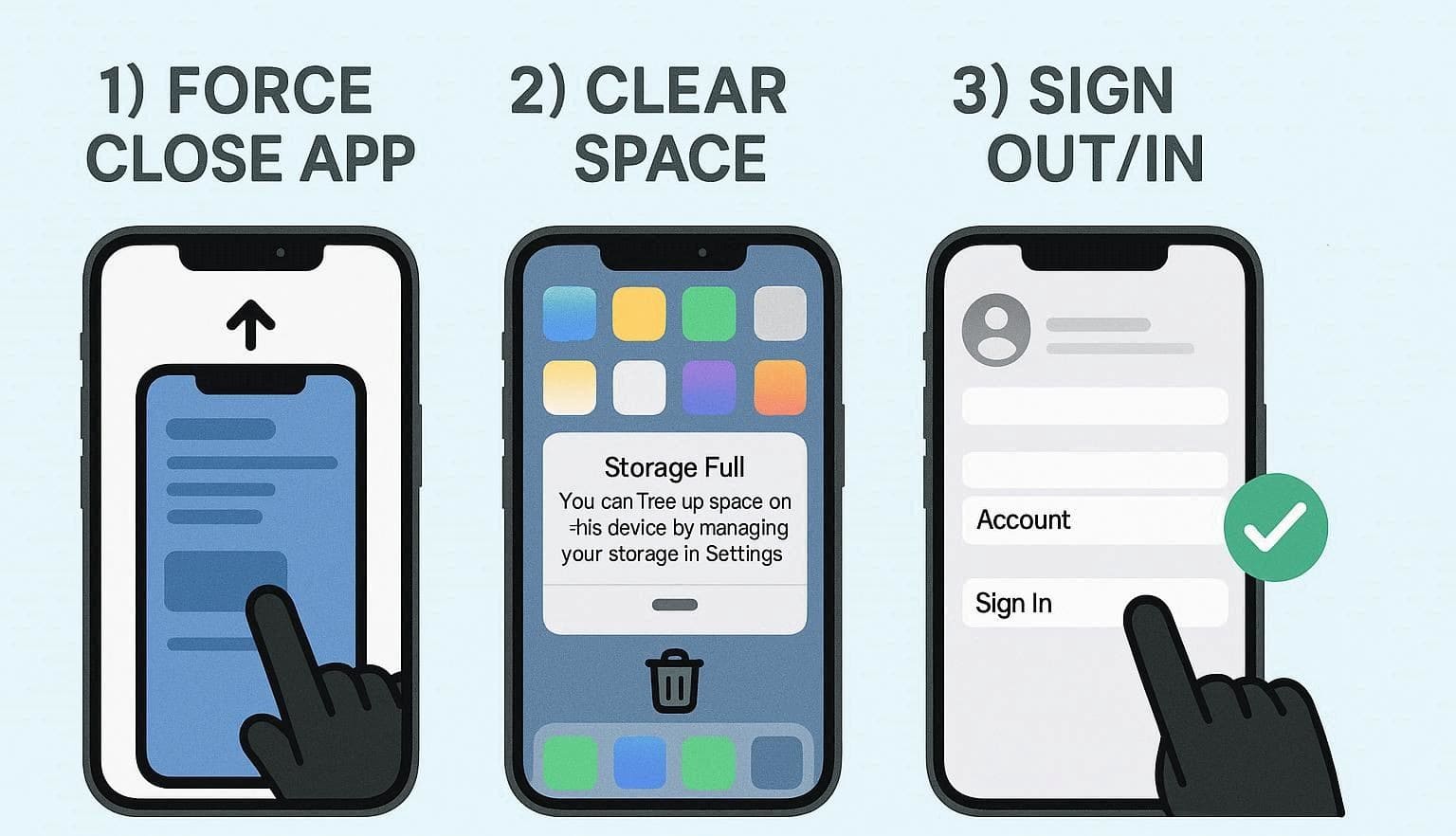
- Disconnettiti e accedi nuovamente ai servizi con problemi: Aggiornare le app o accedere nuovamente ai servizi aiuta a sincronizzare gli errori e i problemi di caricamento. Ripristina l’accesso a iCloud, iMessage e altri account quando smettono di funzionare correttamente.
Controlli relativi all'hardware
- Ispeziona i danni fisici: Questo ti aiuta a capire se il problema riguarda l’hardware del telefono e non il software. Quindi, graffi, ammaccature o uno schermo rotto indicano la necessità di una riparazione piuttosto che una soluzione fai-da-te.
- Ispeziona le aperture del dispositivo: Pulire le porte e gli altoparlanti rimuove polvere o pelucchi che bloccano la ricarica, il suono o il microfono. Una porta pulita spesso ripristina la normale velocità di ricarica e migliora l’audio senza costi di riparazione.
- Esegui la diagnostica Apple: Esegui la diagnostica o visita il supporto per controllare parti interne come la batteria, lo schermo e la scheda interna. Gli esperti possono confermare se una parte necessita di riparazione o sostituzione e guidarti verso la soluzione più adatta.
Conclusione
Per riassumere, questa guida ha risposto alla tua domanda su cosa succede se riavvio il mio iPhone, evidenziando anche quando è necessario farlo e come. Inoltre, sono state spiegate alcune soluzioni relative a sistema, applicazioni e hardware/software in caso si verifichino problemi durante il riavvio. Tuttavia, se temi di poter perdere dei dati, Dr.Fone - Backup Telefono si consiglia di creare un backup selettivo dei dati su un PC.
sicuro e affidabileFAQ
 1. Perché Apple lo chiama Spegnimento invece di Riavvio?2. iOS mostra qualcosa di speciale durante un riavvio?3. Esiste un limite al numero di volte in cui puoi riavviare un iPhone?


Nicola Massimo
staff Editor