
Come Configurare la Segreteria Telefonica su iPhone 15

Jun 26, 2026 • Archiviato in: Backup Dati Mobili • Soluzioni comprovate
Al giorno d'oggi, perdere chiamate telefoniche importanti non è più considerato un grosso problema. Perche'? Semplicemente perché i chiamanti possono semplicemente lasciare un messaggio sulla vostra posta vocale nel caso in cui non siate disponibili in un determinato momento. Ecco perché non dovresti spazzolare via gli straordinari vantaggi di questa funzione e invece sfruttarli al massimo. in un modo o nell'altro, la posta vocale può sicuramente risparmiarti il fastidio se ti trovi in una situazione molto impegnata. Non preoccuparti. Non ci vuole molto perAttivare la posta vocale su iPhone 15.In genere, devi solo regolare alcune impostazioni in base alle tue preferenze personali.
Gli smartphone moderni come l'iPhone 15 offrono tonnellate di opzioni di personalizzazione per quanto riguarda la posta vocale. Tra questi ci sono trascrizioni di posta vocale, saluti personalizzati e molti altri. Detto questo, non dovresti dare per scontata questa caratteristica e perdere i vantaggi che può offrire. Trova un tutorial suCome impostare la posta vocale su iPhone 15e quindi avviare le istruzioni fornite. Tra un minuto o due, questa funzione sarà immediatamente attivata sul tuo dispositivo mobile. Sì. E' semplice come questo.
In questo articolo, parleremo di come funziona esattamente la voicemail. Forniremo una breve guida su come configurare ilImpostazioni della posta vocale su iPhone 15.Infine, ti aiuteremo a eseguire il backup dei messaggi vocali importanti e a ripristinarli in caso di perdita di dati. Continua a leggere qui sotto per saperne di più.
- Come funziona la posta vocale su iPhone 15?
- Come attivare e utilizzare la posta vocale su iPhone 15?
- Puoi memorizzare i messaggi vocali su iPhone 15 in modo permanente?

 Sicuro e sicuro
Come funziona la posta vocale su iPhone 15?
In sostanza, la posta vocale funziona come una chiamata telefonica semplice, tranne che è a senso unico e completamente registrato. Tuttavia, è comunque possibile consegnare il messaggio al destinatario previsto anche se la persona all'altra estremità non è disponibile. Questo è lo scopo principale di questa funzione del dispositivo mobile. La serie iPhone 15 e altri modelli supportano fortemente la posta vocale. Infatti, chiunque può facilmente abilitare le impostazioni della posta vocale su iPhone 15 con un semplice colpo di dito. Ecco perché dovresti prendere in considerazione questo perché la posta vocale ha sicuramente molto da offrire a te.

La tecnologia della posta vocale attuale è già migliorata molto. I sistemi analogici non vengono più utilizzati per eseguire questa funzionalità sui dispositivi mobili. Detto questo, la casella di posta vocale ora ha una maggiore capacità di archiviazione e funzionalità di anteprima efficaci. Sì. Ora puoi memorizzare quanti messaggi vocali puoi e rivedere l'elenco invece di riprodurli interamente. Oltre a questo, Apple iOS ha anche introdotto una nuova funzionalità chiamata Live Voicemail. Come suggerisce il nome, ti viene data un'anteprima della posta vocale in entrata mentre il chiamante la registra in tempo reale. Puoi ritirarlo se lo desideri o leggere la trascrizione fornita se vuoi un'anteprima del feed dal vivo. Una volta che la registrazione termina e l'output va direttamente alla posta vocale, puoi riprodurlo in qualsiasi momento a tuo agio.
In poche parole, la funzione di posta vocale installata sui nostri smartphone è utile in determinate circostanze. Non sappiamo mai quando ne avremo bisogno. Ecco perché è meglio attivare e tenerlo in funzione tutto il tempo. Non preoccuparti. Ci sono molti tutorial su come impostare la posta vocale su iPhone 15. Sicuramente, puoi calibrarlo facilmente sul tuo dispositivo mobile in un batter d'occhio.
Come attivare e utilizzare la posta vocale su iPhone 15?
Come accennato in precedenza, non è così difficile configurare le impostazioni della posta vocale su iPhone 15. Tutto ciò che serve è solo pochi tocchi per abilitare la funzione di posta vocale sul dispositivo mobile. Vuoi provarlo adesso dalla tua parte? In tal caso, dai un'occhiata ai tutorial forniti qui sotto. Leggere ogni articolo ed eseguire i passaggi indicati nell'ordine corretto.
Come impostare la posta vocale su iPhone 15?
In realtà non è necessario sottoporsi a una procedura molto complicata solo per attivare la posta vocale sul tuo iPhone 15. È necessario solo alcune modifiche alle impostazioni predefinite per farlo funzionare. Vuoi sapere come? Di seguito è riportata la guida su come configurare la posta vocale su iPhone 15.


Come modificare il saluto di posta vocale esistente sul tuo iPhone 15?
Diciamo che vuoi eliminare e aggiungere un nuovo saluto di posta vocale sul tuo iPhone 15. E' possibile? La risposta breve è assolutamente sì. Puoi effettivamente modificare il saluto esistente che hai scelto di attivare la posta vocale sul tuo iPhone 15 prima. Vuoi sapere come? Dai un'occhiata alla guida fornita di seguito.


Come controllare e ascoltare i vostri messaggi vocali su iPhone 15?
È molto facile controllare e ascoltare la posta vocale inviata da un'altra estremità. In genere, devi solo accedere alla tua casella di posta vocale e riprodurle da lì. Sì. E' semplice come questo. Assicurati solo di attivare la posta vocale sul tuo iPhone 15 in anticipo. Vuoi provarlo adesso dalla tua parte? Ecco una breve guida per voi.

Come abilitare e utilizzare la trascrizione della posta vocale su iPhone 15?
Come accennato in precedenza, vi è data la possibilità di accedere alla trascrizione della posta vocale sul vostro smartphone. Non preoccuparti. E' molto facile da configurare. Devi solo regolare alcune impostazioni della posta vocale sul tuo iPhone 15 per abilitarlo subito. Vuoi sapere come e provarlo sul tuo dispositivo mobile? In tal caso, ecco una breve guida per voi.

Puoi memorizzare i messaggi vocali su iPhone 15 in modo permanente?
In poche parole, non ci sono impostazioni di posta vocale diretta su iPhone 15 che consentano agli utenti di memorizzare i messaggi vocali In modo permanente. È ancora a discrezione del vostro servizio di vettore. Ma esiste un modo per memorizzare i messaggi nell'archiviazione locale del tuo iPhone 15? Fortunatamente, c'è. Puoi salvare i messaggi vocali sul tuo dispositivo mobile, eseguire un backup e recuperarli in caso di perdita inaspettata di dati. Non preoccuparti. A prima vista può sembrare una manciata. Ma in realtà, il processo è molto semplice. Vuoi sapere come? In tal caso, dai un'occhiata alle guide fornite qui sotto.
Salva i messaggi vocali sul tuo iPhone 15.
Le impostazioni della posta vocale su iPhone 15 sono migliorate molto nel corso degli anni. Al momento, puoi condividere i messaggi vocali come file audio sul tuo iPhone 15 e memorizzarli dove vuoi. Non preoccuparti. E' un pezzo di torta. Ecco il tutorial su come farlo in semplici passaggi.


Esegui il backup dei messaggi vocali sul tuo iPhone 15.
Se i tuoi messaggi vocali contengono informazioni importanti, è meglio eseguirne correttamente il backup. Non si sa mai. La perdita di dati può accadere quando meno te lo aspetti. Pertanto, è meglio essere preparati per questo tipo di situazione. Non preoccuparti.Wondershare Dr.Fone ha reso tutto molto più semplice per tutti. Non c'è bisogno di modificare impostazioni complicate dei messaggi vocali sul tuo iPhone 15. Vuoi provarlo? Consulta la guida qui sotto.



Sicuro e sicuroRipristina i messaggi vocali mancanti sul tuo iPhone 15.
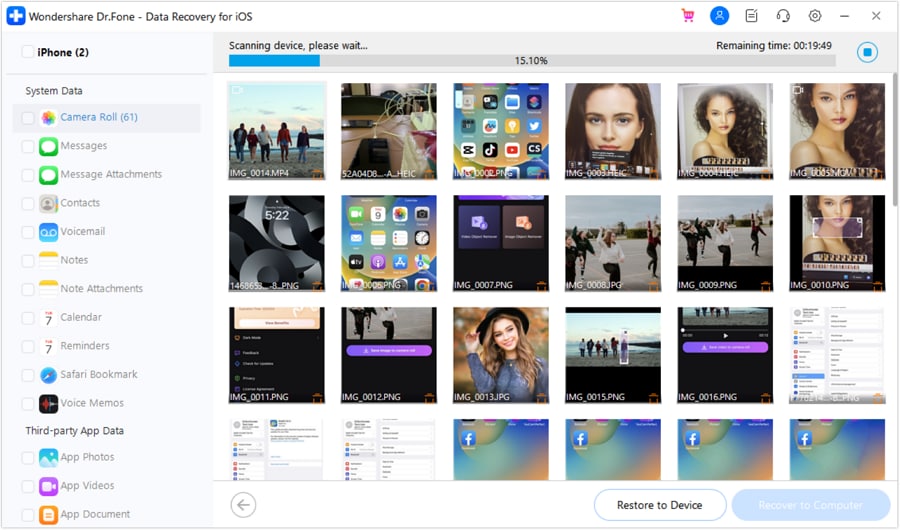
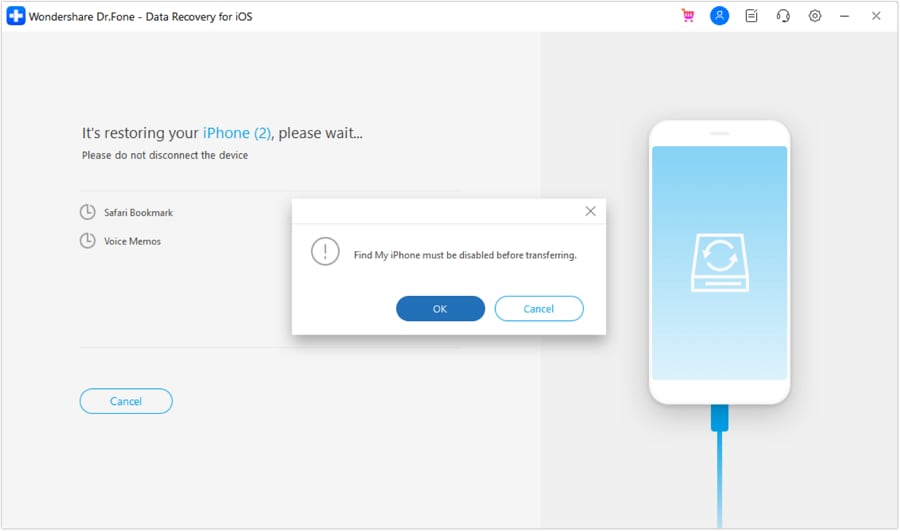
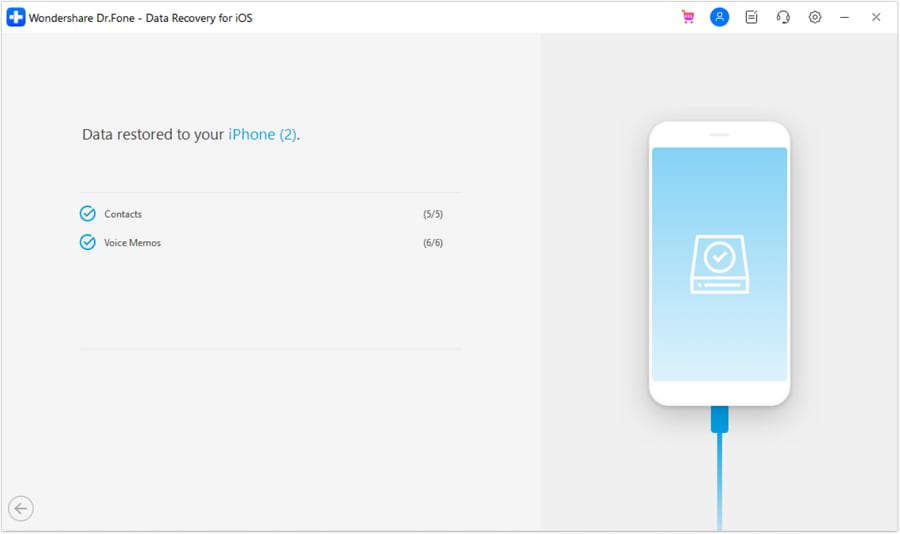
E se non hai copie di backup dei tuoi messaggi vocali e questi spariscono improvvisamente? Ci sono impostazioni specifiche dei messaggi vocali sul tuo iPhone 15 che ti possono aiutare a recuperarli? La risposta breve è no. Ma non preoccuparti. C'è un altro modo per affrontare questo tipo di problema.Wondershare Dr.Fone dispone di una potente funzione di recupero dati che può essere di grande aiuto in questo caso. Vuoi sapere come usarla in pochi semplici passaggi? Se sì, ecco una breve guida per te.






Sicuro e sicuroConclusione
Non si può negare che i messaggi vocali siano ancora utili e vantaggiosi al giorno d’oggi. Ecco perché dovresti considerare di attivarli e utilizzarli sul tuo dispositivo mobile. Non preoccuparti. Attivare i messaggi vocali su iPhone 15 è molto semplice. Puoi fare riferimento ai tutorial sopra su come configurarli. Per ulteriore assistenza, scaricaWondershare Dr.Fonesul tuo computer. Dispone di potenti funzioni di backup e recupero dati che puoi usare per gestire i messaggi vocali sul tuo smartphone.
Sicuro e sicuro


Nicola Massimo
staff Editor