

Come fare il backup dal vecchio al nuovo iPhone 16: Guida Dr.Fone

Jun 26, 2026 • Archiviato in: Backup Dati Mobili • Soluzioni comprovate
L'upgrade all'iPhone 16 è innegabilmente emozionante. Il suo design elegante e le caratteristiche top lo rendono una scelta migliore per chiunque voglia migliorare la propria esperienza mobile. Eppure, in mezzo all'eccitazione delle nuove tecnologie, c'è un momento dolce-amaro. È ora di dire addio al tuo vecchio iPhone.
Per garantire una transizione fluida, esegui il backup dei tuoi dati. È fondamentale evitare di perdere informazioni preziose. Un backup assicura che foto, contatti, messaggi e file siano al sicuro sul nuovo dispositivo.

Dr.Fone — Una soluzione affidabile progettata per semplificare il processo di backup e trasferimento. Con Dr.Fone, puoi facilmente sapereCome eseguire il backup di iPhoneA un altro iPhone. Salverà tutti i tuoi dati. Quindi, puoi godere delle funzionalità aggiornate del nuovo dispositivo.
- Parte 1: Perché il Backup dell'iPhone è fondamentale?
- Parte 2: Preparare il backup del tuo vecchio iPhone su iPhone 16

- Soluzione 1: Backup manuale dei dati iPhone utilizzando Dr.Fone
- Soluzione 2: Backup automatico dei dati utilizzando Dr.Fone
- Parte 3: Ripristino ed esportazione dei dati utilizzando Dr.Fone
Parte 1: Perché il Backup dell'iPhone è fondamentale?
È essenziale eseguire il backup dei dati prima dell'aggiornamento a un nuovo dispositivo, come l'iPhone 16. Senza un backup, si rischia di perdere dati preziosi, dalle foto preziose ai documenti vitali.
Considera uno scenario della vita reale: quando hai aggiornato a un nuovo iPhone ma hai dimenticato di eseguire il backup del tuo vecchio. Quando il tuo vecchio dispositivo si guasta, perderai anni di dati insostituibili. Foto di famiglia, documenti di lavoro importanti e appunti personali saranno spariti per sempre.

Metodi di Backup
Ci sono diversi modi per eseguire il backup dei dati del tuo iPhone. Ognuno ha i suoi vantaggi.
- iCloud:Esso esegue automaticamente il backup dei tuoi dati e li aggiorna regolarmente. Quindi i tuoi dati sono sempre protetti senza lavoro manuale. Puoi accedere al backup da qualsiasi dispositivo con il tuo ID Apple. Questo lo rende una buona opzione per coloro che hanno bisogno di storage cloud.
- iTunes: Utilizzando iTunes puoi creare un backup locale del tuo iPhone sul tuo computer. Questo metodo è migliore se si desidera una copia fisica dei dati, non l'archiviazione cloud.
- Dr.Fone:Questo strumento di terze parti migliora i backup e i trasferimenti. Combina le migliori funzionalità di iCloud e iTunes. Dr.Fone ha un'interfaccia facile da usare. Semplifica i backup. Puoi trasferire i tuoi dati in modo rapido ed efficiente. Offre backup cloud e locali. Questo ti dà il controllo sui tuoi dati.
Dr.Fone sblocca online-Controllo IMEI gratuito
L'iPhone 17 è qui. Il tuo vecchio telefono è pronto per la vendita?
Controlla rapidamente lo stato del tuo dispositivo iPhone o Android gratuitamente: verifica in pochi secondi la lista nera, iCloud, il blocco del vettore e lo stato della garanzia. Senza pubblicità, e a livello globale.
Parte 2: Preparazione per il Backup del tuo vecchio iPhone su iPhone 16
Quando si passa dal vecchio iPhone al nuovo iPhone 16, utilizzare Dr.Fone. È uno strumento semplice che rende la migrazione dei dati semplice. Con Dr.Fone, puoi facilmente eseguire il backup, ripristinare ed esportare i tuoi dati su un computer. Questo preserverà la tua vita digitale durante l'aggiornamento.
Le capacità di Dr.Fone:
- Backup: Dr.Fone semplifica il processo di creazione di un backup del tuo vecchio iPhone, catturando tutti i tuoi dati essenziali, da foto e messaggi ai dati delle app e alle impostazioni.
- ripristinare: Quando si imposta il nuovo iPhone 16, Dr.Fone rende facile il ripristino del backup, trasferendo senza problemi tutti i dati al nuovo dispositivo.
- Esportare al Computer: Per ulteriore sicurezza o accesso offline, Dr.Fone consente di esportare i dati su un computer, fornendo un ulteriore livello di backup e flessibilità.
Utilizzando Dr.Fone, assicurati che tutte le tue informazioni vitali vengano trasferite in modo sicuro al tuo nuovo iPhone 16. Questo approccio elimina il rischio di perdere dati importanti. Rende il tuo passaggio al nuovo dispositivo fluido e facile.

Dr.Fone-Backup del telefono (iOS)
backup selettivo dei contatti iPhone in 3 minuti!
- Un clic per eseguire il backup dell'intero dispositivo iOS sul tuo computer.
- Consente di visualizzare in anteprima ed esportare selettivamente i contatti da iPhone al computer.
- Nessuna perdita di dati sui dispositivi durante il ripristino.
- Funziona per tutti i dispositivi iOS. Compatibile con l'ultima versione iOS.



Soluzione 1: Backup manuale dei dati iPhone utilizzando Dr.Fone
Dr.Fone può eseguire il backup di una vasta gamma di tipi di dati, tra cui contatti, messaggi, foto, video, app e altro ancora. Questo assicura che tutte le tue informazioni importanti vengano trasferite in modo sicuro sul tuo nuovo iPhone. Ecco la guida passo passo per eseguire il backup manuale dei dati iphone utilizzando Dr.Fone:
Passaggio 1: Avviare il processo di Backup
Avviare Dr.Fone, collegare l'iPhone al computer e fare clic su"Backup ora"Per avviare il processo di backup. Dr.Fone inizierà a eseguire il backup dei tipi di dati selezionati.

Passaggio 2: Attendere il completamento del processo di Backup
Consentire a Dr.Fone di rilevare e eseguire il backup automatico di tutti i tipi di dati selezionati. Questo processo può richiedere un po' di tempo a seconda della quantità di dati.
Passaggio 3: Completa e esamina il Backup
Una volta completato il backup, esaminare i dettagli del backup per assicurarsi che tutti i dati siano stati eseguiti in modo accurato. Usa il"Visualizza backup"Opzione per controllare il contenuto del backup.

Passaggio 4: Proteggi il Backup
Verificare che i file di backup siano archiviati in modo sicuro. Questo aiuterà a prevenire la perdita di dati e a garantire che i dati possano essere ripristinati ogni volta che è necessario.
Soluzione 2: Backup automatico dei dati utilizzando Dr.Fone
I backup automatici garantiscono una protezione continua dei tuoi dati senza la necessità di interventi manuali. La funzione di backup automatico di Dr.Fone garantisce che i tuoi dati siano regolarmente aggiornati e disponibili per il trasferimento sul tuo nuovo iPhone. Ecco la guida passo passo per eseguire il backup automatico dei dati iphone utilizzando Dr.Fone:
Passaggio 1: Avviare la configurazione automatica del Backup
Apri Dr.Fone, vai a"Preferenze di Backup,"E abilitare l'opzione di backup automatico. Questo imposterà Dr.Fone per eseguire regolarmente il backup dei dati senza inserimento manuale.
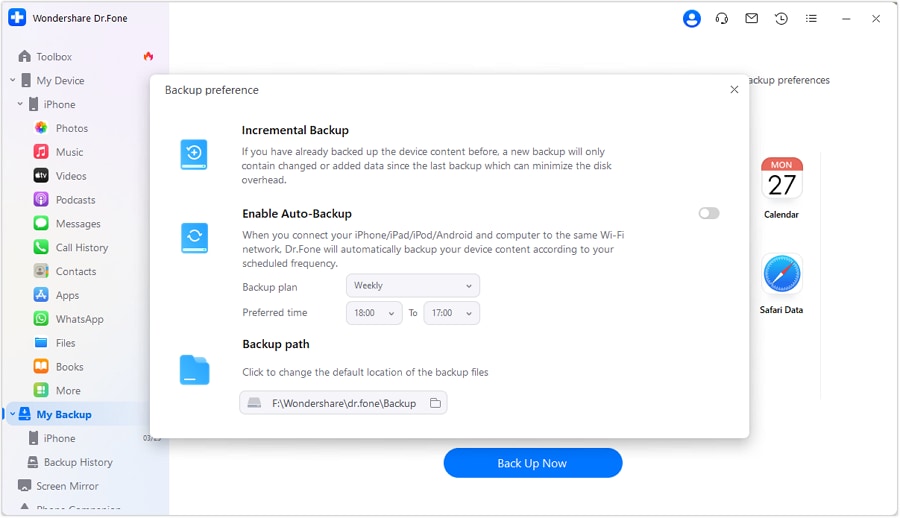
Passaggio 2: Collegare iPhone e PC alla stessa rete Wi-Fi
Assicurati che sia il tuo iPhone che il tuo computer siano collegati alla stessa rete Wi-Fi. Ciò consente a Dr.Fone di eseguire backup automatici senza soluzione di continuità.
Passaggio 3: Configurare il piano e la pianificazione di Backup
All'interno delle impostazioni di Dr.Fone, configurare il piano e la pianificazione di backup preferiti. Questo determinerà la frequenza con cui i tuoi dati vengono eseguiti automaticamente.
Passaggio 4: Visualizza e gestisci i backup
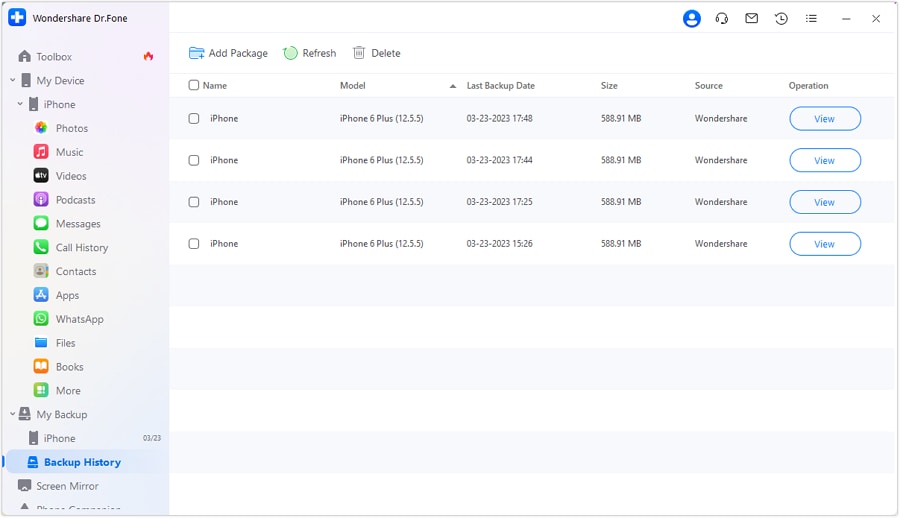
accesso"Cronologia di Backup"Per rivedere e gestire i backup creati automaticamente. Questo ti consente di monitorare lo stato del backup e di apportare le modifiche necessarie.
 Sicuro e sicuro
Parte 3: Ripristino ed esportazione dei dati utilizzando Dr.Fone
Dr.Fone semplifica il processo di ripristino dei dati sul tuo nuovo iPhone 16 da un file di backup. La sua interfaccia intuitiva consente di selezionare un file di backup. Puoi anche specificare i tipi di dati da ripristinare, come contatti, foto e messaggi. Il passaggio di conferma controlla le selezioni prima del trasferimento. Aiuta a prevenire la perdita accidentale di dati.
Oltre al ripristino dei dati, Dr.Fone offre la possibilità di esportare i dati del tuo iPhone su un PC. Questa funzione è particolarmente utile per coloro che cercano ulteriori opzioni di sicurezza e backup. Puoi scegliere quali file esportare e selezionare una destinazione sul tuo PC. Stai certo, Dr.Fone manterrà i tuoi dati intatti. Questo mantiene i tuoi file intatti e organizzati. Protegge le tue informazioni importanti.
Per istruzioni dettagliate e ulteriore assistenza, consultare questa guidaCome eseguire il backup di iphone, che fornisce un supporto completo per l'uso efficace dello strumento.
conclusione
In sintesi, l'aggiornamento all'iPhone 16 è emozionante. Tuttavia, una transizione regolare richiede un corretto backup dei dati. Dr.Fone è una soluzione affidabile per questo compito. Dispone di una piattaforma facile da usare per il backup, il ripristino ed l'esportazione dei dati del tuo iPhone. Le sue funzionalità complete lo rendono la scelta migliore per chiunque voglia proteggere le proprie informazioni durante un aggiornamento del dispositivo.
Con Dr.Fone, puoi eseguire il backup del tuo vecchio iPhone con sicurezza. Puoi anche ripristinare i dati sul tuo nuovo iPhone 16 ed esportare i file sul tuo PC per una maggiore sicurezza. Scopri come eseguire il backup di iphone su iphone usandoWondershare Dr.Fone.
Sicuro e sicuroDomande frequenti
 In che modo Dr.Fone semplifica il processo di backup?Posso utilizzare Dr.Fone per trasferire dati tra diversi modelli di telefono?Cosa devo fare se il processo di backup viene interrotto?


Nicola Massimo
staff Editor