
Come ripristinare iPhone da backup

Jun 26, 2026 • Archiviato in: Backup Dati Mobili • Soluzioni comprovate
Dovresti creare un backup per evitare qualsiasi perdita di dati. Forse il tuo telefono dà problemi e vuoi ripristinarlo alle impostazioni originali utilizzando l’ultimo backup. Oppure stai per acquistare un nuovo telefono e hai bisogno di trasferire tutti i tuoi dati. Puoi anche semplicemente eseguire il backup di alcune cose per sicurezza.
Qualunque sia il motivo, avere un backup del tuo iPhone significa che potrai ripristinare i tuoi dati ogni volta che ne avrai bisogno. Di default, Apple offre una soluzione semplice per l’archiviazione dei dati tramite iCloud.
Essendo un servizio basato sul cloud, iCloud non solo semplifica il processo di backup, ma ti permette anche di accedere ai tuoi dati da diversi dispositivi. Assicura che le tue informazioni essenziali siano sempre a portata di mano.
Per recuperare i tuoi dati, ti mostreremo come ripristinare il backup iCloud.

Parte 1: Controlla il tuo ultimo backup
Prima di poter ripristinare da un backup iCloud, devi prima eseguire il backup. Una volta che i tuoi dati sono stati salvati con successo su iCloud, potrai facilmente avviare il processo di ripristino da questo backup ogni volta che sarà necessario.
Ora, segui questi passaggi per controllare il tuo backup su iCloud:
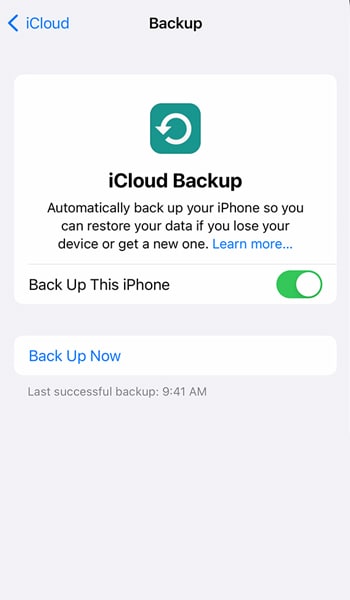
- Passaggio 1: Apri Impostazioni > il tuo account > iCloud.
- Passaggio 2: Segui una di queste opzioni in base al sistema operativo del tuo dispositivo:
Per iOS 16 o versioni successive: Tocca semplicemente su "Backup iCloud".
Se il tuo iPhone utilizza iOS 15 o versioni precedenti, tocca su "Gestisci spazio" > "Backup".
Verifica se hai attivato il backup. Puoi anche trovare le informazioni sull’ultimo backup aprendo l’opzione del backup.
Parte 2: Come ripristinare selettivamente il backup iCloud
Se desideri ripristinare solo determinati dati dal backup iCloud, puoi utilizzare lo strumento Dr.Fone Data Recovery. Questo strumento è stato progettato con cura per offrire agli utenti un modo semplice ed efficiente per recuperare dati specifici dai loro backup iCloud senza alcuna perdita.
Come ripristinare il backup iCloud selettivamente con lo strumento Dr.Fone Data Recovery:
- Passaggio 1: Avvio dello strumento di recupero dati Dr.Fone
Per iniziare, apri il software Dr.Fone sul tuo computer dopo averlo installato correttamente. Vai alla sezione "Toolbox" e seleziona "Data Recovery" per avviare lo strumento.

- Passaggio 2: Scegliere il tipo di dispositivo iOS
Nella schermata successiva, scegli il dispositivo iOS poiché potrai recuperare i dati su un dispositivo iOS. Una volta reindirizzato, seleziona l’opzione "Recupera dati da un dispositivo iOS" dall’elenco.

- Passaggio 3: Collegare l’iPhone e selezionare i tipi di file da ripristinare
Nella schermata successiva verrà richiesto di collegare il tuo iPhone. Dopo aver connesso il dispositivo, attendi che la piattaforma lo rilevi.
Una volta che il tuo iPhone è stato rilevato, la schermata successiva mostrerà un elenco dei tipi di file recuperabili. Puoi selezionare i tipi di file specifici da recuperare o escluderne alcuni. Quindi, fai clic sul pulsante "Avvia scansione".

Nella finestra successiva, vedrai i tuoi dati recuperati dal telefono. Consenti alla piattaforma di completare il processo di scansione. Una volta terminato, potrai visualizzare comodamente in anteprima tutti i dati recuperati.
- Passaggio 4: Anteprima dei dati e avvio del ripristino
Dopo aver completato la scansione, puoi visualizzare in anteprima ciascun dato che desideri recuperare. Usa le schede in alto per scegliere se visualizzare tutti i dati o concentrarti su elementi esistenti o eliminati. Una volta effettuata la selezione, procedi scegliendo i dati che vuoi recuperare e poi clicca su "Ripristina su dispositivo".

- Passaggio 5: Selezione del dispositivo per il ripristino
Successivamente, una finestra ti inviterà a selezionare il dispositivo iOS specifico su cui desideri ripristinare i dati. Scegli il dispositivo e clicca su "Continua".

Nota: Prima di ripristinare i dati sul dispositivo, è necessario disattivare il servizio "Trova il mio" sul tuo dispositivo iOS. Dopo aver disattivato questo servizio sul dispositivo, conferma cliccando "OK" sul computer. Tutto qui! I dati verranno ripristinati correttamente e visualizzati sullo schermo.
Bonus: Recupero dei dati sul computer
Se preferisci recuperare i dati sul computer, seleziona i dati desiderati e poi clicca su "Recupera su computer". Vedrai quindi un messaggio che ti consente di scegliere una posizione per salvare i dati recuperati. Seleziona la posizione e avvia il processo di recupero cliccando su "Recupera".
Parte 3: Ripristino dal backup iCloud
Ora che sei sicuro di avere il backup più recente e sai come eseguire backup e ripristinare selettivamente i dati, vediamo come ripristinare tutti i tuoi dati da un backup iCloud.
Ricorda solo che è necessario cancellare tutti i dati dal tuo iPhone. Anche se questo potrebbe inizialmente preoccuparti dicendo "E se perdessi tutto durante il processo?", non devi temere. Finché hai il backup iCloud, il dispositivo presto tornerà esattamente com’era.
Come ripristinare iPhone da backup iCloud:
- Passaggio 1: Dopo aver ripristinato il tuo iPhone, dovrai iniziare ad accenderlo. All’avvio, vedrai la familiare schermata Ciao, segno che sei sulla buona strada.
- Passaggio 2: Segui le istruzioni per configurare il tuo iPhone fino a raggiungere la schermata App e dati. Questa è la chiave per il ripristino. Qui, tocca sull’opzione "Ripristina da backup iCloud".
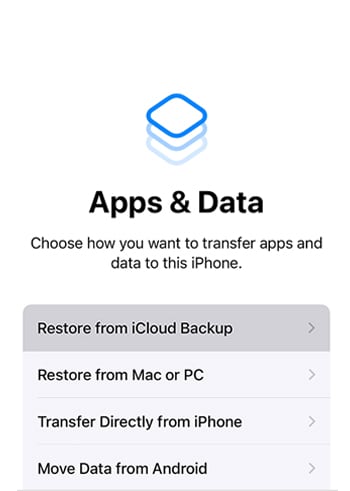
- Passaggio 3: Accedi al tuo account iCloud utilizzando il tuo ID Apple. Questo passaggio è essenziale per accedere al backup e a tutti i dati importanti.
Passaggio 4: Nell’elenco dei backup, prenditi un momento per controllare le date e le dimensioni. Scegli il backup più adatto alle tue esigenze. Dopo aver effettuato la selezione, il processo di ripristino avrà inizio.
- Passaggio 5: A volte la tecnologia richiede un aggiornamento per procedere. Se un messaggio ti informa che è necessaria una versione software più recente, segui le istruzioni a schermo per aggiornare. Se le istruzioni non compaiono, non preoccuparti: segui comunque la guida.
- Passaggio 6: Quando richiesto, accedi nuovamente con il tuo ID Apple. Questo passaggio è fondamentale per ripristinare le tue app e i tuoi acquisti.
Se hai materiale acquistato con più ID Apple, preparati: ti verrà chiesto di accedere a ciascuno. Hai dimenticato la password? Nessun problema. Puoi saltare questo passaggio ora e accedere più tardi. Ricorda solo che per un accesso completo servirà quell’ID Apple.
- Passaggio 7: Quando connesso al Wi-Fi, fai attenzione a una barra di avanzamento che apparirà sullo schermo. La velocità di questo processo può variare a seconda delle dimensioni del backup e della velocità della tua rete.
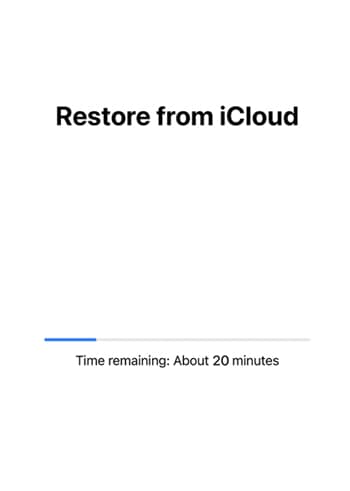
Ricorda che il processo si interromperà se ti disconnetti troppo presto dal Wi-Fi. Rimani connesso per assicurarti che il ripristino proceda senza problemi. Una volta completata la barra, il dispositivo finirà la configurazione. In breve tempo, potrai tornare a goderti app, foto, musica e tutte le altre informazioni importanti.
Ecco dunque una guida su come ripristinare da backup iCloud!
Parte 4: Come ripristinare il backup iCloud usando iTunes/Finder
Sia iTunes che Finder sul tuo computer offrono strumenti versatili che vanno oltre le loro funzioni principali – possono anche essere utilizzati per il ripristino del backup. Integrandosi perfettamente con l’ecosistema Apple, queste applicazioni forniscono una protezione per i tuoi dati di valore, garantendone accessibilità e sicurezza.
Quando scegli di ripristinare i backup iCloud tramite iTunes o Finder, puoi memorizzare i dati sul computer invece che sul telefono. Ecco una semplice guida su come ripristinare un backup iCloud sul tuo computer:
- Passaggio 1: Se usi un Mac con macOS Catalina o versione successiva, apri Finder. Per chi ha macOS Mojave o versioni precedenti, oppure se usi un PC, apri iTunes.
- Passaggio 2: Collega il tuo iPhone. Se appare un messaggio che richiede il codice del dispositivo o di "Autorizzare questo computer", segui le istruzioni a schermo.
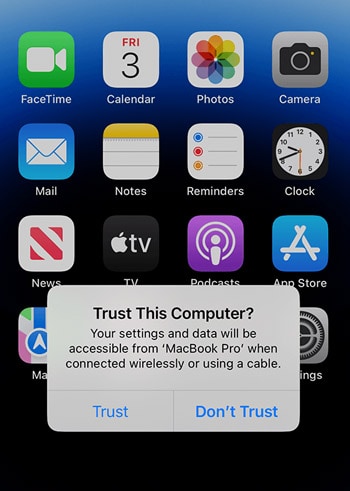
- Passaggio 3: Quando il tuo iPhone appare nella finestra di Finder o in iTunes, selezionalo. Se il dispositivo non viene visualizzato, consulta i passaggi di risoluzione dei problemi.
- Passaggio 4: Scegli l’opzione "Ripristina iPhone" e verifica le date dei backup disponibili. Seleziona quello di cui hai bisogno o il più recente.
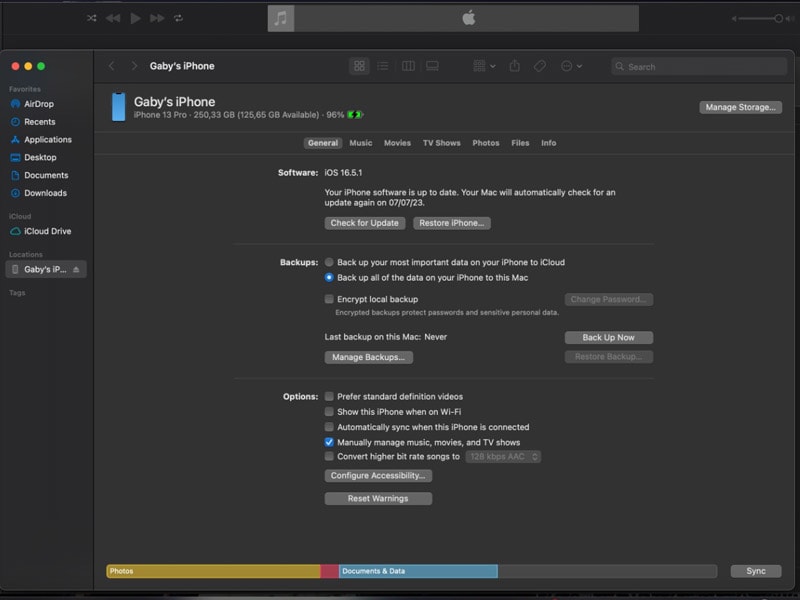
- Passaggio 5: Fai clic sul pulsante "Ripristina" e attendi pazientemente il completamento del processo. Se richiesto, inserisci la password del tuo backup crittografato.
Tieni il dispositivo collegato anche dopo il riavvio. Attendi che si sincronizzi con il computer. Potrai scollegarlo solo al termine della sincronizzazione.
Errori comuni nel ripristino di iCloud e soluzioni
Sebbene il ripristino da iCloud sia un modo comodo per riportare i dispositivi Apple a un backup precedente, ci sono casi in cui potrebbero verificarsi errori che impediscono un ripristino corretto.
I problemi comuni di ripristino iCloud possono includere:
- Problemi di connessione o con il software iTunes.
- Problemi hardware, come un sensore Touch ID difettoso o componenti non abbinati
- Errore durante il tentativo di downgrade di iOS
- Connessioni USB difettose
- Problemi con i server iCloud o backup incompleti
Se ti capita uno di questi casi, puoi provare le seguenti soluzioni in base alla causa:
- Aggiorna il tuo Mac o PC e assicurati che il sistema operativo sia aggiornato.
- Collega il dispositivo direttamente alla porta USB del computer. Assicurati che il cavo USB sia funzionante.
- Prova un altro cavo USB Apple o cambia porta USB sul computer.
- Riavvia entrambi i dispositivi.
- Controlla il software di sicurezza. Aggiorna, modifica o disinstalla tali software se necessario.
 sicuro e protetto
Conclusione
Il ripristino del backup iCloud è come una rete di salvataggio per gli utenti Apple. Ti aiuta a recuperare dati e impostazioni da un backup precedente. Se stai passando a un nuovo dispositivo, stai resettando quello attuale o hai cancellato qualcosa – questa è la soluzione. Mantiene al sicuro ciò che per te è importante. Un trucco imperdibile per tutti gli utenti Apple, per garantire che la tua vita digitale resti sempre intatta.


Nicola Massimo
staff Editor