

Backup Xiaomi/Redmi su PC senza Cloud o Account

May 27, 2026 • Archiviato in: Backup Dati Mobili • Soluzioni comprovate
Un utente di Xiaomi Redmi Note 7 ha raccontato come un semplice blocco dello schermo abbia reso necessario un ripristino alle impostazioni di fabbrica. Le foto di famiglia sono andate perse. Un possessore di Mi A3 ha affrontato la stessa perdita dopo un aggiornamento non riuscito. Queste sono storie comuni. Telefoni come Redmi Note 6 Pro e i modelli Redmi più recenti conservano anni di dati personali ma offrono pochi avvisi prima di un guasto. I backup su cloud dipendono dall’accesso e dai limiti di spazio. Un computer no.
Questo articolo si concentra su backup del telefono xiaomi su pc utilizzando metodi pratici testati su dispositivi reali. Spiega il backup dei telefoni Mi su pc, backup del telefono Redmi su pc, e backup dello Xiaomi Mi A3 su pc usando strumenti ufficiali, trasferimento USB e software sicuri. L’obiettivo è chiaro. Mantenere i dati al sicuro prima che la perdita sia irreversibile.
- Parte 1: Dove Vengono Salvati i Backup Xiaomi
- Parte 2: Metodi di Backup in base ai diversi scenari d’uso Xiaomi
- Metodo 1: Effettuare il Backup dei telefoni Xiaomi Redmi su PC tramite Wondershare Dr.Fone

- Metodo 2: Backup e Ripristino del telefono Xiaomi su PC usando Mi PC Suite
- Metodo 3: Utilizzare il Backup Locale per Creare Backup di Xiaomi Mi A3 su PC
- Metodo 4: Copiare i file multimediali Xiaomi su PC tramite cavo USB
- Metodo 5: Backup e ripristino manuale dei telefoni Redmi tramite Esplora File
- Parte 3: Confronto rapido tra i metodi di backup Xiaomi su PC e casi d’uso
Parte 1: Dove Vengono Salvati i Backup Xiaomi
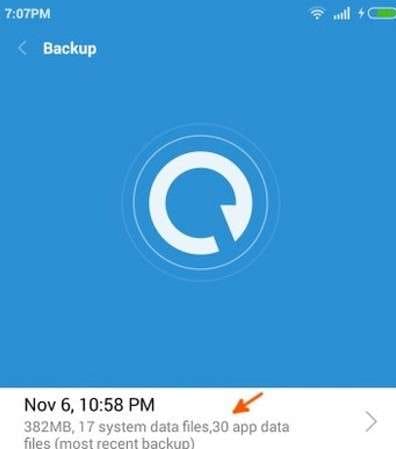
Il telefono Xiaomi è dotato di una funzione di backup locale integrata per offrire protezione offline. Quando esegui il backup dalle impostazioni del telefono, i dati non vengono salvati sul cloud, ma direttamente sul dispositivo. È integrata in Xiaomi Mi Backup e funziona sulla maggior parte dei dispositivi Redmi e Mi.
I file di backup sono memorizzati in una cartella con percorso fisso. Sia su telefoni Xiaomi che Redmi, la posizione è:
MIUI / backup / AllBackup
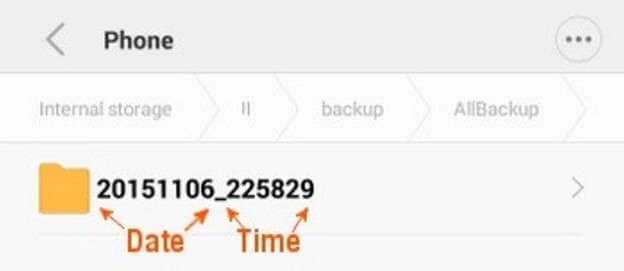
Ogni backup appare come una cartella separata. Il nome della cartella è creato in base alla data e ora del backup. Questo rende più facile distinguere tra backup nuovi e vecchi. Telefoni come Redmi Note 7 e Redmi Note 6 Pro seguono uno schema simile.
Se c’è una scheda SD installata, Xiaomi potrebbe salvare il backup lì invece che nella memoria interna. Per fare il backup di un telefono Xiaomi su PC, questa cartella deve essere copiata manualmente sul computer. Senza questo passaggio, il backup resta legato al telefono e non può proteggere contro eventuali guasti del dispositivo.
Parte 2: Metodi di Backup in base ai diversi scenari d’uso Xiaomi
Molte persone provano prima app o strumenti desktop per proteggere i dati Xiaomi. Queste opzioni funzionano bene, ma alcuni utenti preferiscono l’accesso diretto ai file. Per il backup del telefono Mi su PC, un metodo manuale offre piena visibilità e controllo senza dover installare software aggiuntivi.
Metodo 1: Effettuare il Backup dei telefoni Xiaomi Redmi su PC tramite Wondershare Dr.Fone
Wondershare Dr.Fone è progettato per gli utenti che desiderano un backup del telefono Xiaomi su PC strutturato e affidabile senza l’utilizzo del cloud. Crea un backup completo sul computer e permette il ripristino selettivo successivo. È utile per cambiare telefono o proteggere i dati prima di aggiornamenti o ripristini. Il backup resta offline e accessibile anche se il telefono non è più utilizzabile. Dr.Fone supporta contatti, messaggi, foto, video, app musicali, cronologia chiamate e dati di sistema.

Wondershare Dr.Fone
Backup e Ripristino Flessibile dei Dati Android
- Esegui il backup selettivo dei dati Android su computer con un clic.
- Visualizza in anteprima e ripristina il backup su qualsiasi dispositivo Android.
- Supporta oltre 8000 dispositivi Android.
- Nessuna perdita di dati durante backup, esportazione o ripristino.


Guida passo-passo per fare il backup del telefono Xiaomi Redmi su PC
Passo 1: Collega il telefono Xiaomi al computer
Installa Wondershare Dr.Fone sul tuo PC ed eseguilo. Collega il tuo dispositivo Xiaomi o Redmi al computer tramite un cavo USB. Sblocca il telefono e concedi i permessi se richiesto.

Passo 2: Apri lo strumento di backup
Dalla schermata principale, seleziona l’opzione backup. Scegli di iniziare un nuovo backup. Il software rileverà automaticamente il telefono.

Passo 3: Consenti l’accesso al backup dei messaggi
Se selezioni il backup dei messaggi, il telefono chiederà il permesso. Imposta l’app Dr.Fone Link come app SMS predefinita quando richiesto. Questo è necessario solo per i dati dei messaggi.

Passo 4: Avvia il processo di backup
Seleziona i tipi di dati che desideri includere. Avvia il backup. Una barra di avanzamento mostra lo stato a schermo.

SPasso 5: Completa e salva il backup sul PC
Quando terminato, il backup appare nel software. Puoi aprire direttamente la cartella di backup sul tuo computer. Questo completa il backup del telefono Xiaomi su PC in modo sicuro.

 sicuro e protetto
4,624,541 persone lo hanno già scaricato
Metodo 2: Backup e Ripristino del telefono Xiaomi su PC usando Mi PC Suite
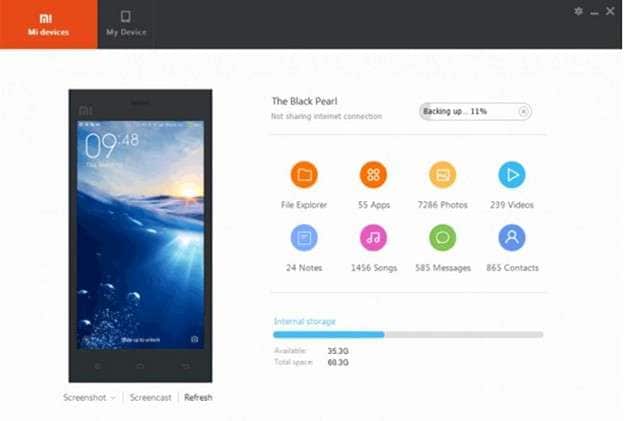
Mi PC Suite è un’app ufficiale per la gestione del telefono su desktop per Trasferire File, oppure per l’uso con Windows Mobile Phone. È popolare anche su serie più vecchie come Redmi Note 6 Pro e Redmi Note 7; anche il supporto di sistema è buono in questo caso. Per gli utenti che hanno bisogno di fare un backup del Redmi Note 6 Pro su PC, questo strumento offre una soluzione diretta e offline. Permette di salvare i dati localmente sul computer senza la sincronizzazione cloud. Il software supporta contatti, messaggi, foto, video e file di base. Per i dispositivi più vecchi, è così che può essere considerato comeil software Xiaomi Mi Backup invece che uno di terze parti.
Guida passo-passo
Passo 1: Scarica Mi PC Suite sul computer
Vai sul sito ufficiale Xiaomi e scarica Mi PC Suite per Windows. Salva il file sul tuo PC.
Passo 2: Installa completamente il software
Avvialo e segui le istruzioni a schermo. Completa la configurazione prima di collegare il telefono al pc tramite cavo.
Passo 3: Prepara il telefono Redmi per il backup
Collega il telefono al PC tramite USB. Apri le impostazioni del telefono. Vai su Informazioni sul telefono e tocca più volte la versione MIUI per abilitare le opzioni sviluppatore. Torna alle impostazioni e abilita il debug USB.
Passo 4: Avvia Mi PC Suite
Apri Mi PC Suite sul PC. Il telefono Redmi collegato sarà rilevato automaticamente.
Passo 5: Scegli i dati da salvare
Seleziona i dati che desideri salvare, come contatti, messaggi, foto, video e file.
Passo 6: Avvia il processo di backup
Conferma la selezione e inizia il backup. I dati verranno copiati sul computer.
Passo 7: Attendi il completamento del backup
Tieni il telefono collegato fino al termine del processo. Il tempo dipende dalla dimensione dei file.
Metodo 3: Utilizzare il Backup Locale per Creare Backup di Xiaomi Mi A3 su PC
Xiaomi Mi A3 utilizza Android One e non si basa su Mi Cloud come i telefoni MIUI. Supporta comunque il backup locale tramite le impostazioni di sistema. Questo metodo prima salva i dati sul telefono, quindi li trasferisce su computer. Funziona bene per il backup di Xiaomi Mi A3 su pc quando non si desiderano strumenti software. Il backup locale include contatti, messaggi, registro chiamate, file multimediali e dati app supportati dal sistema. Una volta copiato su PC, il backup rimane al sicuro anche se il telefono smette di funzionare.
Guida passo-passo
Passo 1: Apri le Impostazioni di Backup su Mi A3
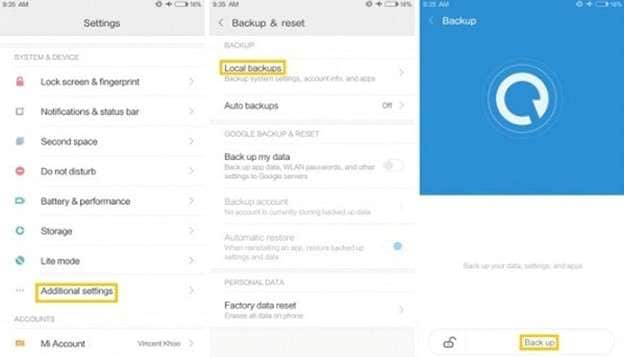
Sblocca il telefono e vai su Impostazioni. Scorri fino a Sistema. Apri Backup. Attiva le opzioni di backup locale se sono disattivate.
Passo 2: Avvia il processo di backup locale
Tocca l’opzione di backup e conferma. Il telefono salva i dati sulla memoria interna. Assicurati che ci sia spazio libero sufficiente.
Passo 3: Trova il file di backup
Apri il file manager. Individua la cartella di backup creata dal sistema. Il nome della cartella si basa su data e ora.
Passo 4: Sposta il backup sul computer
Collega il Mi A3 al PC tramite cavo USB. Copia la cartella di backup sul computer. Così completi il backup dello Xiaomi Mi A3 su pc in modo sicuro.
Passo 5: Ripristina il backup quando serve
Per ripristinare in seguito, ricopia la stessa cartella sulla memoria del telefono. Apri le impostazioni backup e seleziona ripristina.
Metodo 4: Copiare i file multimediali Xiaomi su PC tramite cavo USB
Questo metodo è ideale quando il telefono contiene foto, video, musica e documenti. Non si crea un backup del sistema. Si copiano invece i file direttamente su computer. Telefoni come Redmi Note 7 e Redmi Note 6 Pro sfruttano bene questo approccio. Molti utenti lo scelgono per il backup Redmi Note 7 su PC quando l’obiettivo è proteggere velocemente i file personali. Non necessita di software e funziona su qualunque computer Windows.
Guida passo-passo
Passo 1: Collega il telefono al computer
Usa un cavo USB per collegare il telefono Xiaomi al PC. Sblocca il telefono e scegli la modalità trasferimento file se richiesto.
Passo 2: Apri la memoria del telefono su PC
Dal computer, apri Questo PC. Clicca sul dispositivo Xiaomi collegato. Appariranno le cartelle della memoria interna.
Passo 3: Seleziona le cartelle importanti dei file
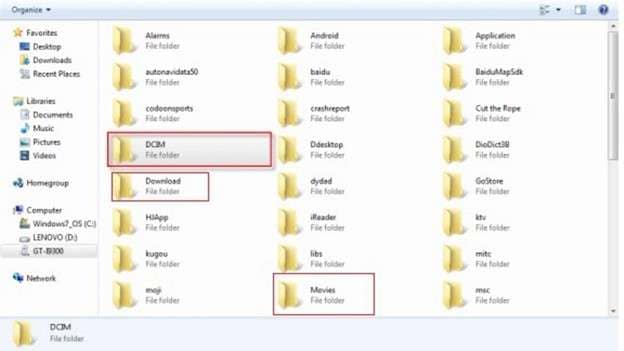
Apri cartelle come Fotocamera, Immagini, Video, Musica, Download e Documenti. Qui si trovano la maggior parte dei dati personali.
Passo 4: Trasferisci i file sul PC
Scegli i file o le directory che desideri salvare e trasferiscili in una posizione sicura sul PC. Così completi il backup dei file.
Passo 5: Recupera i file se necessario
Per effettuare un ripristino, ricollega il telefono e ricopia questi file nelle stesse cartelle originali.
Metodo 5: Backup e ripristino manuale dei telefoni Redmi tramite Esplora File
L’Esplora File di Windows è uno strumento integrato che permette al computer di leggere direttamente la memoria del telefono. Quando un telefono Redmi è collegato via USB, i file possono essere copiati senza altri software. Questo metodo è spesso usato su modelli come Redmi 12 e Redmi Note 13. Funziona bene per il backup dei telefoni Redmi su PC quando si vogliono salvare foto, video, musica e documenti. Il processo è manuale ma affidabile. I file restano visibili e facili da gestire sul computer.
Guida passo-passo
Passo 1: Collega il telefono Redmi al computer
Usa il cavo USB originale per collegare il telefono. Sblocca il telefono e seleziona la modalità trasferimento file.
Passaggio 2: Apri il Dispositivo in Esplora File
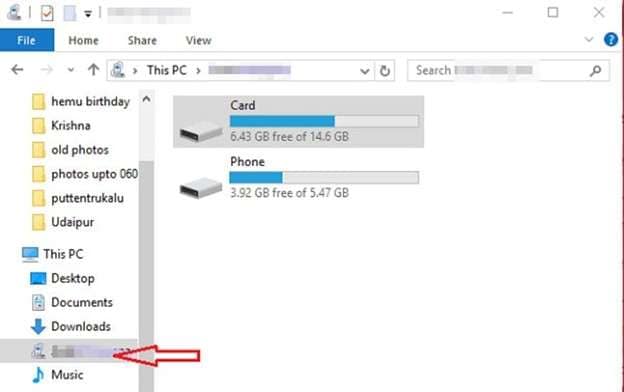
Apri Questo PC sul computer. Fai clic sul dispositivo Redmi collegato per visualizzare lo spazio di archiviazione.
Passaggio 3: Individua le Cartelle dei Dati Importanti
Apri cartelle come DCIM, Immagini, Video, Musica, Download e Documenti. Qui sono salvati la maggior parte dei file personali.
Passaggio 4: Copia i File sul PC
Crea una nuova cartella sul computer. Copia le cartelle selezionate dal telefono e incollale in questa posizione.
Passaggio 5: Ripristina i File Quando Necessario
Per ripristinare i file in seguito, collega di nuovo il telefono e copia i file nelle cartelle originali.
Parte 3: Confronto rapido tra i metodi di backup Xiaomi su PC e casi d’uso
|
Metodo |
Cosa viene salvato |
Miglior caso d'uso |
Limitazione principale |
| Trasferimento multimediale USB | Foto, video, musica, documenti | Copia rapida di file per i media quotidiani | Nessuna app, messaggi o dati di sistema |
| Wondershare Dr.Fone | Contatti multimediali, messaggi, registri chiamate e app calendario | Backup completo e strutturato del telefono Xiaomi su PC | Richiede software per PC |
| Mi PC Suite | Contatti, messaggi, foto e file di base | Modelli Xiaomi e Redmi meno recenti | Supporto limitato per le nuove versioni MIUI |
| Funzione Backup locale | App, dati di sistema, messaggi, media | Backup offline prima del ripristino o aggiornamento | Copia manuale obbligatoria su PC |
| ShareMe Wireless | Foto, video, documenti | Trasferimento senza cavo sulla stessa rete WiFi | Non adatto a backup di grandi dimensioni |
| Mi File Manager FTP | File e cartelle | Accesso rapido wireless ai file | Solo selezione manuale |
| Mi Cloud | Contatti, foto, note, dati sincronizzati | Accesso online da più dispositivi | Sono necessari limiti di archiviazione e connessione internet |
| Copia manuale tramite Esplora File | Documenti multimediali, cartelle app | Backup semplice del mio telefono su PC con piena visibilità | Nessun ripristino di sistema o app |
Conclusione
Un telefono Xiaomi spesso diventa il luogo principale per registrazioni quotidiane, file di lavoro e ricordi personali. Affidarsi a un solo dispositivo comporta sempre dei rischi. Trasferire i dati su un computer crea una copia stabile accessibile anche quando il telefono non è disponibile. I trasferimenti di base aiutano, ma lasciano delle lacune sui dati più profondi. Un backup completo richiede struttura, chiarezza e affidabilità.
Dr.Fone offre questo equilibrio eseguendo una scansione completa del telefono e salvando i dati in modo organizzato sul PC. Per una sicurezza a lungo termine e un recupero più semplice, eseguire il backup di un telefono Xiaomi su un PC utilizzando un affidabilesoftware di backup Xiaomi Mirimane la scelta più pratica.
sicuro e protetto4,624,541 persone lo hanno già scaricato


Nicola Massimo
staff Editor