

Dove iTunes Salva i Backup iPhone: Come Trovarli

Jun 26, 2026 • Archiviato in: Backup Dati Mobili • Soluzioni comprovate
Quando esegui il backup del tuo iPhone tramite iTunes, il software salva una notevole quantità di dati e impostazioni sul tuo computer. Questo può includere tutto, dalle foto e i video ai dati delle app e alle impostazioni del dispositivo, portando molti utenti a chiedersi, "Dove iTunes archivia i backup dell’iPhone?"
Conoscere la posizione può essere fondamentale per gestire lo spazio di archiviazione, effettuare backup manuali o recuperare dati specifici. Questa guida spiegherà dove iTunes salva i backup dell’iPhone sia su sistemi Windows che Mac.

Parte 1: Dove salva iTunes i backup?
Nel localizzare i tuoi backup iPhone, iTunes li salva in cartelle specifiche a seconda del sistema operativo utilizzato. Individuando queste posizioni, puoi gestire i tuoi backup in modo più efficiente, risparmiando spazio e garantendo la sicurezza dei dati. Esploriamo le cartelle di backup per i sistemi Windows e Mac per rispondere alla domanda, "Dove mantiene i backup iTunes?"
1. Dove archivia iTunes i backup su Windows 11/10
Su Windows 11 o 10, i file di backup di iTunes vengono archiviati nella cartella MobileSync. Pronto a trovare questi backup? Dove iTunes salva i backup su Windows 11? segui questo percorso per arrivare alla cartella MobileSync:
C:\Users\Il tuo nome utente\AppData\Roaming\Apple Computer\MobileSync\Backup\
Or
C:\Users\Il tuo nome utente\Apple\MobileSync\Backup\
Puoi trovare facilmente i tuoi backup utilizzando la casella di ricerca del menu Start di Windows. Segui questi semplici passaggi:
Passo 1. In Windows 11, inizia aprendo il menu Start. Proprio accanto al pulsante Start troverai una comoda barra di ricerca pronta ad aiutarti!

Passo 2. Se hai scaricato iTunes dal Microsoft Store, vai sulla barra di ricerca e digita %appdata%.
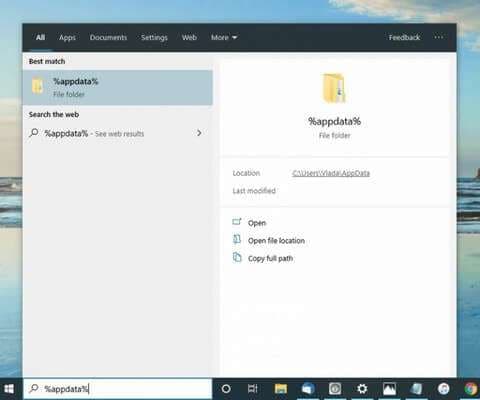
Passo 3. Oppure %USERPROFILE% e premi Invio.
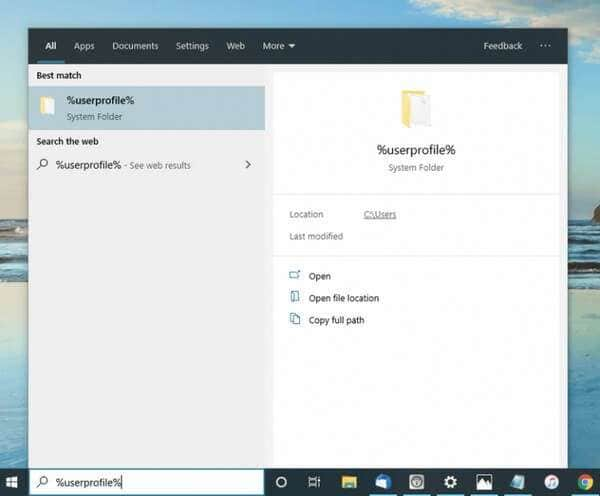
Passo 4. Una volta nella cartella Appdata, entra nella cartella “Apple”, poi naviga in “Apple Computer” e “MobileSync.” Infine, entra nella cartella “Backup” dove tutti i tuoi backup iTunes ti attendono.
Nota: Non riesci a trovare la cartella del backup? Potrebbe essere perché la cartella AppData è nascosta. Nessun problema! Basta abilitare "Mostra file nascosti" nelle impostazioni di Esplora risorse e riprovare.
2. Dove salva iTunes i backup su Windows 7
Su Windows 7, trovare i file di backup di iTunes è semplicissimo! Vai alla cartella MobileSync. Vuoi sapere come arrivarci? Segui questo percorso:
C:\Users\Il tuo nome utente\AppData\Roaming\Apple Computer\MobileSync\Backup\
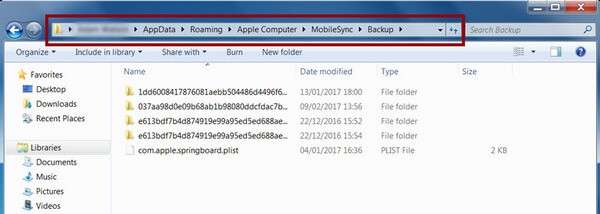
Per trovare facilmente l’elenco dei backup, usa la barra di ricerca del menu Start di Windows. Ecco come:
Passo 1. Avvia Windows 7 e fai clic sul menu Start. Proprio sopra il pulsante Start, vedrai la barra di ricerca pronta per i tuoi comandi!
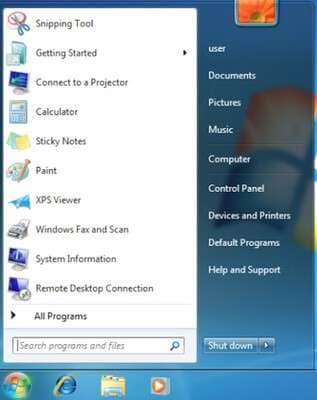
Passo 2. Fai clic sulla barra di ricerca, digita %appdata% e premi Invio.
Passo 3. Apri, una per una, le cartelle Apple Computer > MobileSync > Backup.
Passo 4. Troverai tutti i tuoi file di backup organizzati con ordine nella cartella, proprio come nell’immagine sopra.
3. Dove salva iTunes i backup su Mac
Pronto a localizzare i tuoi backup sul Mac? Segui questi semplici passaggi e ci arriverai in un attimo!
Passo 1: Fai clic sulla barra di ricerca (icona della lente) nel menu del Finder o premi semplicemente “Comando + F” nella finestra del Finder per cercare rapidamente la posizione desiderata. posizione backup itunes 6

Passo 2. Pronto per una scorciatoia? Usa l'opzione "Vai alla cartella" nel menu Finder per arrivare rapidamente alla posizione desiderata!
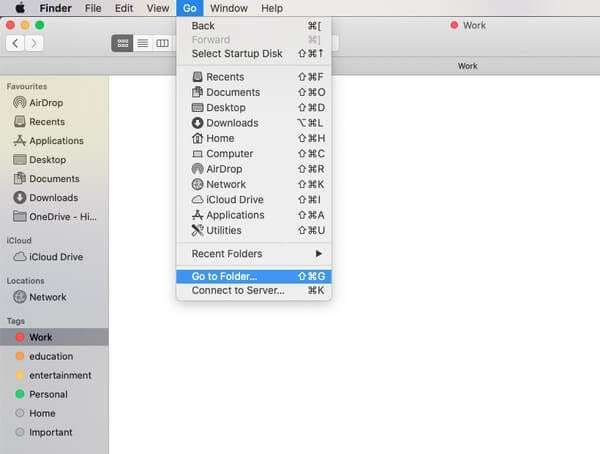
Passo 3. Copia e incolla o digita questo percorso: ~/Library/Application
Support/MobileSync/Backup/
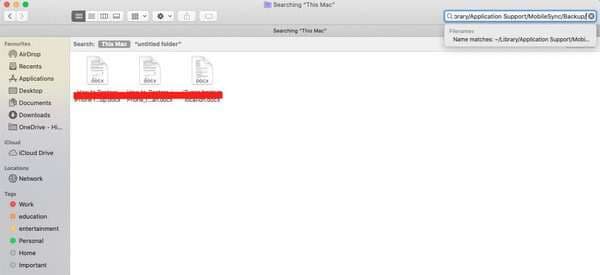
Passo 4. Qui troverai tutti i tuoi backup iPhone e degli altri dispositivi Apple, ognuno contrassegnato da una stringa unica di lettere e numeri. Se ti stai chiedendo dove iTunes fa il backup degli iPhone, questa cartella contiene tutti i file di backup necessari, organizzati per un facile accesso.
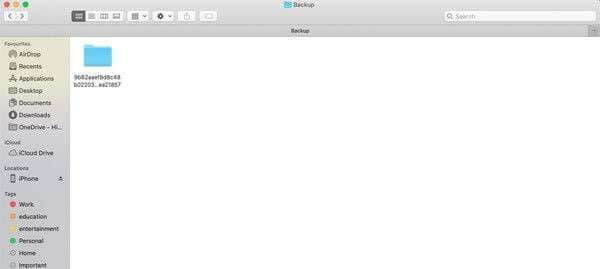
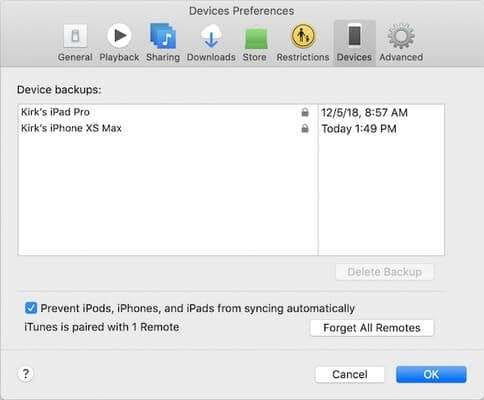
Passo 5. Puoi trovare facilmente i tuoi file tramite iTunes (se usi una versione macOS più vecchia) o utilizzare il Finder con l'ultima versione macOS Catalina.
a. Vai in iTunes e apri il menu delle preferenze. Una volta lì, clicca su Dispositivi, poi fai clic destro sul tuo dispositivo e seleziona Mostra nel Finder. Voilà! Vedrai tutti i backup collegati al tuo iPhone
. posizione backup itunes 10
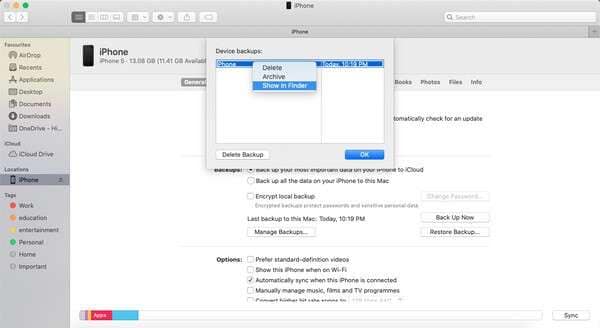
b. Se usi Catalina, nel Finder nella sezione Posizioni trova il tuo iPhone collegato. Clicca su “Gestisci Backup”. Si aprirà una finestra con i backup del dispositivo. Fai clic destro sul file di backup e seleziona “Mostra nel Finder.”
Parte 2: Come cambiare la posizione del backup di iTunes?
Cambiare la posizione del backup di iTunes può aiutarti a gestire meglio lo spazio e garantire che i backup vengano salvati nella cartella che preferisci. In questa parte ti guideremo nel cambiare la posizione del backup sia su Windows sia su Mac.
1. Come cambiare la posizione del backup di iTunes su Windows 11/10/8
Cambieremo la posizione dei backup di iTunes su Windows usando il metodo symlink – anche noto come collegamento simbolico. Puoi pensarlo come un nuovo percorso per iTunes dove trovare i backup. Se ti chiedi dove salva iTunes i backup su Windows 10, questo metodo offre un modo per modificare la posizione di default. In questa guida, ti mostreremo come creare un collegamento simbolico tramite il prompt dei comandi di Windows per reindirizzare i backup di iTunes nel percorso che preferisci. Iniziamo subito!
Dovrai utilizzare il Prompt dei comandi di Windows. Non ti preoccupare, ti guiderò passo dopo passo!
Passo 1. Crea una nuova cartella dove vuoi che iTunes salvi tutti i tuoi backup. Ad esempio, crea una cartella in C:\.
Passo 2. Ora che abbiamo individuato la cartella attuale dei backup di iTunes, facciamone una copia. Vai su “C:\Users\Il tuo nome utente\AppData\Roaming\Apple Computer\MobileSync\Backup\” e crea un backup del tuo backup!
Passo 3. Entra nella nuova cartella creata usando il comando “cd”.

Passo 4. Torna al Prompt dei comandi e digita lo stesso comando: mklink /J “%APPDATA%\Apple Computer\MobileSync\Backup” “c:\itunesbackup”. Ricordati di usare le virgolette.
Passo 5. Pronto per il prossimo step? Apri Esplora Risorse e vai all’attuale posizione del backup: “C:\Users\Il tuo nome utente\AppData\Roaming\Apple Computer\MobileSync\Backup\”. Una volta lì, elimina la cartella Backup e tutto il suo contenuto.
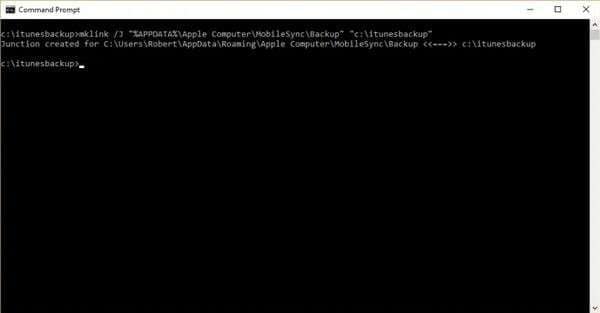
Passo 6. Congratulazioni! Hai creato un collegamento simbolico, un ponte virtuale tra le due cartelle, e spostato con successo la posizione del backup di iTunes su Windows 10.
Passo 7. Ora i nuovi backup iTunes verranno salvati in “C:\itunesbackup” o in qualsiasi altra posizione che preferisci!
2. come cambiare la posizione del backup di iTunes su Windows 7
Un collegamento simbolico funziona come un ponte speciale tra due cartelle, una che funge da sostituto dell’altra. Questo trucco sfrutta il sistema operativo e assicura che tutto vada liscio. Seguiremo gli stessi passaggi di Windows 10, utilizzando il Prompt dei comandi per superare i limiti di iTunes.
Passo 1. Vai all’attuale cartella dei backup di iTunes e crea una copia di “C:\Users\Il tuo nome utente\AppData\Roaming\Apple Computer\MobileSync\Backup\.”
Passo 2. Crea una nuova cartella dove vuoi che iTunes salvi tutti i tuoi backup futuri. Per esempio, puoi creare una cartella in C:\ e darle un nome accattivante.
Passo 3. Accedi alla nuova cartella creata usando il comando “cd”.

Passo 4. Apri Esplora Risorse e vai nella posizione attuale del backup – “C:\Users\Il tuo nome utente\AppData\Roaming\Apple Computer\MobileSync\Backup\”. Una volta lì elimina la cartella Backup e tutto il suo contenuto.
Passo 5. Apri il Prompt dei comandi e digita: mklink /J “%APPDATA%\Apple Computer\MobileSync\Backup” “c:\itunesbackup”. Non dimenticare le virgolette!
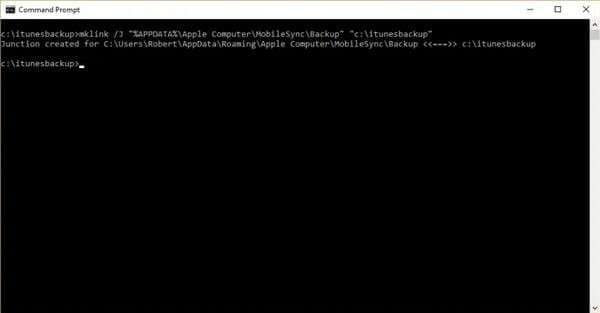
Passo 6. Congratulazioni! Hai creato con successo un collegamento simbolico, costruito un ponte virtuale tra le due cartelle e cambiato la posizione del backup di iTunes su Windows 7.
Parte 3: Come eseguire un backup selettivo dei dati su iPhone?
Wondershare Dr.Fone è uno strumento completo per la gestione del telefono, progettato per semplificare l’esperienza iOS. Con Dr.Fone, puoi eseguire il backup e il ripristino selettivo dei dati su iPhone, mantenendo solo ciò che ti serve e liberando spazio prezioso. Il procedimento è molto intuitivo e ti permette di scegliere quali file salvare—che si tratti di foto, messaggi, contatti o persino dati delle app. Questa precisione elimina la necessità di backup completi del dispositivo, risparmiando tempo e spazio. Diversamente dai backup automatici di iTunes dove salva i backup in una cartella predefinita, Dr.Fone ti consente di scegliere dati specifici, offrendo maggiore flessibilità ed efficienza.
La funzione di anteprima avanzata di Dr.Fone migliora il processo di backup e ripristino permettendoti di vedere i tuoi dati prima di prendere decisioni. In questo modo puoi confermare esattamente cosa vuoi mantenere o eliminare, riducendo il rischio di cancellazioni accidentali. È una soluzione affidabile per coloro che desiderano un modo semplice ed efficiente di gestire i dati iOS.

Dr.Fone - Backup Telefono (iOS)
Esegui un backup selettivo del tuo iPhone in 3 minuti!
- Un clic per eseguire il backup completo del dispositivo iOS sul tuo computer.
- Consente l’anteprima e l’esportazione selettiva dei contatti dall’iPhone al computer.
- Nessuna perdita di dati sui dispositivi durante il ripristino.
- Compatibile con tutti i dispositivi iOS. Compatibile con l’ultima versione di iOS.



Esegui il backup del tuo iPhone/iPad/iPod Touch con Dr.Fone
Soluzione 1: Backup manuale dei dati
Passo 1: Avvia il backup del dispositivo iOS sul computer
Pronto per iniziare il backup manuale? Avvia semplicemente Dr.Fone, vai alla sezione Il mio backup nel pannello laterale sinistro e fai clic su Esegui il backup ora pulsante per eseguire rapidamente il backup del tuo iDevice!
Dati supportati: Foto, Musica, Video, Podcast, Suonerie, Libri, Messaggi, dati WhatsApp, LINE, Viber, Kik, Cronologia chiamate, Segreteria, Promemoria, Dati Safari, Calendario, Contatti, Note, Memo vocali, Dati app, Elenco app, Sfondo, Sveglia e dati nella blacklist.

Passo 2: Lascia che la magia del backup abbia inizio
Dr.Fone rileverà e farà automaticamente il backup di tutti i tipi di file sul tuo dispositivo. Rimani tranquillo e guarda la magia mentre i tuoi dati vengono salvati in sicurezza sulla piattaforma. Hai bisogno di fermarti? Basta cliccare su Annulla.

Passo 3: Backup del dispositivo completato
Una volta completato il backup, vedrai un riepilogo dettagliato nella finestra di notifica. Pronto a controllare i tuoi backup? Clicca su Visualizza backup per vedere tutti i backup di Dr.Fone in un unico posto. Vuoi sapere dove sono memorizzati? Premi Apri nella cartella per andare direttamente alla cartella dei backup!

Conclusione
In conclusione, Wondershare Dr.Fone si distingue come uno strumento versatile e facile da usare per gestire i tuoi dati iOS e Android. Che tu abbia bisogno di eseguire manualmente il backup dei dati o preferisca una soluzione automatizzata, Dr.Fone offre opzioni complete per soddisfare le tue esigenze.
L’interfaccia intuitiva e le potenti funzionalità assicurano che i tuoi dati siano salvati in sicurezza e facilmente ripristinabili, dandoti tranquillità. Con la possibilità di visualizzare l’anteprima e ripristinare selettivamente i dati, hai il pieno controllo sulle tue informazioni, assicurando che nulla di importante vada perso. Affidati a Dr.Fone per mantenere la tua vita digitale organizzata, sicura e facilmente gestibile.
 sicuro e protetto


Nicola Massimo
staff Editor