
Quanto tempo ci vuole per il backup dell'iPhone?

Jun 26, 2026 • Archiviato in: Backup Dati Mobili • Soluzioni comprovate
Con il rilascio di iOS 14, molte persone hanno iniziato ad aggiornare i propri iPhone alla nuova versione di iOS. Se anche tu hai intenzione di farlo, dovrai prima eseguire un backup di tutti i tuoi dati tramite iTunes. Tieni presente che senza un backup, c'è un enorme rischio di perdita dei dati, soprattutto se l'aggiornamento di iOS viene interrotto a causa di problemi di rete.
Inoltre, se hai un backup, sarà molto più facile recuperare tutti i tuoi file importanti dopo che il dispositivo è stato aggiornato con successo. Poiché il backup con iTunes è un passaggio cruciale nell'aggiornamento di un iPhone, molte persone vogliono sapere quanto tempo ci vuole per eseguire il backup di un iPhone. La verità è che il tempo totale necessario per eseguire il backup dei dati da un iPhone può variare per ogni utente.
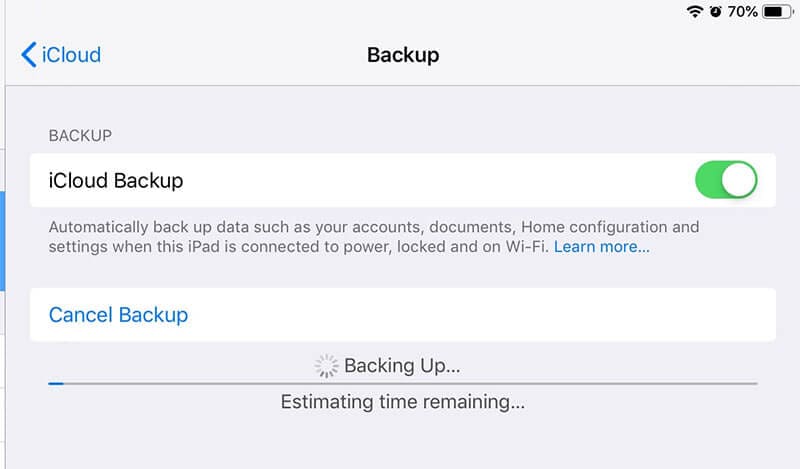
Per aiutarti a capire meglio, abbiamo compilato una guida dettagliata su quali fattori influenzano il backup dell’iPhone e su come puoi ridurre il tempo di backup per un aggiornamento più rapido.
Parte 1: Quanto tempo ci vuole per eseguire il backup del mio iPhone?
In generale, il tempo totale per eseguire il backup dei dati da un iPhone può variare tra i 30 minuti e le 2 ore. Tuttavia, in alcuni casi, il tempo di backup può addirittura superare le 2 ore. Diversi fattori influenzeranno la velocità e il tempo del backup. Questi fattori includono:
1. Spazio occupato -Quanti dati hai sul tuo iPhone? Se la memoria dell’iPhone è piena e hai già ricevuto la notifica “Spazio di archiviazione pieno”, è abbastanza ovvio che il tuo dispositivo impiegherà più tempo a eseguire il backup dei file. Ecco perché è sempre consigliato rimuovere i file non necessari dall’iPhone prima di procedere con il backup su iTunes.
2. Velocità della rete -Un altro fattore che determina quanto tempo ci vorrà per eseguire il backup del tuo iPhone è la velocità della tua rete. Se sei connesso a una connessione Internet stabile, il dispositivo eseguirà rapidamente il backup dei dati su iCloud. Ma, se sei connesso a una rete più lenta, il tempo di backup aumenterà e potrebbe persino richiedere 3-4 ore.

Non importa se scegli iTunes o iCloud per il backup dei tuoi dati. Questi due fattori influenzeranno il tempo necessario per caricare i file. È importante capire che utilizzare iTunes e iCloud per il backup dell’iPhone comporta uno svantaggio importante.
Né iCloud né iTunes consentono agli utenti di selezionare i dati prima di eseguire il backup. Entrambi questi metodi eseguiranno automaticamente il backup di tutti i dati (tranne le impostazioni di FaceID/TouchID o le Attività). Questo significa che dovrai aspettare che anche i file non necessari vengano salvati, anche se non ti servono.
Senza dubbio, puoi eliminare questi elementi, ma ci vorrà troppo tempo per filtrarli, considerando che molti utenti iPhone hanno oltre 200GB di dati. Quindi, qual è un’alternativa migliore per rendere il backup dei dati dell’iPhone più comodo e meno stressante? Vediamolo insieme!
Parte 2: Posso ridurre il tempo di backup?
Se vuoi liberare spazio dal tuo iPhone e ridurre il tempo di backup, ti consigliamo di usareDr.Fone Data Eraser (iOS). Questo è un cancellatore professionale di dati iOS progettato per rimuovere tutti i dati da un dispositivo iOS.
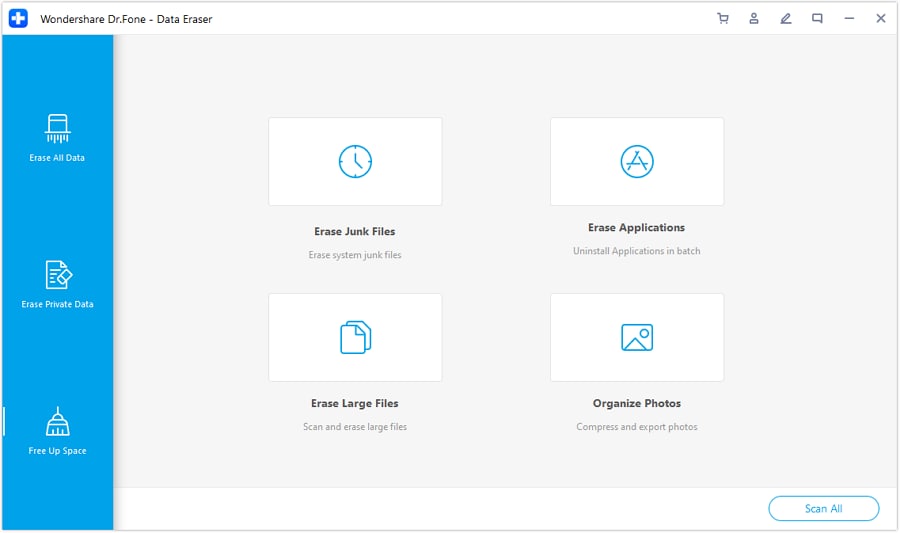
Il tool ha anche una funzione speciale “Libera Spazio” che elimina i file inutili e riduce la quantità totale di dati dal dispositivo con un solo clic. In questo modo, ci vorrà meno tempo per eseguire il backup dell’iPhone.
Come ridurre ulteriormente il tempo di backup dell’iPhone?
Dopo aver capito quanto tempo ci vuole per eseguire il backup di un iPhone, probabilmente vorrai sapere se esiste un metodo per ridurre ulteriormente il tempo di backup. La risposta è Sì! Puoi usareDr.Fone Phone Backupper ridurre il tempo di backup. È uno strumento dedicato pensato per il backup/ripristino del tuo dispositivo iOS. Indipendentemente dalla versione iOS che stai usando, Dr.Fone Phone Backup ti aiuterà a salvare rapidamente i tuoi file senza alcun inconveniente.
Oltre a essere un metodo gratuito per il backup dei file da un dispositivo iOS, Dr.Fone Phone Backup supporta anche il backup selettivo. Questo significa che puoi scegliere il tipo di dati che vuoi salvare. A differenza del backup con iCloud o iTunes, Dr.Fone Phone Backup ti aiuterà a ridurre la dimensione del backup, portando così a tempi minori di esecuzione.
Con questo tool puoi fare il backup di diversi tipi di file, tra cui foto e video, messaggi e registro chiamate, e contatti. In sintesi, usare Dr.Fone per il backup di un dispositivo iOS ti darà la libertà di scegliere quali file vuoi salvare.
Quando il tuo dispositivo sarà stato aggiornato alla nuova versione di iOS, potrai ripristinare i dati salvati usando direttamente Dr.Fone. La funzione di ripristino è molto comoda perché non sovrascrive i dati già presenti sull’iPhone.
Vediamo quindi come eseguire passo dopo passo il backup di un iPhone usando Dr.Fone Phone Backup.
Passo 1:Installa Dr.Fone Phone Backup sul tuo PC. Avvia il software e collega il tuo iPhone al computer.
Passo 2:Nella schermata principale di Dr.Fone, seleziona “Phone Backup”.

Passo 3:Nella schermata successiva, clicca su “Backup”.

Passo 4:Dr.Fone eseguirà automaticamente una scansione del tuo iPhone per rilevare i tipi di file disponibili. Verranno elencati questi tipi di file e potrai scegliere quali desideri recuperare. Poiché vogliamo ridurre il tempo di backup, assicurati di selezionare solo i file necessari.
Passo 5:Dopo aver selezionato i tipi di file, imposta la cartella di destinazione e clicca su “Backup”. Attendi qualche minuto poiché il processo di backup può richiedere un po' di tempo per completarsi.
Passo 6:Ora, clicca su “Visualizza Backup” per controllare la cronologia dei backup.

Ecco come puoi usare Dr.Fone Phone Backup per salvare in modo selettivo i dati da un iPhone. Usando Dr.Fone sarà molto più semplice eseguire il backup di tutti i dati essenziali senza attendere diverse ore. Una volta che i file sono stati salvati con successo, puoi installare l’ultimo aggiornamento sul tuo iPhone.
Altri consigli per velocizzare il tempo di backup dell’iPhone
Ecco alcuni suggerimenti aggiuntivi che ti aiuteranno a velocizzare l’intero processo di backup dell’iPhone.
- Elimina le app di terze parti inutilizzate
Le app di terze parti su un iPhone hanno un peso notevole a causa dei dati interni alle app. Quindi, se scegli di includere queste app nel backup, ci vorrà automaticamente più tempo perché l’operazione finisca. Puoi velocizzare il processo disinstallando le app che usi raramente o che non ti servono affatto.
In molti casi, gli utenti hanno 5-6 app inutili sui loro iPhone che occupano soltanto spazio. Quindi, prima di iniziare il backup, assicurati di rimuovere queste app dal tuo dispositivo.

- Elimina i vecchi file multimediali
Oltre alle app di terze parti, anche i vecchi file multimediali occupano spazio di archiviazione inutile. Dopo aver disinstallato le applicazioni di terze parti, esplora la tua libreria multimediale e rimuovi tutti i file non essenziali. Può sembrare banale, ma eliminare foto, canzoni e video ridurrà enormemente il tempo di backup.
- Trasferisci i tuoi file multimediali su un PC
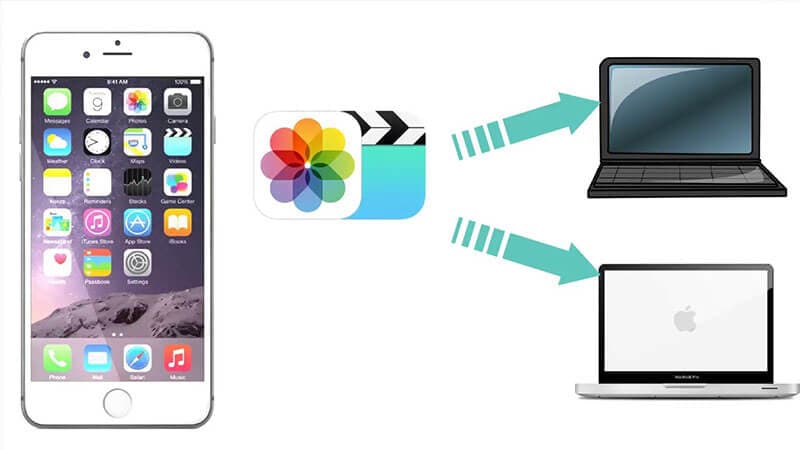
Ci sono vari casi in cui potresti non essere a tuo agio nell’eliminare definitivamente i file multimediali. Se questo è il tuo caso, puoi trasferirli su un PC e conservarli in sicurezza. Non devi trasferire tutti i dati.
Seleziona le foto e i video più importanti e spostali sul computer; una volta trasferiti correttamente, esegui il backup del resto dei dati dal tuo iPhone. Rispetto a prima, ci vorrà meno tempo per completare il backup dopo che hai trasferito una parte dei dati su PC.
- Collegati a una connessione Internet stabile
Come menzionato in precedenza, una connessione Internet scarsa è una delle principali cause che rallentano il backup dell’iPhone. Quando decidi di eseguire il backup di un iPhone, collega il dispositivo a una connessione Internet stabile.
Ti consigliamo di passare a una connessione Wi-Fi invece che a quella cellulare, in quanto la prima ha prestazioni generalmente migliori. Passare alla connessione Wi-Fi velocizzerà automaticamente l’intero processo di backup.

- Usa più frequentemente il backup iCloud/iTunes.
Un importante vantaggio dell’uso del backup iTunes/iCloud è che vengono aggiunti solo i nuovi elementi al backup esistente. Quindi, se utilizzi spesso questi servizi per salvare i tuoi dati, il backup finale richiederà meno tempo. Puoi persino configurare iTunes affinché esegua backup automatici a intervalli di tempo specifici.

Conclusione
Quanto tempo ci vuole per eseguire il backup di un iPhone? A questo punto, sai già che non esiste una risposta specifica a questa domanda. Il tempo di backup dell’iPhone dipenderà principalmente dal volume totale di dati e dalla velocità della tua connessione Internet. Tuttavia, puoi usare i suggerimenti sopra menzionati per velocizzare l’intero processo di backup e completarlo senza alcun inconveniente.


Nicola Massimo
staff Editor