

Come nascondere e archiviare messaggi su iPhone [iPhone 17]

May 27, 2026 • Archiviato in: Backup Dati Mobili • Soluzioni comprovate
Molti di noi hanno conversazioni di testo personali o sensibili sui nostri iPhone che preferiremmo mantenere private. Che si tratti di una conversazione sentita con un partner o di informazioni confidenziali, garantire che nessun altro possa accedere a questi messaggi è essenziale. Anche con un codice di accesso forte o Face ID, c'è sempre un rischio se perdi il dispositivo, lo presti o hai un familiare curioso vicino. Con il nuovo iPhone 17, è più facile che mai nascondere i messaggi di testo su iPhone o persino archiviare i messaggi di testo su iPhone per proteggere la tua privacy e mantenere al sicuro i tuoi dati personali.
La buona notizia è che Apple ha inserito ottime funzionalità per la privacy nell'app Messaggi del tuo iPhone. Inoltre, ci sono alcune soluzioni di app di terze parti e piccoli trucchi ingegnosi che puoi usare per nascondere i messaggi su iPhone.
In questa guida, ti mostreremo alcuni dei metodi più semplici ed efficaci per nascondere i messaggi di testo su un iPhone senza doverli eliminare definitivamente.
- Parte 1: Invia messaggi con Inchiostro Invisibile
- Parte 2: Esegui il backup sicuro dei messaggi sensibili
- Parte 3: Filtra i mittenti sconosciuti
- Parte 4: Utilizza i limiti Screen Time
- Parte 5: Disattiva anteprime messaggi
- Parte 6: Disattiva le notifiche dei messaggi
- Parte 7: Imposta Auto-Lock per la privacy
- Parte 8. Consiglio Bonus: Utilizzare Dr.Fone per il backup definitivo dell'iPhone

Parte 1: Invia messaggi con Inchiostro Invisibile
Uno dei modi più semplici e intelligenti per nascondere i messaggi su iPhone consiste nell'utilizzare la funzione "inchiostro invisibile" nell'app Messaggi. Questo effetto mantiene il contenuto dei tuoi messaggi sfocato e nascosto finché non scorri fisicamente la bolla del testo per visualizzarlo.
Ancora meglio, questo velo di segretezza con inchiostro invisibile si applica ad entrambe le parti nella conversazione, purché tu stia messaggiando con un altro utente iPhone. Il testo nascosto sul tuo iPhone non sarà visibile su nessuno dei dispositivi finché non verrà sfiorato.
Per inviare un messaggio con inchiostro invisibile, segui questi semplici passaggi:
Passo 1:Apri una conversazione Messaggi, nuova o già esistente
Passo 2:Scrivi il tuo messaggio ultra-segreto
Passo 3:Invece di toccare semplicemente il pulsante Invio, tienilo premuto
Passo 4:Seleziona "Inchiostro Invisibile" dagli effetti opzionali che compaiono

Passo 5:Tocca di nuovo il pulsante Invio
Ecco fatto! Il tuo messaggio apparirà sfocato con dell'"interferenza" animata che lo copre, sia sul tuo iPhone che sul dispositivo del destinatario. Per visualizzare e leggere il messaggio, tu o l'altra persona dovrete sfiorare la bolla di testo per renderlo visibile per alcuni secondi prima che si nasconda di nuovo.
Parte 2: Esegui il backup sicuro dei messaggi sensibili
Forse la modalità inchiostro invisibile non basta per le tue conversazioni più private e vuoi nascondere i messaggi dall'app Messaggi di iPhone. In questo caso, puoi eseguire il backup di singoli messaggi o intere conversazioni in un file di note protetto da password.
Per farlo, devi prima copiare o fare uno screenshot dei messaggi che vuoi salvare e rimuovere da Messaggi. Poi:
Passo 1:Apri l'app Note e avvia una nuova nota
Passo 2:Incolla il testo copiato o inserisci lo/gli screenshot

Passo 3: In Impostazioni > Note imposta una password specifica per l'app Note
Passo 4: Ora dovrai inserire quella password per accedere alle tue note

Una volta che i tuoi messaggi sono al sicuro in una nota protetta da password, puoi cancellare la conversazione nell'app Messaggi senza perderla per sempre. Assicurati anche di eliminare eventuali screenshot dei messaggi dall'app Foto se hai scelto quella strada.
Questo mantiene le tue conversazioni di testo private lontane da occhi indiscreti ma comunque salvate nel caso tu abbia bisogno di consultarle in futuro. Un buon compromesso tra privacy e conservazione delle conversazioni!
Parte 3: Filtra i mittenti sconosciuti
Cancellare o scegliere di archiviare i messaggi di testo su iPhone può funzionare in alcuni casi, ma a volte hai bisogno di un modo rapido per nascondere i messaggi di testo su iPhone da contatti specifici. Fortunatamente, iOS include un filtro integrato che rende facile mantenere private certe conversazioni senza eliminarle.
Puoi impostarlo per filtrare automaticamente tutti i messaggi in arrivo da contatti che non hai salvato come "Mittenti sconosciuti". In questo modo, eventuali messaggi da un amante segreto o da un numero non salvato non appariranno nella tua casella Messaggi principale alla vista di tutti.
Ecco come abilitare il filtro dei Mittenti Sconosciuti:
Passo 1:Vai su Impostazioni > Messaggi
Passo 2:Scorri verso il basso e attiva "Filtra mittenti sconosciuti"

Passo 3:Nell'app Messaggi, vai su Filtri (angolo in alto a sinistra) e seleziona "Mittenti conosciuti"
Passo 4:Ora solo i contatti salvati appariranno nella tua lista principale dei messaggi
Eventuali messaggi in arrivo da numeri non salvati che vuoi tenere privati saranno filtrati. Per visualizzarli, vai nella sezione Filtri e scegli "Mittenti Sconosciuti" o "Tutti i Messaggi". Puoi così tenere le conversazioni private separate fino a quando vuoi vederle.
Parte 4: Utilizza i limiti Screen Time
Un altro modo efficace di nascondere i messaggi su iPhone è impostare limiti tramite la funzione Screen Time di iOS. Questo ti permette di "bloccare" certe app o intere categorie di app così che non possano essere aperte senza inserire il codice Screen Time. Per bloccare Messaggi con Screen Time:
Passo 1:Vai su Impostazioni > Tempo di utilizzo e attivalo

Passo 2:Tocca “Limiti app” e attivalo
Passo 3:Seleziona "Aggiungi limite" e scegli la categoria che include Messaggi (come Social)
Passo 4:Imposta il limite di tempo consentito (ad esempio 1 minuto al giorno)
Passo 5:Crea un codice Screen Time quando richiesto
Ora puoi accedere a Messaggi solo per quel breve limite giornaliero prima che si blocchi, richiedendo il codice Screen Time per riaprirla. Finché non condividi quel codice, la privacy dei tuoi messaggi è garantita!
Parte 5: Disattiva anteprime messaggi
Quando il tuo iPhone è bloccato, mostra attualmente anteprime dei messaggi in arrivo sulla schermata di blocco o nelle notifiche? Se sì, questa può essere una falla di privacy che vuoi correggere.
Fortunatamente, è facile disattivare queste anteprime messaggi affinché non mostrino alcun testo sensibile sulla schermata di blocco e nelle notifiche:
Passo 1:Vai su Impostazioni > Notifiche > Messaggi

Passo 2:Scorri verso il basso fino alla sezione “Mostra anteprime”
Passo 3:Cambia l'impostazione su “Quando sbloccato” o “Mai”

Ecco fatto! Ora, quando il tuo telefono è bloccato, i nuovi messaggi non mostreranno il contenuto nelle notifiche o anteprime. Solo avvisi generici che "Hai un nuovo messaggio" dal mittente, senza anteprima del testo visibile.
Parte 6: Disattiva le notifiche dei messaggi
Oltre al metodo qui sopra, puoi anche nascondere i messaggi su iPhone disattivando le notifiche per conversazioni o contatti specifici, caso per caso. In questo modo quei thread resteranno silenziosi senza suoni, vibrazioni o banner, mentre le notifiche degli altri messaggi saranno attive.
Per silenziare una conversazione nell'app Messaggi:
Passo 1:Scorri verso sinistra sulla conversazione
Passo 2:Tocca il pulsante Muto (grigio, a forma di campana barrata)

Facile! Puoi anche tenere premuto sulla conversazione e poi toccare il pulsante Muto per attivarlo o disattivarlo. Nuovi messaggi in quel thread non faranno rumore né accenderanno lo schermo fino a quando non la riattivi.
Questa opzione è ottima per chat riservate uno-a-uno che vuoi mantenere discrete. Ma se vuoi qualcosa di ancora più avanzato?
Parte 7: Imposta Auto-Lock per la privacy
Ecco un semplice consiglio privacy spesso trascurato per nascondere i messaggi di testo su un iPhone - impostare l'iPhone per bloccare automaticamente lo schermo dopo un breve periodo di inattività. Così, se lasci il telefono incustodito, si bloccherà velocemente impedendo a chiunque di curiosare tra messaggi o app. Per configurarlo:
Passo 1:Vai su Impostazioni > Display e Luminosità
Passo 2:Tocca "Blocco automatico"
Passo 3:Seleziona l'intervallo più breve che ti va bene, come 30 secondi o 1 minuto

Ora il tuo iPhone bloccherà lo schermo e richiederà il codice, Face ID o Touch ID per sbloccarlo dopo quel breve periodo di inattività. Niente più messaggi privati o informazioni esposte!
Puoi rafforzare questa misura di sicurezza anche impostando l'iPhone per richiedere il codice d'accesso o la biometria subito dopo il risveglio dalla schermata di blocco. Così nessuno potrà sbirciare prima di inserire le credenziali.
Queste semplici abitudini di blocco creano un ulteriore livello di protezione attorno ai tuoi messaggi e ad altri contenuti privati, permettendoti di nascondere i messaggi di testo su iPhone. Ogni piccola misura contribuisce a tenere lontani occhi indiscreti!
Parte 8. Consiglio Bonus: Utilizzare Dr.Fone per il backup definitivo dell'iPhone
Tutti i metodi che abbiamo visto possono aiutarti nascondere i messaggi di testo su iPhone, archiviare i messaggi di testo su iPhone, o proteggere selettivamente chat private. Ma se usi il nuovo iPhone 17 e vuoi una soluzione completa, prendi in considerazione uno strumento di backup che possa duplicare l'intero dispositivo—inclusi messaggi, contatti, foto, documenti e altro—with pochi clic.
Quindi ti serve un software di backup iPhone tutto-in-uno come Wondershare Dr.Fone. Questo toolkit elimina la fatica di eseguire manualmente il backup dei dati cruciali dell'iPhone su PC o Mac. Con pochi clic, puoi creare un backup criptato e sicuro dell'intero dispositivo, facilmente consultabile e ripristinabile in seguito.
Dr.Fone - Backup Telefono (iOS)
Utilizzare Dr.Fone per il backup definitivo dell'iPhone
- Backup dell'intero dispositivo iOS sul computer con un solo clic.
- Permette di visualizzare in anteprima ed esportare selettivamente i contatti da iPhone a computer.
- Nessuna perdita di dati sui dispositivi durante il ripristino.
- Funziona per tutti i dispositivi iOS. Compatibile con l'ultima versione iOS.



Ecco una breve descrizione di come Dr.Fone può eseguire il backup e ripristinare in modo sicuro i tuoi messaggi di testo privati e qualsiasi altro dato del tuo iPhone:
Backup dei messaggi iPhone sul Computer
Fase 1:Collega l'iPhone al computer e avvia Dr.Fone. Seleziona il"Il mio Backup"modulo, quindi scegliere di eseguire il backup dei messaggi di testo e di altri dati.

Passaggio 2:Il processo di backup rispecchierà i messaggi e altri dati selezionati sul computer.

Ripristina iPhone dal Backup di Dr.Fone
Fase 1:Vai al Dr.Fone"Visualizza backup"Sezione e selezionare il file di backup.

Passaggio 2:Anteprima e selezionare i messaggi o altri tipi di dati che si desidera ripristinare
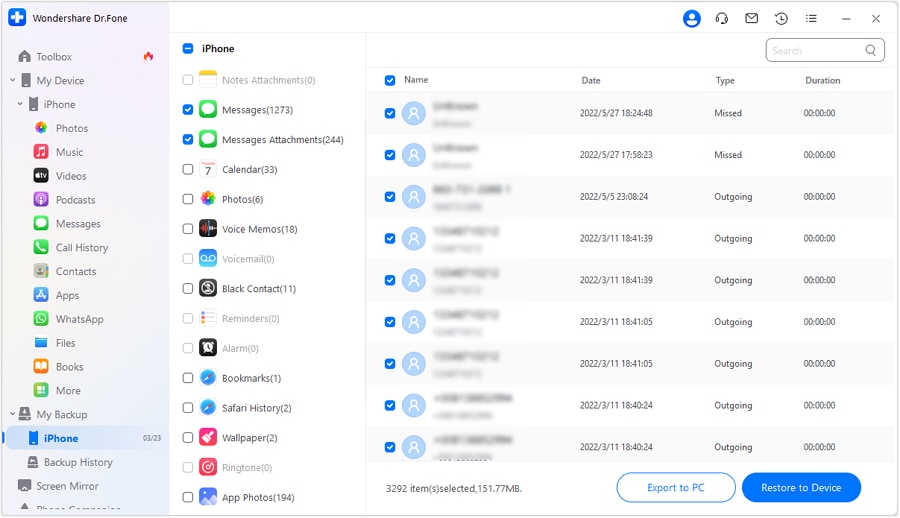
Passaggio 3:Scegli di ripristinare i dati selezionati direttamente sul tuo iPhone
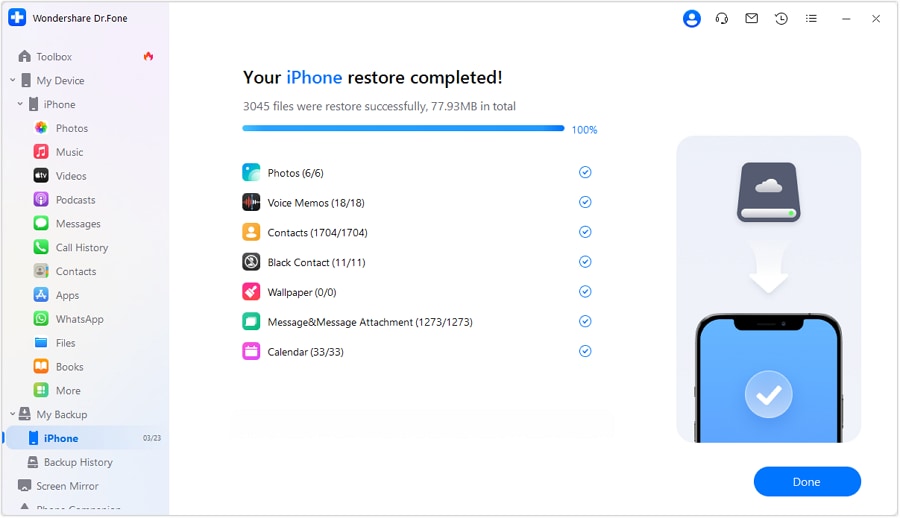
È un modo incredibilmente semplice per archiviare i messaggi sensibili e l'intero iPhone per una totale privacy e sicurezza con pochi clic. Dr.Fone ti consente persino di ripristinare il backup senza soluzione di continuità su un nuovissimo iPhone, se necessario.
conclusione
Nel mondo odierno di smartphone onnipresenti e chat infinite, è fondamentale avere strumenti per proteggere le conversazioni più intime e i dati personali da cadere nelle mani sbagliate. Che si utilizzi inchiostro invisibile per la privacy rapida o soluzioni di backup robuste comeWondershare Dr.Fone to nascondere i messaggi su iPhone, adottare misure per proteggere i tuoi messaggi mobili sensibili ti dà una tranquillità inestimabile.
 Sicuro e sicuro

Nicola Massimo
staff Editor