
Guida Definitiva al Backup Sicuro della Libreria Apple iTunes

Jun 26, 2026 • Archiviato in: Backup Dati Mobili • Soluzioni comprovate

Hai mai vissuto il momento straziante di renderti conto che tutta la tua libreria iTunes è scomparsa? O forse sei costantemente ansioso di perdere tutte le tue canzoni amate dopo un crash del computer. Non temere, amante della musica! Questa guida è qui per armarti con le conoscenze e gli strumenti perbackup della tua libreria iTunes, assicurando che la tua collezione musicale rimanga sicura e sana.
Questa guida completa esplora vari metodi di backup che soddisfano le tue esigenze specifiche. Che tu voglia preservare l'intera libreria iTunes, solo i file musicali o la tua collezione di Apple Music, abbiamo tutto per te. Esploreremo i backup manuali, i dischi rigidi esterni e le opzioni di archiviazione cloud come iCloud e Dropbox. Vi forniremo anche i passaggi sui backup tradizionali di dischi come DVD e CD. Come bonus, presenteremo Wondershare Dr.Fone, un potente software che semplifica il processo di backup. Continua a leggere per saperne di più.
- Parte 1. Comprendere le tue esigenze di Backup
- Parte 2. 5 metodi su come eseguire il Backup della libreria iTunes in modo sicuro
- Parte 3. Ripristina la libreria iTunes dal Backup
- Parte 4. Come recuperare Apple Music Library utilizzando il Computer

 Sicuro e sicuro
Parte 1. Comprendere le tue esigenze di Backup
Prima di immergerci nei dettagli dei metodi di backup, prendiamo un attimo per capire esattamente cosa si desidera conservare nella libreria iTunes. Ecco una ripartizione delle principali opzioni da considerare:
Intera libreria iTunes
Il backup dell'intera libreria iTunes è l'opzione più completa. Include l'intera raccolta di supporti digitali gestita tramite iTunes. Include:
- Musica:Tutte le tue canzoni, album e playlist.
- Film:Tutti i film che hai acquistato o ripreso da DVD.
- Programmi televisivi:I tuoi programmi preferiti, comprese le stagioni acquistate e i singoli episodi.
- Podcast:Tutti i podcast iscritti e gli episodi scaricati.
- Audiolibri:Qualsiasi audiolibro acquistato o importato.
- Dati dell'App:Dati associati alle app scaricate tramite iTunes (nota: i dati delle app potrebbero non essere sempre compatibili su tutti i dispositivi).
Scegliere questa opzione è l'ideale se si desidera creare un archivio completo della libreria iTunes e assicurarsi che tutto sia facilmente accessibile in un unico posto. Tuttavia, richiede il maggior numero di spazio di archiviazione.
Solo musica
Concentrarsi esclusivamente sui file musicali è un'ottima alternativa se la tua preoccupazione principale è la tua collezione musicale. Ciò include:
- canzoni: Tutte le tue tracce musicali.
- Album:Tutta la tua collezione musicale è organizzata per album.
- Playlist:Le tue playlist meticolosamente curate per diversi stati d'animo e occasioni.
Questo metodo è perfetto per gli appassionati di musica che danno priorità alla loro libreria audio ma non hanno necessariamente bisogno di eseguire il backup di film, programmi TV o altri contenuti.
Biblioteca musicale Apple
Questa opzione si rivolge agli utenti che si affidano principalmente al servizio di streaming di Apple Music. Qui, l'attenzione è su:
- Canzoni scaricate:Tutte le canzoni scaricate dalla libreria Apple Music per l'ascolto offline.
- Playlist:Tutte le tue playlist personalizzate vengono create in Apple Music.
Il backup della libreria Apple Music ti assicura di avere una copia locale dei tuoi contenuti scaricati preferiti, anche se la connessione internet diventa indisponibile. Questo metodo potrebbe non essere necessario se hai una connessione internet costantemente forte e non ti dispiace fare affidamento esclusivamente sullo streaming.
Parte 2. 5 metodi su come eseguire il Backup della libreria iTunes in modo sicuro
Dopo aver capito quale opzione si backup, si saprà quale metodo si utilizza. Ecco cinque metodi affidabili per eseguire il backup di Apple iTunes in modo sicuro:
Metodo 1: Backup manuale della libreria iTunes
Questo metodo consente di creare copie di specifiche playlist su un'unità flash USB.
Metodo 2: Backup di iTunes Music utilizzando un disco rigido esterno
Questo metodo prevede la copia dell'intera cartella multimediale di iTunes contenente i file musicali e le playlist su un disco rigido esterno. Ecco come (per Mac e Windows):
Mac

finestre
Metodo 3: Backup della musica iTunes utilizzando iCloud
Apple Music include una funzione chiamata iCloud Music Library. Con un abbonamento Apple Music attivo, puoi caricare la tua libreria musicale esistente su iCloud per accedere a tutti i tuoi dispositivi. Ecco come abilitarlo:

Nota:Lo spazio di archiviazione gratuito di iCloud potrebbe non essere sufficiente per ampie librerie musicali. Se necessario, prendi in considerazione l'aggiornamento del piano di archiviazione iCloud.
Metodo 4: Backup della musica iTunes utilizzando Dropbox
Puoi sfruttare Dropbox come opzione di archiviazione cloud per il backup musicale di iTunes per una maggiore flessibilità. Ecco come:


Metodo 5: Backup di iTunes Music su DVD/CD
Il backup su DVD/CD sta diventando meno frequente a causa della loro limitata capacità di archiviazione. Tuttavia, è ancora un'opzione se si dispone di un masterizzatore di dischi. Ecco una guida generale (le istruzioni specifiche possono variare a seconda del software di masterizzazione):
Parte 3. Ripristina la libreria iTunes dal Backup
Nel caso in cui la tua libreria iTunes scompaia, non andare in panico! Ecco come ripristinarla utilizzando il metodo di backup che hai scelto:
Backup Manuale:
Backup su Cloud (Libreria Apple Music):

Altri Metodi:
Il ripristino da una chiavetta USB o DVD/CD comporta la copia dei file musicali nella posizione desiderata della cartella multimediale di iTunes e l'aggiunta alla tua libreria iTunes.
Parte 4. Come recuperare Apple Music Library utilizzando il Computer
Anche se ciò ti aiuta a proteggere la tua libreria iTunes con diversi metodi di backup, situazioni impreviste come eliminazioni accidentali o malfunzionamenti del dispositivo possono ancora portare a perdita di dati. È qui che Dr.Fone—iOS Data Recovery entra in gioco come una preziosa rete di sicurezza.
Immagina questo: hai creato meticolosamente una playlist dei tuoi video musicali preferiti nella tua libreria iTunes, solo per scoprire che sono misteriosamente scomparsi dal tuo iPhone. Non temere! Dr.Fone - iOS Data Recovery offre una soluzione potente per recuperare quei preziosi video, anche se non hai effettuato un backup specifico della playlist.
Ecco cosa può fare per te Dr.Fone - iOS Data Recovery:
- Recupero di Video Eliminati:Esegui la scansione diretta del tuo iPhone o estraili dai backup iTunes e iCloud per recuperare video eliminati in vari formati come MOV, MP4, M4V, ecc.
- Opzioni di Recupero Flessibili:Puoi recuperare tutti i video eliminati o ripristinare selettivamente quelli specifici in base a filtri come data, dimensione o formato.
- Supporta Vari Scenari di Perdita Dati:Recupera video persi a causa di eliminazioni accidentali, errori di formattazione, crash di sistema o guasti del dispositivo.
- Interfaccia Intuitiva per l'Utente:Il software presenta un'interfaccia semplice e intuitiva, rendendo il recupero dati accessibile agli utenti di tutti i livelli tecnici.
Ecco come recuperare dati da iCloud con Dr.Fone - iOS Data Recovery:


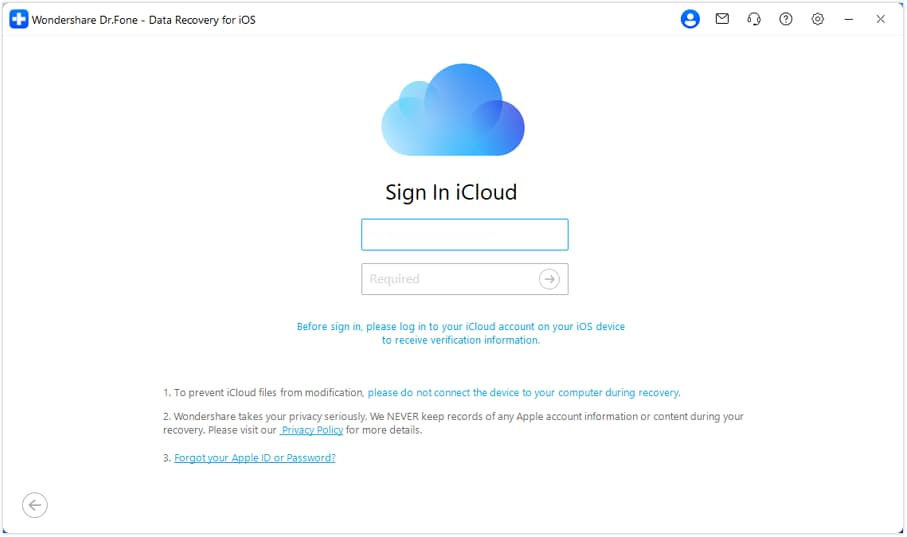
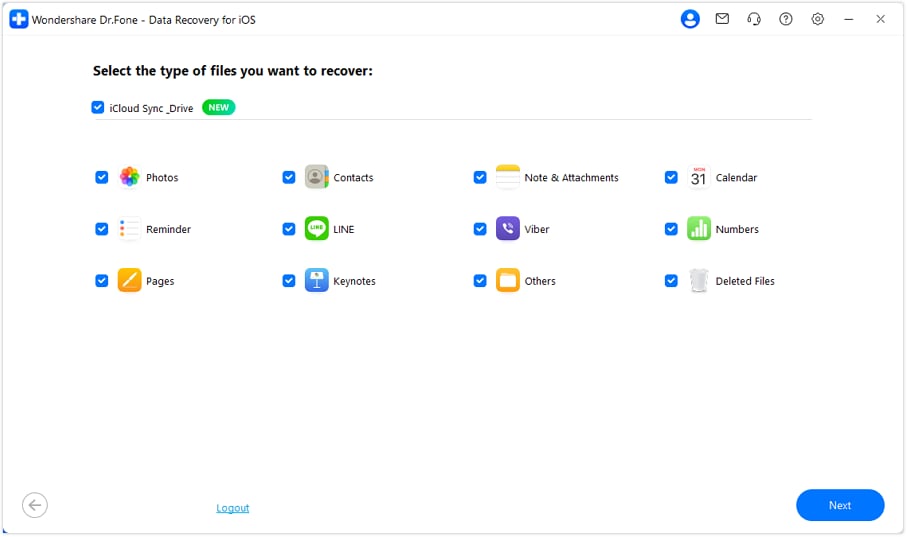
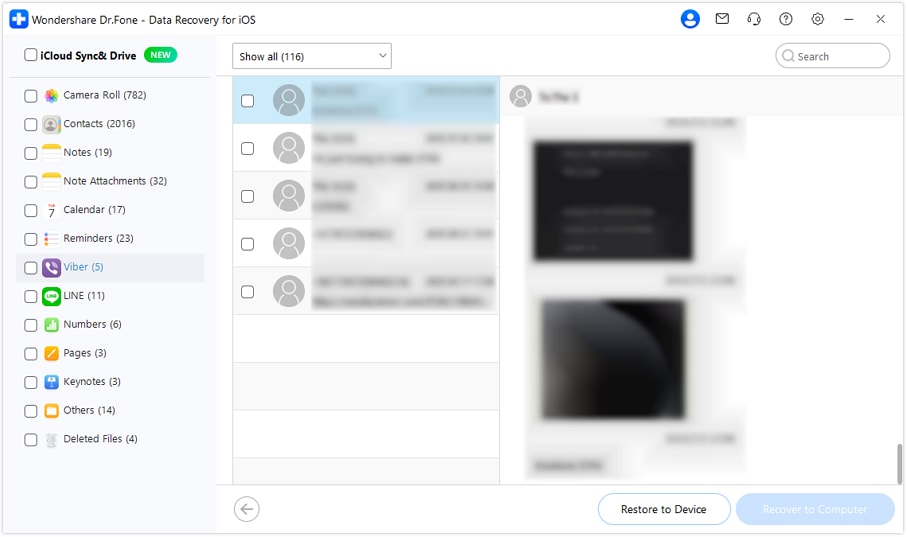
Ripristina sul Dispositivo: Questa opzione ti permette di ripristinare direttamente i dati selezionati sul tuo iPhone.
Recupera sul Computer: Questa opzione ti consente di salvare i dati recuperati in una posizione specifica sul tuo computer. Scegli l'opzione che meglio si adatta alle tue esigenze.
Sicuro e sicuroConclusione
Seguendo questi semplici passaggi, puoi mettere al sicuro la tua preziosa libreria iTunes e assicurarti che la tua collezione musicale sia sempre accessibile. Ricorda di scegliere il metodo di backup che meglio risponde alle tue esigenze di archiviazione e preferenze. Per gli utenti Apple Music che affrontano la perdita di dati, Wondershare Dr.Fone può essere uno strumento prezioso per esplorare le opzioni di recupero dati. Non esitare a creare backup regolarmente per mantenere la tranquillità e continuare a goderti la tua musica!
Sicuro e sicuro


Nicola Massimo
staff Editor