

Sincronizzare Calendario iPhone con Google: 4 Metodi [iPhone 17]

May 27, 2026 • Archiviato in: Backup Dati Mobili • Soluzioni comprovate
Oggi giorno, bilanciare lavoro, impegni personali e appuntamenti sociali è una delle sfide più difficili. Nelle nostre vite moderne e frenetiche, è urgentemente importante avere un calendario efficiente per mantenere tutto organizzato. Anche se l'app Calendario predefinita sull’iPhone è buona, potresti aver bisogno di consultare quegli eventi usando dispositivi e sistemi operativi diversi.
È proprio qui che esportare il calendario iPhone su Google è di grande aiuto. Il popolare calendario online di Google si sincronizza con tutti i tuoi dispositivi e ti permette di gestire e programmare i tuoi eventi da ovunque. Non importa se sei al computer, su tablet o su dispositivo Android, il tuo calendario è sempre a portata di mano con pochi tocchi.
In questo tutorial ti mostreremo i modi più semplici per esportare eventi del calendario iPhone ed integrarli facilmente con Google Calendar. Non dovrai più inserire appuntamenti manualmente o preoccuparti di dimenticare eventi: tutto il processo è automatico ed efficiente. Che tu stia usando un vecchio dispositivo o il nuovo iPhone 17, puoi facilmente esportare il calendario Apple su Google e sincronizzare tutti i tuoi eventi importanti su tutte le piattaforme. Segui questi semplici passaggi per mantenere organizzati i tuoi programmi in ogni ecosistema.
- Parte 1: Sincronizza il calendario iPhone con Google tramite le Impostazioni Account
- Parte 2: Usa l’app Google Calendar
- Parte 3: Esporta tramite link pubblico su Android
- Parte 4: Esporta il calendario iPhone tramite computer
- Parte 5: Consiglio bonus: Usa Dr.Fone per esportare il calendario su Google

Parte 1: Sincronizza il calendario iPhone con Google tramite le Impostazioni Account
Uno dei metodi più semplici per esportare il calendario Apple su Google è proprio tramite le impostazioni dei dispositivi. Consentendo al tuo account Gmail di accedere al calendario, puoi sincronizzare gli eventi su diverse piattaforme mantenendo le date coerenti.
Ecco come fare:
Passo 1: Cerca l’app “Impostazioni” sul tuo iPhone e clicca su “Calendario”.

Passo 2: Tocca “Account” e scegli il tuo account Gmail esistente oppure seleziona “Aggiungi Account” per inserirne uno nuovo.
Passo 3: Dopo aver effettuato l’accesso alle impostazioni Gmail, attiva l’opzione “Calendari”.

Fatto! Da questo momento, tutti i nuovi eventi che aggiungi al Calendario iPhone saranno sincronizzati con il tuo Google Calendar su tutti i dispositivi. Tramite Calendari, puoi anche modificare o aggiungere collegamenti da Google Calendar, che saranno riportati indietro sull’iPhone.
Parte 2: Usa l’app Google Calendar
Se preferisci un’app dedicata, l’app Google Calendar per iOS rende facile gestire gli eventi dopo aver esportare eventi del calendario iPhone i dati. Fornisce un modo semplice e rapido per esportare il calendario Apple su Google, garantendo che tutti i tuoi calendari restino sincronizzati su tutte le piattaforme.
Per prima cosa, scarica Google Calendar dall’App Store. Una volta installata:
Passo 1: Accedi all’app utilizzando le credenziali del tuo account Google.
Passo 2: Tocca sull’icona menù e vai su “Impostazioni”.

Passo 3: Sotto “Gestisci Account,” seleziona il tuo account iCloud e attiva “Calendari”.

Ora gli eventi del tuo Calendario iPhone saranno continuamente sincronizzati con l’app Google Calendar, garantendo l’accesso al tuo intero programma ovunque tu sia. L'app offre anche utili funzioni come la condivisione del calendario, notifiche di eventi e altro ancora.
Parte 3: Esporta tramite link pubblico su Android
Non hai accesso a un computer o preferisci fare tutto dal tuo dispositivo Android? Nessun problema! Anche se un po’ più elaborato, puoi comunque esportare gli eventi del calendario iPhone copiando un link pubblico.
Ecco i passaggi:
Passo 1: Sul browser del tuo Android, visita iCloud.com ed accedi con il tuo ID Apple.

Passo 2: Apri l’app Calendario e tocca l’icona “broadcast” accanto al calendario che vuoi condividere.
Passo 3: Copia il link fornito “Calendario Pubblico”.

Passo 4: Apri una nuova scheda, incolla il link, ma sostituisci “webcal://” con “http://”. Questo farà partire il download di un file ICS con i tuoi eventi.

Passo 5: Apri questo file, seleziona “Aggiungi Tutti” e scegli il tuo account Google.

Anche se non si tratta di una sincronizzazione automatica, questo metodo ti permette di trasferire manualmente il Calendario iPhone su Google ogni volta che vuoi dal tuo Android.
A prescindere dall’opzione scelta, sincronizzare i calendari ti dà accesso immediato al tuo programma su tutti i dispositivi. Non perdere mai un appuntamento: esporta oggi stesso gli eventi del tuo calendario iPhone su Google Calendar !
Parte 4: Esporta il calendario iPhone tramite computer
Se hai accesso a un computer, puoi facilmente esportare eventi del calendario iPhone esportare gli eventi su Google Calendar con un trasferimento completo unico. Il processo è semplice: genera un file ICS dal tuo calendario Apple, poi importalo in Google per esportare il calendario Apple su Google mantenere tutti gli eventi sincronizzati tra le piattaforme.
Per utenti Mac:
Passo 1: Apri l’app Calendario su Mac e vai su File > Esporta > Esporta.
Passo 2: Scegli un nome e una posizione per il file ICS, quindi clicca su “Esporta”.

Passo 3: Vai su Google Calendar da web e clicca sull’icona ingranaggio > Impostazioni.

Passo 4: Seleziona “Importa ed Esporta” dal menù laterale.
Passo 5: Clicca “Seleziona file dal computer” e carica il file ICS che hai esportato.

Passo 6: Scegli su quale Calendario Google importare gli eventi.

Per utenti Windows:
Passo 1: Collega il tuo iPhone al PC ed apri iTunes.
Passo 2: Seleziona il tuo dispositivo e vai alla scheda Info.
Passo 3: Sotto “Calendario”, controlla che la sincronizzazione Calendari sia attiva. In caso contrario, abilitala.
Passo 4: Una volta sincronizzato, vai su Google Calendar e importa il file ICS come spiegato sopra.
Questo metodo desktop consente un trasferimento completo di tutti gli eventi dal tuo calendario Apple a Google in un solo passaggio. Tieni presente che non creerà una sincronizzazione continua: ogni nuovo evento aggiunto dopo l’importazione non verrà inserito automaticamente in Google Calendar.
Parte 5: Consiglio bonus: Usa Dr.Fone per esportare il calendario su Google
Sebbene i metodi sopra siano affidabili, molti utenti preferiscono un modo più automatico per sincronizzare i calendari di iPhone e Google. Se vuoi esportare eventi del calendario iPhone esportare rapidamente gli eventiesportare il calendario Apple su Google, specialmente sui nuovi iPhone 17, Wondershare Dr.Fone offre una soluzione fluida. Con la sua interfaccia intuitiva, Dr.Fone automatizza l’intero processo, assicurando che tutti i tuoi appuntamenti ed eventi restino sincronizzati tra i dispositivi senza la fatica di trasferimenti manuali.
Questa app si integra direttamente sia con il calendario dell’iPhone sia con Google Calendar. Monitora ogni nuovo evento e li sincronizza automaticamente su entrambe le piattaforme. Così i tuoi calendari saranno sempre perfettamente allineati ovunque tu li visualizzi o modifichi. Segui questi semplici passaggi:
Dr.Fone - Backup Telefono (iOS)
Esporta il calendario su Google in 3 minuti!
- Un clic per fare il backup dell’intero dispositivo iOS sul computer.
- Consente di visualizzare l’anteprima e di esportare selettivamente i contatti dal tuo iPhone al computer.
- Nessuna perdita di dati sui dispositivi durante il ripristino.
- Funziona con tutti i dispositivi iOS. Compatibile con l’ultima versione di iOS.



Passo 1: Scegli Tipologie di File
- Seleziona quali tipi di file desideri esportare dal backup, come foto, contatti, ecc.
- Poi clicca su “Esporta su PC”.

 sicuro & protetto
Passo 2: Scegli la posizione di salvataggio
- Si aprirà una finestra che ti chiederà dove vuoi salvare il file di backup esportato sul tuo computer.
- Sfoglia e scegli una cartella.
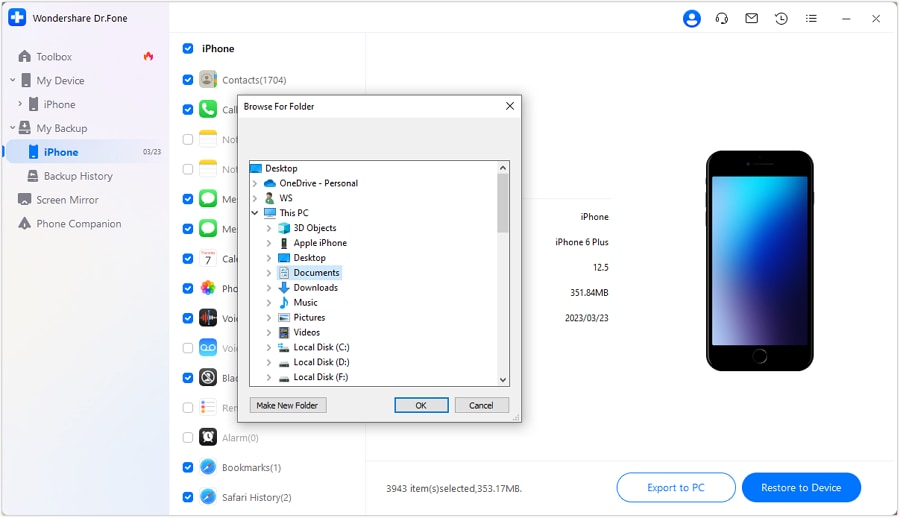
Passo 3: Attendi l’esportazione
- Attendi che il file di backup venga esportato e salvato nella posizione che hai scelto.
- Vedrai una barra di progresso.
- Clicca su “Annulla” se vuoi interrompere.

Ecco fatto! Con questi semplici passaggi, puoi facilmente eseguire il backup del tuo dispositivo iOS su Dr.Fone, ripristinare i backup su dispositivi o esportare i backup per salvarli sul tuo computer.
Naturalmente, questo strumento a pagamento prevede un costo di abbonamento. Ma per chi si affida molto a entrambi i sistemi di calendario, la sincronizzazione automatica può davvero valerne la pena per assicurarsi di non perdere mai un evento.
Qualunque metodo tu scelga, colmare il divario tra i calendari Apple e Google è un grande impulso alla produttività. Il tuo programma rimane combinato e accessibile ovunque tu ne abbia bisogno. Con pochi semplici passaggi, ti libererai dall’essere intrappolato su una sola piattaforma: il meglio di entrambi i mondi dei calendari!
Conclusione
Eseguire il backup e trasferire dati tra dispositivi non è mai stato così facile grazie a strumenti potenti come Wondershare Dr.Fone. Che tu sia un utente iPhone, iPad o iPod touch, questo pratico software offre un modo fluido per esportare il calendario Apple su Google Calendar e creare backup completi di tutti i tuoi dati importanti: foto, messaggi, contatti, calendari e persino dati delle app.
Uno dei principali vantaggi dell’utilizzo di Dr.Fone è la sua flessibilità per gli utenti iPhone. Con iPhone 17, puoi esportare eventi del calendario iPhone gestire gli eventi con pochi clic — sia effettuando backup manuali in qualsiasi momento sia programmando backup automatici che funzionano in background. Questo assicura che i tuoi dati, incluso il Calendario Apple, siano sempre salvati in modo sicuro senza sforzi extra.
sicuro & protetto

Nicola Massimo
staff Editor