

Cos'è la cartella di backup Apple MobileSync su Mac e PC? [iPhone 17]

May 27, 2026 • Archiviato in: Backup Dati Mobili • Soluzioni comprovate
Hai mai desiderato trasferire i dati del tuo cellulare su un PC per conservarne un backup sicuro per il futuro? Con la crescente quantità di dati che memorizziamo sugli smartphone, compreso il nuovo iPhone 17, lo spazio di archiviazione diventa spesso una preoccupazione. Quando lo spazio si esaurisce o semplicemente vuoi stare tranquillo, usare uno strumento affidabile per il trasferimento e il backup è fondamentale.Mobilesync offre un modo semplice per spostare i tuoi dati, creare backup sicuri e gestire i file senza difficoltà. In questa guida ti mostreremo come Mobilesync funziona e presenteremo la migliore alternativa per gli utenti iPhone 17 che cercano una soluzione intelligente di backup.
Parte 1: Cos’è Mobilesync?
Per Android:
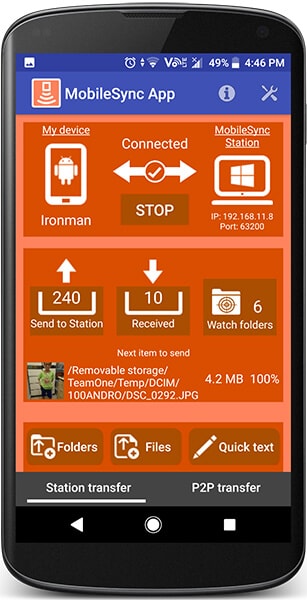
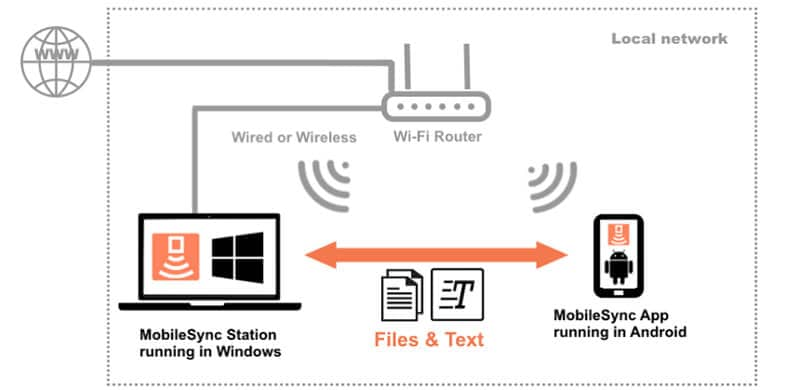
Mobilesync è progettato per consentire il trasferimento automatico di file tramite connessione Wi‑Fi tra PC Windows e dispositivi Android. Questa funzione intelligente permette di acquisire istantaneamente foto e video e trasferirli automaticamente all’interno del raggio Wi‑Fi, purché sia il PC che il telefono siano connessi alla stessa rete locale.
Si compone di MobileSync Station per PC Windows e MobileSync App per dispositivi Android. Supporta trasferimenti rapidi di file e funzioni di sincronizzazione e backup automatico. Rende la vita molto più facile.
Per iPhone:
Quando si tratta di dispositivi iOS, la Mobilesync cartella è il luogo dove iTunes conserva i backup del dispositivo. In termini semplici, ogni volta che si effettua il backup di un iPhone tramite Mac, i file vengono salvati nella cartella Mobilesync. Col tempo, questi backup possono occupare molto spazio, poiché i vecchi non vengono sovrascritti o eliminati automaticamente. Se si eseguono backup di più dispositivi—including il nuovo iPhone 17—la cartella Mobilesync può crescere sensibilmente, rendendo importante una gestione e pulizia regolare.
Parte 2: Come funziona Mobilesync?
Android:
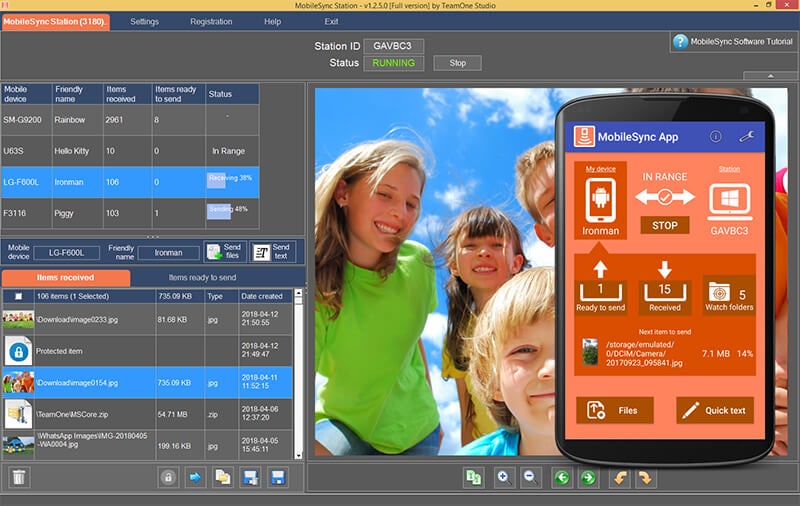
Vediamo come Mobilesync può essere utilizzato. Per prima cosa, configura la Mobilesync Station sul PC Windows, annota l’ID della stazione e imposta una password (reinserisci per confermare). Torna alla schermata principale e clicca su ‘Start’ per attivare Mobilesync Station per la connessione con l’app Mobilesync. Successivamente, inserisci un nome dispositivo e la stessa password, poi premi ‘Start’ di nuovo. Una volta configurato, verrà creato un nuovo ingresso dispositivo sul PC Windows. Le funzioni chiave di Mobilesync Station e Mobilesync App includono:
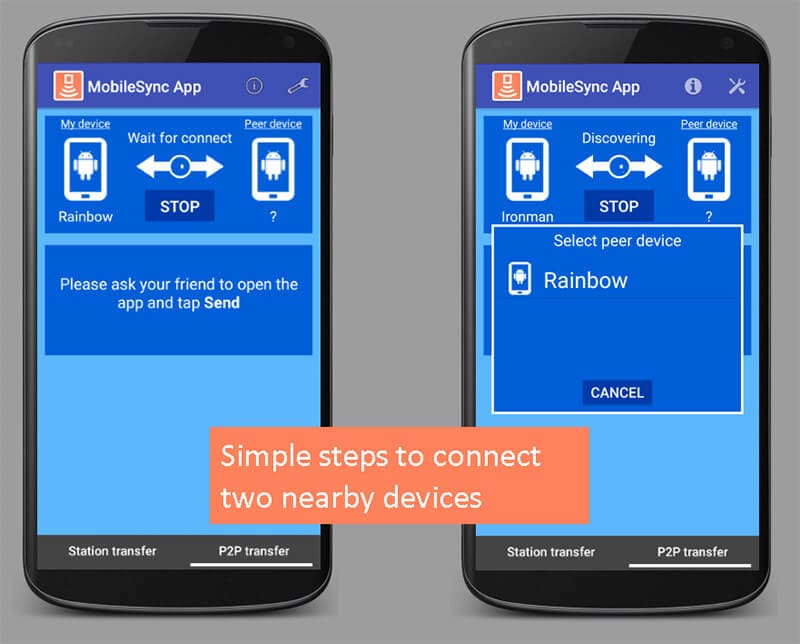
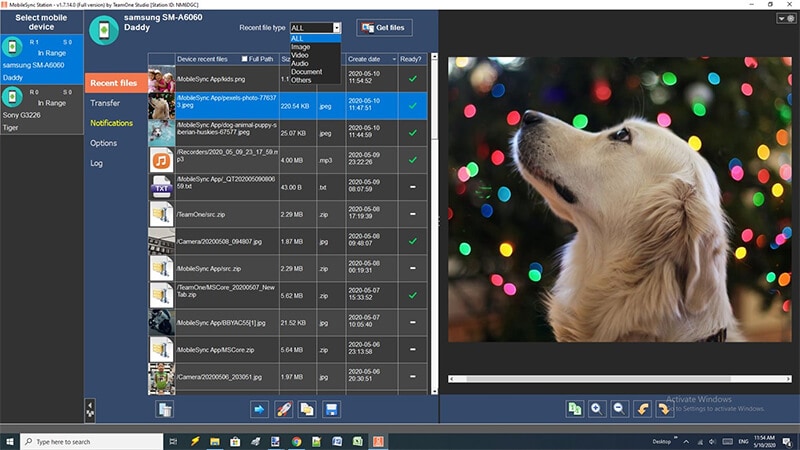
- Invio di file da Android a Windows tramite Menu Condivisione di Android - I file possono essere inviati tramite il menu di condivisione di Android. Seleziona una foto e premi condividi; si aprirà il menu di condivisione. Ora, premi l’icona MobileSync App e il trasferimento inizierà subito, quando lo stato è entro il raggio. Al termine, quella foto sarà visibile su MobileSync Station.
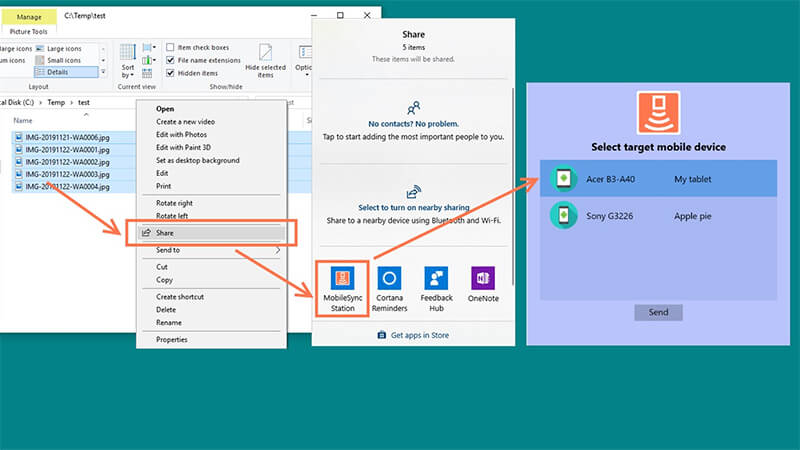
- Invio di file da Windows ad Android - Nella schermata principale di MobileSync Station, clicca aggiungi file, seleziona i file da inviare e il trasferimento inizierà immediatamente quando lo stato è entro il raggio. Puoi quindi aprire Esplora File per selezionare il file da trasferire. Clicca col tasto destro sui file selezionati e scegli Mobilesync Station. Scegli il dispositivo di destinazione dalla lista. Una volta trasferito, l’app mobile mostrerà una notifica e sarà possibile aprire il file ricevuto sul telefono Android (in galleria o qualsiasi app associata).
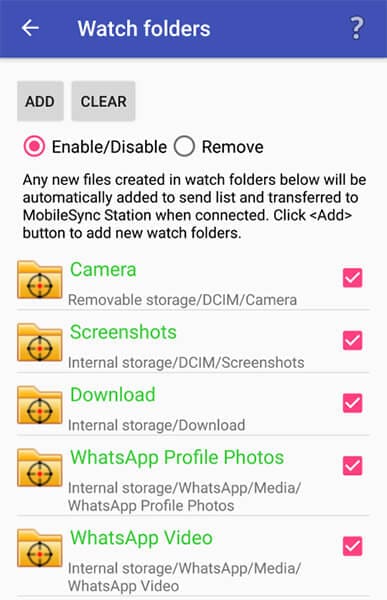
- Cartelle di sorveglianza nell’app MobileSync - Quando si creano file di certi tipi nella cartella di sorveglianza, MobileSync App posizionerà automaticamente questi file nella lista di invio e saranno trasferiti a MobileSync Station sul PC Windows, una volta connesso. Tutte le nuove foto scattate sul dispositivo Android saranno messe nella lista di invio e trasferite automaticamente al PC tramite la connessione Wi-Fi. Nell’app MobileSync, entra nella pagina impostazioni e premi l’icona della cartella MobileSync per accedere alla pagina di configurazione cartella di sorveglianza. Si possono aggiungere quante cartelle si vuole all’interno della cartella di sorveglianza. Premi aggiungi per impostare manualmente le cartelle nel dispositivo Android.
L’opzione scansione automatica aiuta a cercare e aggiungere cartelle multimediali come cartelle di sorveglianza nel dispositivo in uso. Se si seleziona il pulsante di scansione automatica, vengono mostrate alcune cartelle principali. Deseleziona le cartelle inutili all’interno della cartella di sorveglianza.
- Invio di testi da Android a Windows - Usando l'opzione di invio testo, si può trasferire rapidamente dati di testo. Se qualcuno vuole aprire un URL mobile lungo sul PC Windows, seleziona invia testo rapido sotto le impostazioni, inserisci il testo e premi ok. Il testo sarà visibile in Mobilesync Station.
- Invio di testo da Windows ad Android - Basta entrare nel pulsante invia testo, inserire il testo nel box e premere invia. L’app mobile mostrerà una notifica e il testo potrà essere aperto sul cellulare.
Una volta impostato, questo strumento per il trasferimento di file Windows/Android è pronto per l’uso. I file possono essere facilmente trasferiti usando il drag and drop su MobileSync Station in Windows e MobileSync App su Android. Non serve alcun cavo USB per il trasferimento. Questo fa risparmiare tempo e rende la vita semplice e fluida.
- Un altro vantaggio è che una singola Mobilesync Station avviata su Windows può collegarsi a più MobileSync App attive su diversi dispositivi Android. MobileSync App è gratuita e può essere scaricata dal Google Play Store.
iPhone:
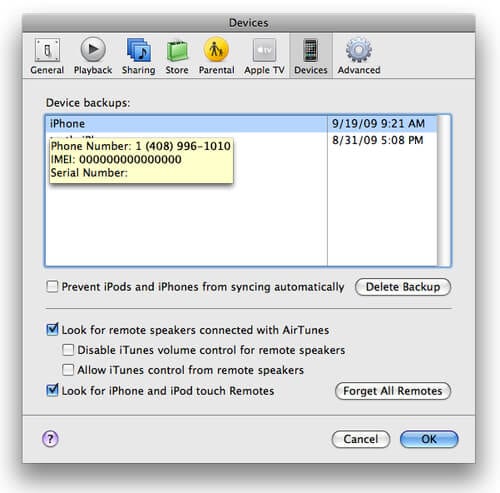
Come abbiamo accennato sopra, iTunes salva il backup del tuo dispositivo come iPad o iPhone. E viene conservato come “Cartella Mobilesync” di Apple. Mantiene semplicemente molte copie dei tuoi dati e a volte è necessario pulire i vecchi backup. Puoi farlo semplicemente avviando iTunes. Vai al menu “iTunes” e clicca “Preferenze” seguito da “Dispositivi”. Ora puoi scegliere il backup del dispositivo. Elimina il backup inutilizzato. Otterrai così più spazio disponibile.
Parte 3: Backup senza Mobilesync? Come?
Se gli utenti non hanno accesso a Mobilesync o preferiscono un’alternativa, un’opzione affidabile è Dr.Fone – Phone Backup. Questo strumento supporta sia Android che iOS, compreso l’ultimo iPhone 17, e rende facile il backup di quasi tutti i tipi di dati—come cronologia chiamate, calendario, video, messaggi, foto e contatti. I dati possono poi essere ripristinati su qualsiasi dispositivo Android o Apple senza problemi. Una volta collegato il dispositivo, il programma crea automaticamente un backup sicuro. Ecco alcune delle sue caratteristiche principali da conoscere.
Dr.Fone - Phone Backup (iOS)
Backup dei dati prima di installare una nuova versione beta di iOS
- Un solo clic per eseguire il backup dell’intero dispositivo iOS sul computer.
- Consente di visualizzare in anteprima ed esportare selettivamente i contatti da iPhone al computer.
- Nessuna perdita di dati sui dispositivi durante il ripristino.
- Funziona su tutti i dispositivi iOS. Compatibile con la versione iOS più recente.



Ora vediamo i tutorial per effettuare il backup del dispositivo e come puoi ripristinarlo con l’aiuto di questo strumento eccezionale.
1. Backup telefono Android
Passo 1: Inizia scaricando Dr.Fone – Phone Backup (Android) sul PC. Installalo e avvialo. Una volta avviato correttamente, seleziona “Phone Backup”.

4,039,074 persone lo hanno scaricato
Passo 2: Poi collega il telefono Android al PC tramite USB. La modalità debug USB dovrebbe essere attivata. Premi “OK”. Poi clicca su “backup” per iniziare.

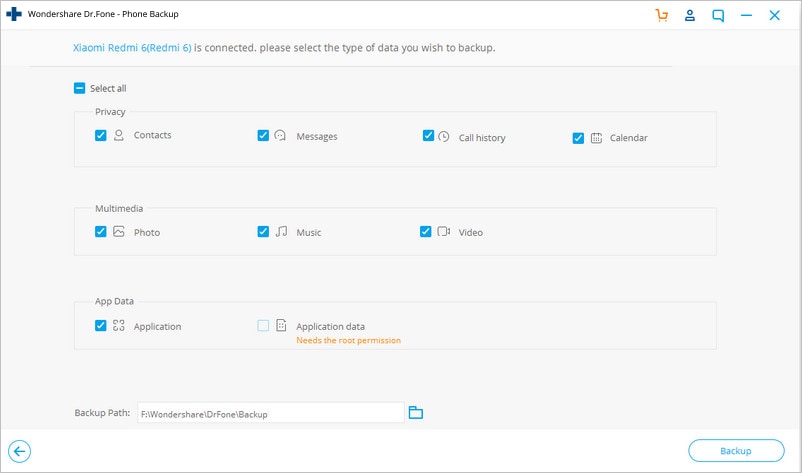
Passo 3: Dopo aver collegato il telefono Android, seleziona i tipi di file da salvare. Poi clicca su “Backup” per iniziare. Ci vorranno alcuni minuti per completare la procedura. Al termine, il file di backup sarà visualizzabile.
2. Ripristinare il backup (Android)
Passo 1: Avvia il programma sul PC e seleziona “Phone Backup”. Poi il telefono deve essere collegato al PC tramite USB.
Clicca l’opzione “Ripristina dai file di backup” sul lato sinistro; tutti i file backup Android saranno mostrati. Seleziona il file di backup e clicca “Visualizza”.
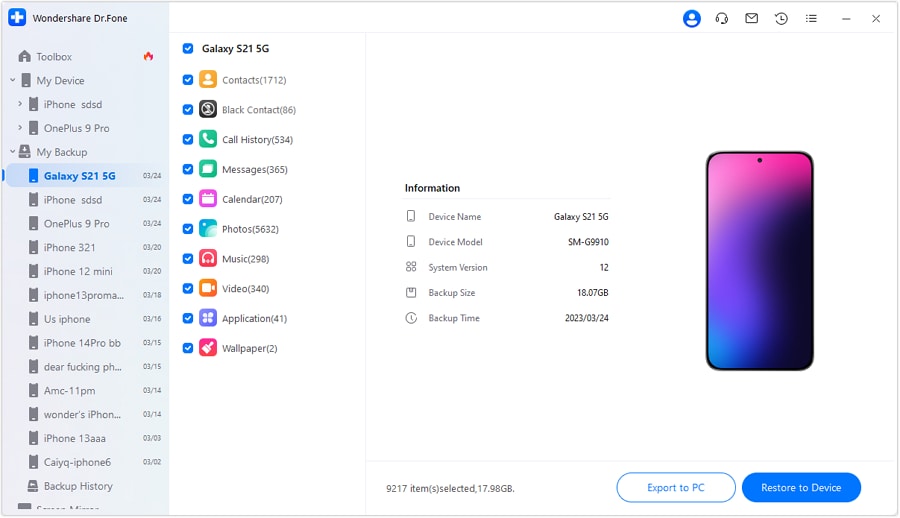
Passo 2: Ogni file può essere visualizzato in anteprima. Clicca su quelli che ti servono e poi premi “Ripristina su dispositivo” per ripristinarli sul telefono Android. Durante la procedura, si consiglia di non scollegare il telefono.
3. Backup telefono iOS
Passo 1: Prima avvialo sul PC, poi seleziona l’opzione “Phone Backup” dall’elenco.
4,039,074 persone lo hanno scaricato
Passo 2: Poi, aiutandoti con il cavo, collega iPhone/iPad al PC. Dr.Fone supporta il backup di tipologie di dati inclusi privacy e dati app social. Clicca l’opzione “Backup” visualizzata a schermo.

Passo 3: Scegli i file che vuoi salvare. Una volta selezionati, clicca sul pulsante “Backup” situato in basso.
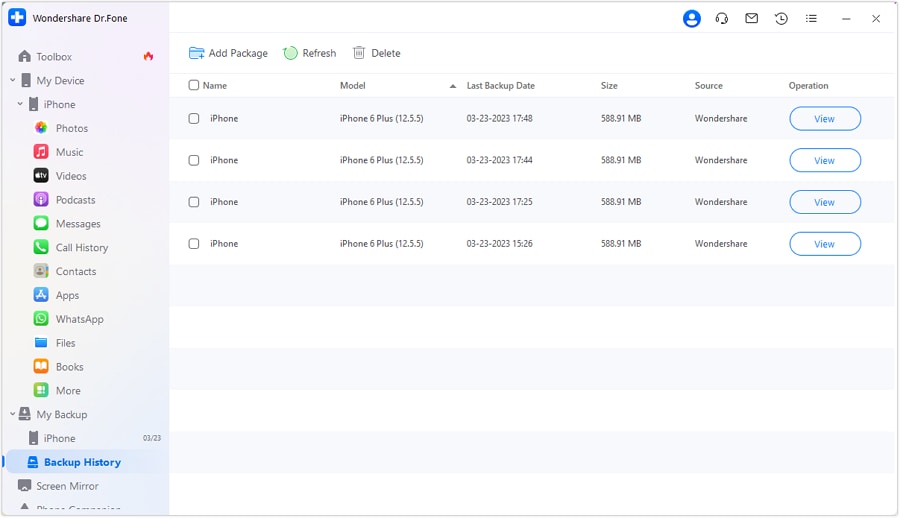
Passo 4: Il programma inizierà a salvare i file selezionati. Dopo che il backup è terminato, clicca su “Visualizza la cronologia backup” per vedere tutta la cronologia dei backup del dispositivo iOS. Poi esportali sul PC.
4. Ripristina il backup sul PC
Passo 1: Dopo aver avviato lo strumento, collega il dispositivo Apple al PC. Poi clicca su “Ripristina”.
Passo 2: Sarà possibile visualizzare la cronologia dei backup. Poi clicca sul file di backup e su “Avanti” in fondo al programma.
Passo 3: Clicca su visualizza, i file backup saranno mostrati. Seleziona i file da procedere. Dr.Fone supporta tutti i tipi, compresi contatti, messaggi, foto, video ecc. Tutti questi file possono essere ripristinati sul dispositivo Apple e tutti possono essere esportati su PC. Seleziona i file e clicca su “Ripristina su dispositivo”. Ci vorranno alcuni minuti, poi tutti i file saranno visibili sul dispositivo Apple. Se questi file devono essere esportati sul PC, clicca su “esporta su PC”.

Conclusione
Mobilesync il software è progettato per gestire telefoni Android senza fili all’interno di una rete locale, offrendo trasferimenti di file più rapidi, mirroring delle notifiche e gestione dei file recenti. Con avanzate cartelle di sorveglianza e sincronizzazione, i file vengono sincronizzati e salvati automaticamente. Per gli utenti iOS, iTunes crea backup nella Mobilesync cartella su Mac, inclusa la compatibilità con il nuovo iPhone 17, assicurando protezione dati e gestione dispositivi senza soluzione di continuità.
Pur offrendo Mobilesync un metodo di backup dei dati, molti utenti affrontano ancora dei limiti. Dr.Fone – Phone Backup risolve queste difficoltà con una soluzione semplice ed efficiente che supporta sia Android che iOS. Con Dr.Fone, i backup avvengono fluidamente, possono essere visualizzati prima del ripristino e offrono maggiore controllo sui dati—rendendolo una valida alternativa quando Mobilesync non è disponibile.
Potrebbe interessarti anche

 > How-to > Backup Dati Mobili > Cos'è la cartella di backup Apple MobileSync su Mac e PC? [iPhone 17]
Nicola Massimo
staff Editor