

Titanium Backup: Recensione e Migliore Alternativa per Backup Android

Jun 26, 2026 • Archiviato in: Backup Dati Mobili • Soluzioni comprovate
Vuoi una potente soluzione di backup dei dati ma non vuoi effettuare il root del tuo telefono Android? In questo blog scoprirai la migliore alternativa a titanium backup.
Senza backup regolari, la perdita accidentale di dati può capitare a chiunque. Perdere contatti, foto e dati delle app è un incubo che nessuno desidera affrontare. Titanium Backup è un potente strumento di backup che richiede di eseguire il "root" del telefono. Il rooting è un processo rischioso e complesso che invalida la garanzia del dispositivo. Dr. Fone è la soluzione alternativa definitiva a Titanium Backup e non richiede il root. Dr. Fone è uno strumento affidabile che offre una soluzione più semplice e sicura per il backup dei dati Android.
In questo blog recensiremo titanium backup, esploreremo Dr. Fone come alternativa e li confronteremo fianco a fianco.

Prima di approfondire Dr. Fone, diamo un’occhiata veloce a perché i backup sono importanti e come gli strumenti di backup possono evitare grossi problemi.

Parte 1. Importanza dei backup su Android
Quando porti il telefono in tasca senza alcun backup dei dati, corri il rischio di perdere tutto. Dati come contatti, media e dati delle app sono a volte insostituibili. Effettuare il backup è come creare una rete di sicurezza. In caso tu dovessi cancellare qualcosa per sbaglio, perdere il telefono o danneggiarlo, puoi recuperare tutto grazie al backup che hai fatto.
I backup regolari ti assicurano di non perdere mai i tuoi ricordi speciali.
Se stai pensando di acquistare un nuovo telefono, ricorda che potresti dover passare ore a reinstallare app e ad accedere nuovamente a tutto. I backup ti consentono di trasferire rapidamente i tuoi dati sul nuovo dispositivo, così puoi riprendere da dove avevi lasciato. E il tuo nuovo telefono ti sembrerà identico a quello vecchio in pochissimo tempo.
Parte 2. Titanium Backup - Una breve panoramica
Titanium Backup è un’app molto popolare per Android. Aiuta a creare backup dettagliati di Android. È uno strumento potente e può salvare quasi ogni singolo dato del tuo telefono. Offre agli utenti la comodità di effettuare backup o trasferimenti. Ciò richiede di eseguire il root del dispositivo. Questo significa concedere all'app l'accesso ai file e alle impostazioni di sistema.
Usando Titanium Backup, puoi configurare il tuo dispositivo esattamente come il backup che hai creato. Vediamo i pro e i contro di Titanium Backup.
|
Pro |
Contro |
| Puoi sincronizzare i backup con servizi di archiviazione cloud come Google Drive o Dropbox. | La sua interfaccia potrebbe essere più facile da navigare e più chiara per la maggior parte degli utenti. |
| Sposta le tue app su una scheda SD. | Questo richiede il root del telefono. Richiede competenze tecniche e può essere piuttosto complesso. |
| Puoi programmare backup regolari. | Il rooting compromette la sicurezza e la protezione del tuo dispositivo. |
| Filtra i backup e trova quello che desideri. | Inoltre, invalida la garanzia del dispositivo, lasciandoti senza assistenza o protezione in caso di problemi. |
In sintesi, possiamo dire che se non sei un utente esperto, questa app non fa per te. Gli utenti avanzati che comprendono rischi e benefici possono utilizzarla.
Esiste un’alternativa molto più semplice a titanium backup. Wondershare Dr. Fone. Questo strumento di backup non richiede il root né altre modifiche complicate sugli smartphone Android. Scopriamolo nel dettaglio.
Parte 3. Dr. Fone - La migliore alternativa a Titanium Backup
Wondershare Dr.Fone può essere una grande alternativa a titanium backup senza root. Usando Dr. Fone, puoi creare backup completi senza processi rischiosi o complessi come il rooting. Ha un’interfaccia semplice che ti guida passo dopo passo con istruzioni chiare. Quindi, chiunque, anche principianti, può usarlo senza sforzo.
Con Dr. Fone puoi scegliere cosa vuoi salvare: contatti, foto, app o altri dati importanti. Con un solo clic puoi salvare oltre dieci tipi di dati dal tuo Android al computer.
Puoi visualizzare l’anteprima del backup e ripristinarlo su qualsiasi dispositivo Android o iOS. Cambiare telefono così diventa semplice. È compatibile con oltre 8.000 dispositivi Android e può trasferire backup da iCloud e iTunes su Android.
In conclusione, è un modo semplice, rapido e affidabile per fare il backup dei tuoi dati. Ora impariamo come usare Dr. Fone per il backup dei dati come sostituto di Titanium Backup.

Dr.Fone - Phone Backup (Android)
Dr. Fone - Migliore alternativa a Titanium Backup
- Esegui il backup selettivo dei dati Android sul computer con un clic.
- Visualizza in anteprima e ripristina il backup su qualsiasi dispositivo Android.
- Compatibile con oltre 8000 dispositivi Android.
- Nessuna perdita di dati durante backup, esportazione o ripristino.


Guida passo passo per usare Dr. Fone per i backup di Android
Dr. Fone offre una soluzione sicura per il backup dei dati senza le complicazioni legate a Titanium Backup. È necessario un computer per eseguire il backup. Prima di iniziare, assicurati di scaricare e installare Wondershare Dr. Fone dal sito ufficiale. Installa seguendo le istruzioni e accedi con un account Wondershare ID per attivarlo.

Ecco come effettuare il backup dei dati con Dr. Fone:
Passo 1 Per prima cosa, devi stabilire una connessione tra il telefono e Dr. Fone. Puoi connetterti tramite cavo USB oppure collegare Android in modalità wireless tramite l’app Dr. Fone Link. Apri la scheda “My Device” e clicca su “Wireless” per la connessione senza fili.
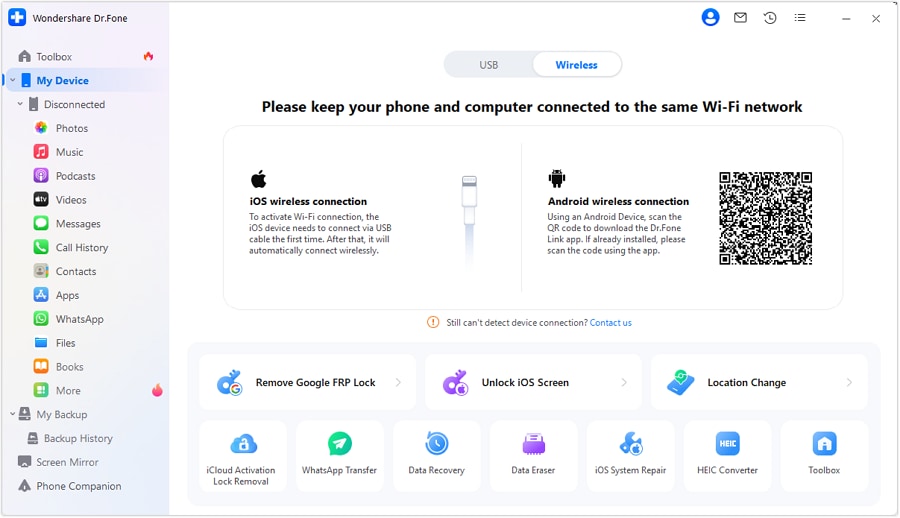
Passo 2 Installa l’app Dr. Fone Link sul tuo Android e avviala. Clicca sul pulsante di scansione e scansiona il codice QR dallo schermo del computer con Dr. Fone.
Passo 3 In questo modo il telefono sarà connesso con Dr. Fone e mostrerà i dettagli a schermo.

Passo 4 Apri la scheda “My Backup” e clicca su “Back Up Now”.

Passo 5 Vedrai un messaggio a schermo. Se desideri eseguire il backup degli SMS, devi impostare l’app Dr. Fone Link come app SMS predefinita. Clicca OK quando sei pronto.

Passo 6 Dr. Fone avvierà il processo di backup e potrai vederne l’avanzamento.

Passo 7 Al termine del processo, apparirà un messaggio per ripristinare l’app SMS predefinita. Così potrai inviare e ricevere messaggi normalmente.

Passo 8 Una volta completato il backup, puoi visualizzare i backup nella cartella del tuo computer o all’interno di Dr. Fone.

Ripristina il backup sul tuo dispositivo Android
Scopriamo la semplice procedura per ripristinare il backup creato con Dr. Fone.
Passo 1 Collega il dispositivo su cui vuoi ripristinare il backup a Dr. Fone sul computer.
Passo 2 Seleziona la scheda “My Backup” e scegli il backup che desideri ripristinare. Visualizza il file di backup e clicca su “Ripristina sul dispositivo”.
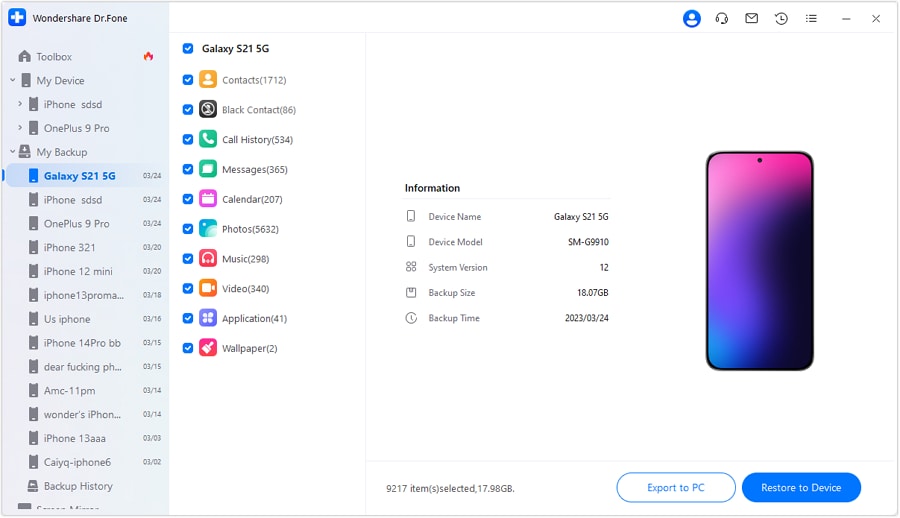
Passo 3 Apparirà una schermata con l’elenco dei tipi di dati che possono essere ripristinati sul tuo dispositivo. Rivedi e seleziona i dati desiderati, poi clicca su “Continua”.

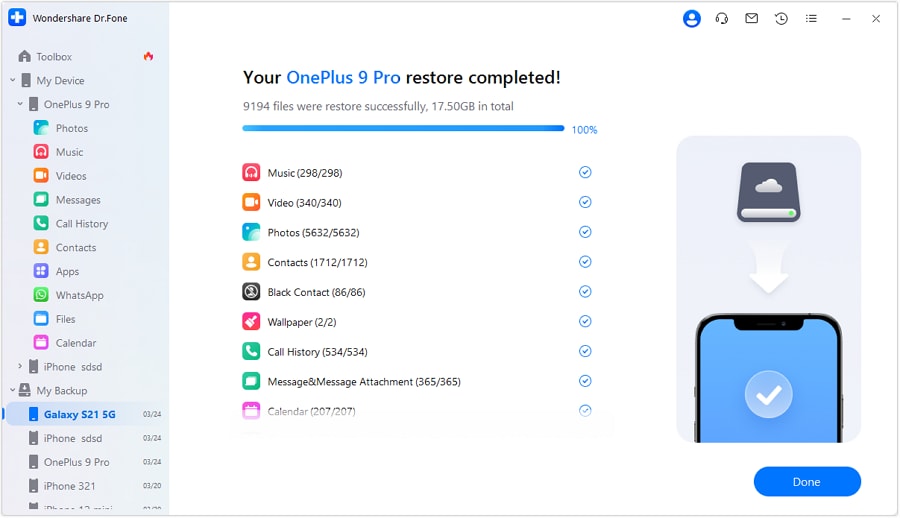
Passo 4 Vedrai l’avanzamento del processo sulla schermata successiva. Quando sarà completo, verrà visualizzato il messaggio “Ripristino completato”.
Parte 4. Confronto tra Dr. Fone e Titanium Backup
Abbiamo parlato di Dr. Fone come alternativa a Titanium Backup senza root. Supera Titanium Backup per quanto riguarda sicurezza e protezione. Riassumiamo tutte le funzionalità offerte da entrambi e confrontiamole.
|
Caratteristica |
Dr. Fone |
Titanium Backup |
| Richiede il root | ❌ | ✅ |
| Interfaccia facile | ✅ | ❌ |
| Compatibilità multipiattaforma | ✅ | ❌ |
| Backup automatici | ✅ | ✅ |
| Ampia gamma di tipi di dati | ✅ | ✅ |
| Trasferimento backup iCloud/iTunes | ✅ | ❌ |
| Sicurezza e protezione | ✅ | ❌ |
Nel complesso, Dr. Fone offre più funzionalità e flessibilità per il backup dei dati. La principale differenza tra titanium backup e Dr. Fone è il root. Titanium Backup richiede il root, cioè chiede l’accesso privilegiato ai file di sistema. Serve il root per i suoi avanzati backup e ripristini. Il rooting rende il dispositivo vulnerabile alle minacce e aumenta il rischio di problemi di sicurezza. Dr. Fone non necessita del root e garantisce che i tuoi dati rimangano sicuri e privati sul tuo computer. È dunque l’opzione più sicura e affidabile per gli utenti non esperti.
Conclusione
Oggi più che mai è necessario mantenere al sicuro i propri ricordi digitali e i dati. Titanium Backup è stata una scelta popolare per gli utenti Android. Tuttavia, la necessità di fare il root la rende meno appetibile per chi non vuole affrontare procedure complesse.
Mentre Wondershare Dr. Fone, invece, è un’alternativa user-friendly a Titanium Backup. Offre molte funzionalità e la semplicità d’uso è al primo posto. È la scelta perfetta per chi cerca una soluzione di backup senza complicazioni.
Quindi, scegli Dr. Fone e goditi la tranquillità grazie a uno strumento di backup affidabile.
 sicuro e protetto


 > How-to > Backup Dati Mobili > Titanium Backup: Recensione e Migliore Alternativa per Backup Android
Nicola Massimo
staff Editor