
Samsung Smart Switch Backup: Guida e la Migliore Alternativa

May 27, 2026 • Archiviato in: Backup Dati Mobili • Soluzioni comprovate
Samsung Smart Switch è potente per beseguire il backup e proteggere i tuoi dati importanti. Migra e salva con facilità i tuoi file, contatti, app e impostazioni, offrendoti tranquillità e accesso ininterrotto.
Quando si esegue il backup dei file con Samsung Smart Switch, puoi immediatamente assumere il controllo dei tuoi dati e intraprendere un percorso sicuro per proteggerli. Questo articolo esplorerà come eseguire il backup con Samsung Smart Switch. Ti aiuterà inoltre a comprendere le conoscenze e le competenze necessarie per proteggere efficacemente i tuoi dati.
- Parte 1: Vantaggi e Caratteristiche dell'Uso di Samsung Smart Switch per il Backup
- Parte 2: Come Effettuare il Backup del Dispositivo Samsung Usando Smart Switch
- Parte 3: Ripristinare i Dati da un Backup di Samsung Smart Switch
- Parte 4: Risolvi i Problemi di Backup e Ripristino con Smart Switch
- Parte 5: Impossibile Effettuare il Backup con Smart Switch? Prova una Soluzione Affidabile di Terze Parti

Parte 1: Vantaggi e Caratteristiche dell'Uso di Samsung Smart Switch per il Backup
Il backup tramite Samsung Smart Switch offre agli utenti i seguenti vantaggi:
- Protezione e recupero dei dati– Il backup di Smart Switch dispone di un robusto meccanismo di protezione e recupero dati. Garantisce che i tuoi dati importanti siano sicuri e accessibili. Puoi preservare in modo affidabile i tuoi contenuti da eventi imprevisti come la perdita del dispositivo, danni o problemi software grazie all'opzione di backup e ripristino dei dati.
- Trasferimento e aggiornamento del dispositivo senza interruzioni– Samsung Smart Switch consente un facile trasferimento e aggiornamento del dispositivo. Smart Switch semplifica il processo di passaggio a uno nuovo smartphone Samsung o l'aggiornamento a un modello più recente trasferendo tutti i tuoi dati dal vecchio dispositivo al nuovo.
- Compatibile con vari dispositivi Samsung– Samsung Smart Switch è progettato per funzionare con più dispositivi Samsung, garantendo flessibilità e accessibilità. Smart Switch può gestire le tue esigenze di backup che tu abbia uno smartphone, un tablet o uno smartwatch.
Funzionalità di Samsung Smart Switch:
- Permette il trasferimento dei dati senza interruzioni, inclusi contatti, messaggi, file multimediali, ecc.
- Fornisce un sistema affidabile di backup e ripristino.
- Compatibile con un'ampia gamma di dispositivi Samsung, consentendo trasferimento e backup dei dati con facilità.
Pro e Contro
|
Vantaggi |
CSvantaggi |
|
· Trasferimento del dispositivo che fa risparmiare tempo · Backup completo dei dati · Consente un facile ripristino dei dati |
· Funziona solo su dispositivi Samsung |
Parte 2: Come Effettuare il Backup del Dispositivo SamsungUsando Smart Switch
Sono disponibili diverse opzioni per eseguire il backup del tuo dispositivo Samsung con Smart Switchh. Puoi utilizzare il software Smart Switch sul tuo computer, l'applicazione mobile Smart Switch sul telefono, oppure una scheda SD o un dispositivo di archiviazione USB.
Per utilizzare questo metodo di backup con Samsung Smart Switch, avrai bisogno di un dispositivo Samsung che supporti Smart Switch, un dispositivo di archiviazione USB con capacità sufficiente e l'applicazione Smart Switch installata sul tuo telefono.
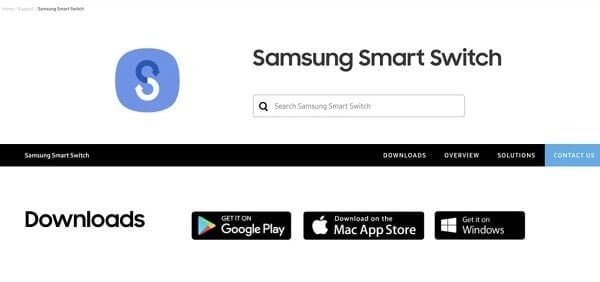
- Passaggio 1: Visita innanzitutto il sito ufficiale e vai alla pagina dei download per scaricare Smart Switch per il tuo Mac o PC Windows da questa pagina.
- Passaggio 2: Collega il tuo dispositivo Samsung Galaxy al computer utilizzando un cavo USB. Una volta rilevata la connessione, apparirà una notifica sul tuo dispositivo.
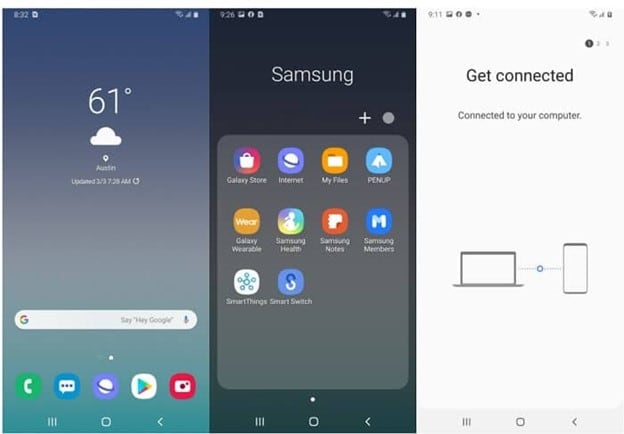
Nota: Inoltre, puoi avviare l' Smart Switch applicazione sul tuo Galaxy e selezionare l'opzione di connessione al computer.
- Passaggio 3: Ora avvia l' applicazione Samsung Smart Switch sul tuo Mac o PC Windows e seleziona Backup dalle opzioni disponibili nella schermata principale dell'applicazione.
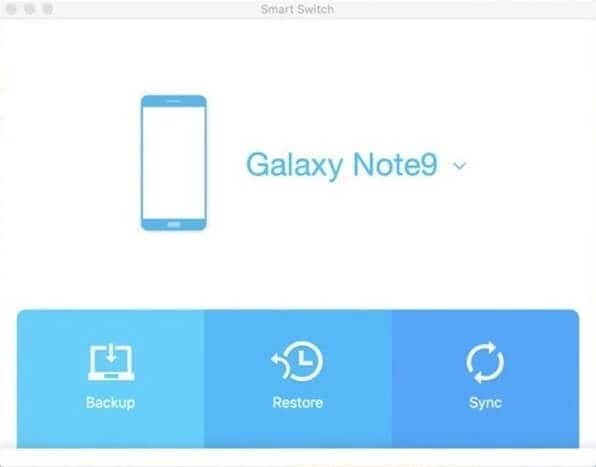
- Passaggio 4: L'applicazione Smart Switch presenterà una richiesta di connessione sul tuo dispositivo Samsung Galaxy. Dovrai concedere all'applicazione l'accesso ai dati del tuo dispositivo per creare un backup.
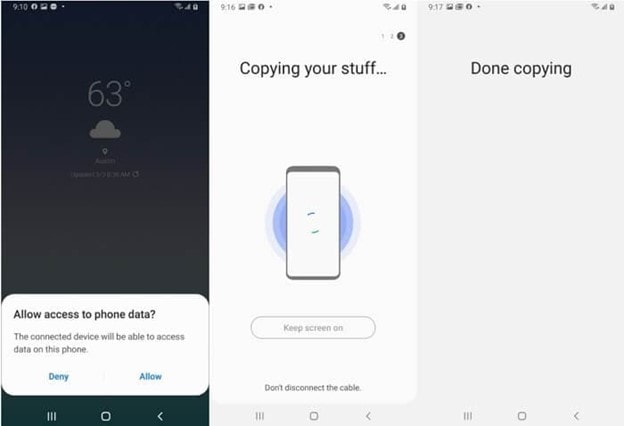
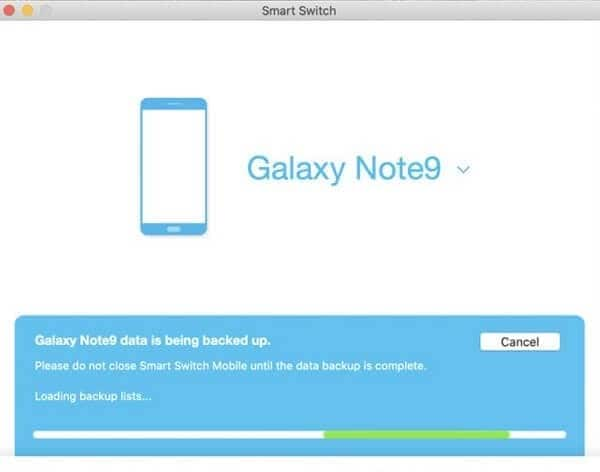
- Passaggio 5: Allo stesso modo, nell'applicazione desktop Smart Switch puoi controllare lo stato del processo di backup. Puoi visualizzare l'avanzamento tramite un indicatore e attendere che l'attività venga completata con successo.
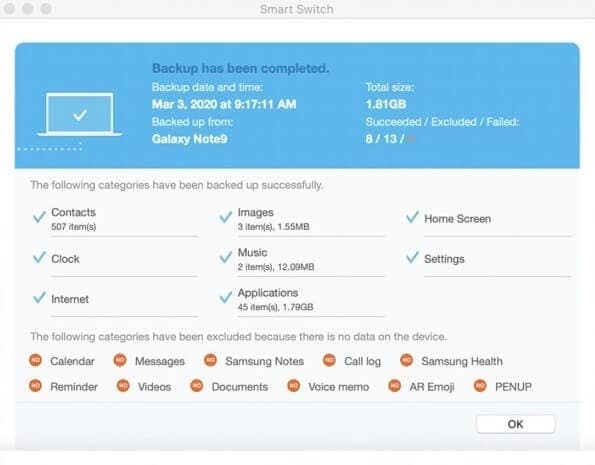
Nota: L'applicazione Samsung Smart Switch ti notificherà quando la procedura sarà terminata. Qui potrai visualizzare il contenuto del file di backup e successivamente disattivare in sicurezza il dispositivo.
Parte 3: Ripristinare i Dati da un Backup di Samsung Smart Switch
Samsung Smart Switch può anche ripristinare un precedente backup sul tuo dispositivo. Ecco il processo per il ripristino tramite Smart Switch:
- Passaggio 1: Puoi utilizzare il software Smart Switch per passare facilmente tra il PC e il tuo Samsung Galaxy mobile.
- Passaggio 2: Accedi alla sua interfaccia utente selezionando Ripristina dal menu principale.
- Passaggio 3: Per vedere l'elenco dei backup disponibili, fai clic sul pulsante corrispondente nel pannello inferiore.
- Passaggio 4: Per recuperare un backup Smart Switch, clicca sull'opzione Ripristina Ora dopo aver selezionato.
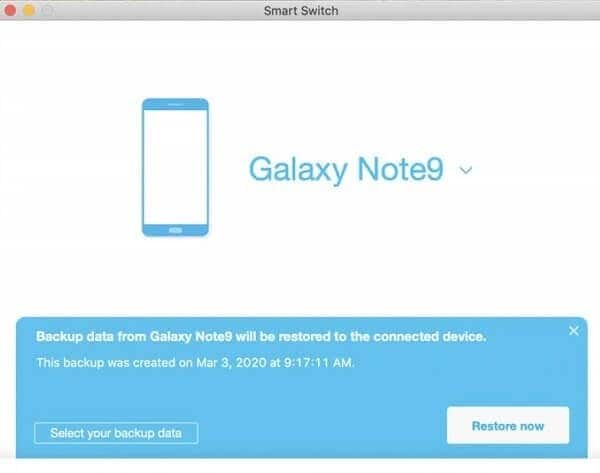
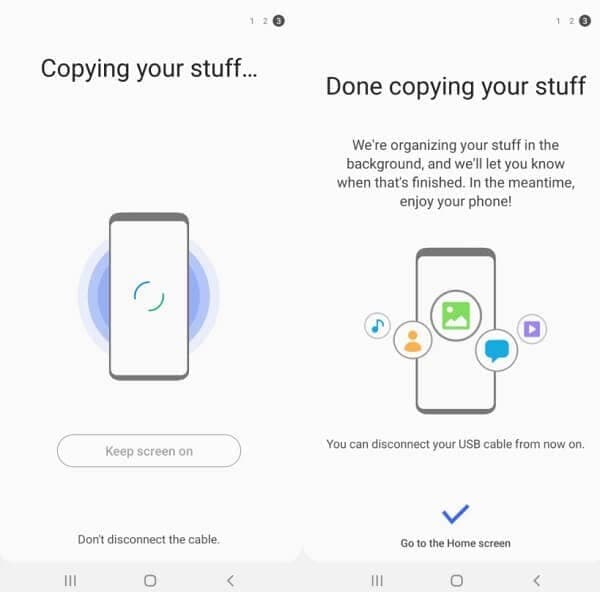
- Passaggio 5: Avvia l' app Smart Switch e attendi che trasferisca i dati di backup sul telefono. Il programma ti avviserà quando il ripristino tramite Smart Switch sarà completato.
Parte 4: Risolvi i Problemi di Backup e Ripristino con Smart Switch
Gli utenti Samsung talvolta riscontrano problemi con il backup e il ripristino usando Smart Switch. Di seguito alcuni problemi comuni e relative soluzioni:
Problemi di Connessione tra Computer e Dispositivo
Se hai problemi di connessione utilizzando Smart Switch, assicurati che entrambi i dispositivi siano collegati alla stessa rete Wi-Fi e disattiva eventuali firewall o antivirus che possano interferire con la connessione. Riavviare entrambi i dispositivi e reinstallare il programma Smart Switch può aiutare a risolvere i problemi di connessione.
Problema di Memoria – Spazio di Archiviazione Insufficiente per i Backup
Per liberare spazio di archiviazione per i backup, prova a eliminare file superflui o trasferirli su un dispositivo di archiviazione esterno. In alternativa, puoi eseguire il backup solo di determinati tipi di dati invece che dell'intero dispositivo.
File di Backup Incompleti o Danneggiati
Se rilevi file di backup incompleti o danneggiati, esegui la versione più recente di Smart Switch. Verifica anche l'integrità del file di backup controllando le dimensioni e confrontandole con i dati originali.
Risolvi Smart Switch bloccato
Se Smart Switch si blocca durante il backup o il ripristino, prova a riavviare entrambi i dispositivi e a riavviare il programma. Inoltre, assicurati che il dispositivo abbia una connessione internet affidabile e batteria sufficiente.
Cancellare la cache dell'app Smart Switch o reinstallarla può anche aiutare a risolvere eventuali problemi software che causano il blocco del programma.
Parte 5: Impossibile Effettuare il Backup con Smart Switch? Prova una Soluzione Affidabile di Terze Parti
Wondershare Dr.Fone rappresenta una scelta affidabile di terze parti quando non puoi eseguire il backup dei dati usando Smart Switch oppure stai cercando una soluzione alternativa. Dr.Fone è un programma affidabile e ricco di funzionalità che offre backup dati efficienti e sicuri per i tuoi dispositivi mobili. La sua interfaccia utente intuitiva e le funzioni complete assicurano una procedura di backup fluida e la protezione dei tuoi dati essenziali.
Dr.Fone offre una gamma eccellente di funzioni. Ad esempio, è compatibile con smartphone iOS e Android, rendendolo una scelta versatile per diversi utenti. Ti consente di scegliere quali dati eseguire il backup, come contatti, messaggi, foto, video e altro, offrendoti il pieno controllo sul processo di backup. Le funzioni avanzate di crittografia e sicurezza di Dr.Fone garantiscono la sicurezza dei tuoi dati durante backup e recupero.
Caratteristiche chiave di Dr.Fone – Backup del telefono
Di seguito sono riportati alcuni dei principali punti salienti della caratteristica Dr.Fone:
- Sia gli smartphone iOS che Android sono supportati.
- Consente agli utenti di eseguire il backup e ripristinare varie categorie di dati a piacimento.
- Consente di creare backup completi o incrementali.
- Assicura la sicurezza e la privacy dei dati durante il processo di backup e recupero.
Processo passo passo per eseguire il backup dei dati da qualsiasi dispositivo Samsung
Ecco una procedura passo-passo per eseguire il backup dei dati da qualsiasi telefono Samsung utilizzando Dr.Fone:
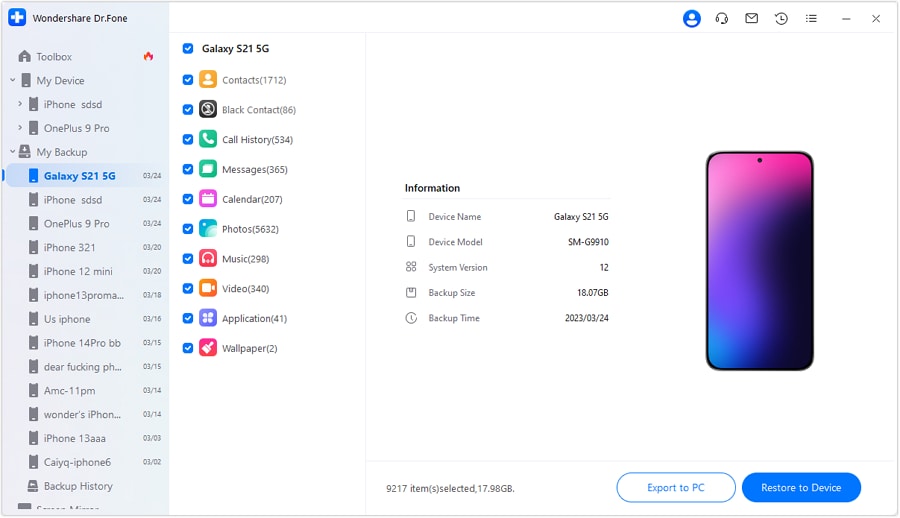
- Passaggio 1:Collega il dispositivo Samsung al computer, attiva il kit degli strumenti Dr.Fone e vai aIl mio Backup> Backup oraDalla homepage.

- Passaggio 2:L'applicazione ti chiederà di impostare Dr.Fone come applicazione SMS predefinita. cliccaOKPer continuare.

- Passaggio 3: Successivamente, l'applicazione rileverà e visualizzerà automaticamente i vari tipi di dati memorizzati sul dispositivo e verrà avviato il processo di backup.

- Passaggio 4:Dr.Fone ti avviserà una volta che il backup è stato completato con successo. Ora è possibile rimuovere in sicurezza il telefono ed esaminare il contenuto del backup cliccando suApri nella cartella.

Per ripristinare i dati di backup, ecco cosa devi fare:
- Passaggio 5:Collegare il dispositivo, attivare l'applicazione e scegliereRipristina al dispositivodal menu di sinistra. Questo visualizzerà un elenco di file di archivio disponibili da cui è possibile scegliere. L'applicazione senza soluzione di continuità estrarre e ripristinare i dati dal file di backup.
 Sicuro e sicuro
conclusione
Samsung Smart Switch è un eccellente strumento di backup e trasferimento dei dati, che offre ai consumatori un metodo semplice e rapido per proteggere i propri dati. Smart Switch offre facilità e tranquillità grazie alla sicurezza dei dati, al facile trasferimento dei dispositivi e alla compatibilità con numerosi dispositivi Samsung. Gli utenti possono proteggere la sicurezza dei propri dati, ripristinarli in caso di emergenza e aggiornare facilmente a nuovi dispositivi senza perdere informazioni essenziali utilizzando Smart Switch.
D'altra parte, Wondershare Dr.Fone appare come una solida alternativa di terze parti quandoBackup con Samsung Switchpresentano sfide o limiti. Dr.Fone è l'ideale per i consumatori che cercano una soluzione di backup completa e affidabile. È raccomandato per la sua compatibilità multipiattaforma, opzioni di backup e ripristino selezionabili, backup completi e incrementali e funzionalità di sicurezza rafforzate.


Nicola Massimo
staff Editor