

Come Fare il Backup Android su Scheda SD [Guida Passo Passo]

Jun 26, 2026 • Archiviato in: Backup Dati Mobili • Soluzioni comprovate
Vuoi salvare i dati del tuo telefono prima di resettarlo? Oppure, forse la memoria è piena e vuoi liberare spazio. Qualunque sia la ragione, la soluzione sta nel creare un backup!
Puoi salvare i dati del tuo telefono sul PC o su cloud storage come Google Drive, Dropbox o Samsung Cloud. Ma niente è più semplice di un backup locale sulla scheda SD.
Detto ciò, questo articolo esplorerà le migliori soluzioni per fare il backup di Android su scheda SD. Dai metodi manuali all'utilizzo di USB e software intelligenti di backup Android, abbiamo tutte le soluzioni che stavi cercando!
Iniziamo con il primo metodo!
- Parte 1. Come fare il backup dei dati Android sulla scheda SD manualmente
- Soluzione 1. Fare il backup di tutti i file Android sulla scheda SD
- Soluzione 2. Fare il backup dei contatti sulla scheda SD
- Parte 2. Come fare il backup dei dati Android sulla scheda SD con un cavo USB

- Parte 3. Fare rapidamente il backup di tutti i dati Android sulla scheda SD con Dr. Fone Basic [Migliore!]
Parte 1. Come fare il backup dei dati Android sulla scheda SD manualmente
Una soluzione comoda per fare il backup del telefono sulla scheda SD è farlo manualmente. Ciò implica spostare o esportare i dati del telefono sulla scheda SD senza usare un'app o un cavo USB. Ci sono due soluzioni per ottenere questo risultato.
Scopriamone di più e come fare il backup diretto di uno smartphone Android sulla scheda SD.
Soluzione 1. Fare il backup di tutti i file Android sulla scheda SD
Alcuni telefoni Android memorizzano di default i file multimediali come audio, foto e video sulla scheda SD. Questo non sarà il caso se non hai mai inserito una scheda SD nel telefono. Ma non preoccuparti! Puoi trasferire file come multimedia, documenti e APK manualmente usando il File Manager del dispositivo.
Vediamo come farlo qui sotto.
Passo 1. Vai sull'app “File Manager” o “I miei file” del tuo telefono Android. Gli utenti Galaxy possono trovarla nella cartella “Samsung”.
Passo 2. Tocca i tipi di file che vuoi salvare sotto “Categorie”. Puoi anche aprire “Memoria interna” per trovare i file necessari.
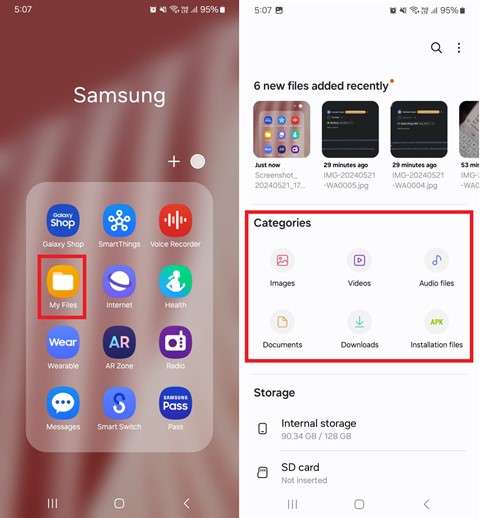
Passo 3. Premi e tieni premuto per selezionare più file. Tocca l’opzione “Tutti” per selezionare tutti i file nella cartella contemporaneamente. Oppure, clicca sui tre punti verticali e tocca “Modifica” per selezionare i file.
Passo 4. Dopo aver selezionato, tocca “Sposta” o “Copia” per trasferire i file. Una volta trasferiti, spostando eliminerai i file dal telefono.
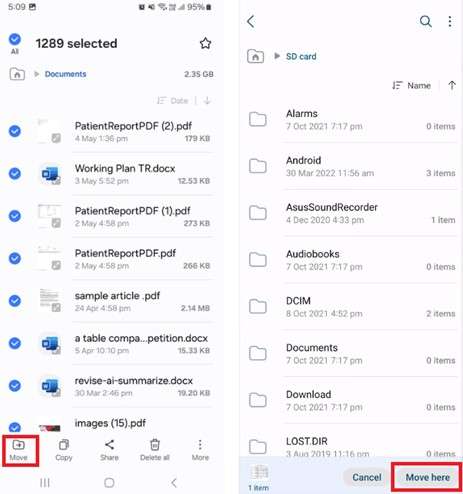
Passo 5. Ora torna indietro e tocca “Scheda SD” per aprirla. Poi premi “Sposta/Copia qui” per fare il backup dei file sulla scheda SD.
Ecco fatto. Sei un passo più vicino a comprendere come fare il backup del tuo telefono Android sulla scheda SD. Andiamo avanti e scopriamo come salvare i contatti.
Soluzione 2. Fare il backup dei contatti sulla scheda SD
Tra tutti i tipi di dati Android, perdere contatti importanti può essere davvero spiacevole. Conservarli è essenziale. E puoi farlo in diversi modi. Uno è condividerli su Google Drive, OneDrive o con te stesso su WhatsApp.
Puoi anche inviarli al PC usando l'app Windows Link. Ma salvarli sulla scheda SD assicura un accesso rapido quando usi lo smartphone. Puoi salvare manualmente i contatti sulla scheda SDutilizzando l'app Contatti integrata.
La guida seguente ti mostrerà come fare!
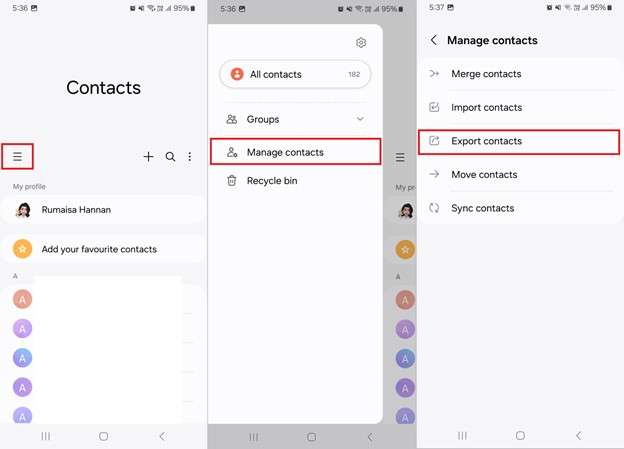
Passo 1. Apri “Contatti” sul telefono Android e tocca le tre linee orizzontali a sinistra. Si aprirà il pannello laterale con le impostazioni dei tuoi contatti.
Passo 2. Tocca l’opzione “Gestisci contatti” e seleziona “Esporta contatti”. Puoi anche scegliere di spostare i contatti dal telefono alla scheda SD.
Passo 3. Apparirà una schermata che mostra le diverse opzioni per esportare i contatti. Tocca l’opzione “Scheda SD” per salvare manualmente i contatti sulla scheda SD.
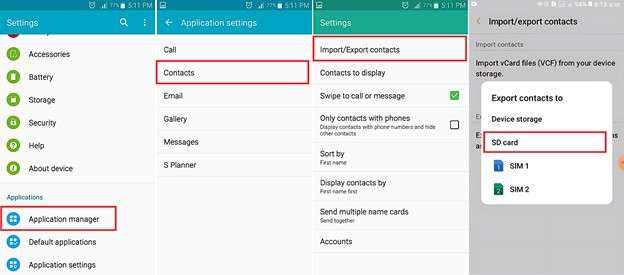
Passo 4. Sui vecchi telefoni Samsung puoi usare l’app Impostazioni per esportare i contatti. Vai sull’app “Impostazioni” e seleziona “Impostazioni applicazioni”.
Passo 5. Seleziona “Contatti” e tocca “Importa/Esporta contatti”. Apparirà un pop-up. Tocca “Esporta su scheda SD” dalle opzioni per salvare i contatti sulla memory card.
Ed ecco come fare il backup del telefono sulla scheda SD manualmente! Vediamo i vantaggi e svantaggi di questo metodo.
Vantaggi
- Non è necessario scaricare altri strumenti per fare il backup dei dati.
- Questo metodo non richiede la rimozione della scheda SD.
Svantaggi
- Non puoi salvare messaggi o SMS con questo metodo.
- È dispendioso in termini di tempo e può bloccarsi a seconda della dimensione del backup.
Puoi anche usare un cavo USB per fare il backup dei dati del telefono su SD. Continua a leggere per saperne di più!
Parte 2. Come fare il backup dei dati Android sulla scheda SD con un cavo USB
Il backup manuale Android non richiede strumenti aggiuntivi ma può essere lungo. Ti basterà un cavo USB e il tuo PC per trasferire i dati del telefono sulla scheda SD in pochi clic. Dovrai solo copiare i dati dalla memoria interna e incollarli sulla memory card.
Tuttavia, c’è una cosa da sapere. Questo metodo non può trasferire tutti i dati del telefono, come i dati delle app e i messaggi. Tuttavia, è una soluzione efficiente per salvare rapidamente file multimediali. Ecco i passaggi.
Passo 1. Collega il tuo Android al PC con un cavo USB. Attendi che una finestra mostri i contenuti del telefono. In alternativa, vai su “Questo PC” e clicca sul nome del telefono per aprirlo.
Passo 2. Sullo schermo troverai due opzioni di memoria: "Scheda” e “Telefono”. Doppio clic su “Telefono” per aprire la memoria interna. Puoi anche cliccare col tasto destro e selezionare “Apri” per farlo.

Passo 3. Premi “CTRL+A” per selezionare più cartelle per il backup. Puoi anche scegliere più cartelle singolarmente tenendo premuto “CTRL” e selezionando quelle desiderate.
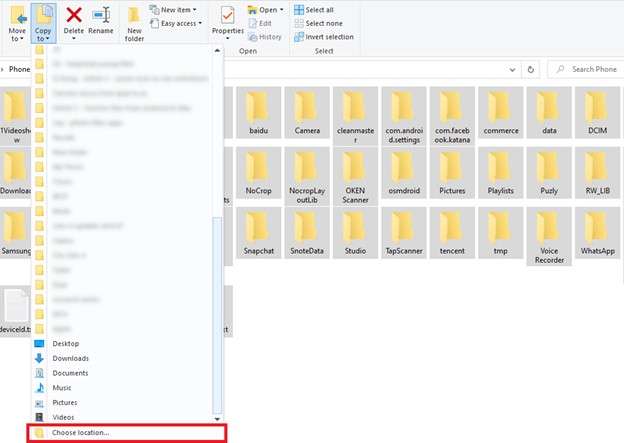
Passo 4. Vai nella sezione “Home” nel pannello in alto e clicca su “Sposta in” o “Copia in”. Si aprirà la lista delle destinazioni di trasferimento.
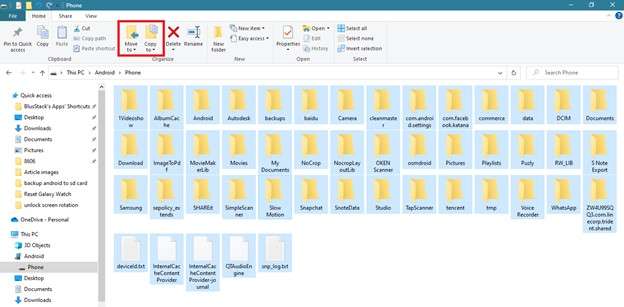
Passo 5. Seleziona “Scheda” dalla lista. Se non la trovi, clicca “Scegli posizione” per selezionarla manualmente. Poi clicca su “Copia/Sposta” per fare il backup di Android sulla scheda SD.
Puoi anche usare i tasti “CTRL+C” per copiare e “CTRL+V” per incollare i contenuti sulla scheda SD. Usando “CTRL+X” puoi spostare i file.
Ed ecco come puoi trasferire i contenuti del telefono sulla scheda SD con il cavo USB. Ecco i principali punti di questo metodo.
Vantaggi
- Puoi salvare i dati facilmente con un semplice copia e incolla.
- Hai più controllo sul tipo di dati da salvare.
Svantaggi
- Serve un cavo USB per salvare dati del telefono sulla scheda SD.
- Non puoi trasferire dati delle app, SMS o messaggi con questo metodo.
Scopriamo la prossima soluzione per fare il backup di tutti i dati Android sulla memory card.
Parte 3. Fare rapidamente il backup di tutti i dati Android sulla scheda SD con Dr. Fone Basic [Migliore!]
Cerchi la soluzione più semplice per salvare tutti i dati Android?Wondershare Dr.Fone è la risposta! Questa potente soluzione desktop ti permette di trasferire i dati del telefono con un solo clic. Puoi facilmente salvare contatti, SMS, messaggi di testo, app, foto, video e altro ancora!
La cosa interessante di Dr.Fone è che puoi ripristinare i dati direttamente sul tuo telefono, sia iOS che Android. Nonostante le soluzioni avanzate, non richiede competenze tecniche. Grazie al supporto esteso per tutti i dispositivi Android, non devi preoccuparti dei problemi di compatibilità!

Dr.Fone - Backup Telefono (Android)
Salva tutti i dati Android sulla scheda SD
- Backup selettivo dei dati Android sul computer con un clic.
- Anteprima e ripristino del backup su qualsiasi dispositivo Android.
- Supporta oltre 8000 dispositivi Android.
- Nessuna perdita di dati durante backup, esportazione o ripristino.


Scopriamo come usarlo per fare il backup di Android sulla scheda SD.
Passaggi per Fare il backup del telefono sulla scheda SD con Dr.Fone Basic
Scarica e installa Dr.Fone Basic (Backup Telefono) sul PC. Poi, segui questi passi per fare il backup del telefono.
Passo 1. Apri Dr.Fone sul PC. Clicca su “Il mio backup” nel pannello di sinistra e attendi che il telefono venga rilevato. Poi premi “Backup ora”.

Passo 2. Scarica l'app Dr.Fone Link sul telefono e impostala come app SMS predefinita. Poi clicca “OK” dalla nuova finestra pop-up.

Passo 3. Dr.Fone inizierà subito a salvare tutti i dati del telefono. Puoi vedere i tipi di dati sullo schermo.

Passo 4. Attendi che il backup sia completato. Poi imposta app SMS predefinita per inviare e ricevere messaggi e clicca “OK”.

Passo 5. Ora tutti i dati del telefono sono stati salvati con successo! Puoi verificarlo con il messaggio di backup completato mostrato sullo schermo.

Ora collega la scheda SD del telefono al PC e copia/incolla i file di backup. Tutto qui! Hai finito di salvare il telefono sulla scheda SD con Dr.Fone! È una soluzione efficiente per preservare tutti i tipi di dati senza fatica!
Hai ancora domande su come salvare dati sulla scheda SD? Consulta la sezione FAQ per trovare le risposte.
Conclusione
Se ti sei mai chiesto come fare il backup del tuo telefono Android sulla scheda SD, ci sono diversi modi. Puoi farlo direttamente, con un cavo USB o un tool dedicato come Wondershare Dr.Fone.
Mentre tutti offrono ottime soluzioni, Dr.Fone si distingue per le opzioni avanzate. È progettato per salvare e ripristinare dati del telefono con facilità. Non serve seguire passaggi lunghi per usarlo. È veloce e affidabile, aiutandoti a gestire i dati del telefono facilmente!
 Sicuro e sicuro
Domande frequenti
 Q1. Come faccio a fare il backup delle foto su una scheda SD su Android?Q2. Puoi salvare SMS sulla scheda SD sul tuo telefono Android?Q3. Come faccio a fare il backup dell'intero telefono Android?


Nicola Massimo
staff Editor