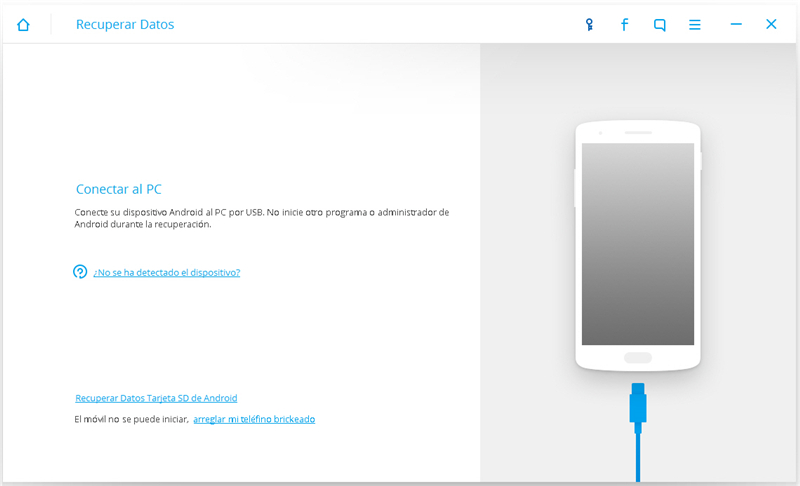
Effortlessly manage data through preview, delete, export, etc.

 100% Security Verified | No Subscription Required | No Malware

 :
: 
 ChatGPT
 Perplexity
 Gemini
 Claude
 Grok
Grok
Molti utenti potrebbero essere confusi dopo l'aggiornamento ad Android 17, poiché tutto sembra diverso con nuove icone e impostazioni di layout. Si tratta di un redesign basato suMateriale 3 espressivo, il nuovo linguaggio di design di Google per Android.
Mentre l'aggiornamento cambia principalmente l'aspetto dell'interfaccia, alcuni utenti temono che le loro app e impostazioni manchino. Quindi, questa guida spiega se l'interfaccia utente di Android 17 può influenzare i tuoi dati o perché gli utenti si chiedono dove si trovano i loro dati. Quindi, quando capisci come l'interfaccia utente di Android 17 si confronta alle versioni precedenti di Android, impara come eseguire il backup dei dati con Dr.Fone-Soluzione di backup del telefono per una maggiore sicurezza.
In questo articolo
- Parte 1. Cos'è Material 3 Expressive in Android 17?
- Parte 2. Cosa c'è di nuovo nel Design dell'interfaccia utente Android 17?
- Parte 3. Materiale 3 espressivo vs Design Android precedente: confronto completo
- Parte 4. La modifica dell'interfaccia utente di Android 17 influisce sui dati?
- Parte 5. Suggerimenti di migrazione sicura prima e dopo l'aggiornamento di Android 17
Parte 1. Cos'è Material 3 Expressive in Android 17?
Per conoscere tutti i dettagli di base riguardanti il design di Android 17, questa sezione ha raccolto tutte le basi per voi:
Definizione del nuovo linguaggio di Design
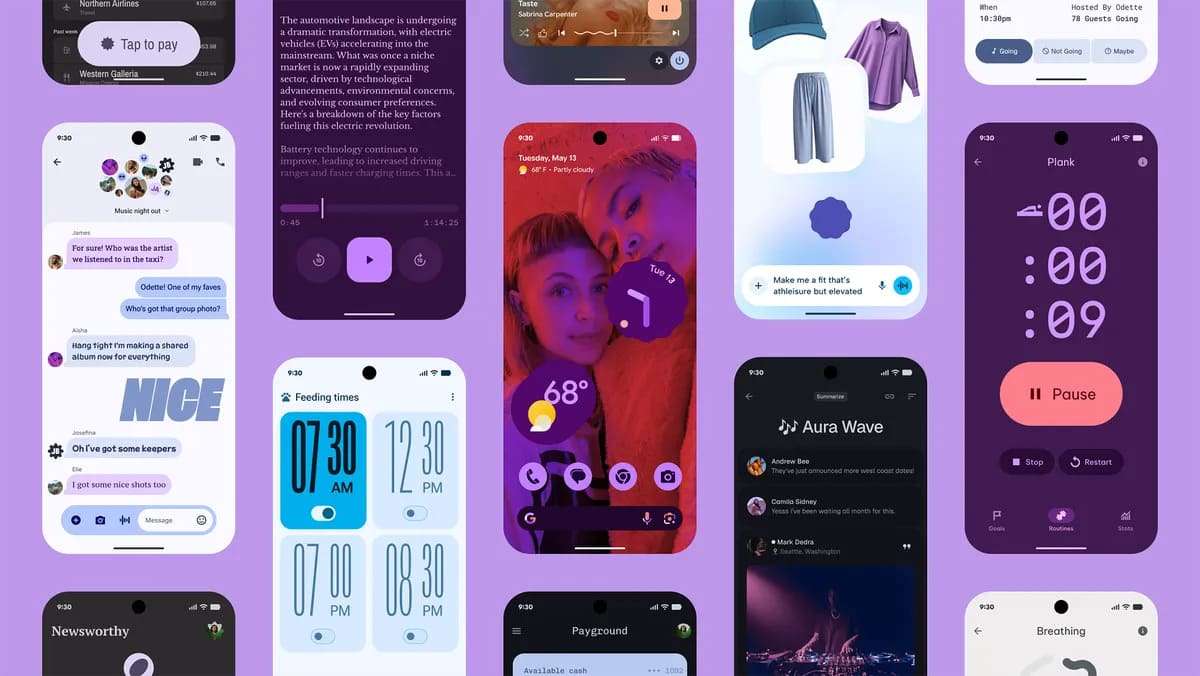
Materiale 3 espressivo è lo stile di design di Google per Android 17 che rende le app più moderne, colorate e interattive. Le linee guida per la progettazione del materiale affermano inoltre che aggiunge forme e transizioni di animazione più fluide e caratteri dinamici che cambiano leggermente quando gli utenti interagiscono con lo schermo. Invece di utilizzare layout semplici, l'aggiornamento si concentra sul design con effetti sfocati simili a vetro e movimenti più fluidi.
Perché Google ha riprogettato l'UI
Secondo l'analisi di UX Collective, Google ha cambiato l'interfaccia utente di Android 17 perché un'interfaccia utente semplice e piatta ha reso le app più difficili da comprendere e utilizzare. Inoltre, molti utenti hanno lottato per identificare rapidamente i pulsanti e le azioni importanti sullo schermo. Quindi, in base alla ricerca di Google Design, queste modifiche aiutano gli utenti a trovare opzioni importanti molto più velocemente e migliorano l'usabilità sia per gli utenti più giovani che per quelli più anziani.
Dove noterai il materiale 3 espressivo prima
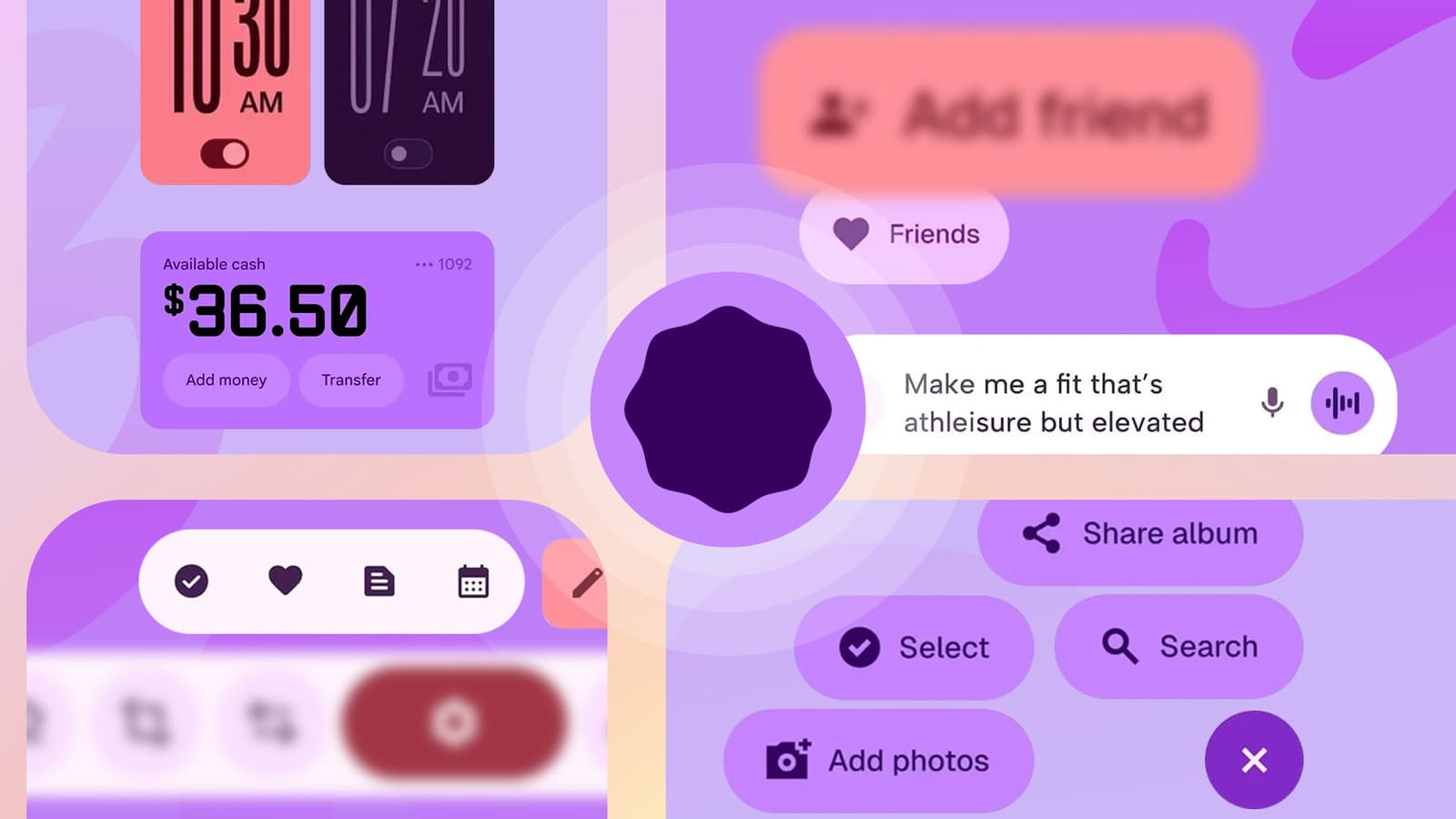
Per quanto riguarda l'aspetto, noterai il materiale 3 espressivo quando apri i menu Impostazioni e Sistema. Effetti sfocati simili al vetro trasparente vengono aggiunti all'interfaccia e vengono utilizzati per la schermata di blocco, il cassetto delle app, il menu di alimentazione e i controlli del volume. Inoltre, anche le impostazioni rapide e le notifiche sembrano migliori con layout separati e animazione di rimbalzo.
Parte 2. Cosa c'è di nuovo nel Design dell'interfaccia utente Android 17?
Tuttavia, se si desidera dettagli complessivi sugli aspetti chiave del design di Android 17, esaminare i punti menzionati:
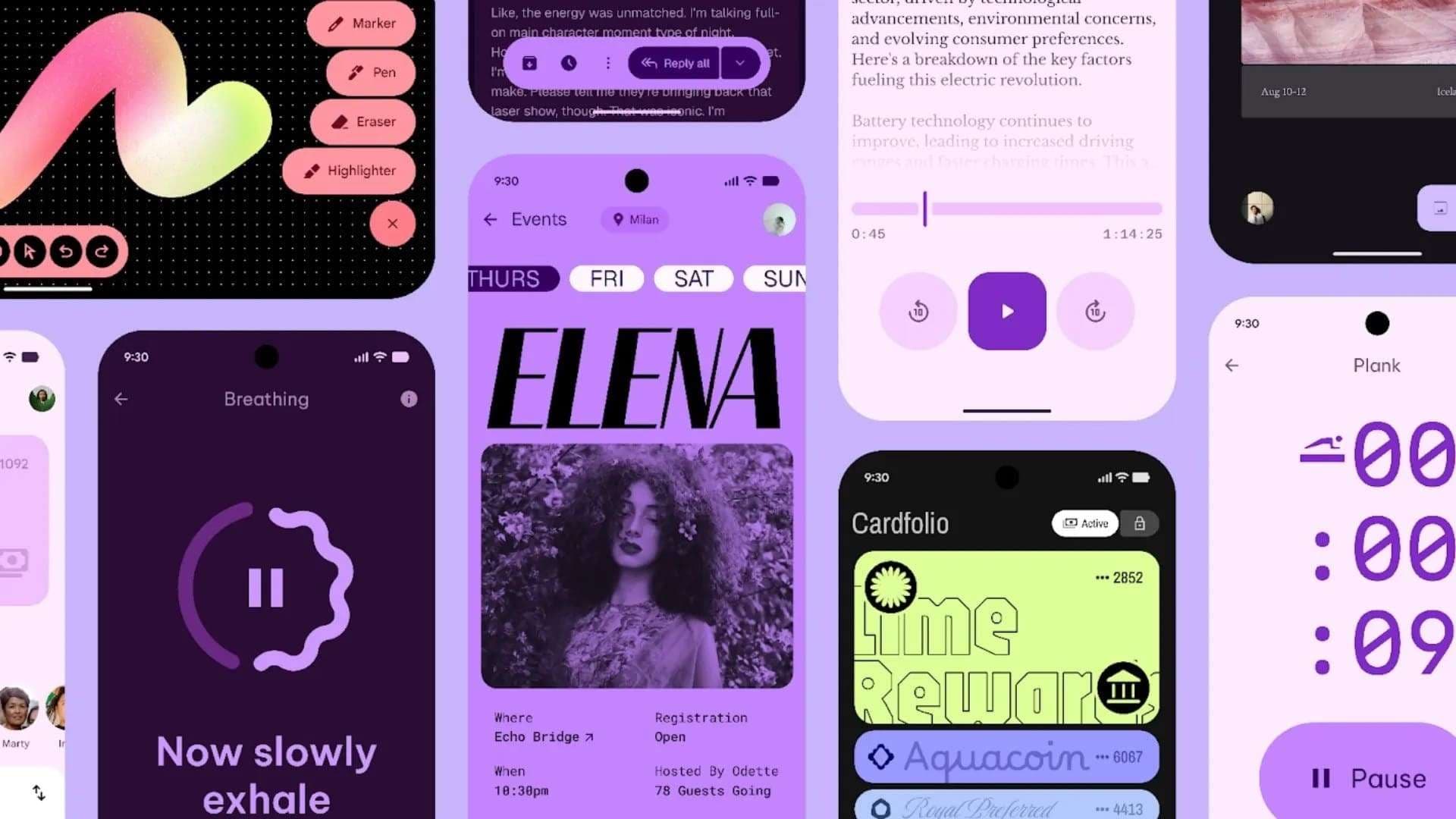
- Progettazione del vetro liquido:Come accennato, l'interfaccia utente aggiornata sostituisce gli sfondi semplici con effetti sfocati trasparenti che assomigliano al vetro smerigliato. Avrai un aspetto semi-trasparente che ti permette di vedere la carta da parati sottostante. Quindi, questo viene applicato al cursore del volume, al menu di alimentazione e alle finestre pop-up del sistema, secondo le perdite di 19Mobile. Soprattutto, l'interfaccia utente utilizza la colorazione dinamica di Google in modo che gli accenti sfocati si adattino perfettamente al tuo sfondo.
- Split Impostazioni rapide:Si dice che l'interfaccia utente divida le notifiche e le impostazioni rapide in due aree distinte. Per impostazione predefinita, infatti, si otterranno interruttori separati per Wi-Fi e dati mobili, con l'animazione "rimbalzo" quando si scorre o tocca.
- Bolle App galleggianti:app come Calcolatrice, Note e browser possono aprirsi in finestre a bolle galleggianti, afferma Sportskeeds Tech. Inoltre, puoi mantenere fino a 5 bolle di app sullo schermo per un multitasking più veloce. Oltre alle icone del tema standard, gli utenti possono generare un pacchetto di icone personalizzato utilizzando l'intelligenza artificiale e forzare tutte le icone a corrispondere al tema.
- Blocco App & etichette nascoste:Per una maggiore sicurezza, è ora possibile bloccare le app con un'impronta digitale, un blocco facciale o un PIN senza bisogno di applicazioni aggiuntive. Inoltre, è possibile nascondere i nomi delle applicazioni sulla schermata iniziale per un aspetto più pulito e sicuro.
- Temi Per App:Ora puoi scegliere tra le modalità luce e scura per alcune app, piuttosto che per l'intero telefono. Il rapporto Make of Use approfondisce ulteriormente questo con un esempio: se si mantengono le applicazioni social scure, altre applicazioni funzioneranno in modalità chiara.
Parte 3. Materiale 3 espressivo vs Design Android precedente: confronto completo
Material You 2026, alias Material Design 3, si è ora evoluto in Material 3 Expressive. Quindi, per sapere in che modo questo aggiornamento differisce dalle precedenti funzionalità dell'interfaccia utente, esaminare la tabella menzionata in dettaglio:
| aspetto | Materiale 3 espressivo (Android 17+) | Precedente Android Design (Materiale You/Early M3) |
|---|---|---|
| Stile generale | Interfaccia utente più fluida, giocosa e "vivace" con effetti di profondità e sfocatura | Superfici più piatte e semplici con meno profondità e meno riflessi visivi. |
| personalizzazione | Personalizzazione più profonda, temi di colore dinamici più ricchi su più app. | Materiale di base che ti temi; Colore dinamico principalmente in applicazioni di sistema e Google. |
| Movimento & Fisica | animazioni più naturali e elastiche; Gli elementi reagiscono sottilmente ai gesti (ad es. notifiche, ombra, recenti). | Movimento più lento e semplice; Meno interazioni e microreazioni basate sulla fisica. |
| Profondità e sfocatura | Utilizzo intenso di pannelli di vetro smerigliato, sfocamento di sfondo e superfici stratificate per la profondità. | Pannelli per lo più opachi con sfocatura limitata; La profondità è trasmessa principalmente dall'altitudine e dalle ombre. |
| Tipografia & Componenti | Tipografia enfatizzata, componenti più espressivi, token aggiornati e layout. | Tipografia più conservativa e stile dei componenti, più vicino al materiale classico 3. |
| Densità e visibilità delle informazioni | I pannelli (impostazioni rapide, aggiornamenti dal vivo, piastrelle) contengono informazioni più visibili pur rimanendo visivamente ricchi. | Layout più semplici con informazioni meno condensate, "a colpo d'occhio" nelle superfici del sistema. |
Parte 4. La modifica dell'interfaccia utente di Android 17 influisce sui dati?
Idealmente, l'interfaccia utente di Android 17 non influisce sui tuoi dati personali, ma influenza l'aspetto delle cose. Ciò significa che i tuoi dati e i dettagli dell'account rimangono al sicuro a meno che tu non ripristini o cancelli il dispositivo da solo.
Modifiche dell'interfaccia utente vs dati di sistema
Tuttavia, la tabella menzionata mostra come vengono gestiti l'interfaccia utente e i dati di sistema in Android 17:
| aspetto | Modifiche all'interfaccia utente (Android 17) | Sistema/Dati personali |
|---|---|---|
| Cosa tocca | Layout, colori, sfocatura, animazioni, notifiche, impostazioni rapide. | app, foto, video, messaggi, dati dell'app, impostazioni. |
| Comportamento predefinito | abilitato da aggiornamento; Lo stile visivo cambia automaticamente. | I dati vengono conservati durante l'aggiornamento di design. |
| Sicurezza dei dati | Non elimina o legge i tuoi file personali. | interessato solo da cose come il ripristino di fabbrica o la cancellazione manuale. |
| Impatto dello stoccaggio | Può modificare leggermente l'impronta di archiviazione del sistema/interfaccia utente. | Nel complesso, le dimensioni dei "dati di sistema" possono crescere con l'uso, ma non solo grazie alle modifiche dell'interfaccia utente. |
| Quando i dati cambiano | Solo se si cancella i dati, cancella il telefono o un bug causa la corruzione (raro). | Backup/ripristino, ripristino di fabbrica o errori gravi. |
Perché gli utenti pensano che mancano i dati
Anche se il design di Android 17 non ha nulla a che fare con la perdita di dati, molti utenti pensano ancora che i loro dati manchino. Tuttavia, alcuni nomi di app coprono il nome e riorganizzano il layout delle icone. L'app apparirà mancante quando è, infatti, nel cassetto delle app. L'aggiornamento sposterà anche impostazioni e interruttori, come Wi-Fi o dati mobili, in modo che gli utenti possano pensare che la funzionalità o i dati siano scomparsi.

Parte 5. Suggerimenti di migrazione sicura prima e dopo l'aggiornamento di Android 17
Poiché le richieste di perdita di dati riguardanti l'interfaccia utente di Android 17 sono state eliminate, questa sezione spiega perché la migrazione dei dati è necessaria e perché un backup è un salvataggio.
Perché la migrazione conta ancora anche con gli aggiornamenti dell'interfaccia utente
La migrazione è importante perché, anche se l'interfaccia utente sembra nuova, le app devono comunque adattarsi alle nuove regole di sistema, alle modifiche alla sicurezza e ai comportamenti del dispositivo. Senza aggiornamenti, le app potrebbero smettere di funzionare correttamente o perdere l'accesso ad alcune funzionalità. Pertanto, gli utenti hanno bisogno di un metodo semplice e sicuro per spostare i dati, e Dr.Fone-Phone Transfer soddisfa questa esigenza. Lo strumento consente di migrare più di 18 tipi di dati, comprese le applicazioni che non possono adottare nuove regole di sicurezza.
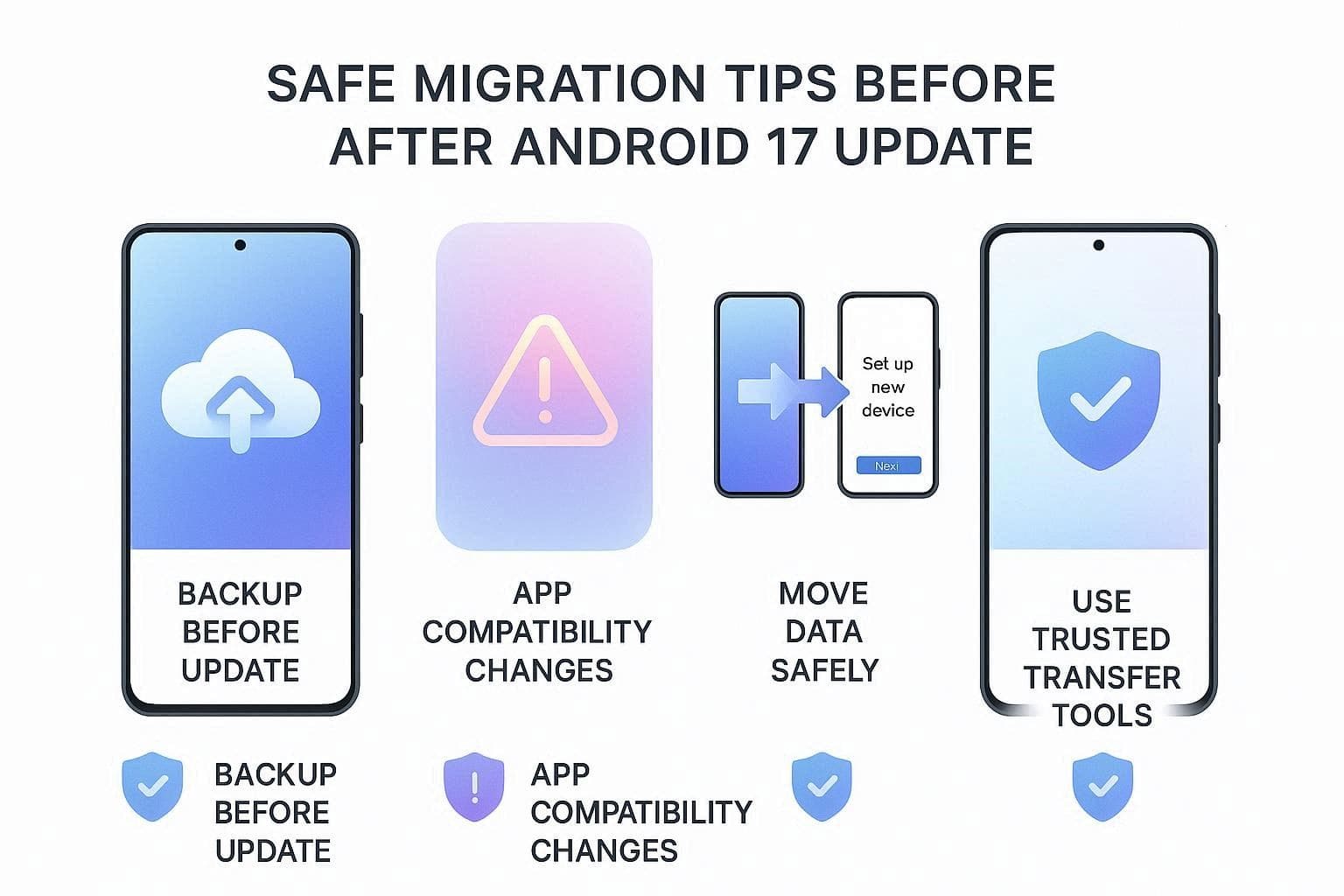
Backup prima dell'aggiornamento: Dr.Fone-Soluzione di Backup del telefono
Poiché il design di Android 17 ha aggiornato le regole di sicurezza, è importante eseguire il backup dei dati. Soprattutto quando si desidera spostare i dati su un dispositivo non Android 17 e aspettare che venga rilasciata la versione stabile. In questo caso, è possibile utilizzareWondershare Dr.FoneCiò consente di eseguire il backup e ripristinare i dati su Android, incluso WhatsApp.
Poiché lo strumento è compatibile con i 8.000 dispositivi Android, è anche possibile spostare oltre 10 tipi di dati, oltre alle app. Successivamente, gli utenti possono ripristinare il backup su Android o iOS, anche da backup di iTunes o iCloud, senza una curva di apprendimento. Durante la creazione del backup, è possibile scegliere i tipi di dati e successivamente visualizzarli in anteprima sul PC per determinare l'accuratezza.
 Gestisci facilmente i dati tramite anteprima, eliminazione, esportazione, ecc.
- Trasferire tutti i dati tra i dispositivi.
- Solide soluzioni di backup per una protezione affidabile dei dati.
- Specchiare schermi su PC per riunioni, insegnamento e controllo.

-
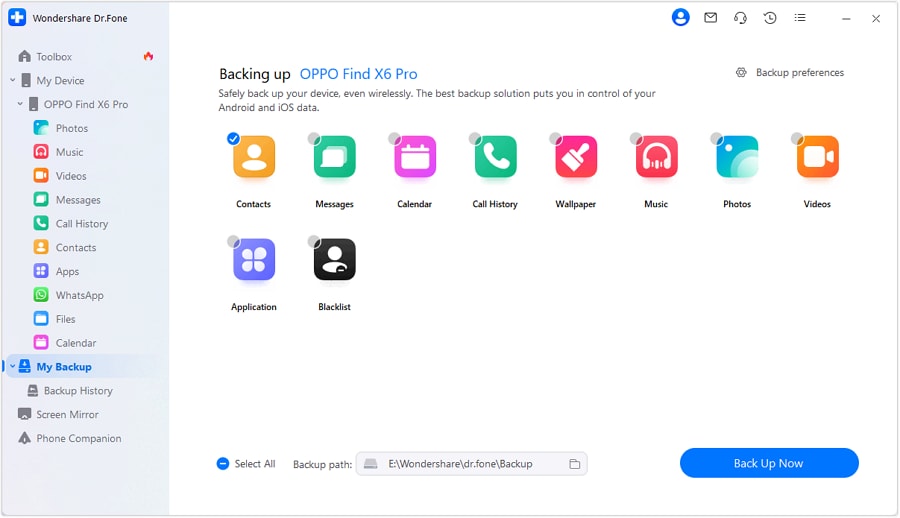
Passaggio 1Premere Backup ora su Dr.Fone Backup Toolbox
Premere il pulsante "Backup ora" mentre si collega il dispositivo allo strumento, quindi andare alla scheda "Il mio Backup".
-
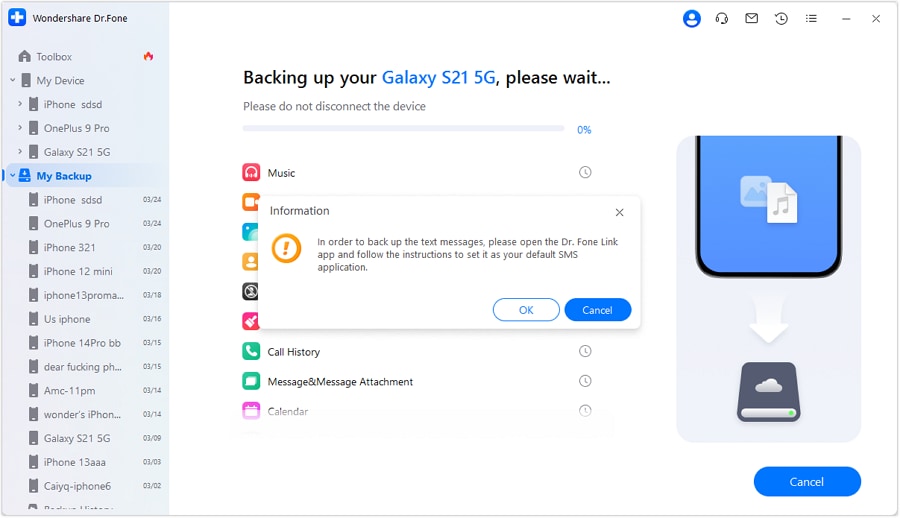
Passaggio 2Imposta il collegamento Dr.Fone come App di messaggio predefinita
Impostare l'app di collegamento Dr.Fone sul valore predefinito se si desidera eseguire il backup dell'app "Messaggi" e premere "OK".
-
Passaggio 3Scegli di visualizzare in anteprima il Backup creato su Dr.Fone
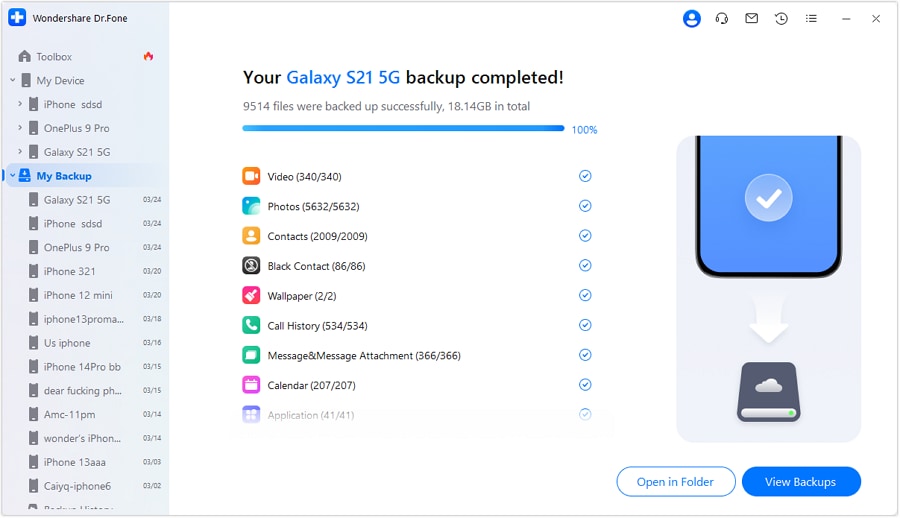
Scegli anche gli altri tipi di dati e, quando ti viene richiesto, imposta SMS sull'app predefinita e fai clic sul pulsante "OK" per confermare. Quando la barra di avanzamento si completa, esaminare il backup creato premendo l'opzione "Apri in cartella".




Lista di controllo post-aggiornamento: assicurati che non manchi nulla
Mentre raccogli i dettagli di base riguardanti Material You 2026, esegui i controlli indicati creando il backup manualmente o tramite Dr.Fone - Phone Backup:
| Cosa controllare | Cosa dovrebbe fare l’utente |
|---|---|
| App principali e account | Apri Messaggi, Telefono, Email, WhatsApp e app social; conferma di aver effettuato l’accesso e che chat, contatti e registro chiamate siano ancora presenti. |
| Foto, video e file | Controlla Google Foto/Galleria e il gestore file per eventuali foto, video o download recenti che avevi prima dell’aggiornamento ad Android 17. |
| Sincronizzazione cloud e backup | Conferma che la sincronizzazione dell’account Google sia attiva e verifica che i backup di Drive/Foto/WhatsApp siano recenti e riusciti. |
| Permessi app e notifiche | Apri alcune app chiave e rivedi permessi/notifiche affinché possano ancora accedere normalmente a memoria, fotocamera, microfono e inviare avvisi. |
| Impostazioni, widget e layout schermata principale | Assicurati che widget importanti, scorciatoie app e impostazioni del launcher sopravvivano all’aggiornamento oppure ripristinali dal backup se necessario. |
Conclusione
Le modifiche dell’interfaccia utente di Android 17 come Material 3 Expressive aggiornano solo l’aspetto grafico, non i tuoi dati personali. Foto, app e messaggi rimangono al sicuro a meno che tu non decida di cancellarli o resettare il dispositivo manualmente. Tuttavia, alcune app potrebbero necessitare di aggiornamenti per funzionare correttamente con le nuove regole di sistema. Per sicurezza, trasferisci i dati app su un nuovo telefono con Dr.Fone - Phone Transfer. Inoltre, crea un backup sicuro utilizzando Wondershare Dr.Fone che potrà anche aiutare nel ripristino successivo.
FAQ
-
1. Material 3 Expressive cambierà la posizione delle mie app e impostazioni?
No, cambia solo l’aspetto e il layout; le tue app e impostazioni rimangono nella stessa posizione. -
2. L’aggiornamento dell’interfaccia Android 17 può cancellare foto o messaggi?
No, l’aggiornamento UI non elimina foto, messaggi o dati personali presenti sul dispositivo. -
3. Devo fare il backup del telefono anche se è “solo un aggiornamento del design”?
Sì, il backup è comunque consigliato perché aggiornamenti importanti possono a volte causare problemi imprevisti. In questo caso puoi usare Dr.Fone – Phone Backup per salvare più di 10 tipi di dati sul PC. -
4. Posso far sembrare Android 17 più simile alle versioni precedenti di Android?
Sì, puoi cambiare temi, icone e impostazioni per renderlo più simile al vecchio Android.
 Add Wondershare Dr.Fone as a preferred source on Google