Recover photos, messages, WhatsApp, and more — no backup
needed.
Recover photos, messages, WhatsApp, and more — no backup
needed.

 100% Security Verified | No Subscription Required | No Malware

 :
: 
 ChatGPT
 Perplexity
 Gemini
 Claude
 Grok
Grok
Salvaguardare la tua vita digitale è più importante che mai e sapere come eseguire una correttabackup di iPhone 17è il fondamento di una solida sicurezza dei dati. Quando si memorizzano ricordi preziosi, documenti di lavoro essenziali e impostazioni sensibili sul dispositivo, avere una copia sicura garantisce che guasti hardware inaspettati, furti di dispositivo o danni accidentali non porteranno alla perdita permanente di dati. Molti utenti presumono che la creazione di un backup completo per l'ultimo ecosistema iOS sia un compito tecnico complicato che richiede ore di risoluzione dei problemi. Tuttavia, le moderne soluzioni di gestione dei dati hanno semplificato significativamente questo flusso di lavoro.
Che tu stia preparando l'aggiornamento al firmware più recente o semplicemente proteggendo i tuoi file da pericoli digitali imprevisti, questa ampia guida esplora le tecniche più efficaci perbackup iPhone 17 su iOS 27. Dalla sincronizzazione del cloud wireless ai robusti gestori desktop di terze parti e ai metodi tradizionali di Finder/iTunes, ti guideremo attraverso ogni passaggio. Esamina le nostre raccomandazioni personalizzate per trovare il metodo di backup esatto che si allinea perfettamente alle tue specifiche esigenze quotidiane.
In questo articolo
Parte 1. Perché devi eseguire il Backup del tuo iPhone 17?
Prima di immergersi nelle procedure effettive perbackup iPhone 17 iOS 27, potresti chiederti perché questa misura di precauzione è strettamente necessaria, soprattutto quando il tuo dispositivo sembra funzionare perfettamente. Una strategia di backup proattiva funge da polizza assicurativa digitale. Per aiutarti a comprendere l'importanza della conservazione dei dati, ecco i motivi più critici per cui il backup dei tuoi dati è indispensabile.
- Protezione contro perdita, furto o distruzione:Anche gli utenti più cauti possono subire incidenti. Un telefono caduto, un guasto hardware improvviso o un furto possono cancellare istantaneamente anni di storia digitale. Mantenere un backup aggiornato consente di ripristinare tutto in una nuova unità senza problemi senza perdere un battito.
- Facili aggiornamenti e trasferimenti dei dispositivi:Che tu abbia intenzione di passare a un modello futuro o di sostituire un iPhone 17 danneggiato, un backup esistente rende la migrazione praticamente invisibile. Mantiene perfettamente i layout dell'applicazione, le impostazioni di sfondo e le configurazioni specifiche proprio come li hai lasciati.
- Proteggiti da bug aggiornamenti o beta:L'installazione di una grande versione di iOS 27 o la partecipazione ai test beta comporta rischi intrinseci, tra cui bug di compatibilità che potrebbero danneggiare i dati. Avere un archivio recente ti assicura di ripristinare in sicurezza il tuo iPhone 17 a uno stato stabile se l'aggiornamento non funziona.
- Protezione dei dati non semplicemente sincronizzati:È un errore comune che tutti i file siano automaticamente ospitati in iCloud. Molti file multimediali ad alta risoluzione, cache di app specializzate e documenti localizzati rimangono strettamente nella memoria interna. I backup completi del computer o del cloud premium intrappolano questi dati non sincronizzati in modo sicuro.
- Flessibilità e resilienza con molteplici metodi:L'utilizzo di un approccio ibrido, come mantenere un backup di iCloud accanto a un backup del computer locale, crea la necessaria ridondanza. Se un percorso di ripristino fallisce o i server cloud devono affrontare un interruzione, il backup secondario entra in funzione di un affidabile failsafe.
Controllo IMEI gratuito per iPhone — Confermare prima iCloud/blocco di attivazione
Salta le ipotesi. utilizzareDr.Fone sblocca Online – Controllo IMEI gratuito e senza pubblicitàPer verificare il dispositivo inAnni 1 – 60, lavorain tutto il mondoe sumobile.
- Blocco di attivazione e stato iCloud/lista nera
- Serratura MDM & Stato di serratura del trasportatore
- Dettagli di garanzia, informazioni complete sul dispositivo e numero di parte
Nessun annuncio • Il primo controllo è gratuito • Supporta tutte le regioni e dispositivi mobili
Parte 2. Il modo migliore per eseguire il Backup di un iPhone 17 in pochi secondi con Dr.Fone Basic
Tipi di dati supportati:Oltre 24 categorie distinte tra cui foto ad alta risoluzione, video 4K, librerie musicali, podcast, elenchi di contatti, segnalibri Safari, dati delle app, cronologia delle chiamate e altro ancora.
Creare un assolutamente sicurobackup di iPhone 17È incredibilmente efficiente con ilWondershare Dr.FoneKit di attrezzi Questo software versatile si distingue per offrire funzionalità automatiche e wireless che cambiano fondamentalmente il modo in cui gli utenti gestiscono i propri dati. Una volta stabilito il backup iniziale, Dr.Fone utilizza la tecnologia incrementale, il che significa che ogni backup successivo registra esclusivamente i dati di nuova generazione. Ciò riduce al minimo il consumo di archiviazione sul disco rigido garantendo al contempo un'assoluta recuperabilità dei file. Inoltre, gli utenti possono visualizzare in anteprima i singoli elementi prima di ripristinarli, aggirando il processo di ripristino cieco tipico delle app native.
Questa applicazione garantisce zero perdite di dati durante le operazioni, aggirando abilmente le restrizioni di sovrascrizione associate agli strumenti predefiniti. Collegandosi tramite USB-C o configurando un collegamento Wi-Fi, gli utenti possono isolare selettivamente quali pezzi di dati archiviare e dove esattamente dovrebbero essere memorizzati sul computer host. A differenza dell'ecosistema standard di Apple, questo software facilita persino il trasferimento degli archivi di backup dell'iPhone direttamente sui dispositivi Android di recente acquisizione, sbloccando una libertà cross-piattaforma senza pari.
 Gestisci facilmente i dati tramite anteprima, eliminazione, esportazione, ecc.
- Trasferire tutti i dati tra i dispositivi.
- Solide soluzioni di backup per una protezione affidabile dei dati.
- Specchiare schermi su PC per riunioni, insegnamento e controllo.

Guida su come eseguire il Backup dei dati con Dr.Fone-Phone Backup
per generare senza sforzo un altamente sicurobackup di iPhone 17 iOS 27Localmente sul tuo computer, segui attentamente questa guida operativa semplificata:
-
Passaggio 1Avvia lo strumento e vai al mio Backup
Inizia scaricando e aprendo il software Dr.Fone sul tuo PC o Mac. Accedi alla dashboard principale e fai clic sulla scheda "Il mio Backup" situata nel pannello di sinistra. Scegli i tipi di file specifici che desideri proteggere, definisci la cartella di destinazione locale preferita e premi il pulsante "Backup Now" per avviare la sequenza.

-
Passaggio 2Consentire il rilevamento e l'elaborazione automatici dei dati
Una volta attivata, l'applicazione si interfaccia istantaneamente con il tuo iPhone 17. Rileverà attivamente i database selezionati e copiarli in modo sicuro sul monitor del PC in tempo reale. Assicurarsi che la connessione rimanga stabile durante questa fase.

-
Passaggio 3Accedi e gestisci il tuo archivio ripristinabile
Dopo aver ricevuto il prompt di successo sullo schermo, fare clic su "Visualizza backup" o "Apri in cartella". Questo consente l'accesso diretto per esplorare, organizzare o ripristinare in modo intuitivo gli elementi dati protetti di iOS 27 senza alcuna barriera restrittiva.

Perché scegliere il Backup del telefono Dr.Fone?
Se stai discutendo sul valore finale di questa utilità di terze parti per il tuobackup di iPhone 17necessità, analizzare la matrice comparativa di seguito per comprenderne la superiorità tecnica:
| criterio | Dr.Fone – Backup del telefono |
|---|---|
| Caratteristiche di automazione | Esegue backup automatici di sfondo wireless quando connessi alla stessa rete Wi-Fi, insieme alle tradizionali sincronizzazioni via cavo ad alta velocità. |
| Capacità cross-piattaforma | Offre flussi di lavoro dedicati per ripristinare ed esportare dati iOS archiviati direttamente sui dispositivi Android senza conflitti di sistema. |
| Intervallo di dati coperto | Ingluisce più di 24 tipi unici tra cui chat WhatsApp/LINE, promemoria vocale, registri di chiamate sensibili ed elementi di applicazione granulari. |
| Crittografia di Backup | pienamente supportato; Protegge facilmente password, metriche di salute e altri elementi privati altamente sensibili con robuste chiavi di crittografia. |
| Storage incrementale | La versione incrementale intelligente riduce notevolmente il gonfiore dello spazio del disco; Consente le anteprime visive delle versioni precedenti prima dell'esecuzione. |
| Recupero selettivo | Fornisce precisione chirurgica: ripristina solo il messaggio di testo o l'album fotografico perso senza sovrascrivere lo stato attuale del telefono. |




Parte 3. Come eseguire il Backup di iPhone 17 iOS 27 utilizzando iCloud
Tipi di dati supportati:Impostazioni complete del dispositivo, layout personalizzati della schermata iniziale, registri iMessage, ampie librerie di foto, dati sul comportamento dell'app, suonerie acquistate, configurazioni di Apple Watch e password di posta vocale visiva.
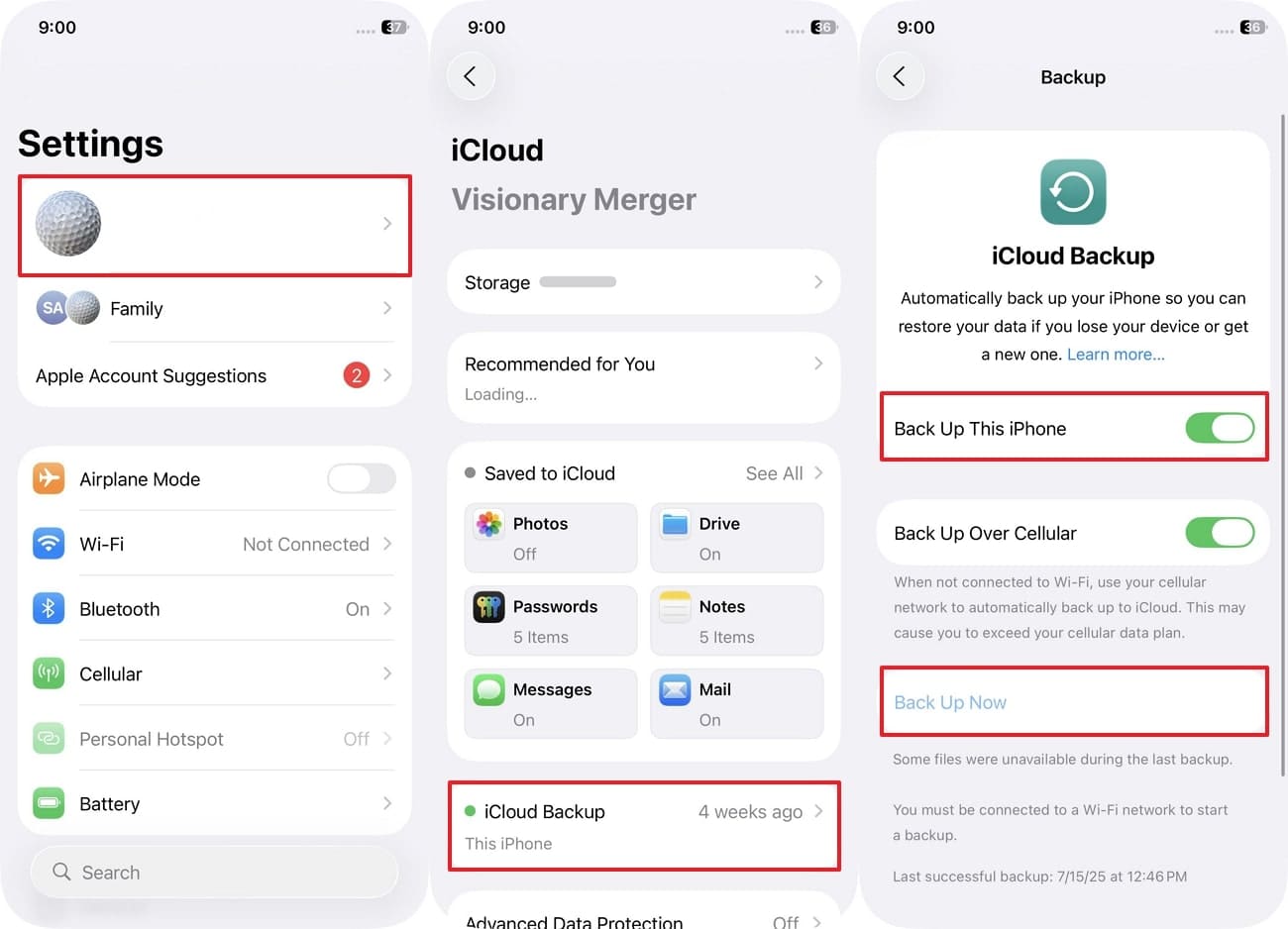
Sfruttando l'architettura nativa di Apple per eseguire unbackup di iPhone 17Fornisce un approccio profondamente integrato, hands-off. Se utilizzato in modo efficace, iCloud cattura istantanee continue e periodiche dei dati più critici, consentendo ripristini quasi magici. Normalmente, questo protocollo viene attivato per impostazione predefinita nel momento in cui si finalizza il processo di accesso al tuo ID Apple durante la configurazione iniziale. Per controllare manualmente questi cicli e controllare esattamente quando è avvenuto l'ultimo salvataggio riuscito, seguire la sequenza seguente:
Istruzioni passo passo:Sblocca il tuo iPhone 17 e apri l'applicazione centrale "Impostazioni". Tocca il banner del tuo profilo Apple ID situato in alto. Navigare verso il basso nella sezione "iCloud" e premere su "Backup iCloud". Assicurarsi che l'interruttore primario contrassegnato "Backup di questo iPhone" sia passato allo stato verde attivo per la sincronizzazione giornaliera automatica. Per forzare un invio immediato dei dati, basta toccare il pulsante "Backup Now" rimanendo connesso a una forte rete Wi-Fi.
Limitazioni del metodo
- Ogni ID Apple è limitato a 5 GB di archiviazione iCloud gratuita. Il backup di un moderno iPhone 17 richiede invariabilmente l'acquisto di un abbonamento mensile a iCloud + per accogliere carichi significativi di foto e applicazioni.
- A causa delle rigorose protezioni di downgrade del firmware, il tentativo di spingere unbackup iCloud iOS 27su un dispositivo in esecuzione di software legacy (come iOS 18 o 17) non è del tutto supportato e innescherà errori continui del loop di avvio.
📱 iPhone congelato? Risolverlo in 3 passaggi – nessuna perdita di dati!
Stai lottando con uno schermo iPhone congelato? 🤔 La nostra guida copre6 cause comuni, soluzioni passo dopo passo per tutti i modelli (da iPhone 6s a iPhone 17), e recupero dati sicuro. Tasso di successo del 98,6%! ✨
Parte 4. Come creare un Backup di iPhone 17 tramite iTunes/Finder
Tipi di dati supportati: Parametri vitali del dispositivo, configurazioni di rete, thread SMS/MMS, rullini fotografici locali, database delle app dettagliati, cronologia completa della navigazione web e disposizioni dei widget localizzati.
Per chi preferisce mantenere i propri dati completamente fuori dai server cloud, generare un backup di iPhone 17 su iOS 27 localmente è altamente realizzabile utilizzando iTunes su Windows (versioni 8 fino a 11) o Finder su sistemi macOS (Catalina 10.15 e successivi). Questa tecnica tradizionale sfrutta una connessione fisica cablata, eliminando efficacemente la latenza di rete e le tariffe degli abbonamenti cloud. Prima di utilizzare questo metodo, verificate attentamente che il vostro PC o Mac disponga di spazio di archiviazione interno sufficiente per ospitare potenzialmente centinaia di gigabyte di dati del telefono.
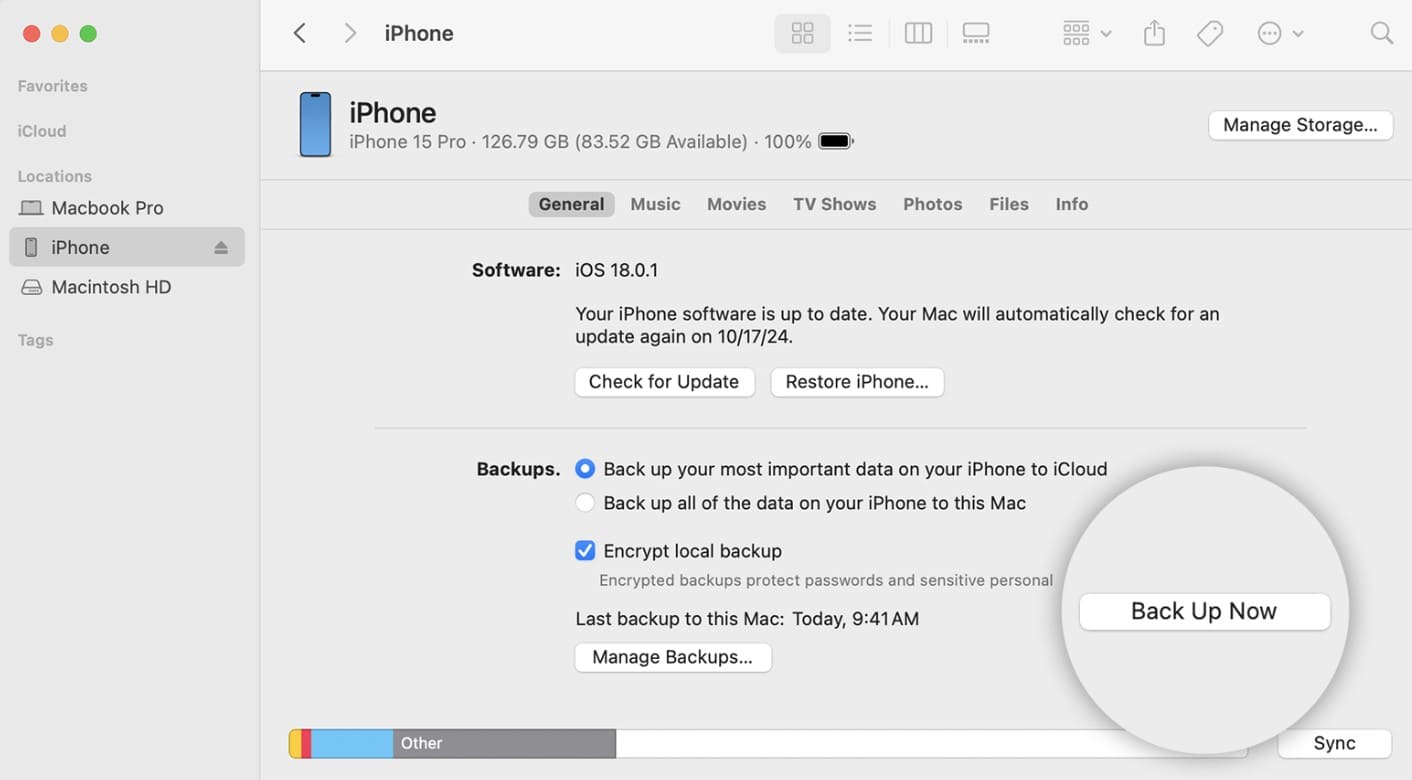
Tramite Mac Finder
Istruzioni passo passo: Collegate il vostro iPhone 17 al Mac utilizzando un cavo USB-C certificato ad alta velocità. Autorizzate la connessione toccando "Trust" sullo schermo del dispositivo. Aprite una nuova finestra di Finder e individuate il vostro iPhone elencato nella barra laterale "Posizioni" a sinistra. Cliccate sul dispositivo, navigate alla scheda delle proprietà "Generali", scorrete fino alla sezione dei backup e cliccate energicamente sul modulo "Esegui backup adesso". Una volta concluso, il timestamp accanto a "Ultimo backup" si aggiornerà dinamicamente.
Tramite iTunes su Windows
Istruzioni passo passo: Avviate l'ultima versione di iTunes sul computer Windows e collegate fisicamente l'iPhone 17. Confermate i messaggi "Trust This Computer" sullo schermo del cellulare e inserite il codice di accesso designato. All'interno dell'interfaccia di iTunes, cliccate sull'icona dello smartphone posizionata vicino alla barra degli strumenti in alto a sinistra. Nella scheda "Riepilogo", navigate nel riquadro "Backup" e selezionate "Questo computer". Premete "Esegui backup adesso", abilitando facoltativamente la casella "Codifica backup locale" se desiderate proteggere dati sensibili come password o informazioni sulla salute con una password locale dedicata.
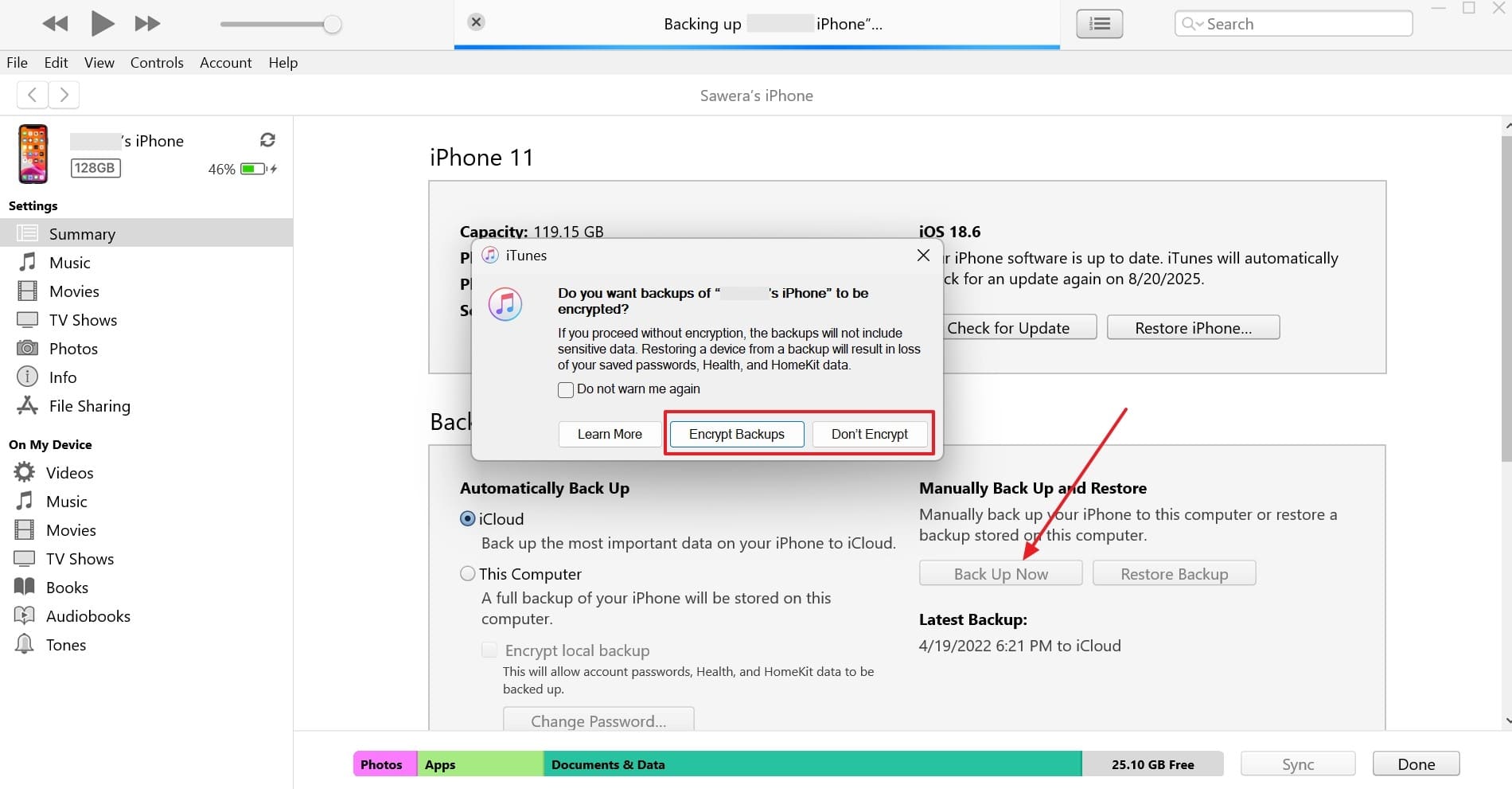
Limitazioni del metodo
- Per risparmiare banda e evitare duplicazioni, i backup locali nativi ignorano intenzionalmente contenuti dell'ecosistema ri-scaricabili come brani Apple Music, film a noleggio o binari dell'App Store.
- Il ripristino da Finder o iTunes è un processo assoluto e totale. Recuperare un archivio localizzato cancella e sovrascrive permanentemente l'intero ecosistema iOS esistente sul dispositivo di destinazione, impedendo estrazioni selettive.
Conclusione
In definitiva, navigare le complessità su come eseguire il backup di iPhone 17 nel 2026 è gestibile una volta compresi le preferenze di archiviazione e i limiti hardware. Questa guida ha esaminato sia i protocolli standard dell’ecosistema Apple che gli strumenti desktop altamente specializzati di terze parti. Se il vostro obiettivo principale è la comodità senza mani, iCloud rimane una scelta solida seppure limitata dalla memoria. Al contrario, per chi richiede controllo granulare, capacità di non sovrascrivere dati e grande funzionalità cross-platform, Dr.Fone - Phone Backup si distingue come la rete di sicurezza definitiva per i dati di iOS 27.
FAQ
-
1. Posso eseguire un backup completo del mio iPhone 17 senza affidarmi a iCloud?
Assolutamente. Se i limiti di archiviazione cloud vi frustrano, potete optare per strategie localizzate come Mac Finder, iTunes su Windows o amministratori desktop di terze parti versatili. Software come Dr.Fone - Phone Backup eccelle in questo, memorizzando in modo sicuro oltre 24 configurazioni di file distinte direttamente sul vostro disco rigido, permettendo l’accesso offline ed eliminando le tariffe mensili di abbonamento. -
2. Quanto spesso dovrei creare un nuovo backup di iPhone 17?
Per una sicurezza ottimale dei dati, i professionisti raccomandano di avviare manualmente un backup locale almeno ogni due settimane, oppure di configurare routine automatiche giornaliere tramite Wi-Fi. È particolarmente cruciale eseguire un backup immediato prima di scaricare aggiornamenti firmware principali, testare software beta o viaggiare. Questo garantisce che il vostro archivio digitale non sia mai pericolosamente obsoleto. -
3. Un backup standard archivia automaticamente tutte le mie applicazioni installate e le impostazioni di sistema?
Sì, i meccanismi di backup principali catturano dati integrati come parametri di sistema personalizzati, disposizioni della schermata Home, database locali dei messaggi e stati dei dati delle app. Mentre gli strumenti standard ne permettono il ripristino solo in modo totale, utilizzare gestori specializzati come Dr.Fone offre la possibilità distinta di filtrare l’archivio ed estrarre singole componenti in modo indipendente. -
4. Cosa succede se tento di ripristinare un backup iOS 27 su un sistema operativo precedente?
L’infrastruttura di Apple proibisce severamente la compatibilità con versioni precedenti per i ripristini del dispositivo completo. Se generate un archivio utilizzando iOS 27, non può essere caricato su un dispositivo che esegue iOS 18. In questi scenari complessi cross-versione, spesso è necessario utilizzare software di backup di terze parti dedicati per colmare il divario di estrazione senza danneggiare il dispositivo.
 Add Wondershare Dr.Fone as a preferred source on Google