Bypassa il Blocco Attivazione iCloud e l'FRP di Android senza password.

 Sicurezza verificata al 100% | Nessun abbonamento richiesto | Nessun malware

 :
: 
 ChatGPT
 Perplexity
 Gemini
 Claude
 Grok
Grok
Nel 2026, gestire un elenco crescente di credenziali digitali è diventata una necessità per la sicurezza online. Il Gestore delle password di Chrome (noto anche come Google Password Manager) è una funzionalità integrata essenziale all'interno del browser, che consente agli utenti di archiviare, sincronizzare e gestire in modo sicuro le proprie password salvate su Chrome in un'unica posizione centralizzata. Poiché Google Chrome rimane il browser più diffuso, sfruttare i suoi strumenti nativi per compilare automaticamente i dettagli di accesso è un notevole risparmio di tempo.
Questa guida completa è stata pensata per aiutarti a navigare tra le sfumature delle password di Chrome. Dalla configurazione di base alla risoluzione dei problemi avanzata sui dispositivi mobili, copriremo tutto ciò che c’è da sapere per mantenere la tua identità digitale. Scopriamo come gestire efficacemente le tue credenziali e garantire che i tuoi account online rimangano protetti.
In questo articolo
Parte 1. Cos’è il Gestore delle Password di Chrome e come si usa?
Il gestore delle password di Chrome è uno strumento essenziale del browser utilizzato per archiviare le credenziali dei siti web e i dati degli account. Ogni volta che registri un nuovo account o accedi a un servizio esistente, Chrome mostra una notifica che offre di salvare i tuoi dati. Queste informazioni vengono poi sincronizzate tramite il tuo account Google, rendendo le tue password di Chrome accessibili su desktop, tablet e smartphone.
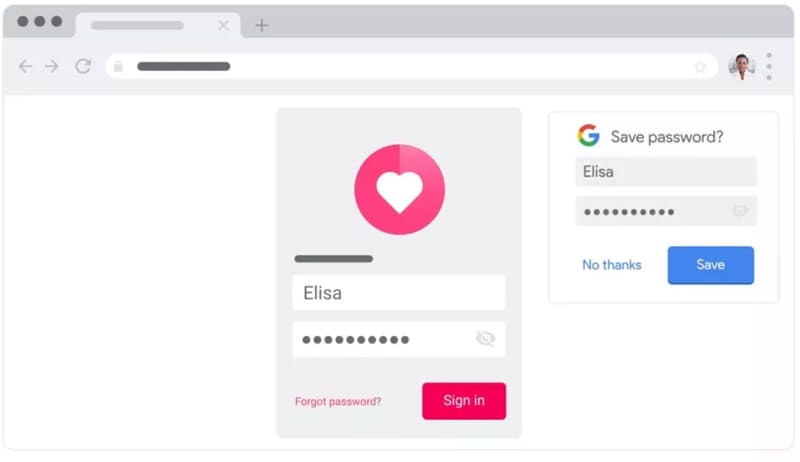
Il principale vantaggio nell’avere le password salvate su Chrome è la funzione intelligente di compilazione automatica. Eliminando la necessità di memorizzare stringhe complesse, puoi accedere agli account istantaneamente. Tuttavia, è importante riconoscere alcuni limiti. A differenza dei gestori dedicati, quello integrato spesso si affida al codice principale del sistema operativo per l’accesso. Ciò significa che se qualcuno conosce la password del tuo computer, potrebbe visualizzare le credenziali salvate, sottolineando la necessità di ulteriori livelli di sicurezza.
Parte 2. Come accedere alle password salvate su Chrome?
Accedere alle tue password salvate su Chrome è semplice, sia che tu voglia recuperare un accesso dimenticato, sia che tu voglia verificare la sicurezza dei tuoi account. L’interfaccia è progettata per un recupero e una modifica rapidi.
-
Passaggio 1Vai alle Impostazioni di Compilazione Automatica
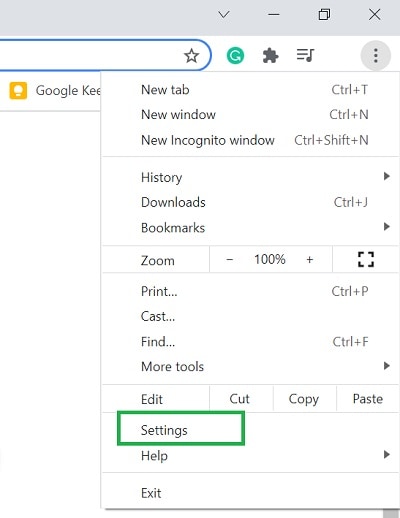
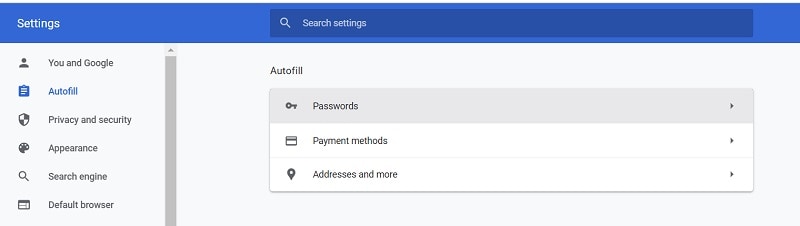
Apri Google Chrome sul tuo PC o Mac. Clicca sull’icona con i tre puntini in alto a destra e seleziona "Impostazioni". Dalla barra laterale sinistra, individua e clicca su "Compilazione automatica e password", poi seleziona l’opzione "Gestore delle password Google".
-
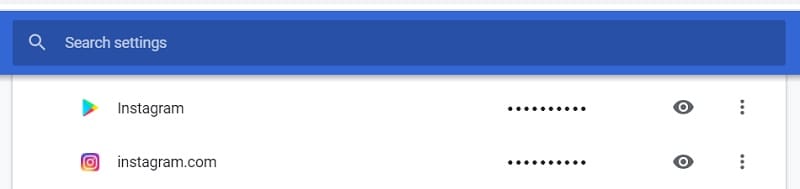
Passaggio 2Individua e mostra le password salvate
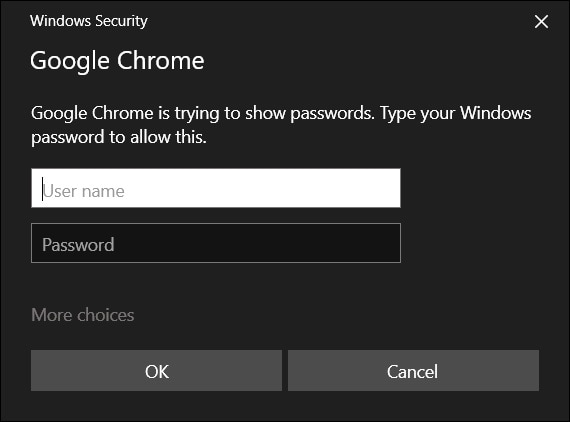
Il gestore mostrerà un elenco di tutti i siti con credenziali memorizzate. Usa la barra di ricerca per trovare un sito specifico. Per mostrare la password, clicca sull’icona a forma di occhio. Probabilmente ti verrà chiesto di inserire la password di Windows o macOS per la verifica.
Gestione delle password su dispositivi mobili
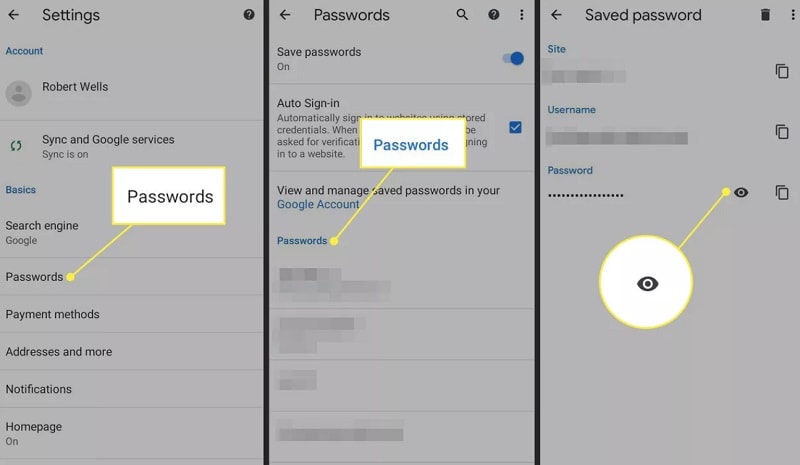
Per chi è spesso in movimento, le password di Chrome sono accessibili tramite l'app mobile. Apri l’app Chrome sul tuo dispositivo iOS o Android, tocca i tre puntini e vai su Impostazioni > Password. Qui puoi visualizzare, eliminare o copiare tutte le informazioni degli account memorizzati nel tuo profilo Google.

Parte 3. Come visualizzare le password salvate o inaccessibili su un iPhone?
Anche se il gestore Gestore delle password di Chrome nativo è efficiente, gli utenti iOS spesso incontrano difficoltà nella sincronizzazione delle password tra Safari, Chrome e app di terze parti. Se trovi le password inaccessibili o bloccate da errori di sistema, Dr.Fone - Gestore Password offre una soluzione professionale per recuperarle in sicurezza.
Questo strumento va oltre la semplice memorizzazione tramite browser, permettendoti di estrarre i dettagli di accesso ai siti web, credenziali Apple ID, password Wi-Fi e persino codici del Tempo di Utilizzo senza perdita di dati. Fornisce una scansione trasparente in sola lettura che assicura che i tuoi dati sensibili non lascino mai il tuo computer.
 Gestisci facilmente i dati tramite anteprima, eliminazione, esportazione, ecc.
- Trasferisci tutti i dati tra dispositivi.
- Soluzioni di backup robuste per una protezione affidabile dei dati.
- Trasmetti lo schermo su PC per riunioni, insegnamento e controllo.

-
Passaggio 1Collega il tuo iPhone e seleziona Gestore Password
Avvia la suite Dr.Fone sul computer e seleziona il modulo "Gestore Password". Collega il tuo iPhone tramite un cavo Lightning o USB-C certificato.


-
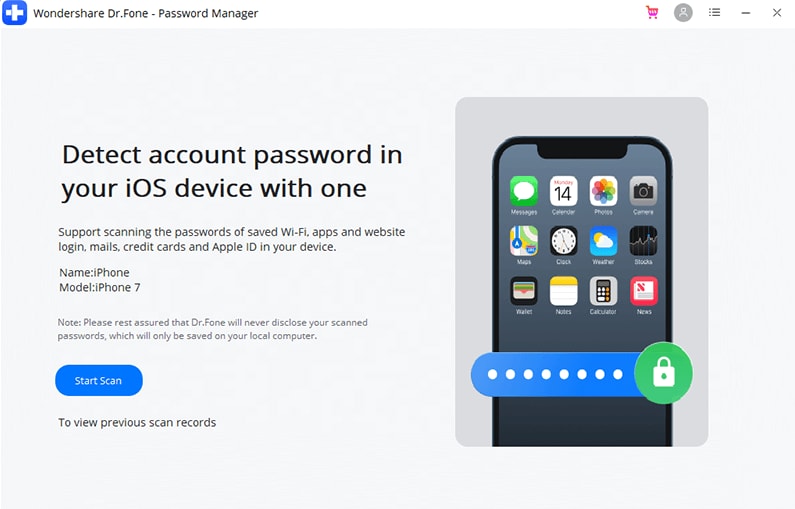
Passaggio 2Avvia la scansione del dispositivo
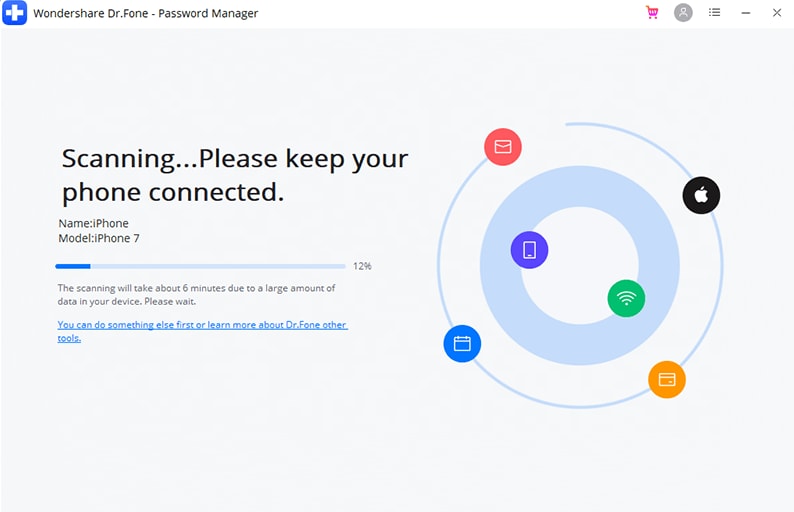
Una volta riconosciuto, fai clic su "Avvia scansione". Dr.Fone eseguirà un’analisi approfondita del tuo dispositivo iOS per individuare le credenziali archiviate. Assicurati che la connessione rimanga stabile durante il processo.
-
Passaggio 3Visualizza in anteprima ed esporta le password
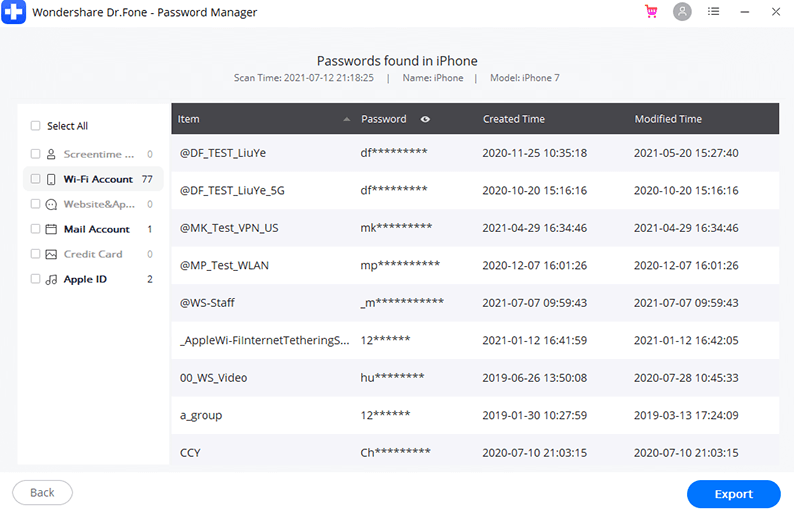
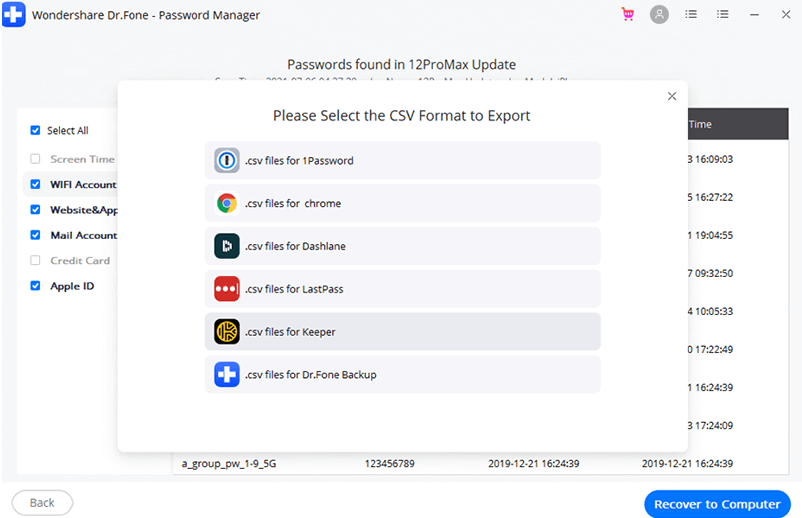
Dopo la scansione, le tue password saranno categorizzate. Puoi visualizzarle in anteprima facendo clic sull’icona dell’occhio oppure esportare l’intera lista in un file CSV per una conservazione sicura offline.




Letture consigliate: Risoluzione dei problemi Wi-Fi su iPhone e Recupero della password Facebook dimenticata.
Parte 4. Utili gestori di password di terze parti per Chrome
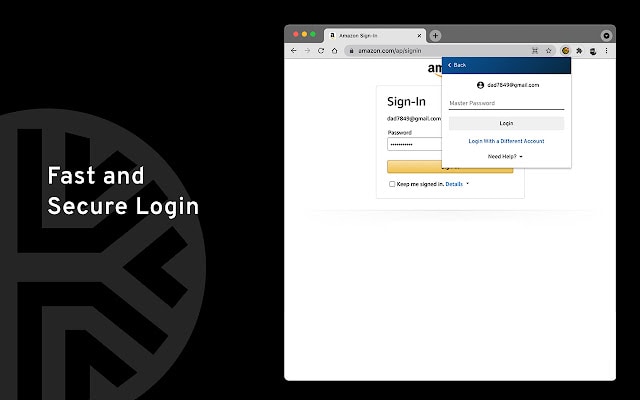
Sebbene lo strumento nativo sia conveniente, alcuni utenti richiedono crittografia di livello militare e funzionalità di condivisione avanzate. Di seguito trovi estensioni altamente consigliate che si integrano perfettamente con Chrome.
| Nome estensione | Compatibilità piattaforme | Vantaggio principale | Punteggio sicurezza |
|---|---|---|---|
| Dashlane | Windows/Mac/iOS/Android | Monitoraggio Dark Web | Alta |
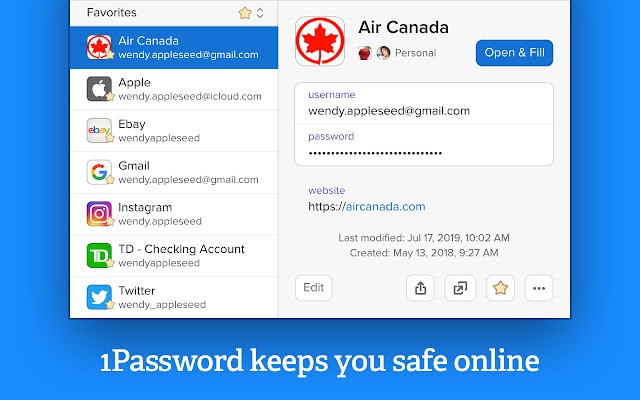
| 1Password | Windows/Mac/iOS/Android | Condivisione sicura del vault | Ultra |
| Keeper | Windows/Mac/iOS/Android | Integrazione biometrica | Alta |
- Sincronizzazione cloud multipiattaforma.
- Controllo dello stato e della sicurezza delle password.
- Supporto per l’autenticazione a due fattori (2FA).
- Le funzionalità premium richiedono abbonamenti mensili.
- La configurazione può risultare complessa per i principianti.
- Dipendenza dalla stabilità dell’estensione.

Conclusione
In conclusione, il Gestore delle password di Chrome rimane uno strumento fondamentale per il web moderno, offrendo accesso senza interruzioni alle tue password salvate su Chrome su tutte le principali piattaforme. Seguendo i passaggi descritti, puoi visualizzare, sincronizzare e proteggere facilmente le tue password di Chrome. Per chi ha esigenze particolari su iOS o credenziali inaccessibili, Dr.Fone - Gestore Password offre un’alternativa specializzata per garantire che i tuoi dati non vadano mai persi. Che tu scelga la soluzione nativa di Google o preferisca un’estensione di terze parti come 1Password o Dashlane, mantenere una buona igiene delle password resta il modo migliore per proteggere la tua vita digitale nel 2026.
Domande frequenti
-
1. Come si attiva il Gestore delle Password di Chrome?
Il gestore è attivo di default in Chrome. Puoi modificarne il comportamento andando su Impostazioni > Compilazione automatica > Gestore delle password Google e attivando "Offri di salvare le password". -
2. Il Gestore delle Password Google è abbastanza sicuro?
Utilizza una forte crittografia, ma si basa molto sulla schermata di sblocco principale del dispositivo. Per una sicurezza maggiore, considera un gestore con password principale dedicata e 2FA. -
3. Posso sincronizzare le password dal desktop al mio iPhone?
Sì. Accedi allo stesso account Google sull’app Chrome mobile e attiva la sincronizzazione dal menu impostazioni per accedere immediatamente alle credenziali del desktop. -
4. Cosa succede se dimentico la password del mio account Google?
Puoi utilizzare gli strumenti di recupero dell’account di Google. Tuttavia, per visualizzare le password memorizzate localmente su iPhone o PC, strumenti come Dr.Fone - Gestore Password ti aiutano a recuperarle senza dover accedere al tuo account Google.
 Aggiungi Wondershare Dr.Fone come fonte preferita su Google.