
Cosa significa il punto verde su Snapchat: Guida completa

Jun 29, 2026 • Archiviato nel: Soluzioni di Posizione Virtuale • Soluzione comprovata
Mentre Snapchat diventa parte della vita quotidiana, molti si chiedono le sue caratteristiche. Una domanda comune riguarda ilgreen dot SnapchatMostra accanto ai nomi degli amici. Questo piccolo simbolo aiuta gli utenti a vedere chi è online e attivo in quel momento. Comprendere cosa significa veramente può migliorare la tua esperienza di chat ed evitare confusione.
Può anche guidarti a decidere quando inviare un messaggio rapido o uno snap. Questa guida ne spiega il significato, l'accuratezza e quanto tempo appare il punto verde. Oltre a questo, imparerai anche come gestire o disattivare il tuo account.

- Parte 1. Cosa significa il punto verde su Snapchat?
- Parte 2. Per quanto tempo il punto attivo verde rimane su Snapchat?
- Parte 3. Quanto è accurato il piccolo punto verde su Snapchat?
- Parte 4. Il punto verde significa che stanno chiacchierando?
- Parte 5. Come disattivare o gestire il punto verde (indicatore di attività)

- Suggerimento professionale. Utilizzare Dr.Fone – Posizione virtuale per controllare la posizione di Snapchat
Parte 1. Cosa significa il punto verde su Snapchat?
Molti utenti di solito chiedono:Cosa significa il punto verde su Snapchat. Questa piccola icona verde, nota come indicatore di attività, mostra che qualcuno è stato attivo di recente. Puoi vederlo accanto al loro Bitmoji o avatar nelle chat o nei suggerimenti di amici. Tuttavia, viene visualizzato solo se gli utenti abilitano l'opzione indicatore di attività nelle impostazioni della privacy. Quindi, questa funzione dice chi è stato recentemente online senza mostrare l'ora esatta.

Come posso sapere se qualcuno è attivo su Snapchat?
A differenza di alcune app, questa app social non mostra uno stato preciso "online ora". Un modo è quello di cercare il punto verde accanto al Bitmoji o all'avatar di un amico. Ciò dimostra che sono stati attivi di recente se la funzione è attivata. Quindi, mostra che l'utente è stato attivo recentemente sull'app. Un altro modo è controllare Snap Map per i loro recenti aggiornamenti di posizione.
Se condividono la posizione, Snap Map mostra "qui proprio ora" per indicare l'attività di momenti fa. A parte questo, anche inviare uno snap o una chat e vederlo rapidamente "aperto" è un indicatore. Nelle chat, il Bitmoji o il punto blu di un amico significa che sta guardando quella conversazione. Questi segni ti aiutano a indovinare se qualcuno è attivo senza uno stato online preciso.
Parte 2. Per quanto tempo il punto attivo verde rimane su Snapchat?
Come esplorato, in realtà mostra quando qualcuno è stato recentemente attivo sull'app. Ilgreen dot su SnapchatRimane visibile per circa 4-5 minuti dopo che un utente lo chiude. Oltre a questo, potresti anche vedere un'etichetta oraria accanto ad esso, come 17m o 8h, che mostra l'ultima attività.

Inoltre, questo punto verde scompare completamente se un utente è inattivo per più di 24 ore. Questo indicatore non è esatto e non significa che la persona è online in questo momento. Significa solo che hanno utilizzato Snapchat di recente, nell'ultimo giorno o giù di lì. L'attività dell'app di sfondo o i ritardi nello stato di aggiornamento possono influenzare la visualizzazione del punto verde.
Il punto verde funziona in modo diverso su Android e iOS?
L'indicatore di attività verde di Snapchat funziona allo stesso modo su Android e iOS. Appare accanto all'avatar di qualcuno quando è stato attivo di recente. Eventuali piccole differenze che noti di solito provengono dalla versione dell'app o dalle prestazioni del telefono. Il significato rimane lo stesso, in quanto mostra l'attività recente, non che siano pronti a rispondere. Ricorda, entrambi i sistemi hanno anche un punto di privacy della fotocamera verde separato vicino alla parte superiore.
Parte 3. Quanto è accurato il piccolo punto verde su Snapchat?
Molti utenti si chiedono quanto sia accurato il piccologreen dot SnapchatGli spettacoli in realtà lo sono. L'indicatore è solo moderatamente accurato e riflette principalmente l'attività recente. Dovrebbe essere visto come una semplice guida piuttosto che come una prova esatta online. Il punto può rimanere visibile a causa di ritardi o processi di sfondo. Insieme a questo, gli utenti possono anche disattivare la funzionalità, il che rende l'attività più difficile da confermare.

Parte 4. Il punto verde significa che stanno chiacchierando?
Il punto verde su questa app non significa che qualcuno stia chattando con altri. Mostra semplicemente che l'utente è stato attivo o che l'app è attualmente aperta. Potrebbero guardare storie o navigare nell'app, non solo chattare. A parte questo, l'app a volte viene eseguita in background, facendo apparire il punto verde. Quindi, il punto verde significa solo attività recente, non che una chat sta avvenendo ora.
Parte 5. Come disattivare o gestire il punto verde (indicatore di attività)
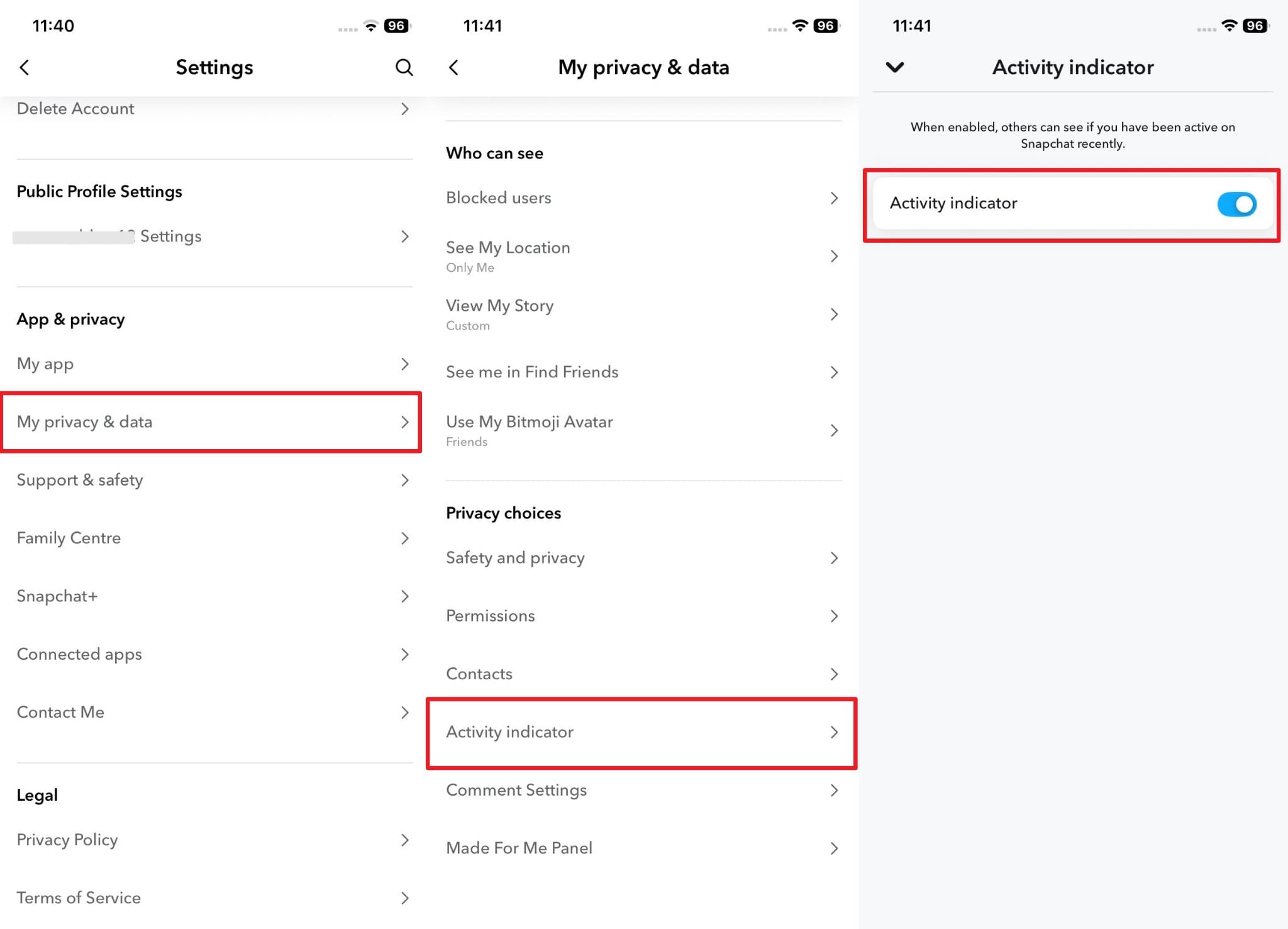
gestire ilgreen dot su Snapchatè facile con i controlli di privacy nativi. Queste impostazioni ti consentono di nascondere la tua attività ogni volta che preferisci uno spazio più personale. È possibile disattivare la funzione per interrompere la visualizzazione dell'attività recente. L'opzione aiuta a proteggere la tua privacy e riduce l'attenzione indesiderata da parte degli altri. Ti dà anche un miglior controllo su quando appare il tuo stato. Quindi, segui i passaggi per disattivare la funzione Snapchat green dot:
Istruzioni:Sul tuo Android o iPhone, accedere a "Impostazioni" dal tuo "Profilo" e scegliere "I miei dati e Privacy". Qui, vai alla sezione "Indicatore di attività" e disattivare l'interruttore "Indicatore di attività".
Suggerimento professionale. Utilizzare Dr.Fone – Posizione virtuale per controllare la posizione di Snapchat
Mentre gli utenti esplorano gli strumenti creativi, spesso cercano modi più innovativi per migliorare i filtri. Ilgreen dot su SnapchatPuò mostrare attività, ma gli utenti desiderano anche migliori opzioni di personalizzazione. Una scelta saggia è usareDr.Fone-Posizione virtualePer controllare dove vengono visualizzati i filtri. Puoi teletrasportare il tuo GPS ed esplorare i filtri da qualsiasi luogo con un solo clic. Inoltre, è compatibile con molte app di localizzazione, come Snapchat e Pokémon Go.
Questa app dedicata include anche una modalità joystick per un controllo GPS fluido e flessibile. Ti aiuta inoltre ad aggirare le restrizioni geografiche e ad accedere a contenuti non disponibili nella tua regione. Nascondere la tua vera posizione protegge la tua privacy mentre sperimenti nuovi look. Inoltre, puoi falsificare il tuo posto su app social e servizi di mappa, anche. Inoltre supporta Android 16 e iOS 26.

Dr.Fone-Posizione virtuale
1-Clicca sul cambiatore di posizione per iOS e Android
- Teletrasportatevi da un luogo all'altro in tutto il mondo dal comfort della vostra casa.
- Con poche selezioni sul tuo computer, puoi far credere ai membri della tua cerchia di essere ovunque tu voglia.
- Stimolare e imitare il movimento e impostare la velocità e le fermate che si prendono lungo la strada.
- Compatibile con i sistemi iOS e Android.
- Lavorare con app basate sulla posizione, comePokemon Go, Snapchat, Instagram, Facebook, ecc


Guida per utilizzare Dr.Fone – Posizione virtuale per controllare la posizione di Snapchat
Mentre gli utenti esplorano questo strumento dedicato, molti rimangono confusi su come usarlo correttamente. Quindi, la parte seguente ti mostra come puoi falsificare la posizione della tua app tramite questo strumento:
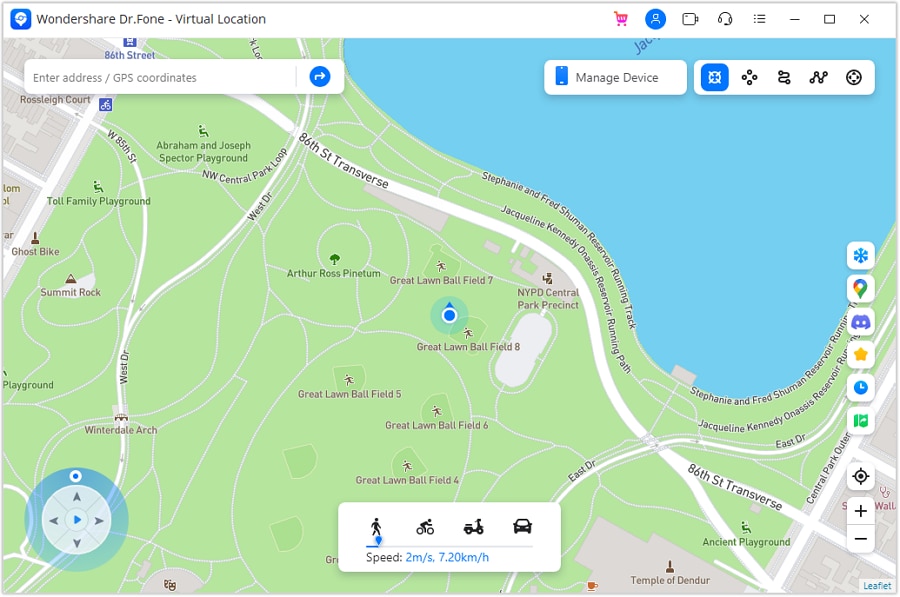
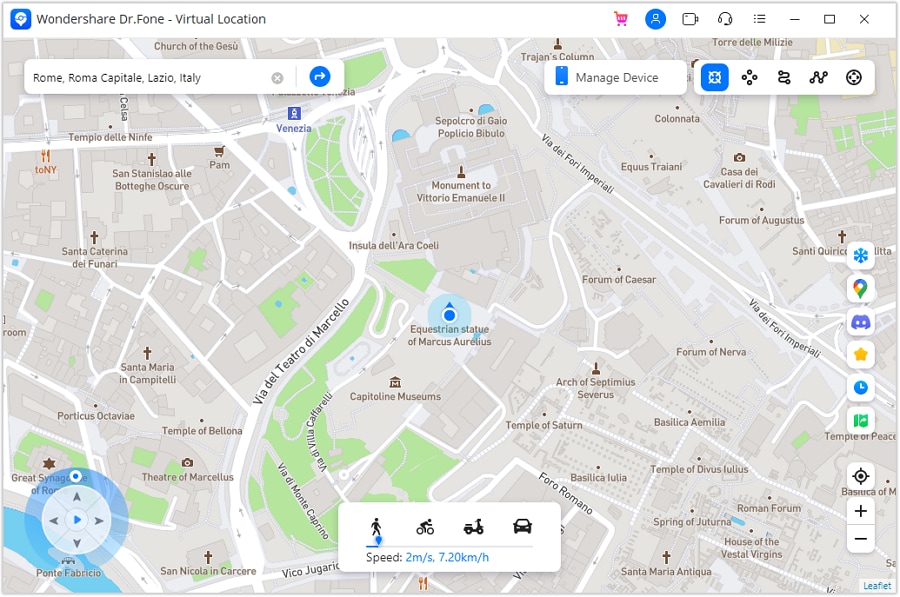
Fase 1. Abilita l'innovativa modalità Teleport
Dopo aver collegato il tuo Android o iPhone al computer, scegli l'opzione "Modalità teletrasporto" dalla barra degli strumenti in alto a destra, identificata come la prima icona a sinistra.
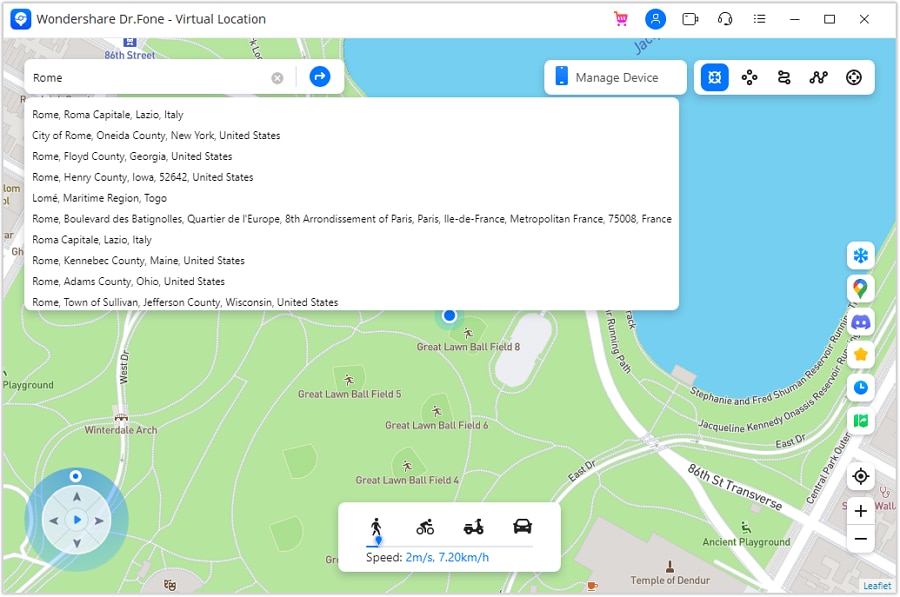
Fase 2. Inserisci una posizione per falsificare Snapchat
Accedere alla barra di ricerca per digitare la destinazione a cui si desidera passare e premere "Invio".
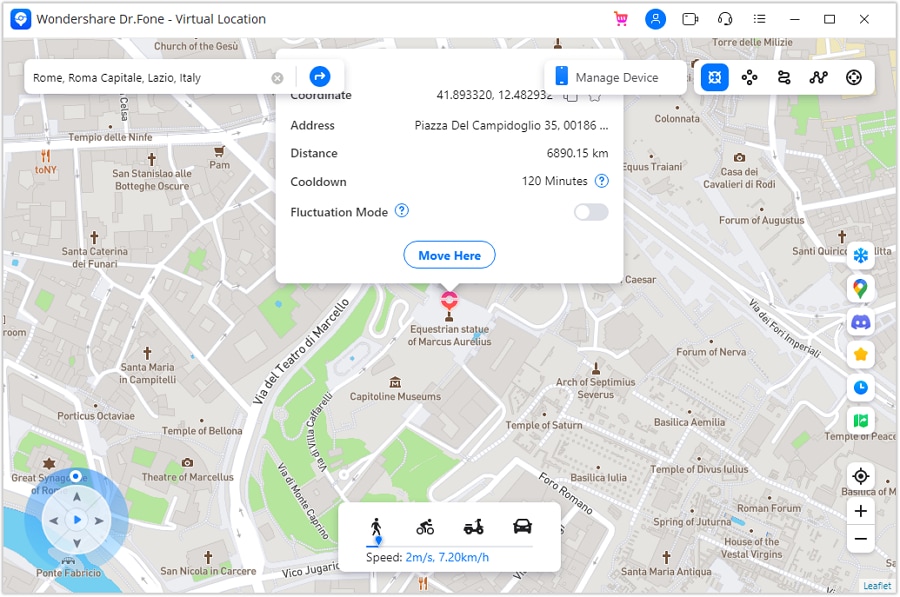
Fase 3. Finalizzare la destinazione del teletrasporto
La mappa si sposterà al luogo selezionato per la conferma, mostrandoti il punto esatto. Se tutto sembra corretto, premere "Spostare qui" per applicare il teletrasporto.
Fase 4. Visualizza la posizione aggiornata sul tuo telefono
La posizione virtuale del dispositivo verrà immediatamente aggiornata e visualizzata sulla mappa del desktop. Apri l'app Mappe del tuo telefono o la mappa di Snapchat e controlla la sua posizione attuale. Noterai che ora corrisponde alla posizione selezionata sul tuo computer.
conclusione
In sintesi, questo articolo ha trattato tutto ciò di cui hai bisogno per capiregreen dot SnapchatCaratteristica. Mostra l'attività recente e fornisce un'idea di base della possibile disponibilità di qualcuno. Hai anche imparato quanto tempo rimane il punto e come funziona in modo simile su Android e iOS.
Inoltre, per gli utenti che desiderano un maggiore controllo, Dr.Fone-Virtual Location è consigliato. Questo strumento ti aiuta a falsificare il tuo GPS per esplorare i filtri e gestire la tua posizione Snapchat in modo creativo.
 Sicuro e sicuro
4,624,541Le persone lo hanno scaricato
Domande frequenti
 Q1. Qualcuno può vedere se ho disattivato l'indicatore di attività?Q2. Il punto verde viene visualizzato quando digito un messaggio?Q3. Posso esplorare gli obiettivi Snapchat globali senza condividere la mia posizione effettiva?
Potrebbe piacerti anche

 > How-to > Soluzioni di Posizione Virtuale > Cosa significa il punto verde su Snapchat: Guida completa
Nicola Massimo
staff Editor