Effortlessly manage data through preview, delete, export, etc.

 100% Security Verified | No Subscription Required | No Malware

 :
: 
 ChatGPT
 Perplexity
 Gemini
 Claude
 Grok
Grok
Sei preoccupato di perdere tutti i tuoi dati durante l'aggiornamento a iOS 27? Anche se i grandi rilasci di iOS 27 ti entusiasmano, possono portare a installazioni fallite o perdita di dati se il tuo telefono non è preparato correttamente.
Ecco perché è necessario eseguire un backup e controlli di base prima di premere il pulsante “Aggiorna”. Quindi, questa guida al backup di iOS 27 ti aiuterà a proteggere i tuoi dati e verificare la compatibilità del dispositivo. Come ben sai, l'importanza dei backup; impara a creare backup selettivi o incrementali con Dr.Fone - Phone Backup e risolvi i problemi di aggiornamento con Dr.Fone - System Repair (iOS).
In questo articolo
- Parte 1. Perché prepararsi per iOS 27 è importante?
- Parte 2. Controlla se il tuo iPhone supporta iOS 27
- Parte 3. Esegui il backup del tuo iPhone prima di aggiornare a iOS 27
- Parte 4. Libera spazio e pulisci il tuo iPhone prima di iOS 27
- Parte 5. Lista di controllo essenziale pre-aggiornamento per evitare la perdita dei dati
- Parte 6. Cosa fare se qualcosa va storto durante l'aggiornamento a iOS 27
- Domande frequenti
Parte 1. Perché prepararsi per iOS 27 è importante?
Prima dell'aggiornamento a iOS 27, scopri perché i backup possono essere fondamentali e quali dati puoi perdere se non ne hai uno.
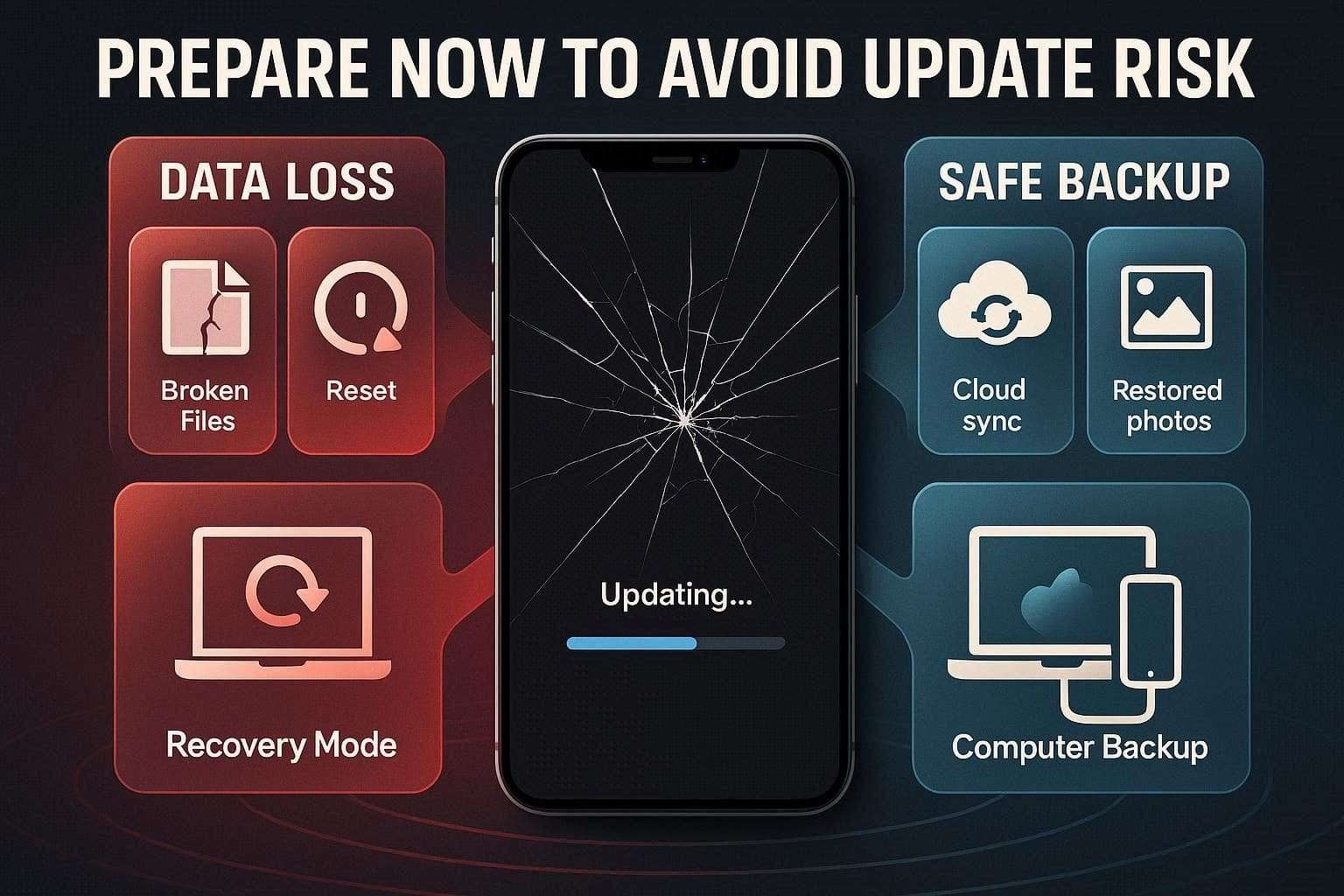
1. Gli aggiornamenti principali di iOS possono causare problemi imprevisti
Secondo Notebook Check, gli utenti hanno riscontrato problemi con tutti gli aggiornamenti precedenti, come messaggi persi e errori dello schermo. Questo ha anche creato problemi di compatibilità delle app, abbastanza frequenti da rendere utile la preparazione. Quindi, un backup aiuta a proteggere i dati e a ridurre il rischio di problemi di prestazioni o legati all'aggiornamento.
2. Cosa gli utenti perdono normalmente durante gli aggiornamenti falliti
Se non ti assicuri di essere pronto per iOS 27, il tuo iPhone può rimanere bloccato in modalità Recupero e potresti perdere dati che non sono stati sincronizzati o salvati. Questo include progresso nei giochi, immagini/video e impostazioni personalizzate. Spesso, quando provi a risolvere il problema dell'aggiornamento, può essere necessario ripristinare il dispositivo, cancellando tutto ciò che è memorizzato.
3. Perché i backup sono fondamentali prima di iOS 27
In base agli inconvenienti menzionati, CNET ha suggerito per aggiornamenti precedenti di creare backup locali o su computer. Quindi, questo ti darà una copia sicura di immagini, app e impostazioni, rendendo più facile il ripristino se l'aggiornamento non va come previsto.
Parte 2. Controlla se il tuo iPhone supporta iOS 27
Per continuare con questa guida al backup per iOS 27, è importante sapere se puoi aggiornare.
Modelli di iPhone compatibili previsti
A tal proposito, consulta la tabella di compatibilità prevista di iOS 27 di Apple tramite MacRumors:
| Serie iPhone | Supporto previsto per iOS 27 |
|---|---|
| Serie iPhone 17 | Sì |
| Serie iPhone 16 | Sì |
| Serie iPhone 15 | Sì |
| Serie iPhone 14 | Sì |
| Serie iPhone 13 | Sì |
| Serie iPhone 12 | Sì |
| iPhone SE (3a Gen, 2022) | Sì |
| Serie iPhone 11 | No |
| iPhone SE (2a Gen, 2020) | No |
| iPhone XS / XS Max / XR e predecessori | No |
Cosa succede se il tuo iPhone non è supportato?
Se il tuo telefono non è nell'elenco, continuerà a funzionare con la versione iOS attuale, ma perderai nuove funzioni e futuri miglioramenti. Nel tempo, alcune app potrebbero non ricevere più aggiornamenti o diventare incompatibili con il dispositivo. Infine, non riceverai più aggiornamenti di sicurezza, aumentando il rischio e riducendo la compatibilità generale delle app.
Parte 3. Esegui il backup del tuo iPhone prima di aggiornare a iOS 27
Prima dell'aggiornamento a iOS 27, consulta questa sezione e impara come creare backup cloud o su computer.
1. Usa Backup iCloud
Backup iCloud crea una copia sicura del tuo dispositivo nel cloud Apple, facile da recuperare. Dato che è conservato online, puoi ripristinare il backup sul tuo dispositivo attuale o su uno nuovo con accesso a internet. Segui quindi i passaggi seguenti e scopri come creare un backup tramite Impostazioni:
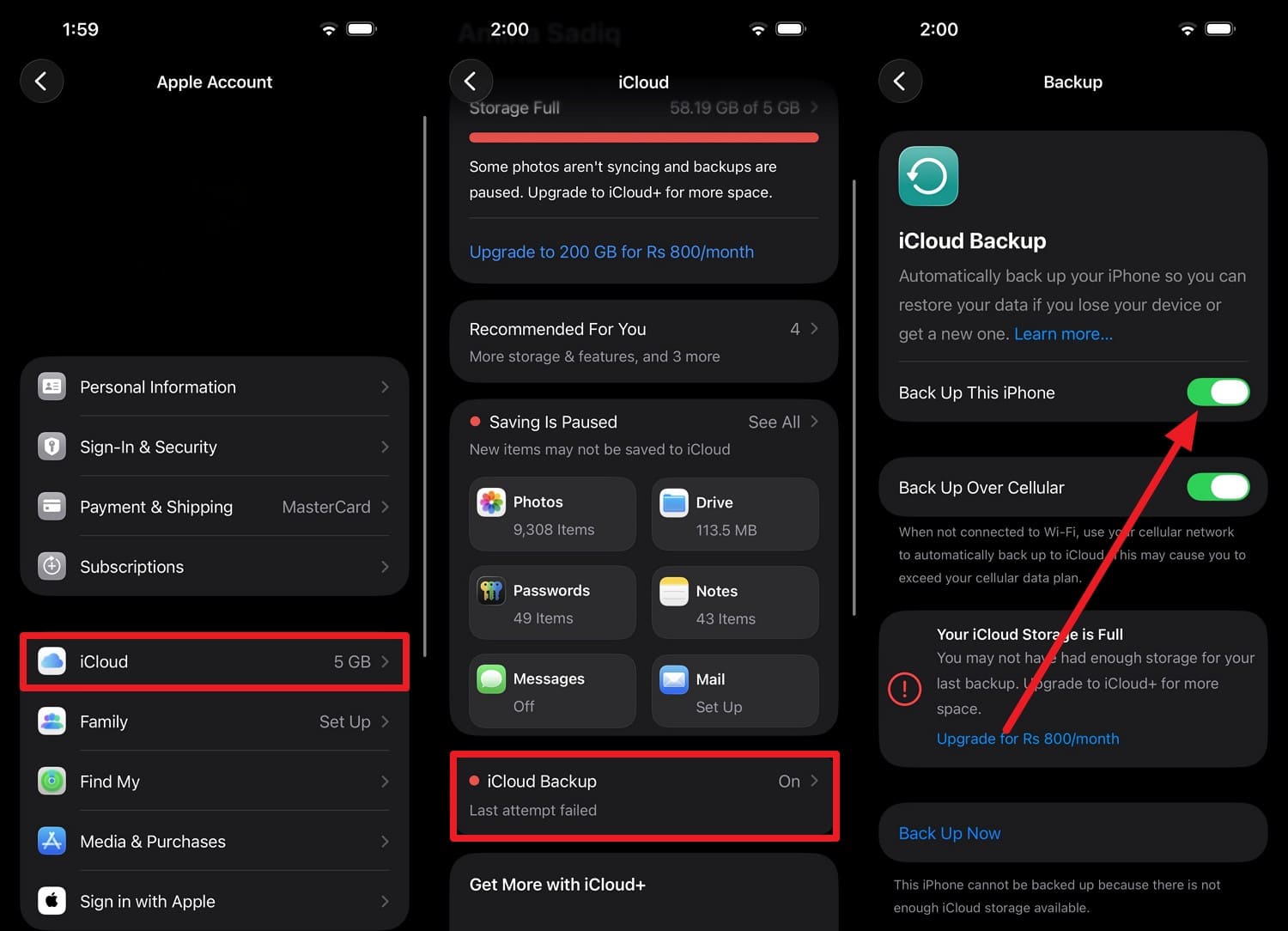
Istruzioni. Vai su “Backup iCloud”, seleziona l'opzione “iCloud” e il tuo ID Apple. Qui, attiva l'opzione “Esegui backup di questo iPhone”, tocca “Esegui backup adesso” e attendi che la barra di progresso finisca.
2. Crea un backup completo su Mac o PC
Quando sei pronto per iOS 27, puoi creare backup locali su un computer utilizzando le 2 opzioni elencate in questa sezione.
Opzione 1. iTunes o Finder
Diversamente da iCloud, questo metodo di backup non necessita di una connessione internet stabile né di limiti di spazio cloud. Inoltre, può includere dati sensibili che potrai successivamente criptare. Questa opzione è anche utile perché i backup archiviati possono essere conservati e utilizzati successivamente se servisse ripristinare il dispositivo, guidata qui:
-
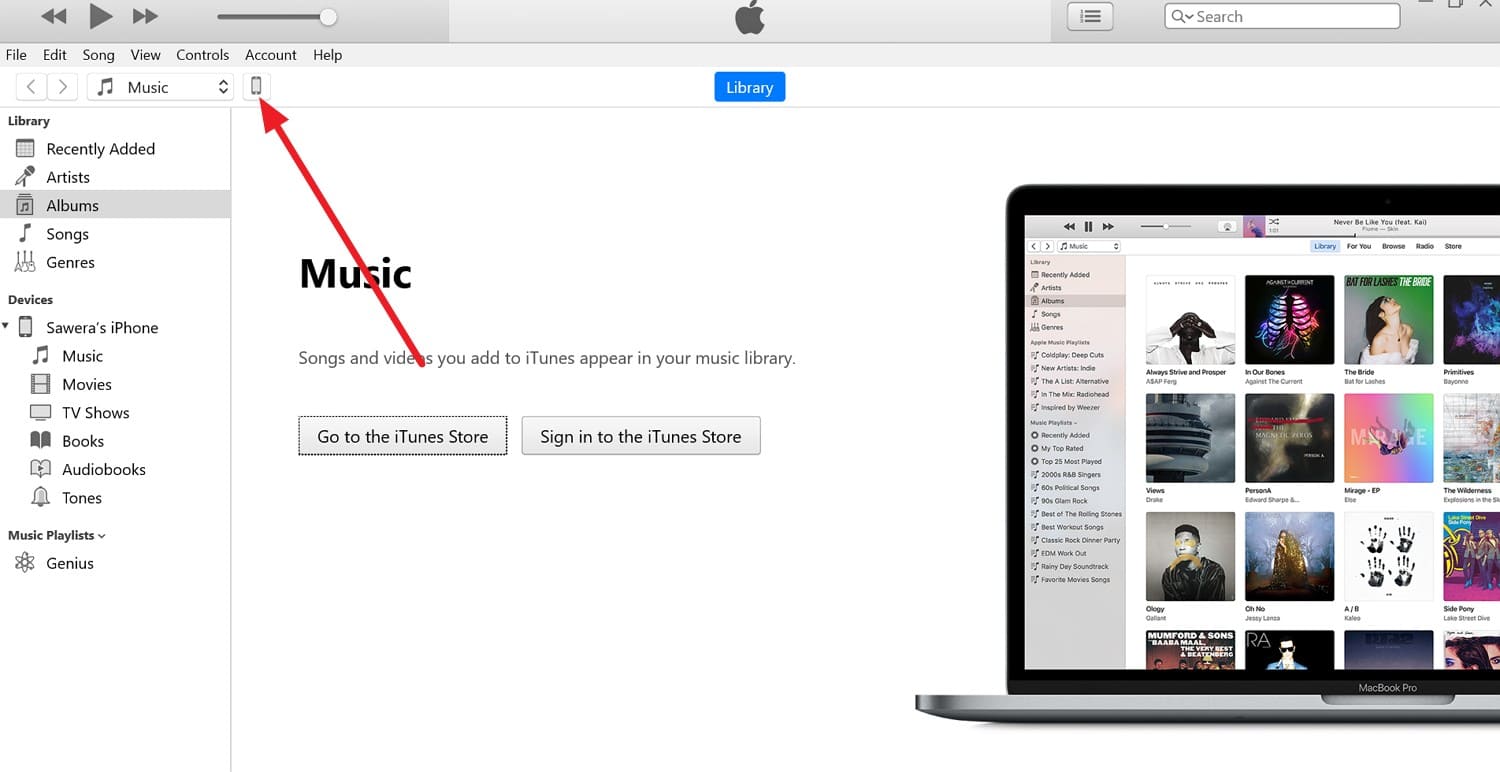
Passo 1 Premi l'opzione “Autorizza” sull'iPhone e l'icona “Telefono” su iTunes mentre colleghi il dispositivo a iTunes su Windows.
-
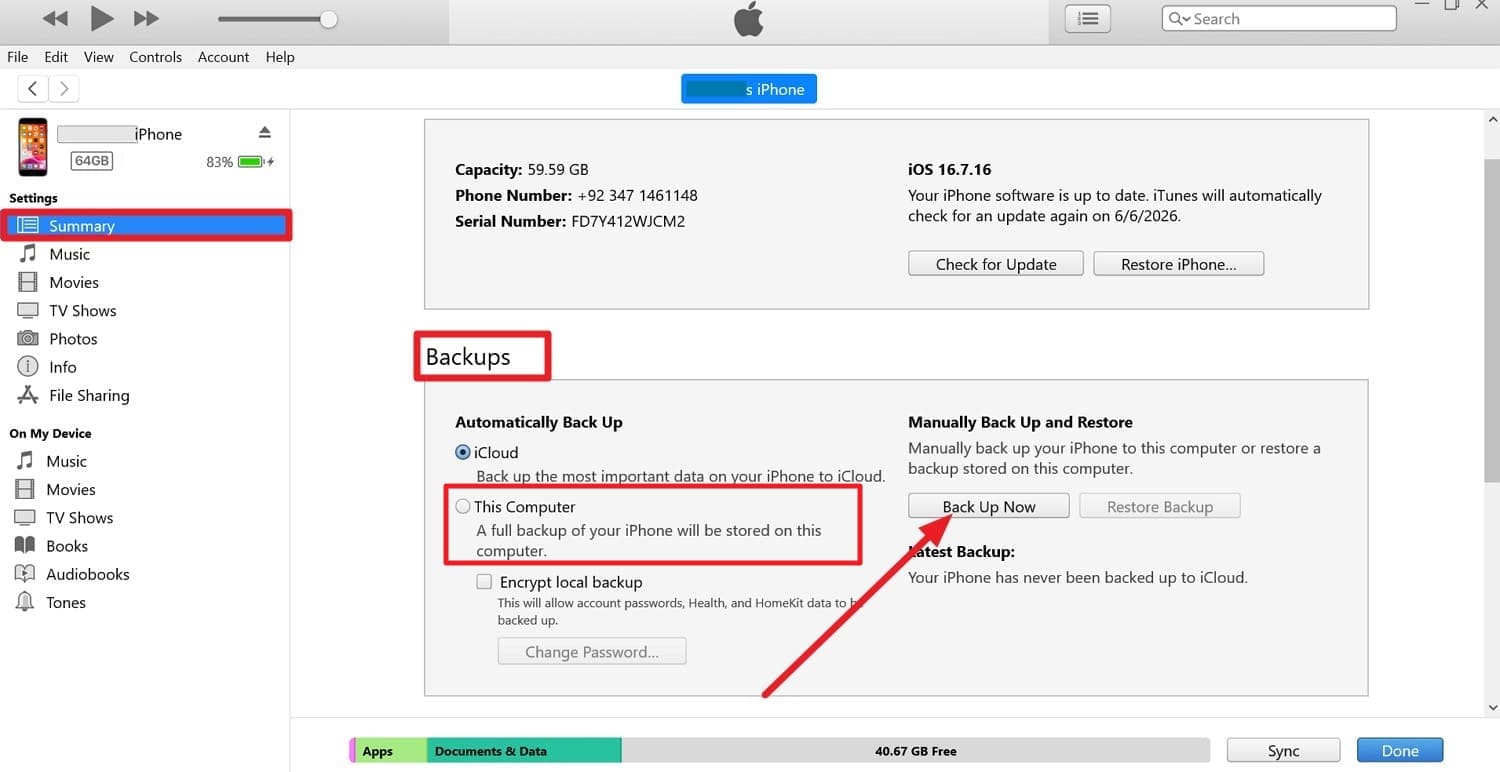
Passo 2 Nella scheda “Sommario”, vai su Backup, seleziona l'opzione “Questo computer” e premi il pulsante “Esegui backup adesso”.
Opzione 2. Dr.Fone - Phone Backup
Questa guida al backup di iOS 27 suggerisce anche di creare un backup locale usandoWondershare Dr.Fone. Questo strumento di backup per iPhone consente di salvare selettivamente o in modo incrementale 20 tipi di dati, mentre iTunes fa il backup totale del dispositivo. Inoltre, Dr.Fone dichiara che non sovrascriverà i dati già presenti e potrai visualizzare in dettaglio i file di backup.
Poiché lo strumento offre backup automatici via Wi-Fi e incrementali, puoi impostare la data e la posizione del backup per eliminare le operazioni manuali. Si dice che i backup di iTunes siano file opachi, mentre Dr.Fone mostra i tipi di dati reali e permette all'utente di esplorare e categorizzare i dati salvati. Soprattutto, gli utenti possono ripristinare i dati su dispositivi Android e iOS, diversamente da iTunes che è limitato ai dispositivi Apple.
 Gestisci i dati facilmente tramite anteprima, elimina, esporta, ecc.
- Trasferisci tutti i dati tra dispositivi.
- Soluzioni di backup robuste per una protezione affidabile dei dati.
- Condividi lo schermo su PC per riunioni, insegnamento e controllo.

Guida per creare un backup locale con Dr.Fone - Phone Backup
-
Passo 1Scegli tipi di dati e posizione del backup adesso
Tocca il pulsante “Esegui backup adesso” mentre selezioni i tipi di dati e la posizione del backup nella scheda “Il mio Backup”.

-
Passo 2Scegli di visualizzare i backup dopo il completamento
Quando lo strumento rileva il dispositivo e i tipi di dati, attendi il completamento del backup. Quindi, scegli “Apri nella cartella” o “Visualizza backup” per vedere e esplorare i backup salvati.





Perché i backup locali sono più sicuri? Dr.Fone vs. iTunes/Finder
Per quanto riguarda la preparazione a iOS 27, i backup locali sono più sicuri di iCloud perché creano una copia offline non influenzata da problemi di internet o di sincronizzazione cloud. Quindi, per sapere se scegliere Dr.Fone - Phone Backup (iOS) o iTunes/Finder, consulta la seguente tabella:
| Aspetto | Dr.Fone - Phone Backup (iOS) | iTunes / Finder |
|---|---|---|
| Controllo backup | Seleziona quali tipi di dati salvare | Salva quasi sempre tutto il dispositivo |
| Controllo ripristino | Ripristina solo gli elementi scelti senza cancellare il telefono | Ripristina tutto il backup, può sovrascrivere tutto |
| Visibilità backup | Puoi esplorare e vedere i contenuti del backup | Il backup è un file unico e opaco |
| Backup incrementale | Supporta backup incrementali per risparmiare tempo/spazio | Di solito crea backup più grandi e meno flessibili |
| Automazione | Puoi programmare e eseguire backup Wi-Fi automatici | Manuale e dipendente dal cavo |
| Flessibilità tra dispositivi | Puoi trasferire alcuni dati tra diversi dispositivi | Ripristina solo su dispositivi Apple |
| Strumenti di protezione extra | Aggiunge strumenti di recupero/riparazione oltre alle funzioni di backup | Limitato principalmente a sincronizzazione + backup/ripristino |
| Sicurezza generale dei tuoi dati | Forte: più copie, più controllo, recupero più facile | Buona, ma meno flessibile e più “tutto-o-niente” |
Parte 4. Libera spazio e pulisci il tuo iPhone prima di iOS 27
Oltre al backup, è necessario liberare spazio prima dell'aggiornamento a iOS 27 per assicurarsi che venga installato senza interruzioni.
1. Quanta memoria libera serve per iOS 27
Anche se il file di aggiornamento stesso potrebbe essere più piccolo, hai bisogno di 12-17 GB di spazio libero sul tuo iPhone. Nota che una memoria insufficiente può causare errori di installazione, aggiornamenti falliti e problemi di prestazioni. Pertanto, se hai spazio a sufficienza, puoi assicurarti che le tue app e il sistema rimangano operativi durante l’aggiornamento.
2. Elimina in sicurezza app, foto e file inutilizzati
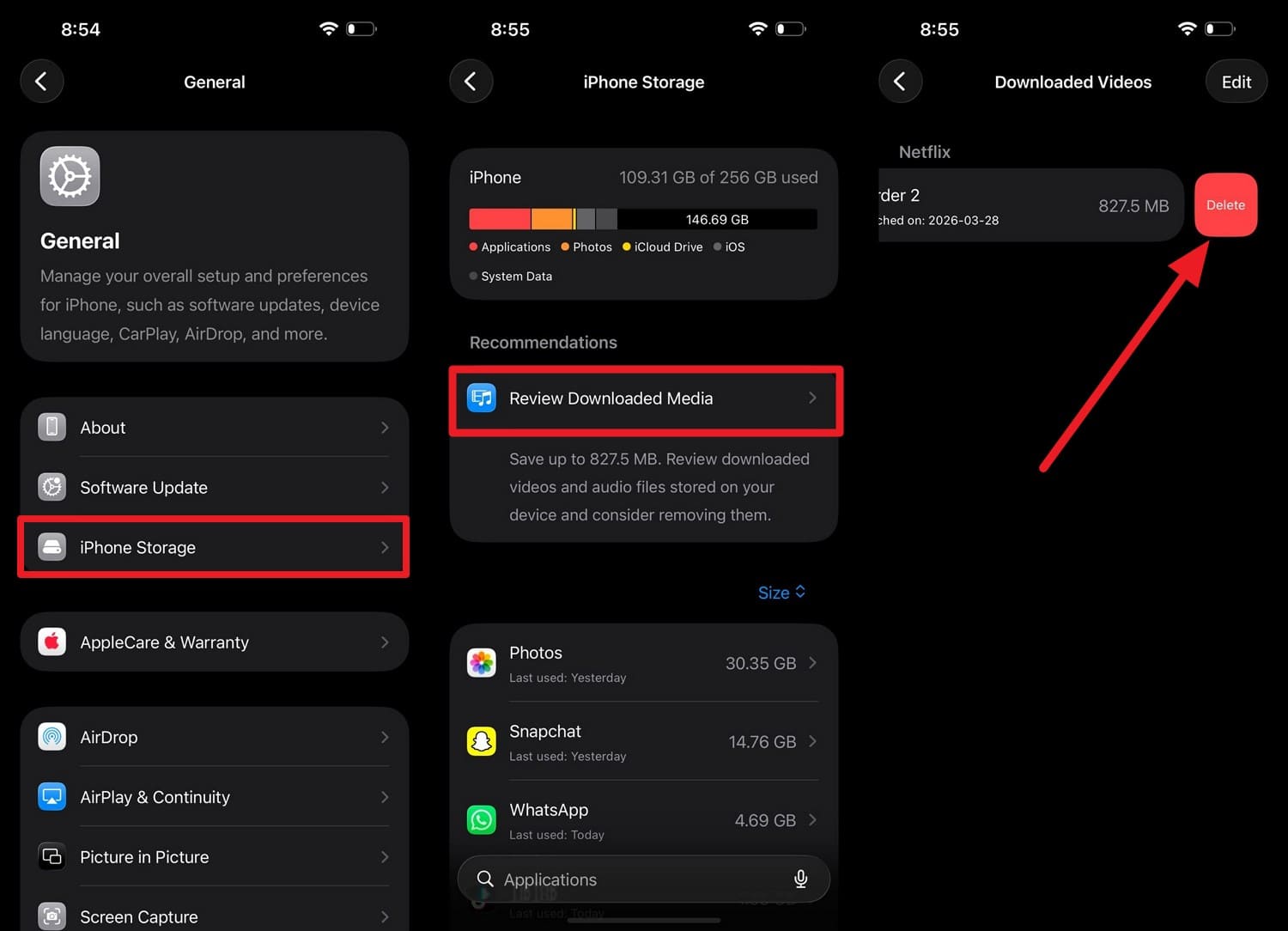
La revisione dei media scaricati nella memoria dell’iPhone ti consente di rimuovere contenuti non necessari in tutta sicurezza, mantenendo i dati importanti. Poiché questa pulizia può migliorare le prestazioni generali del dispositivo, ecco come eseguire questa operazione:
Istruzioni. Tocca l’opzione “Memoria iPhone” nelle impostazioni Generali e scegli la voce “Rivedi media scaricati”. Ora seleziona il file che desideri eliminare, scorri verso sinistra e tocca “Elimina” per liberare spazio.
3. Trasferisci i dati su cloud o computer senza perdere nulla
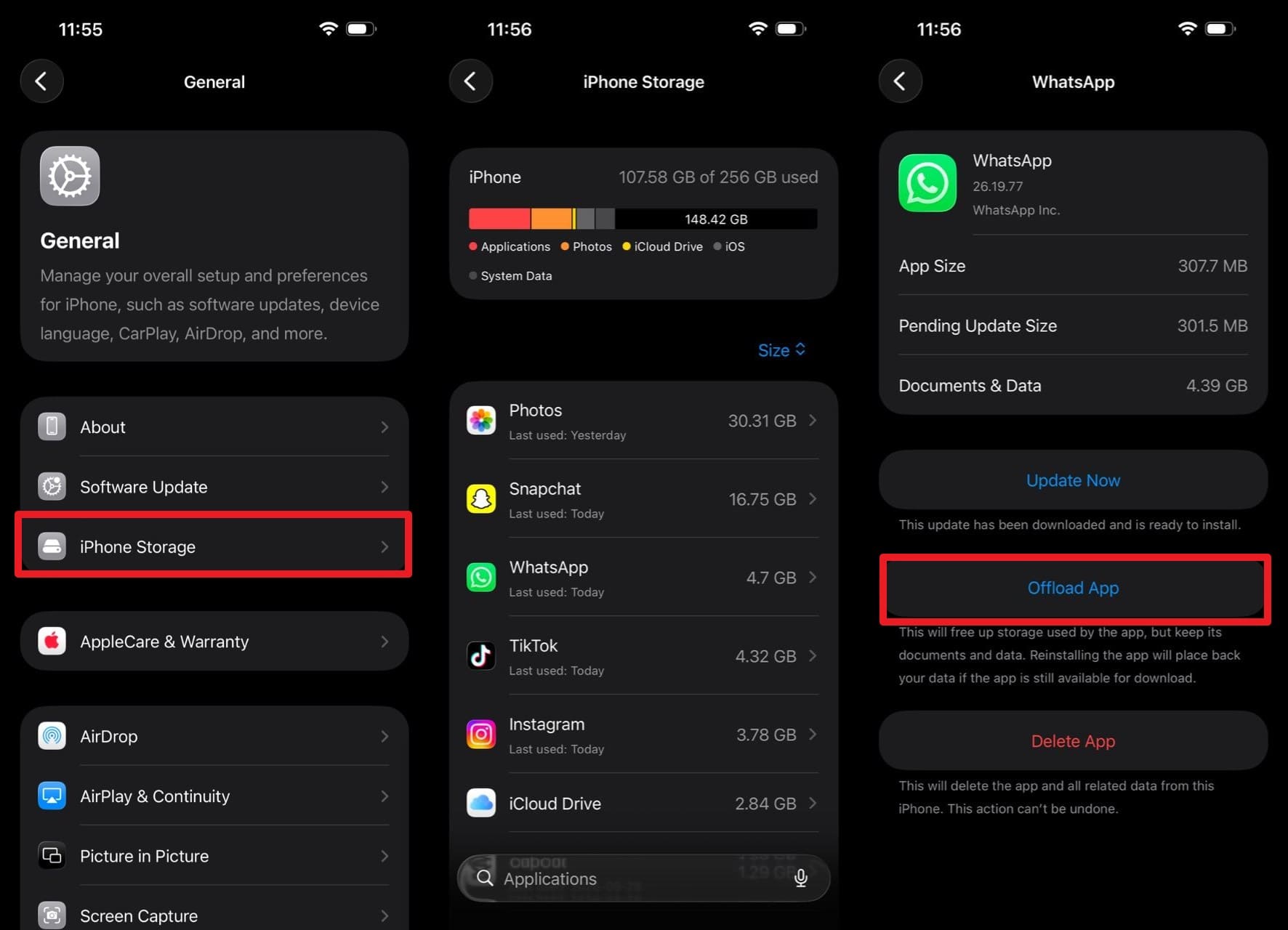
Per garantire la preparazione per iOS 27, puoi trasferire i dati su iCloud, che potranno essere ripristinati quando necessario. Quindi, questo spazio aggiuntivo ottenuto tramite i passaggi indicati può ridurre errori di aggiornamento e migliorare il successo nell’installazione:
Istruzioni. Nelle impostazioni “Memoria iPhone”, trova l’app che vuoi trasferire e tocca il bottone “Scarica app”.
Parte 5. Lista di controllo essenziale pre-aggiornamento per evitare la perdita dei dati
Per quanto riguarda i controlli preliminari prima dell’aggiornamento a iOS 27, esegui i passaggi di base descritti in questa sezione:
-
Passo 1 Disattiva Modalità Risparmio Energetico e collegati a una rete Wi-Fi stabile
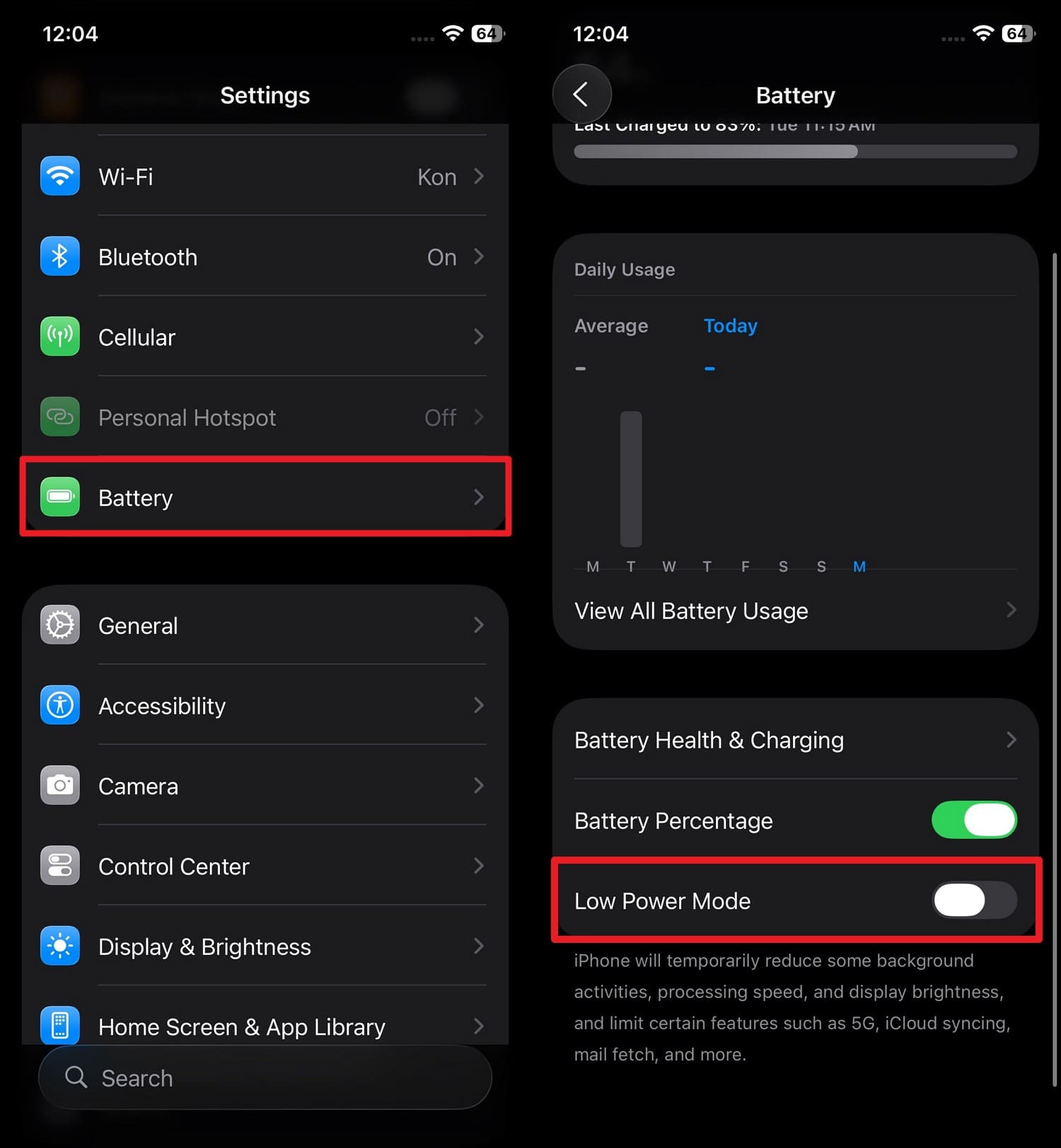
La Modalità Risparmio Energetico può limitare alcuni processi in background, mentre una connessione Wi-Fi forte assicura che l’aggiornamento venga scaricato e installato senza interruzioni. Insieme, questi passaggi possono ridurre il rischio di errori di update.
Istruzioni. Tocca “Batteria” e disattiva la “Modalità Risparmio Energetico” dalle impostazioni.
-
Passo 2Controlla batteria e livello di carica
Assicurati di avere sufficiente batteria, poiché il dispositivo potrebbe spegnersi durante il processo di aggiornamento. Pertanto, tieni il telefono collegato durante l’aggiornamento per garantire che l’installazione si completi senza problemi e per limitare gli errori software.
-
Passaggio 3 Fai screenshot delle impostazioni importanti (facoltativo, ma utile)
Questa è una precauzione facoltativa ma sicura in questa guida di backup per iOS 27, poiché mantiene intatte le impostazioni e offre un riferimento visivo rapido. Siccome richiede solo pochi secondi, può essere un ulteriore livello di protezione dati insieme ai backup.
-
Passaggio 4 Aggiorna le app e controlla lo stato della sincronizzazione iCloud
Le app aggiornate sono più compatibili con gli aggiornamenti di iOS 27 e riducono il rischio di problemi prestazionali e crash. Allo stesso tempo, è importante verificare che iCloud stia sincronizzando foto, contatti e altri dati essenziali per assicurarsi che l’informazione sia conservata nel cloud.
Per aggiornare le app
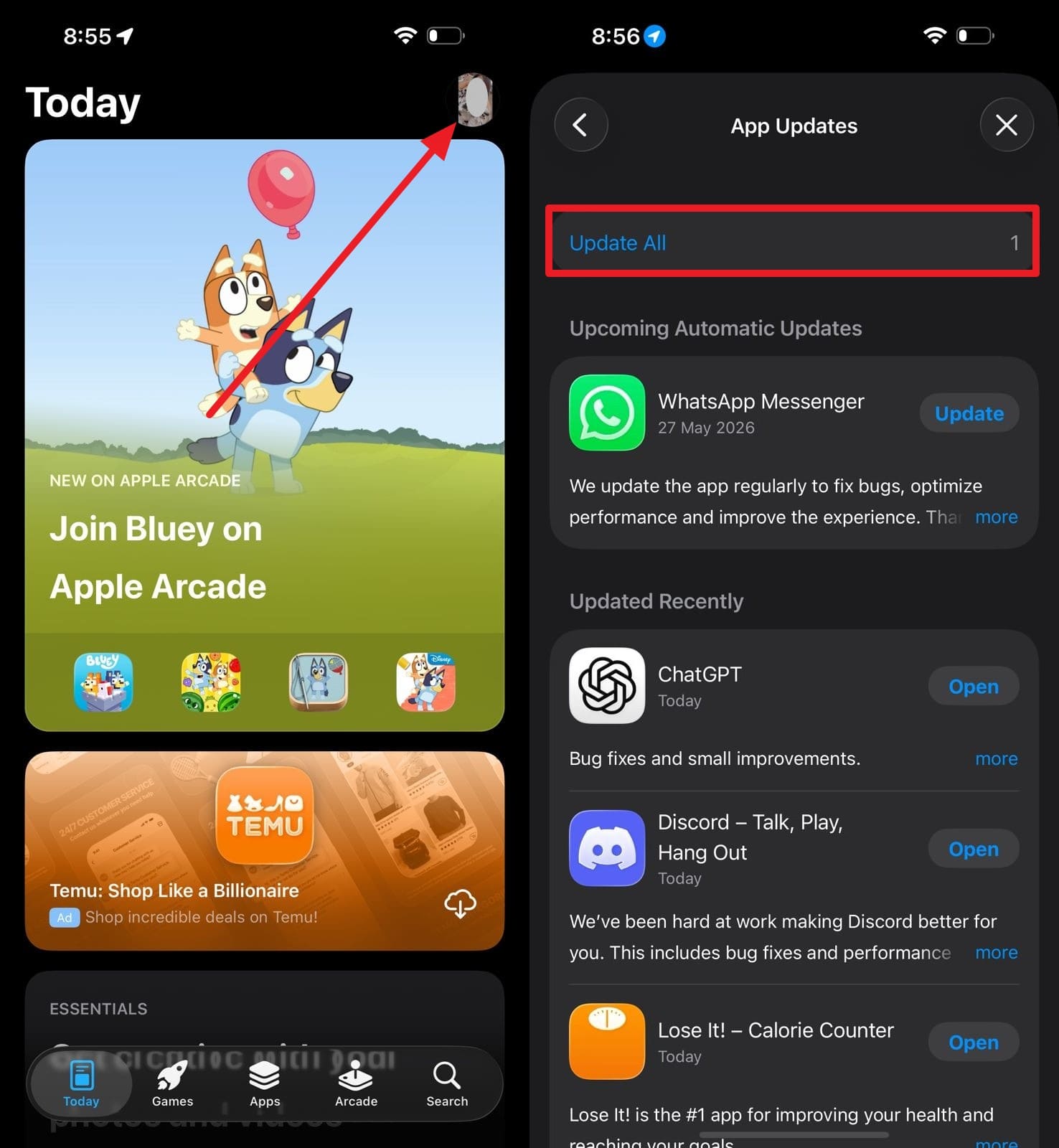
Istruzioni. Tocca l’icona “Profilo” nell’App Store e scegli il bottone “Aggiorna Tutto” per rendere le applicazioni compatibili con iOS 27.
Per controllare lo stato della sincronizzazione
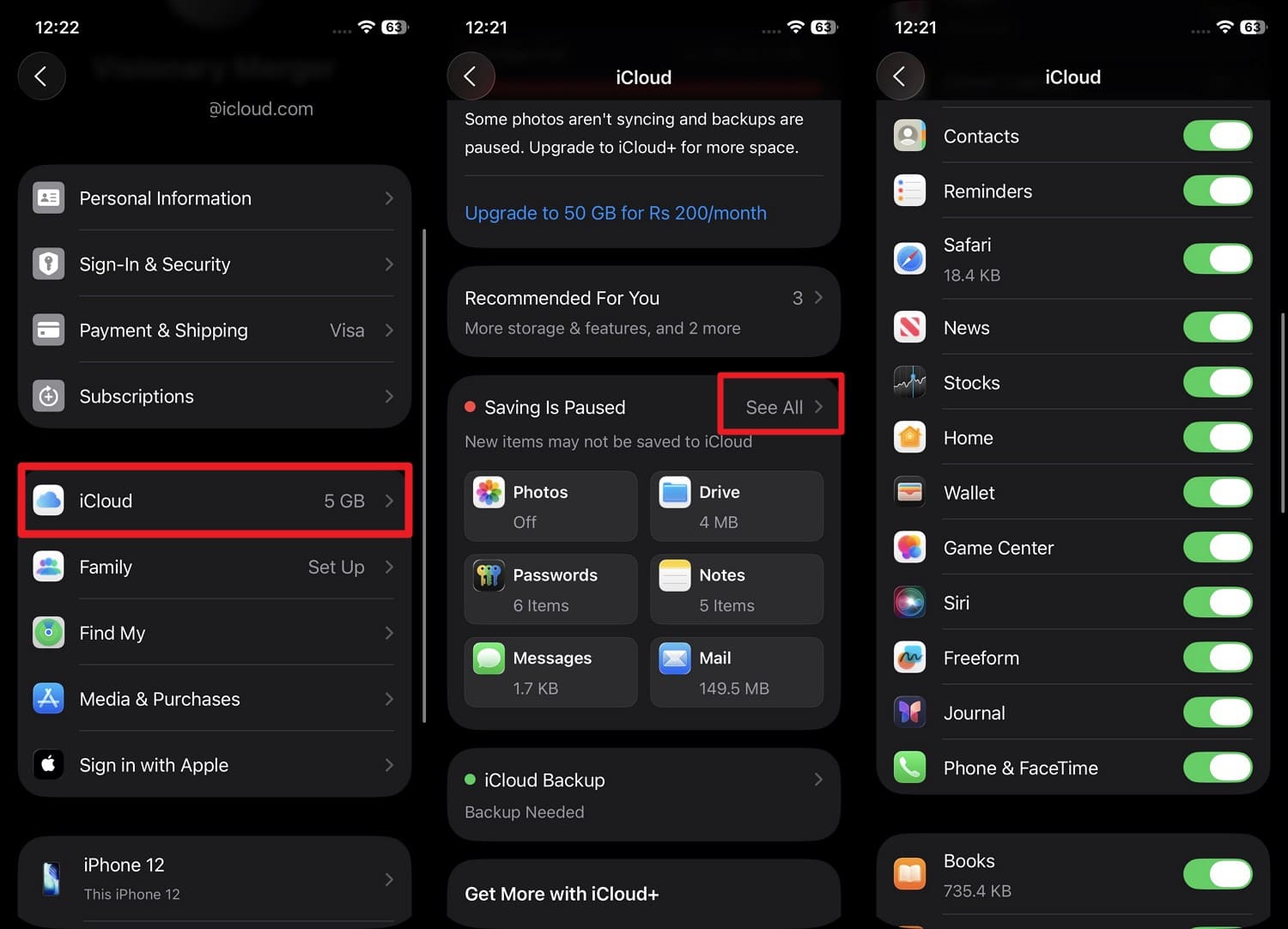
Istruzioni. Scegli le impostazioni “iCloud” quando premi su ID Apple e seleziona “Visualizza tutto” dalla sezione “Salvataggio su iCloud/Sospensione salvataggio” e attiva le app elencate.
Parte 6. Cosa fare se qualcosa va storto durante l'aggiornamento a iOS 27
1. iPhone bloccato sul logo Apple o sulla schermata di recupero
Quando l’iPhone rimane bloccato sul logo Apple o sulla schermata di recupero, forza il riavvio del dispositivo. Se questo non funziona, aggiorna tramite iTunes/Finder mentre scarichi il file di aggiornamento. I passaggi dettagliati per entrambe le azioni sono elencati di seguito:
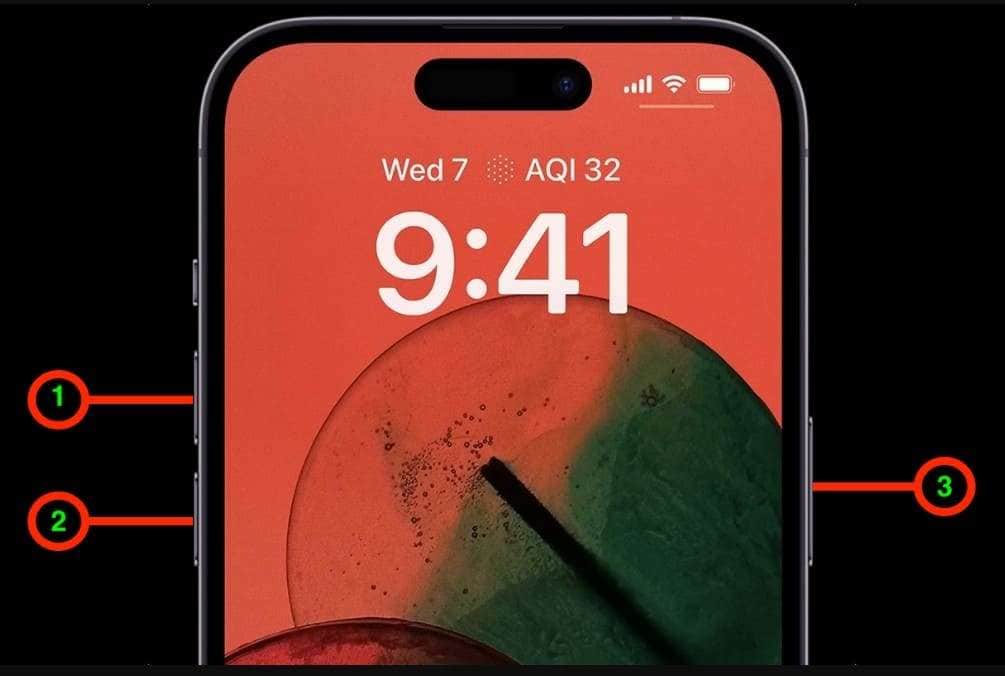
iPhone più recenti (inclusi iPhone delle serie 12, 13, 14, 15 e 16):
Istruzioni. Premi e rilascia velocemente il tasto “Volume Su”, quindi il tasto “Volume Giù” e tieni premuto il tasto “Accensione”. Tieni premuto per 10-30 secondi finché appare il logo Apple, quindi rilascia il tasto per completare l’avvio.
Aggiorna tramite iTunes/Finder
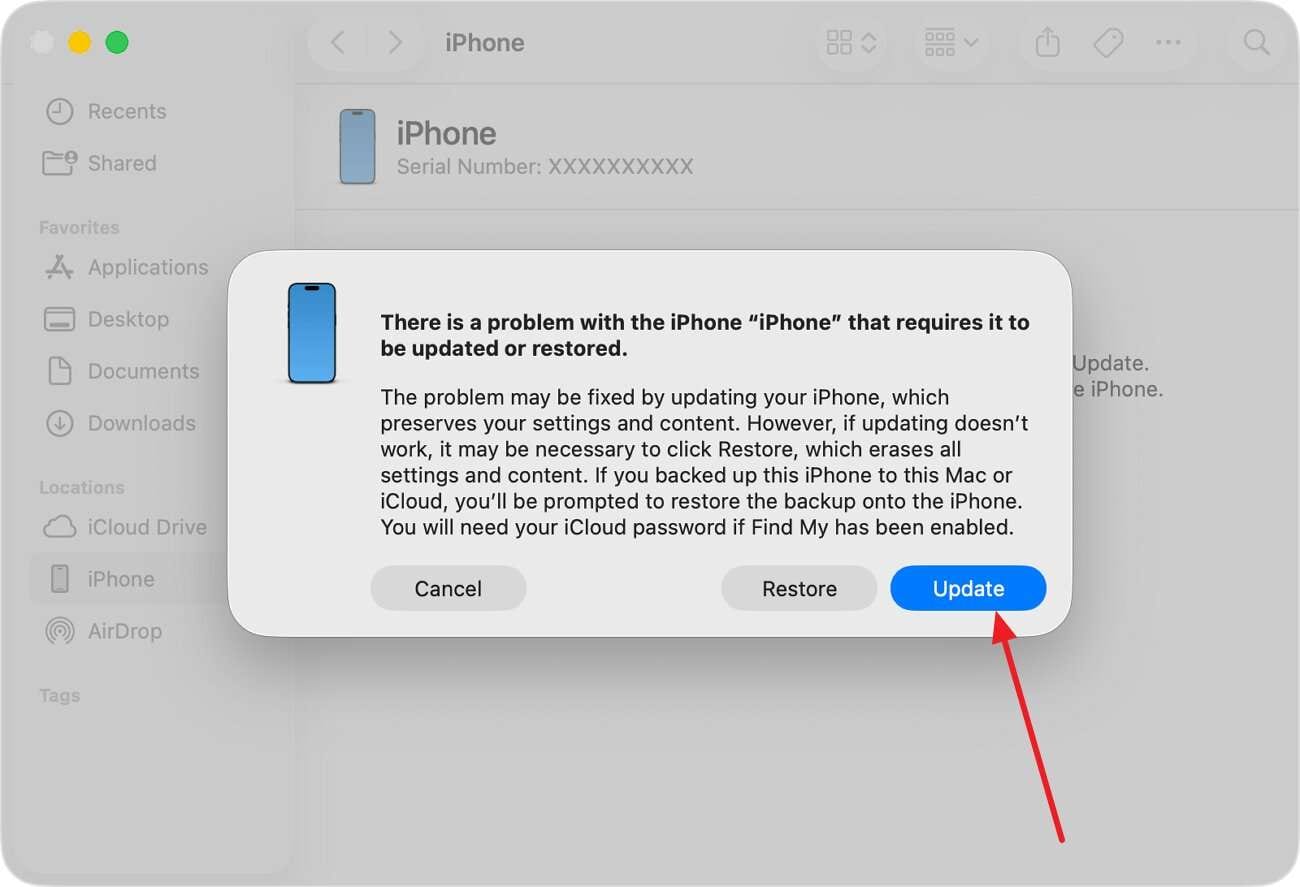
Istruzioni. Collega il telefono a iTunes/Finder, ripeti la combinazione di tasti sopra menzionata e scegli la voce “Aggiorna” dal pop-up. Il computer scaricherà e installerà iOS 27, attendi la conclusione.
2. Ripristina dati dal tuo backup (iCloud, iTunes/Finder o Dr.Fone)
Ripristina backup da iCloud
-
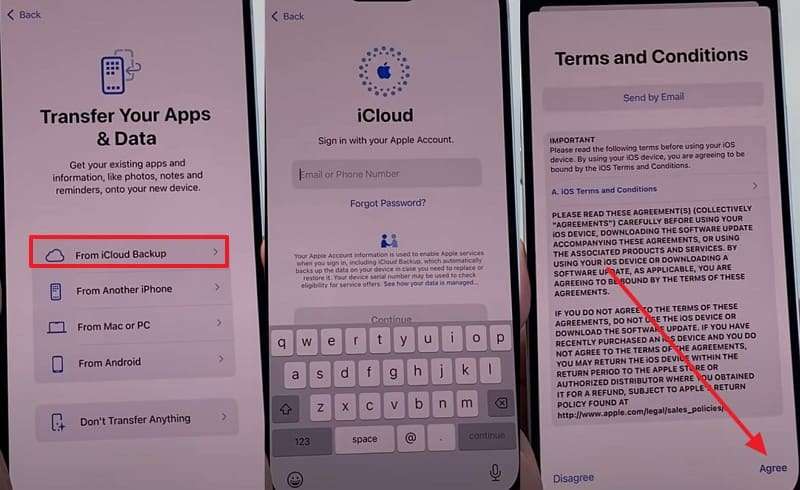
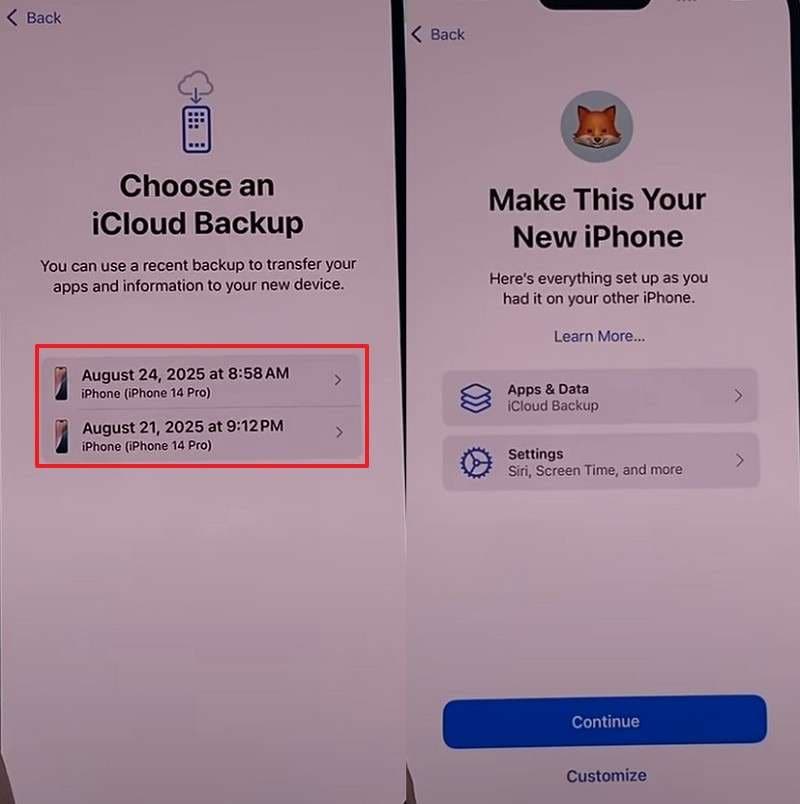
Passo 1 Nella schermata di configurazione, seleziona l’opzione “Da backup iCloud” e inserisci il tuo ID Apple per “Accettare” i termini elencati.
-
Passo 2 Mentre sei collegato al Wi-Fi, seleziona il backup dalla schermata “Scegli un backup iCloud” e tocca “Continua” per ripristinare.
Ripristina backup da iTunes/Finder
-
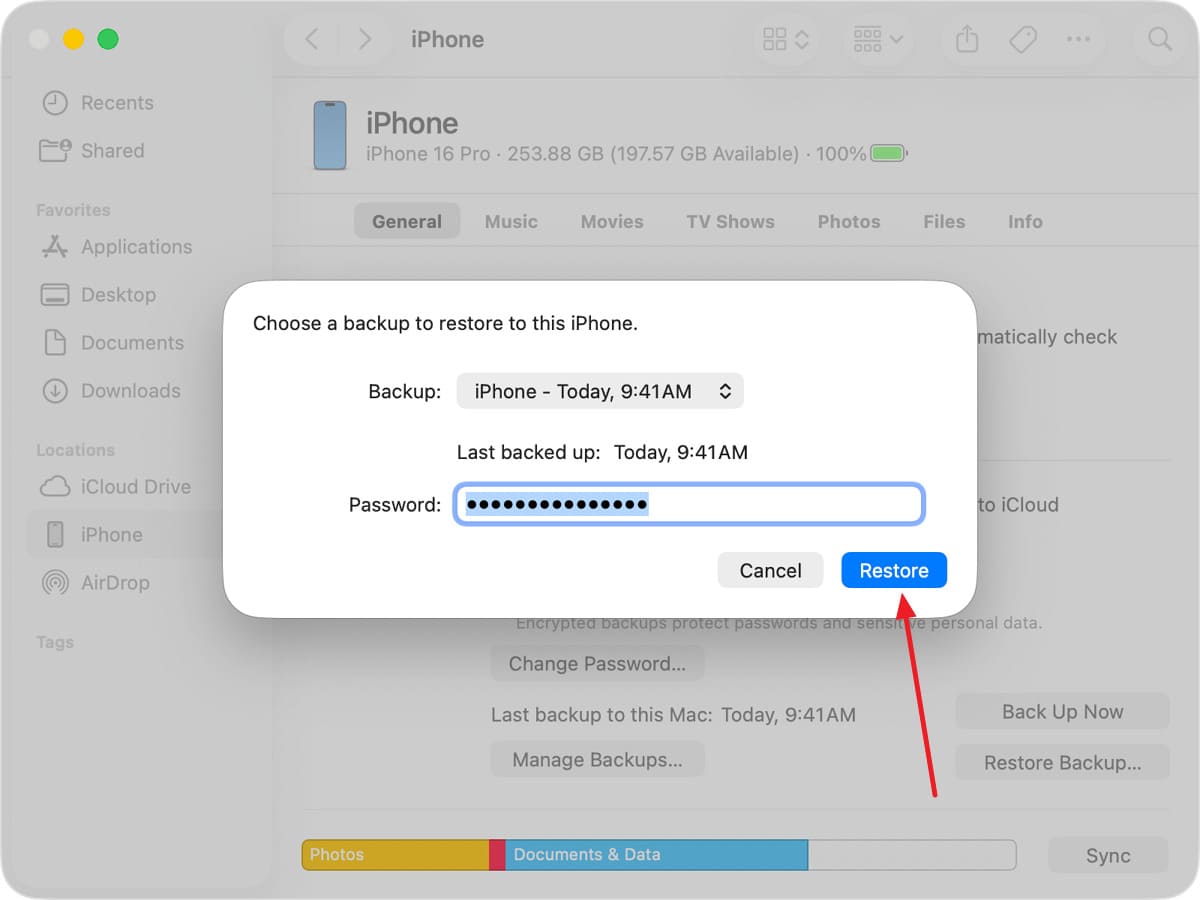
Passo 1 Nella scheda “Sommario” di iTunes, fai clic su “Ripristina backup” mentre colleghi l’iPhone e tocca “Fidati” per il dispositivo. Per Finder, accedi al tuo iPhone dalla sezione “Posizioni” nella barra laterale sinistra e premi “Ripristina backup”.
-
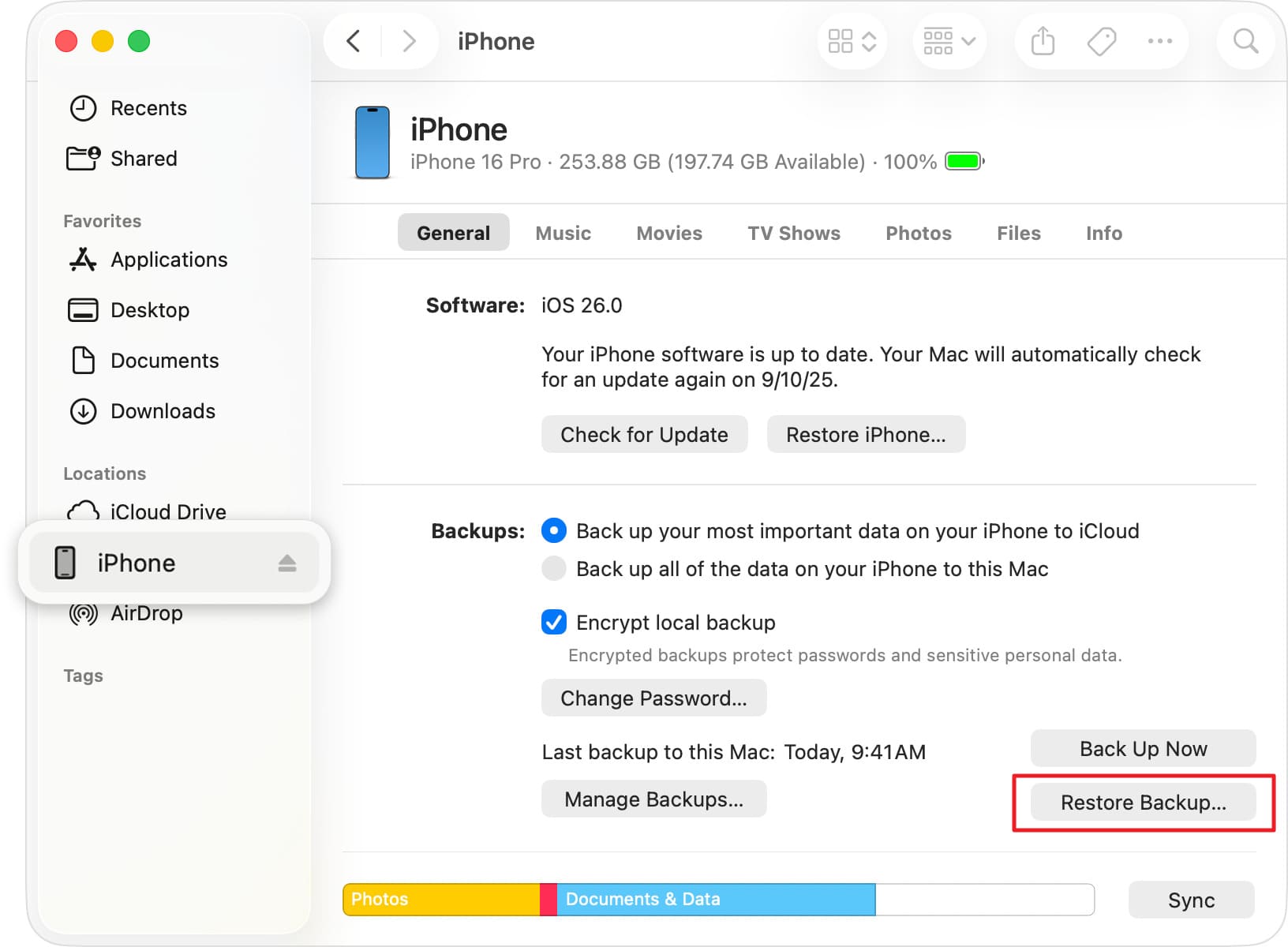
Passo 2 Espandi il menu per “Nome iPhone” e seleziona il backup, quindi premi il pulsante “Ripristina”.
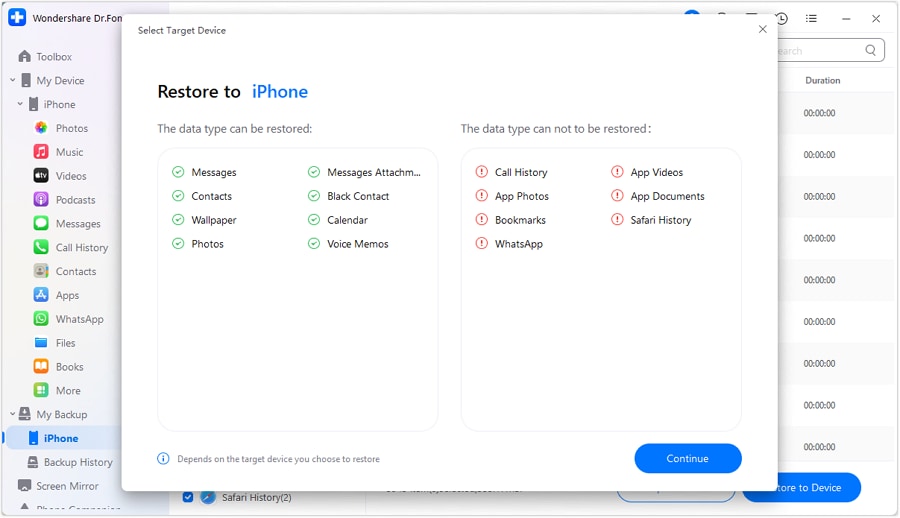
Ripristina backup Dr.Fone
-
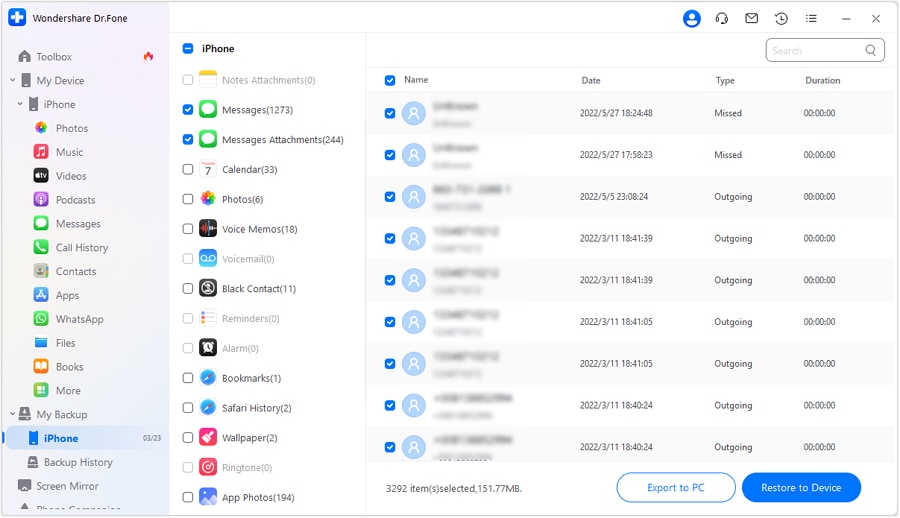
Passo 1 Scegli di accedere alla cronologia backup di Dr.Fone
Nella “Cronologia backup”, trova il backup creato e seleziona i dati che desideri ripristinare premendo “Esporta su PC” o “Ripristina su dispositivo”.
-
Passo 2 Continua con il ripristino su PC o iPhone
Quando richiesto, scegli l’opzione “Continua” e lo strumento ripristinerà i dati sul dispositivo scelto.
3. Risolvi problemi di sistema senza cancellare i dati (Dr.Fone – Riparazione Sistema)
Finora sai cosa fare prima dell’aggiornamento a iOS 27. Tuttavia, se il dispositivo è ancora bloccato sul logo Apple o continua a riavviarsi, usa Dr.Fone - Riparazione Sistema (iOS). Utilizzando questo strumento, puoi sistemare oltre 15 problemi iOS, incluse più di 200 errori iTunes come 4013 e 1110, senza perdita di dati. Se il problema di aggiornamento persiste, puoi anche usarlo per tornare a iOS 26, con accesso libero alla modalità Recovery e DFU.

Conclusione
In sintesi, questa guida di backup di iOS 27 rappresenta la risposta completa se ti stai chiedendo come proteggere i dati e aggirare le problematiche di aggiornamento. Dai backup ai controlli di base, tutti i passaggi sono evidenziati nel dettaglio.
Quindi, scegli Wondershare Dr.Fone invece di iCloud e iTunes, poiché offre opzioni selettive e incrementali. In caso di problemi di aggiornamento, ripristina i dati su PC o un altro iPhone usando questo strumento. Gli esperti consigliano anche di usare il tool di Riparazione Sistema di Dr.Fone se l’aggiornamento causa un boot loop o blocca il telefono sul logo Apple.
Domande frequenti
-
1. Posso usare il mio iPhone mentre iOS 27 viene scaricato?
Sì, puoi continuare a usare l’iPhone mentre l’aggiornamento viene scaricato in background. -
2. Quanto tempo richiede solitamente un backup di iOS 27?
La durata dipende dalla dimensione dei tuoi dati, ma la maggior parte dei backup si completa in pochi minuti o entro un’ora. -
3. Aggiornando a iOS 27 perderò le mie app?
No, un aggiornamento iOS normale mantiene le tue app installate a meno che un grave problema richieda un ripristino del dispositivo.
 Add Wondershare Dr.Fone as a preferred source on Google