Effortlessly manage data through preview, delete, export, etc.

 100% Security Verified | No Subscription Required | No Malware

 :
: 
 ChatGPT
 Perplexity
 Gemini
 Claude
 Grok
Grok
Molti utenti temono di perdere le foto dopo aver provato le nuove funzionalità di modifica nell’aggiornamento iOS 27. L’app dovrebbe introdurre potenti strumenti di editing con intelligenza artificiale che includono Foto di iOS 27, Estendi, Migliora e Riquadra.
Tuttavia, gli utenti si chiedono se le loro immagini originali siano al sicuro e come recuperarle nel caso qualcosa vada storto. Per questo motivo, questa guida spiega le funzioni di modifica e come Apple le gestisce. Inoltre, alcuni strumenti integrati e di terze parti, come Dr.Fone - Backup Telefono, possono creare e ripristinare backup locali.
In questo articolo
- Parte 1. Novità nell’app Foto di iOS 27?
- Parte 2. Le modifiche di iOS 27 influenzeranno le foto originali?
- Parte 3. Come eseguire il backup delle foto prima di usare l’editing AI su iOS 27
- Parte 4. Come ripristinare le foto su iOS 27 dopo la modifica o la perdita
- Parte 5. Come evitare di perdere foto durante l’aggiornamento a iOS 27
- Domande frequenti
Parte 1. Novità nell’app Foto di iOS 27?
Prima di imparare a eseguire il backup delle foto dell’iPhone, è importante sapere quali funzioni porterà iOS 27 all’app Foto. I punti elencati ti permetteranno di capire se possono rappresentare un rischio per la perdita dei dati:
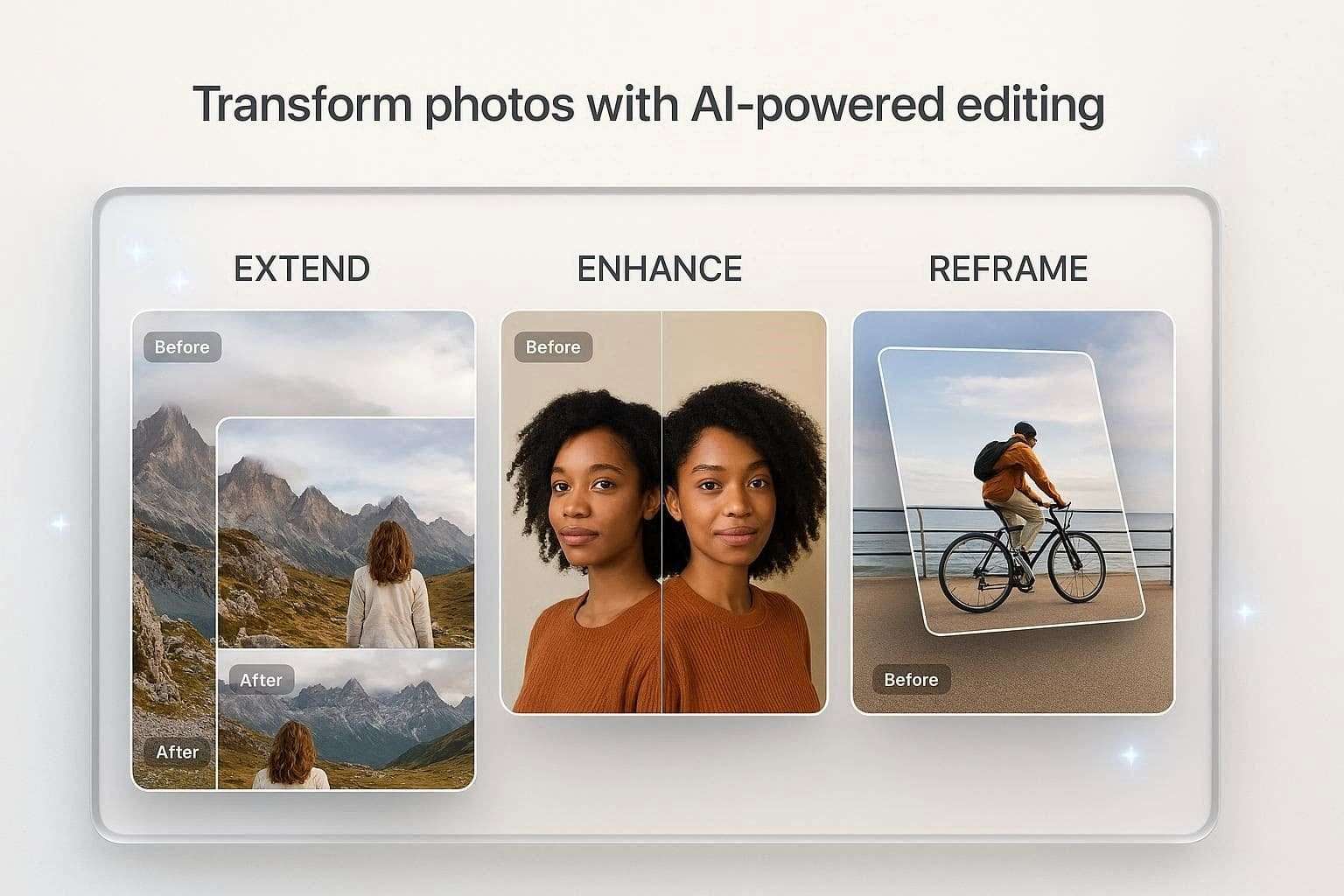
- Estendi: L’app ora include una sezione di editing AI dedicata, dove la funzione Estendi utilizza l’intelligenza artificiale generativa. Pertanto, analizza l’immagine e riempie e amplia realisticamente lo sfondo. Secondo MacRumors e Quaid Technologies, se ritagli eccessivamente una foto, questa funzione genera uno sfondo coerente per completare l’immagine.
- Migliora: Secondo i leak di Quaid Technologies, questa funzione userà modelli AI di deep learning invece dei classici filtri. Così, migliora automaticamente la luce, le ombre e il contrasto della foto per ottimizzare la qualità dell’immagine senza farla apparire artificiale.
- Riquadra: Questa funzione è pensata per le foto spaziali e ti permette di cambiare automaticamente la prospettiva o l’angolo della foto. Questo può essere fatto dopo lo scatto, garantendo immagini perfettamente inquadrate per un’esperienza 3D.
Parte 2. Le modifiche di iOS 27 influenzeranno le foto originali?
Come Apple gestisce le immagini modificate
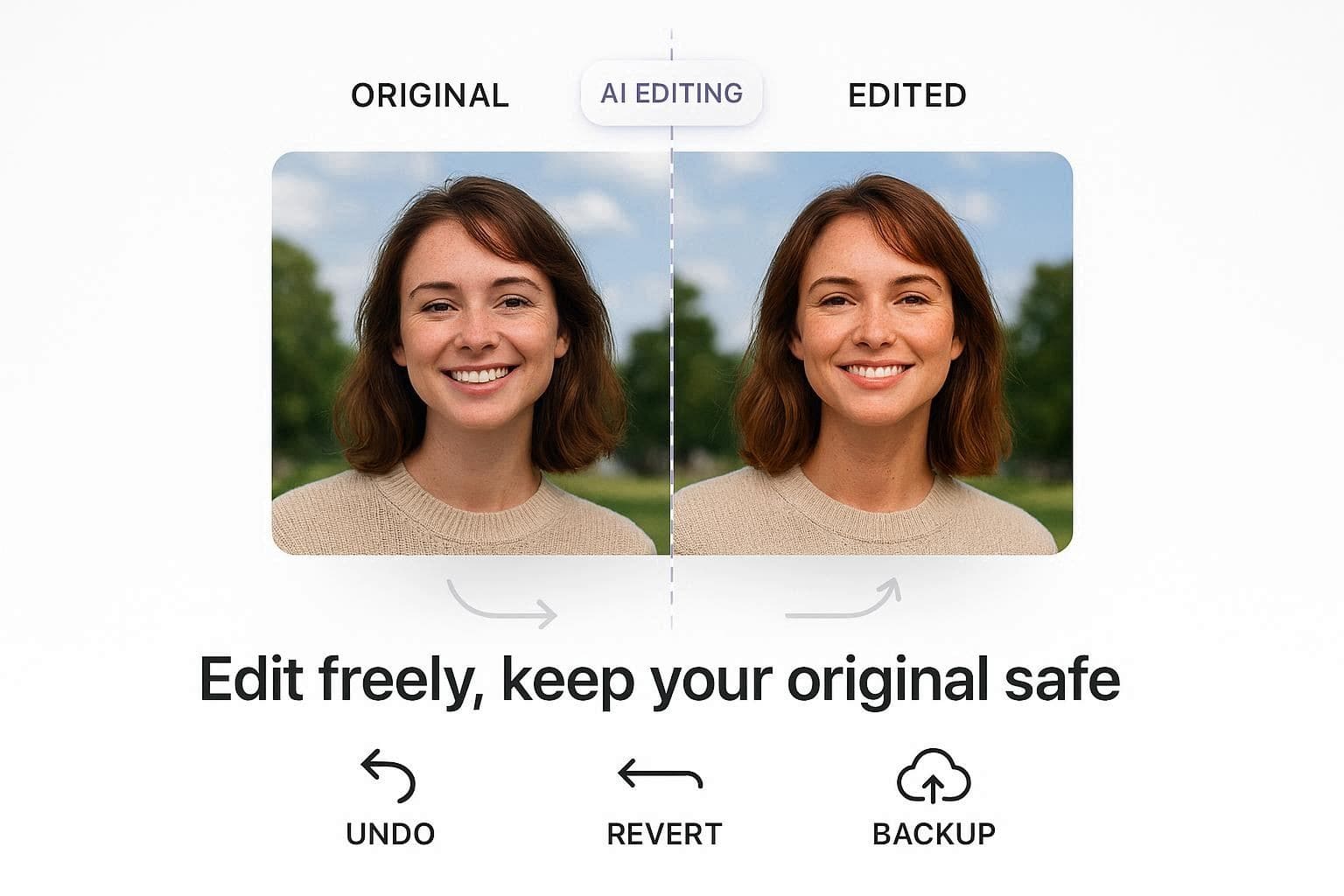
Apple elabora le immagini tramite editing non distruttivo, il che significa che il software applica le modifiche come un livello separato. Questo non sovrascrive il file originale e gli utenti possono facilmente annullare le modifiche usando le icone “Ripristina” o “Annulla”, afferma Apple.
Quando può comunque verificarsi la perdita di dati
Come segnalato nei commenti su Reddit, le cause più comuni della perdita di immagini sono trasferimenti errati o spazio di archiviazione insufficiente. Quindi, ciò può far bloccare, alterare o impedire il corretto salvataggio delle foto.
Inoltre, possono verificarsi problemi se l’iPhone si riavvia inaspettatamente o perde la connessione internet durante la sincronizzazione delle foto su iCloud. Nella maggior parte dei casi, gli aggiornamenti iOS possono causare bug software che influiscono sulla sincronizzazione e l’archiviazione delle foto.
Perché i backup sono comunque importanti
Per i motivi menzionati, è importante fare un backup delle foto dell’iPhone per prevenire la perdita completa dei dati. Salvando una copia su computer o cloud, puoi mantenere le tue immagini al sicuro anche in caso di problemi con l’iPhone.
Inoltre, questo backup extra ti garantisce l’accesso sia alle immagini modificate che a quelle originali, che puoi ripristinare facilmente.
Parte 3. Come eseguire il backup delle foto prima di usare l’editing AI su iOS 27
Ecco quindi 4 metodi semplici ed efficaci per fare il backup delle foto dell’iPhone:
1. Usa la sincronizzazione Foto di iCloud
Questo metodo sincronizza modifiche e originali su tutti i dispositivi Apple e aiuta a risparmiare spazio su iPhone. In questo modo, Apple Intelligence può anche accedere all’intera libreria fotografica e rendere più facile provare le nuove funzioni di editing AI.
Ecco come puoi farlo tramite le impostazioni di iOS, spiegato nel dettaglio di seguito:
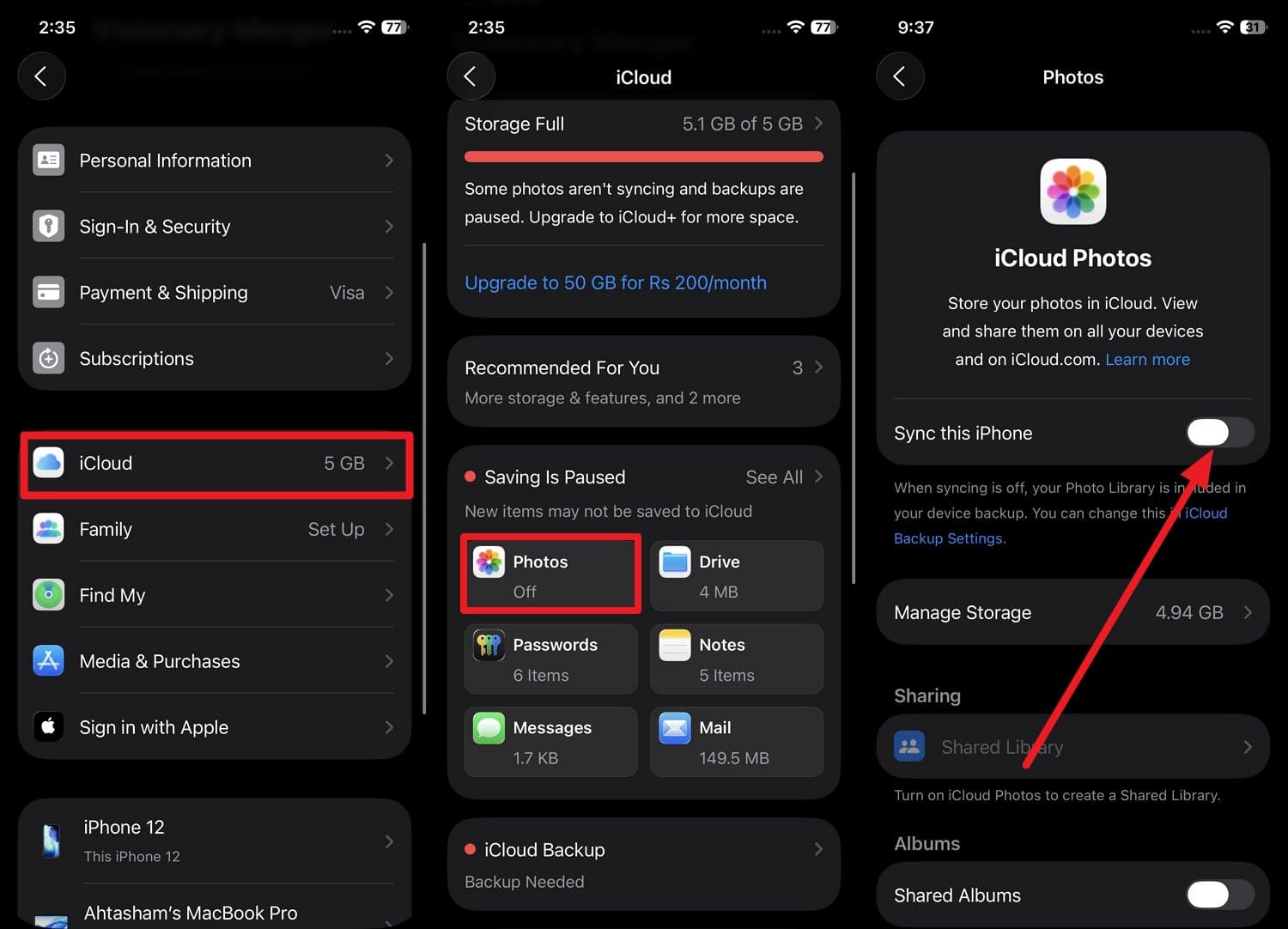
Istruzioni: Tocca il tuo nome nelle impostazioni, scegli “iCloud” e poi “Foto”. Sulla nuova schermata, attiva “Sincronizza questo iPhone” e mantieni il dispositivo collegato al Wi-Fi per caricare tutte le immagini.
2. Backup utilizzando un computer (Mac o Windows)
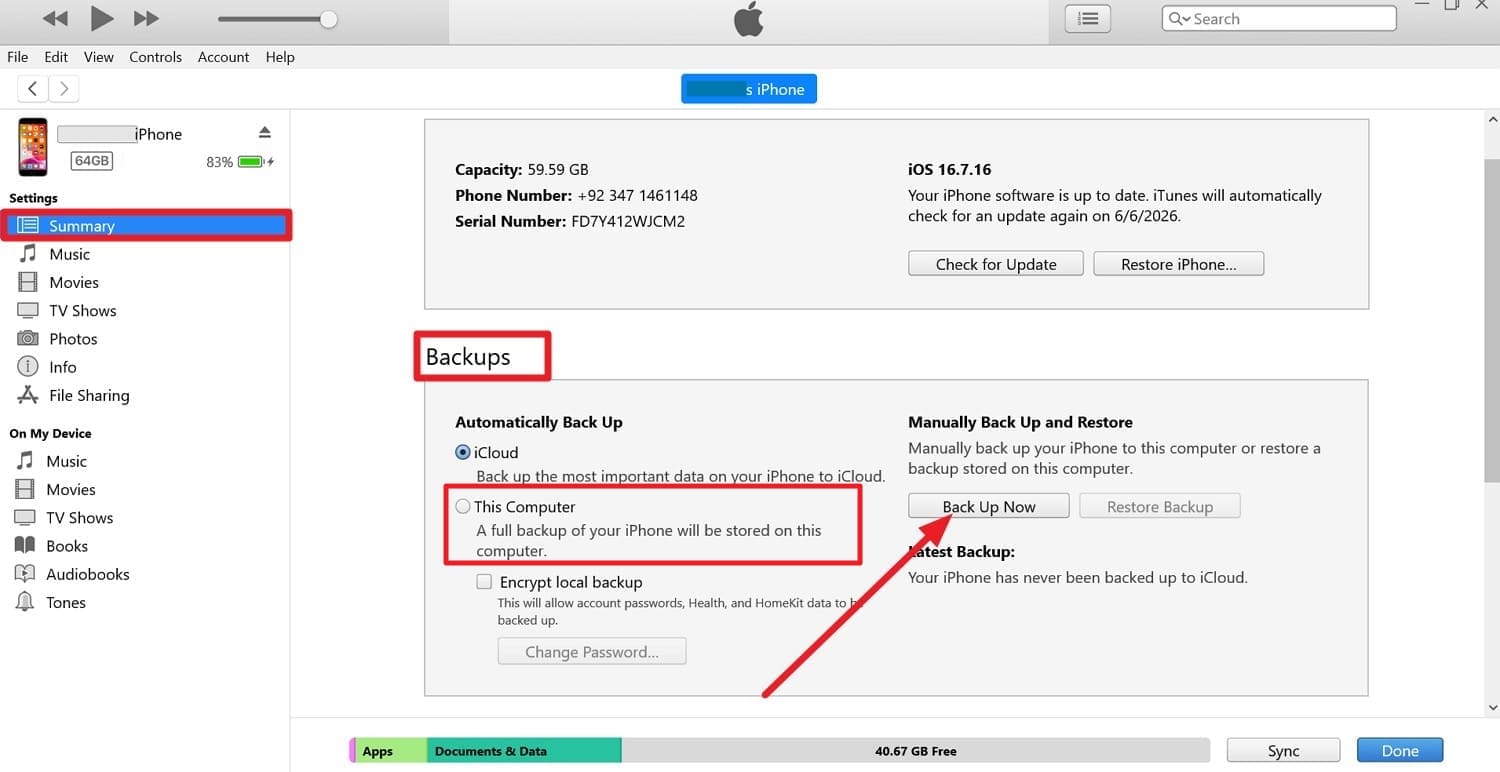
Puoi anche utilizzare iTunes o Finder per fare il backup e ripristinare le foto su iOS 27, perché ottieni una copia locale che non dipende dal cloud. Questo tipo di backup è facile da ripristinare, evita i limiti dello spazio cloud e mantiene al sicuro la libreria nel tempo.
Poiché in parte evita anche la sovrascrittura dei dati, ecco come fare su iTunes per Windows:
-
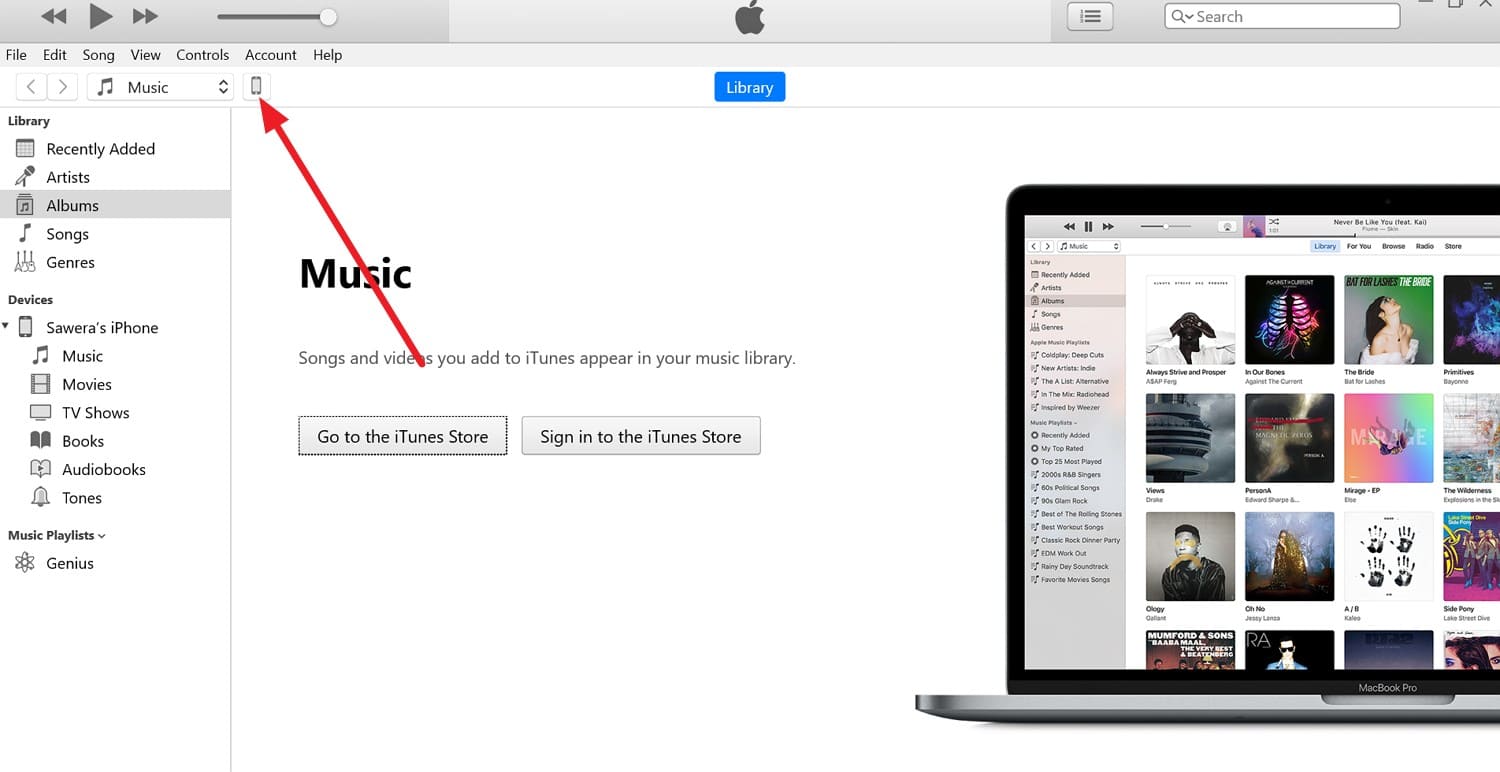
Passo 1 Collega il telefono a Windows con un cavo USB, quindi seleziona “Autorizza” e l’icona “Telefono” in iTunes per continuare.
-
Passo 2 Nella scheda “Riepilogo”, scegli l’opzione “Questo computer” dalla sezione “Backup” e clicca il pulsante "Esegui backup adesso".
3. Usa Google Foto o alternative cloud
Prima di provare le funzioni foto, estendi, migliora e riquadra di iOS 27, utilizza questa soluzione di backup per una sicurezza extra. È utile in caso di problemi con iPhone, account iCloud o libreria foto.
Con l’opzione di backup, puoi visualizzare le immagini salvate su qualsiasi dispositivo e condividerle facilmente, come descritto di seguito:
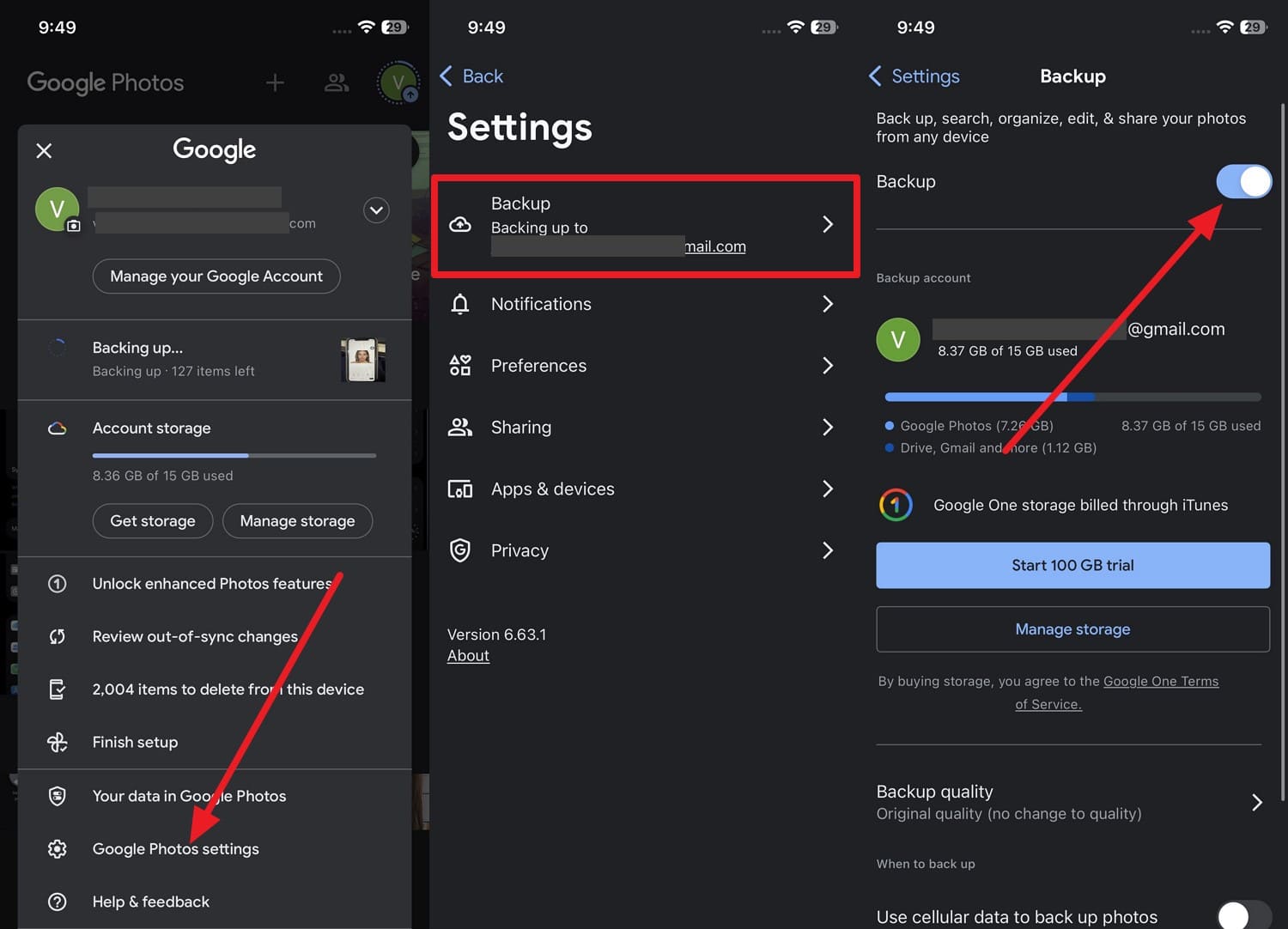
Istruzione: Tocca l’icona “Profilo” nell’app Google Foto su iOS, poi seleziona “Impostazioni Google Foto” e l’opzione “Backup”. Qui, attiva l’interruttore “Backup” per caricare l’intero rullino foto.
4. Backup manuale con Dr.Fone Phone Backup (iOS)
Se desideri eseguire il backup delle foto dell’iPhone in modo selettivo o automatico, puoi usare Wondershare Dr.Fone. Questo strumento consente di eseguire manualmente il backup delle immagini selezionate su PC o di creare un backup incrementale.
La maggior parte degli esperti iOS preferisce questo strumento perché permette di scegliere posizione e tempo di backup per i backup incrementali. Con questa soluzione, il tool afferma di non sovrascrivere le immagini e puoi visualizzarle in anteprima con facilità.
Inoltre, Dr.Fone consente anche il backup automatico tramite Wi-Fi, garantendo che non si perdano dati durante il processo. Rispetto ad altre soluzioni, è completamente guidato e può essere completato in 2-3 semplici passaggi, ideale per i principianti.
 Gestisci facilmente i dati tramite anteprima, elimina, esporta, ecc.
- Trasferisci tutti i dati tra dispositivi.
- Soluzioni di backup robuste per una protezione dati affidabile.
- Duplica lo schermo su PC per riunioni, didattica e controllo.

Guida alla creazione di un backup manuale delle immagini iOS 27 con Dr.Fone
Scopri come usare questo strumento per salvare una copia locale: ecco la guida passo passo:
-
Passo 1 Scegli le immagini da salvare con Dr.Fone
Dalla scheda “Il mio backup”, scegli “Foto”, seleziona la posizione dal menu “Percorso di backup” e premi il pulsante “Esegui backup adesso”.

-
Passo 2 Anteprima e naviga tra le immagini dal backup locale
Lo strumento rileverà le metriche scelte e mostrerà la barra di avanzamento per creare il backup locale su PC. Alla fine, scegli tra “Visualizza Backup” e “Apri in cartella” per navigare e visualizzare le immagini salvate.





Parte 4. Come ripristinare le foto su iOS 27 dopo la modifica o la perdita
Dopo aver modificato l’immagine con le funzioni foto, estendi, migliora e riquadra di iOS 27, ecco come ripristinare i tuoi dati:
1. Ripristino da Foto di iCloud
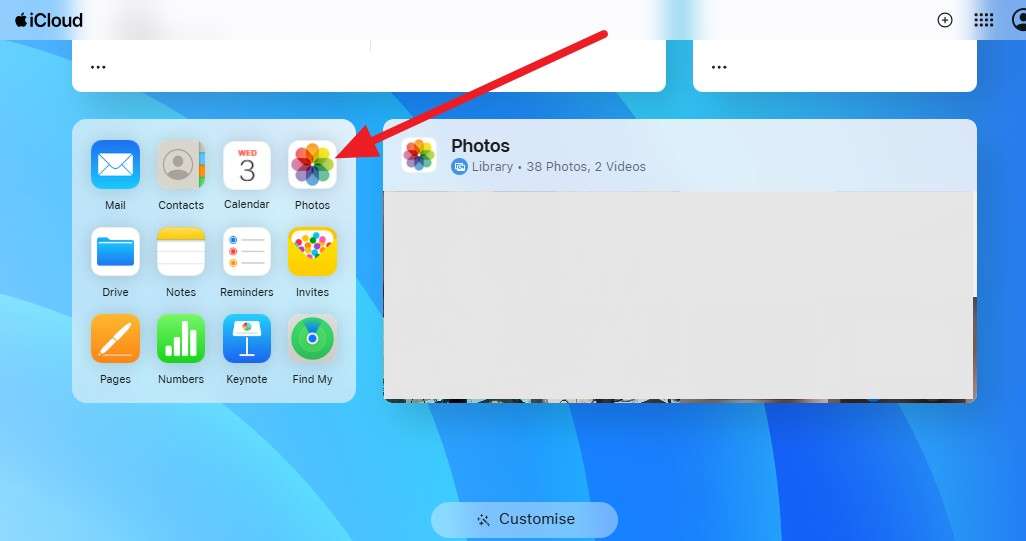
Poiché iCloud mantiene gli originali di qualità e li sincronizza su tutti i device Apple, puoi ripristinarli da iCloud.com. Puoi farlo tramite app Safari o PC seguendo questi passaggi:
-
Passo 1 Vai su iCloud.com da PC e apri l’app “Foto”, poi vai su “Libreria”.
-
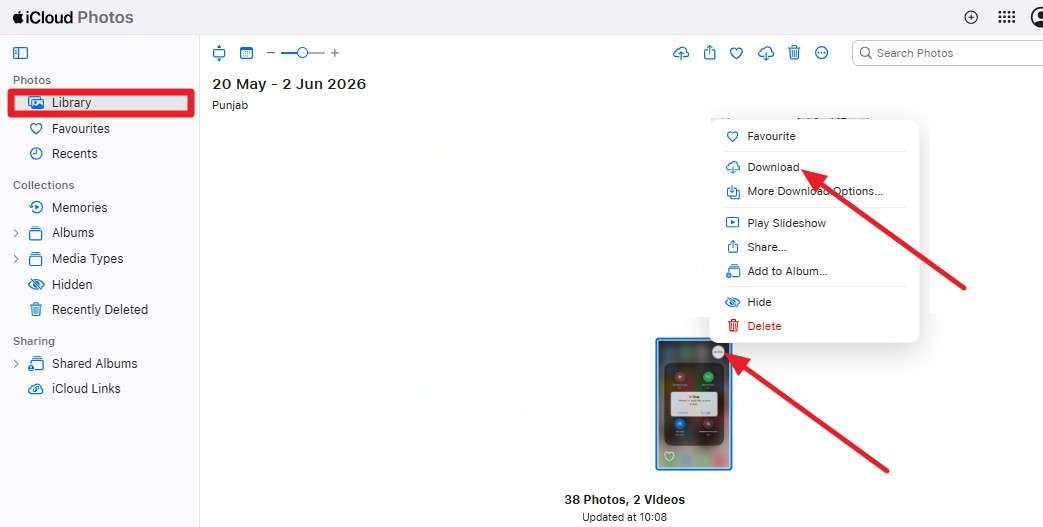
Passo 2 Lì, trova l’immagine originale e tocca l’icona “Tre Puntini” per scegliere l’opzione “Scarica”.
2. Ripristina dal backup locale
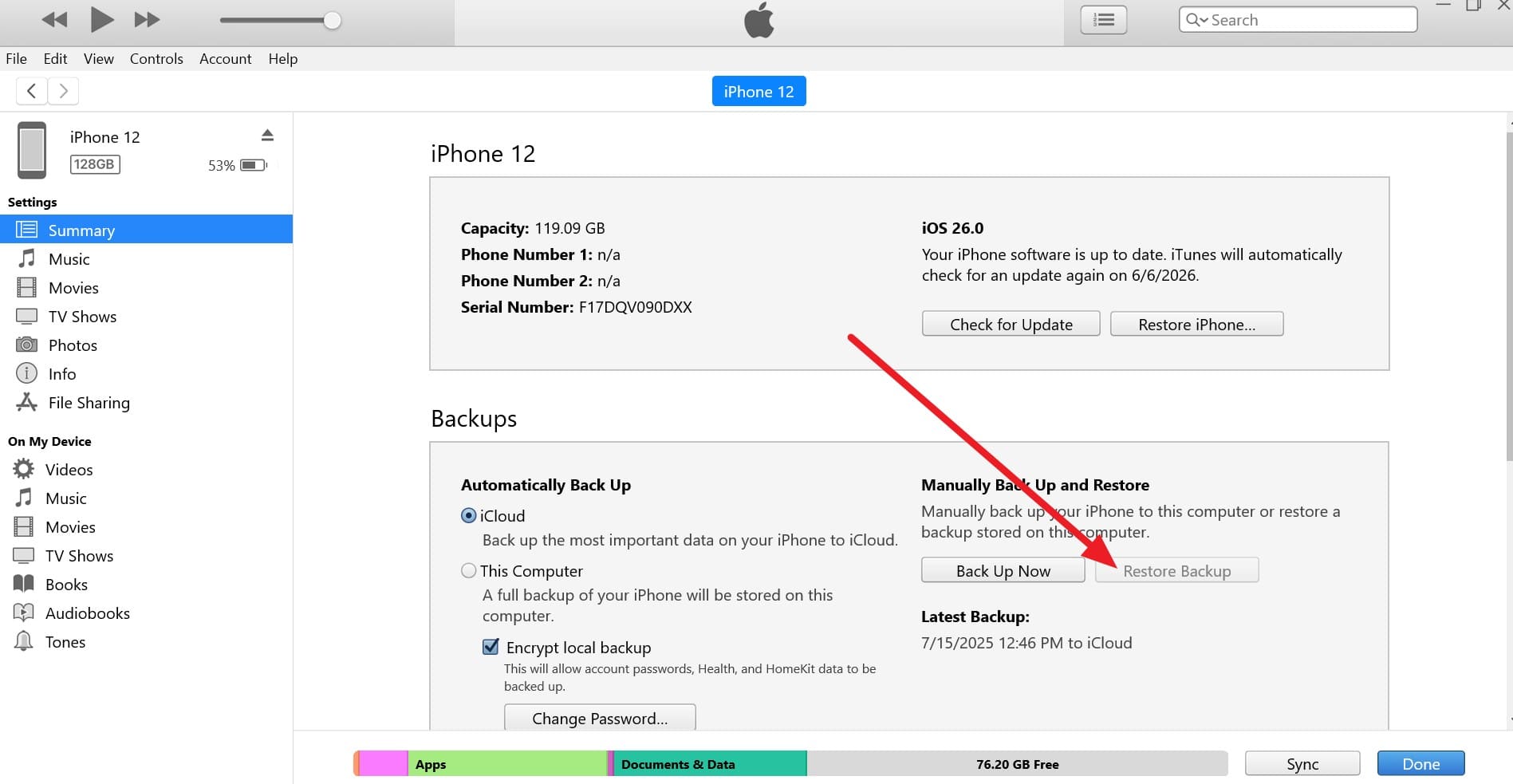
Per ripristinare le foto su iOS 27, puoi usare il backup locale creato con iTunes/Finder e ritornare ai dati come erano. Poiché è ideale per librerie ampie, ecco come ripristinarle tramite connessione USB:
-
Passo 1 Tocca “Autorizza” e l’icona “Telefono”, scegli l’opzione “Ripristina Backup” nella scheda Riepilogo.
-
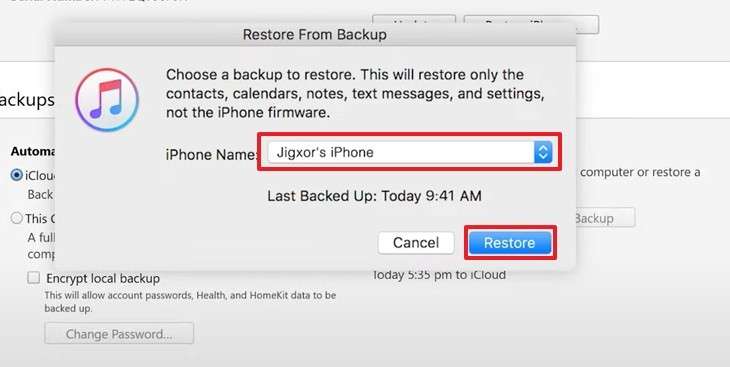
Passo 2 Poi, allarga il menu “Nome iPhone”, seleziona il backup e tocca il pulsante “Ripristina”.
3. Recupera foto eliminate o modificate
Se le immagini sono state eliminate e non c’è backup, puoi usare la cartella Eliminati di recente per recuperarle entro 30 giorni. Dopo questo tempo, verranno rimosse definitivamente, e questo metodo funziona su tutti i device Apple se Foto iCloud è attivo.
Ecco come accedere a questa opzione su iOS e ripristinare i file multimediali:
-
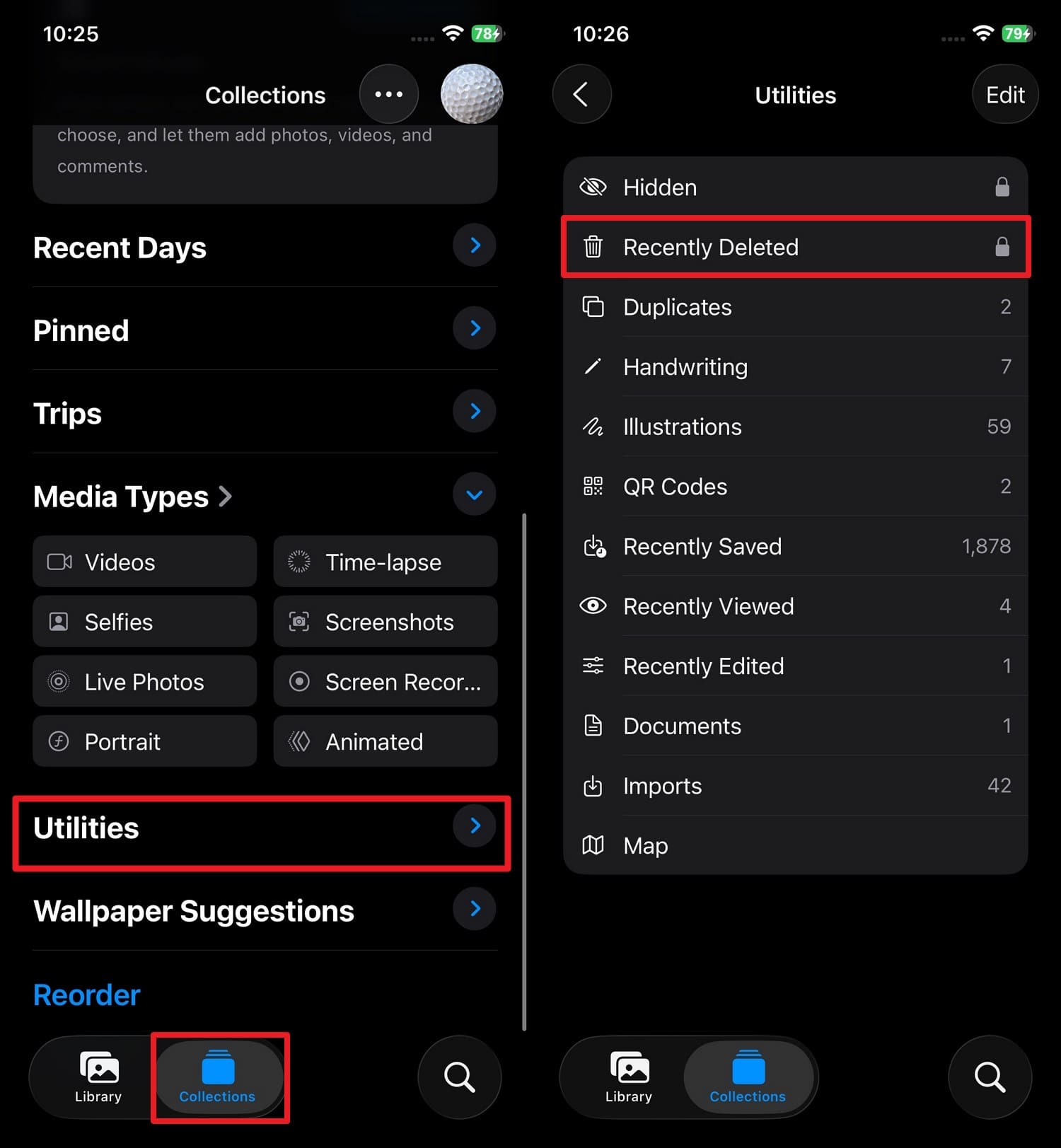
Passo 1 Vai su “Raccolte” e “Utilità” nell’app Foto e scegli la cartella “Eliminati di recente”.
-
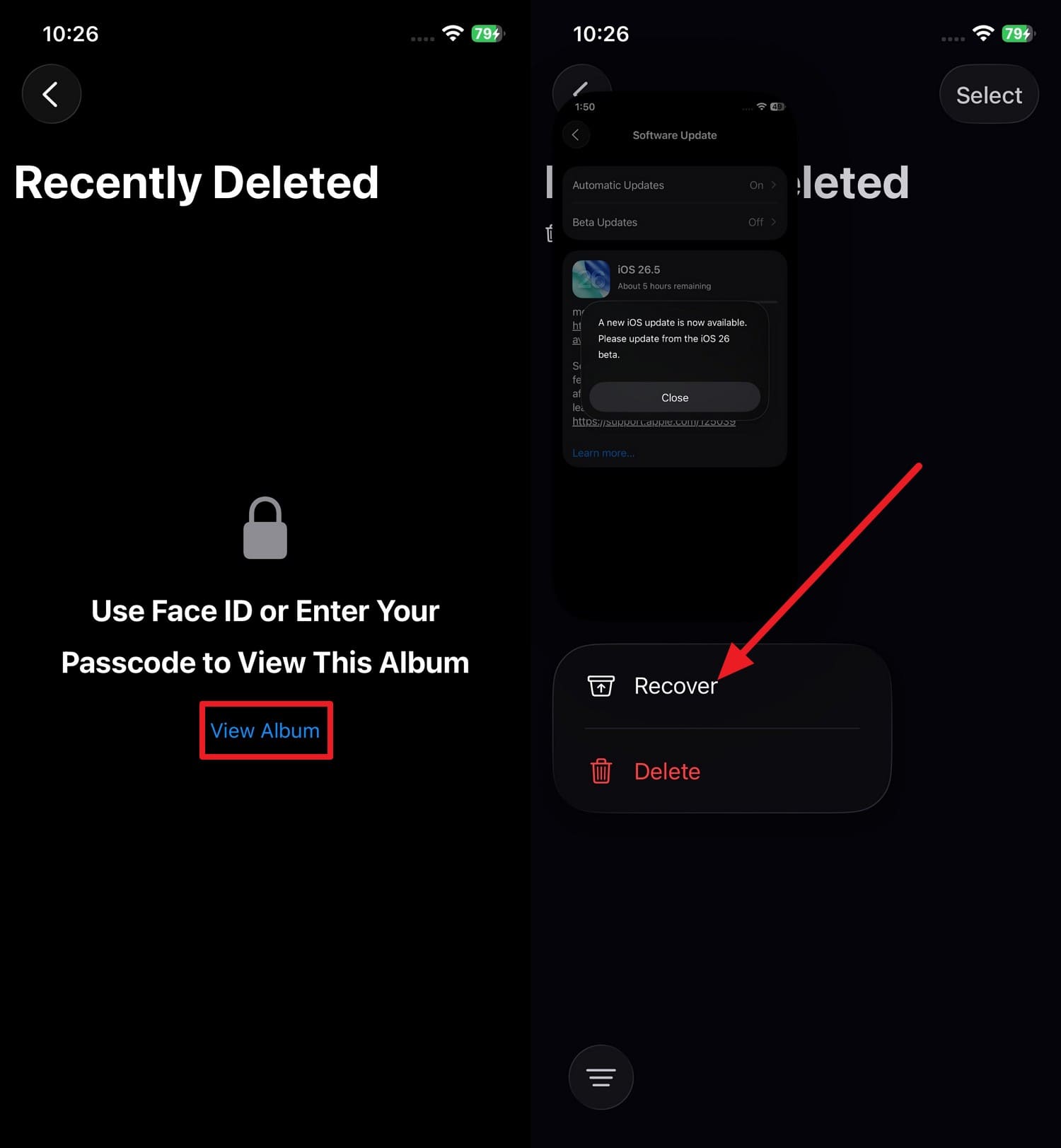
Passo 2 Seleziona “Visualizza album”, conferma con Face ID o codice e scegli l’immagine per toccare “Recupera”.
4. Usa Dr.Fone - Phone Backup (iOS) per il ripristino
Dopo aver utilizzato Foto di iOS 27, estendi, migliora e riquadra, puoi anche utilizzare Dr.Fone - Phone Backup (iOS) per ripristinare i dati. A differenza di iTunes o iCloud, puoi ripristinare le immagini su Android e iOS.
Inoltre, puoi scegliere cosa ripristinare o saltare, cosa che non è possibile con le opzioni di ripristino integrate. Dopo l’anteprima dettagliata, gli utenti possono scegliere se ripristinare il backup sul dispositivo o sul PC come indicato:
-
Passo 1 Individua la cronologia backup iPhone in I miei backup
Accedi a “Cronologia backup” dalla scheda “I miei backup” a sinistra e scegli l’ultimo backup per “Visualizza”.

-
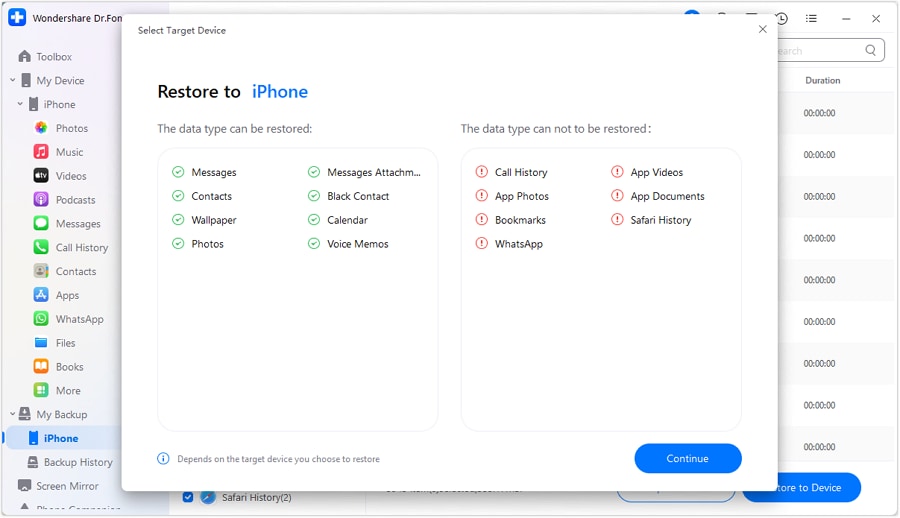
Passo 2 Scegli di ripristinare immagini iOS 27 su PC o dispositivo
Poi, seleziona le immagini da ripristinare, quindi scegli le opzioni “Esporta su PC” o “Esporta su dispositivo” e clicca su “Continua”.
Parte 5. Come evitare di perdere foto durante l’aggiornamento a iOS 27
Ora sai come eseguire il backup delle foto dell’iPhone e ripristinarle dopo aver usato le funzioni AI dell’app Foto. Per essere al sicuro, segui i consigli degli esperti per evitare perdite di dati quando modifichi o sposti immagini:
| Consiglio | Cosa fare in breve |
|---|---|
| Attiva Foto di iCloud | Abilita Foto di iCloud e attendi la fine della sincronizzazione. |
| Esegui un backup completo del telefono | Esegui prima il backup su computer (Finder/iTunes). |
| Usa un secondo cloud (Google Foto, ecc.) | Carica il Rullino su un’altra app cloud. |
| Controlla lo spazio prima di aggiornare | Assicurati che ci sia abbastanza spazio libero per l’installazione di iOS 27. |
| Evita di interrompere l'aggiornamento | Mantieni il telefono in carica e connesso al Wi‑Fi durante l'aggiornamento. |
Conclusione
Il nuovo Foto di iOS 27 ampliano, migliorano e ridefiniscono le funzionalità, rendendo la modifica delle foto più fluida che mai. Anche se il sistema di editing non distruttivo di Apple aiuta a proteggere le immagini, la perdita di foto può comunque avvenire e questa guida ha spiegato il motivo.
Quindi, segui i metodi di backup e ripristino menzionati e usa Wondershare Dr.Fone per una sicurezza aggiuntiva. Questo ti permetterà di creare un backup selettivo e incrementale che potrai ripristinare su qualsiasi dispositivo senza difficoltà.
Domande frequenti
-
1. I metadati delle mie foto rimarranno intatti dopo la modifica tramite AI?
Nella maggior parte dei casi, dettagli importanti come data, ora e informazioni sulla posizione rimangono intatti nella foto dopo la modifica. -
2. Posso effettuare il backup solo di foto selezionate invece dell’intera libreria?
Sì, strumenti come Dr.Fone - Phone Manager ti permettono di esportare solo le foto selezionate invece di fare il backup dell'intera libreria. Puoi visualizzare in anteprima le immagini, scegliere solo i file di cui hai bisogno e salvarli direttamente sul computer per una gestione e un recupero più semplice. -
3. Cosa succede se lo spazio su iCloud si esaurisce durante il backup delle foto?
Le nuove foto potrebbero smettere di sincronizzarsi fino a quando non liberi spazio o aggiorni il piano di archiviazione di iCloud. Per evitare questo problema, puoi usare strumenti come Dr.Fone - Phone Backup (iOS) per creare un backup senza limiti di spazio.
 Add Wondershare Dr.Fone as a preferred source on Google