


iPhone Lento? 11 Soluzioni per Velocizzarlo [Guida Video]

Jun 26, 2026 • Archiviato in: Cancella Dati • Soluzioni comprovate
L'iPhone è davvero un dispositivo robusto rispetto allo smartphone medio presente sul mercato. È stato progettato per durare ed è per questo che gli iPhone tendono ad avere un alto valore di rivendita. Tuttavia, non è privo di problemi, come il rallentamento dell’iPhone 14 o dell’iPhone 7.
Bene, il rallentamento dell’iPhone è senza dubbio fastidioso. Ti costringe ad attendere per eseguire determinate operazioni, un'attesa che prima non c’era. In alcuni casi, ci mette troppo tempo ad avviarsi e lo schermo può addirittura bloccarsi durante l’avvio, il che può essere preoccupante.
Di solito, il rallentamento è una conseguenza di come usiamo gli iPhone e di cosa li usiamo. Ad esempio, l’installazione di troppe applicazioni può saturare la memoria e sovraccaricare la velocità della CPU. Di conseguenza, il tuo iPhone 14 Pro inizia a rallentare e a bloccarsi completamente.
Inoltre, nel periodo 2017-2018, gli utenti di iPhone hanno iniziato a lamentarsi del fatto che i loro telefoni diventavano improvvisamente lenti dopo un aggiornamento iOS. Apple ha spiegato che un aggiornamento rilasciato aveva rallentato gli iPhone. Pertanto, il rallentamento del tuo iPhone non dipende solo da te.
Tali aggiornamenti sono pensati per dispositivi più recenti con CPU più veloci, una memoria (RAM) migliore e batterie nuove.
Questo articolo farà maggior chiarezza su perché il mio iPhone o le sue app, ad esempio Snapchat, sono lenti, e sulle possibili soluzioni;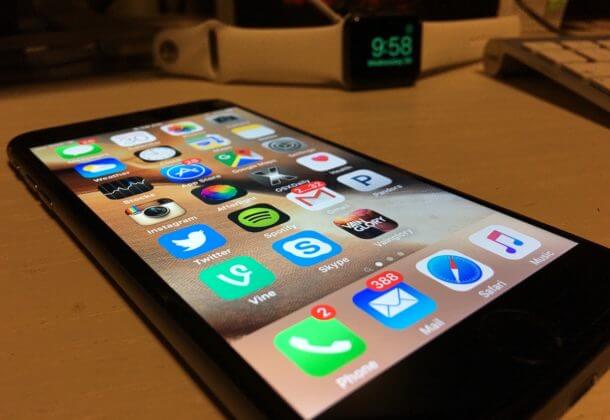
- Parte 1: Quando l’iPhone diventa lento
- Parte 2: 11 soluzioni per risolvere il rallentamento dell’iPhone
- 2.1 Elimina i dati di sistema inutili dal tuo iPhone

- 2.2 Cancella i file di grandi dimensioni inutili
- 2.3 Chiudi tutte le app in esecuzione
- 2.4 Riavvia l’iPhone
- 2.5 Elimina i dati inutili di Safari
- 2.6 Cancella le app inutili
- 2.7 Attiva la modalità di ricarica ottimizzata della batteria
- 2.8 Disattiva l’aggiornamento automatico delle app
- 2.9 Disabilita l’aggiornamento in background delle app
- 2.10 Riduci Trasparenza e Movimento
- 2.11 Ripristina le impostazioni di fabbrica
Parte 1: Quando l’iPhone diventa lento
Alcune delle situazioni in cui l’iPhone è lento comprendono i momenti in cui si digita. È un problema comune tra gli utenti di iPhone 14 in cui potrebbe non solo essere poco reattivo, ma anche le previsioni di testo smettono di comparire oppure vengono nascoste.
Ciò è coerente con il rallentamento dell’iPhone dopo l’aggiornamento a iOS 16. Gli aggiornamenti portano sempre nuove funzioni o correzioni. In ogni caso, un aggiornamento introduce nuovi componenti software. Questi possono contenere errori che quindi causano il malfunzionamento dell’iPhone in vari modi.
Malfunzionamenti di questo tipo sono di solito evidenti anche con applicazioni di terze parti come WhatsApp e Snapchat. Poiché funzionano sul sistema operativo del tuo iPhone, un aggiornamento può causarne l'arresto anomalo. In questo caso, l’iPhone o l’iPad rallenta all’avvio dell’applicazione e in alcuni casi, l'app si chiude casualmente.
Inoltre, una carica della batteria bassa può anche provocare il rallentamento dell’iPhone. Questo perché non c’è abbastanza energia per supportare le sue operazioni.
Tuttavia, ci sono soluzioni che puoi applicare sul tuo iPhone per interrompere il rallentamento. Di seguito alcune soluzioni.
Parte 2: 11 soluzioni per risolvere il rallentamento dell’iPhone
 sicuro e protetto
Le soluzioni per il rallentamento dell’iPhone includono:
2.1 Elimina i dati di sistema inutili dal tuo iPhone
Le operazioni quotidiane del sistema portano alla creazione di file inutili. Questi includono codice usato per facilitare gli aggiornamenti o durante l’installazione di un’app, miniatura di immagini per foto già eliminate, e altro ancora. Di conseguenza, l’accumulo di file inutili finisce per rallentare l’iPhone perché non rimane “spazio di manovra” per il tuo iOS.
Pertanto, sarà necessario eliminare questi file inutili, e un modo efficiente per farlo è utilizzare lo strumento Dr.Fone - Data Eraser. Perché è ritenuto efficiente?

PAGINA NON TROVATA
Toolkit Più Usati
Non hai trovato la risposta che cercavi?

Ottieni Supporto per Dr.Fone
Chat Live, Email, Servizi di Chiamata

Chiedi una Risposta agli Esperti
Community per Domande e Risposte per Qualsiasi Domanda su Mobile

Trova Toolkit per Telefoni Cellulari
Miglior Risparmio per i nostri Best Seller.
Come puoi quindi eliminare i file inutili con Dr.Fone?
Nota: Ma fai attenzione. Se vuoi rimuovere l’account Apple dopo aver dimenticato la password dell’ID Apple, si consiglia di usare Dr.Fone - Screen Unlock (iOS). Questo eliminerà l’account iCloud dai tuoi dispositivi iOS.
Passo 1: Per avviare il processo, assicurati di aver installato e avviato Dr.Fone - Data Eraser sul tuo computer.
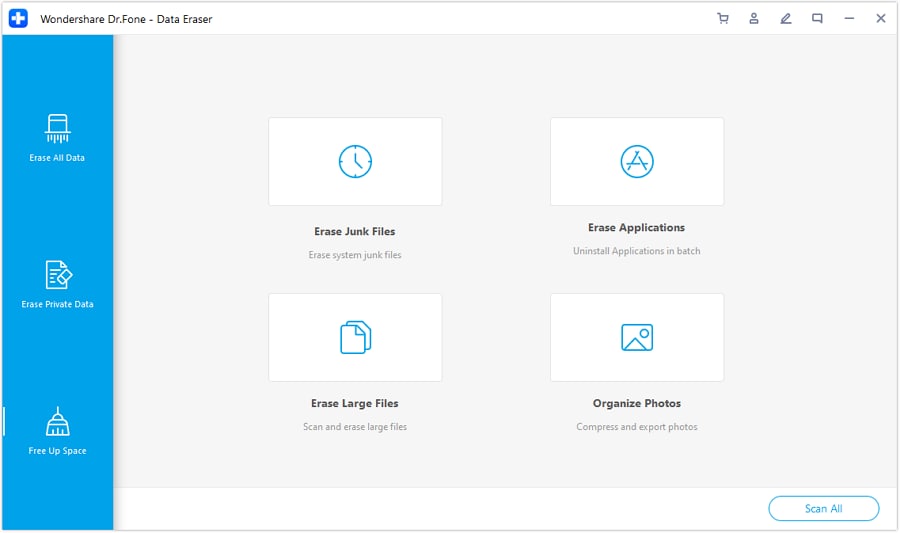
Passo 2: Clicca sulla funzione Data Eraser. Collega il telefono e seleziona la voce libera spazio in basso. Sulla barra sinistra trovi la prima opzione, Cancella file inutili. Cliccaci sopra.
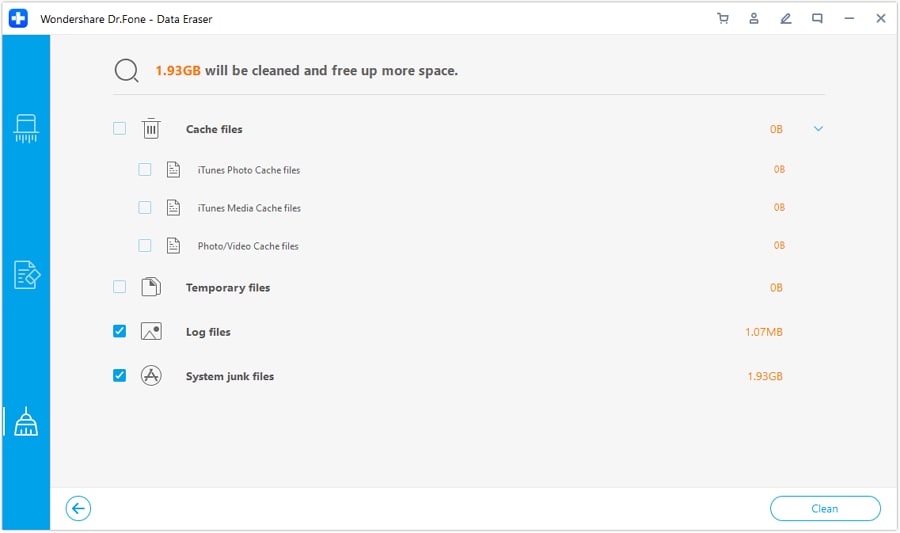
Passo 3: Il software quindi analizza e mostra tutti i file inutili trovati. A sinistra ci sono le caselle da selezionare, a destra le relative dimensioni. Seleziona tutti i dati che non ti servono e clicca su pulisci.
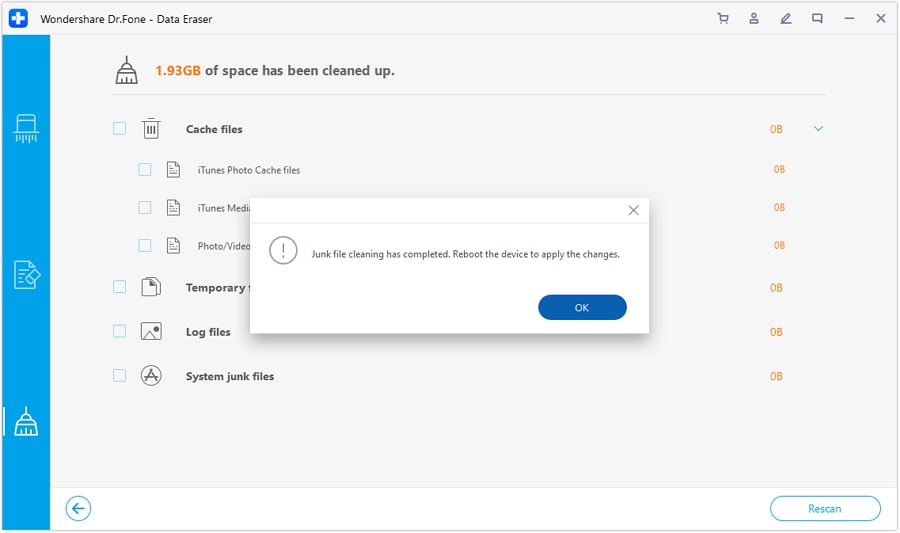
Passo 4: Una volta completata la pulizia, la finestra successiva mostra lo spazio liberato. A questo punto, puoi anche ripetere la scansione.
2.2 Cancella i file di grandi dimensioni inutili
I file più grandi sul tuo iPhone generalmente includono video e film. Dati aggiuntivi potrebbero essere i film già visionati o i video che non ti servono più. Per rimuoverli con Dr.Fone:
PAGINA NON TROVATA
Toolkit Più Usati
Non hai trovato la risposta che cercavi?
Ottieni Supporto per Dr.Fone
Chat Live, Email, Servizi di Chiamata
Chiedi una Risposta agli Esperti
Community per Domande e Risposte per Qualsiasi Domanda su Mobile
Trova Toolkit per Telefoni Cellulari
Miglior Risparmio per i nostri Best Seller.
Passo 1: Sempre nella scheda libera spazio, c’è l’opzione per cancellare file di grandi dimensioni. Cliccaci sopra.
Passo 2: Il programma inizierà la ricerca di questi file.
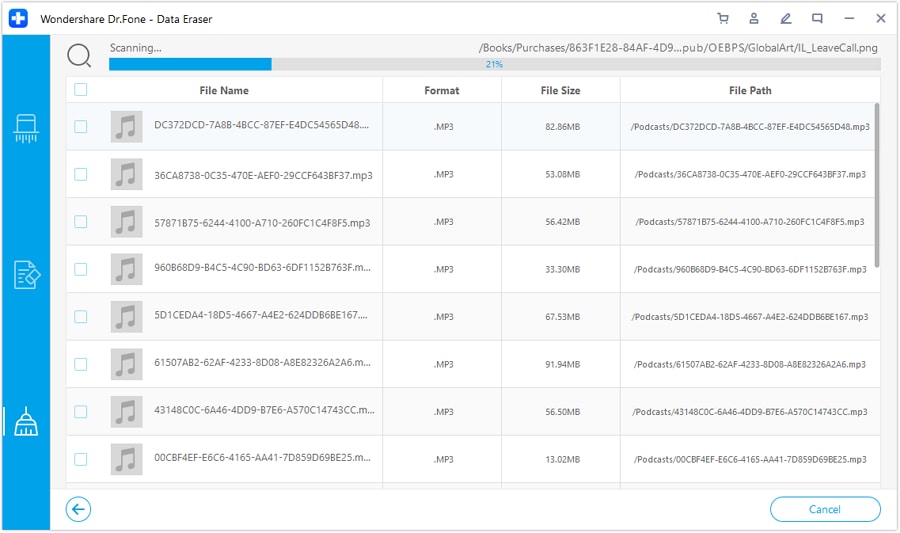
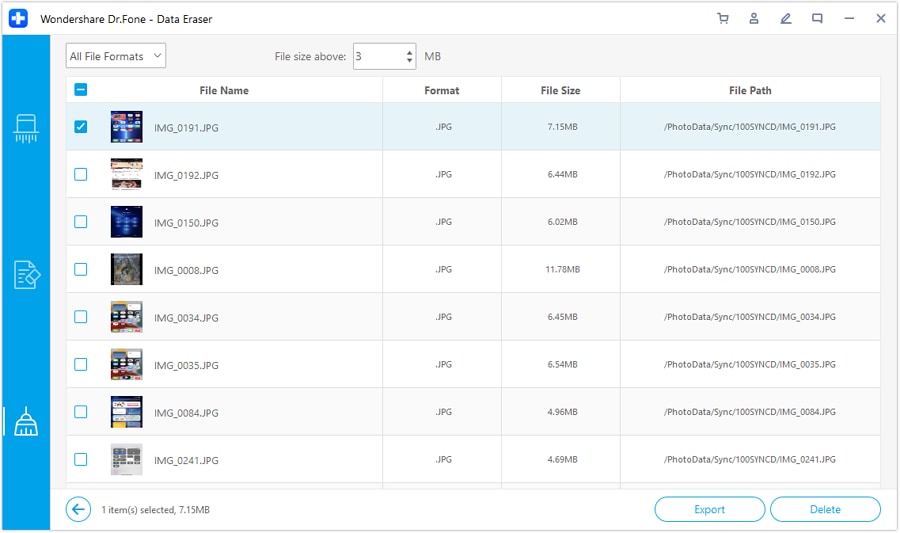
Passo 3: I file rilevati verranno visualizzati in un elenco. In cima alla finestra sono presenti menu a discesa per applicare filtri per formato e dimensione. Dopo aver filtrato, puoi selezionare i file da eliminare e cliccare su Elimina o Esporta. Entrambi i metodi eliminano i dati dal computer.
 sicuro e protetto
2.3 Chiudi tutte le app in esecuzione
Troverai più semplice accedere a un’app direttamente dal selettore app rispetto al cliccare l’icona vera e propria. Il selettore app ti permette di riprendere rapidamente da dove avevi lasciato. Ma cosa succede se queste app sono troppe? In quel caso, dovrai chiuderne alcune.
Per farlo su iPhone 6 o 7:
Passo 1: Premi due volte il tasto Home per accedere al selettore di applicazioni.
Passo 2: Scorri ai lati per vedere le varie app. Scorri verso l’alto per chiudere il processo in esecuzione.
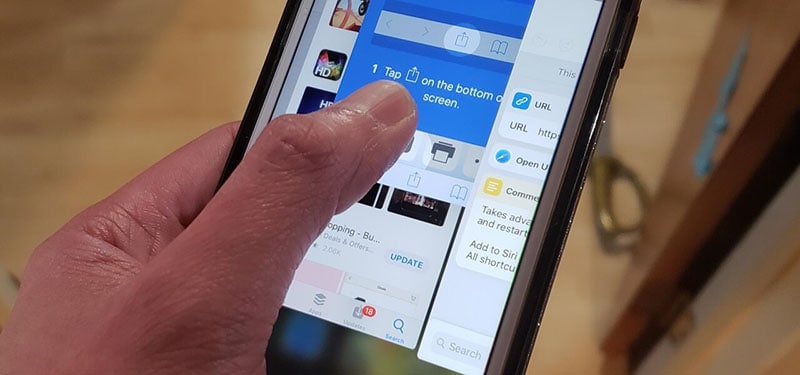
Puoi anche chiudere più app scorrendo verso l’alto con tre dita.
Gli utenti di iPhone 8 o versioni successive non hanno il tasto Home. Pertanto, dovrai:
Passo 1: Dal basso dello schermo, scorri verso l’alto.Questo farà comparire il selettore di applicazioni.
Passo 2: Ora, tieni premuta l’app finché non appare il cerchio rosso per eliminarla.
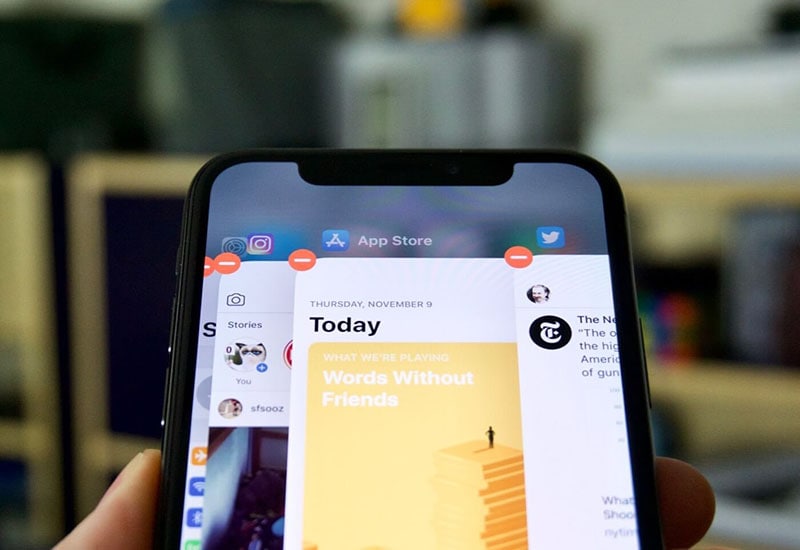
Se non vedi il cerchio rosso nel selettore app, puoi scorrere l’app verso l’alto e fuori dallo schermo.Questa azione rimuoverà l’app dall’elenco di quelle in esecuzione e la chiuderà. Ripeti il gesto verso l’alto per ciascuna app che vuoi chiudere fino ad averle chiuse tutte.
2.4 Riavvia l’iPhone
Riavviare l’iPhone è un’operazione semplice, ma può aiutare a risolvere diversi problemi come crash delle app, prestazioni lente e altri problemi software.
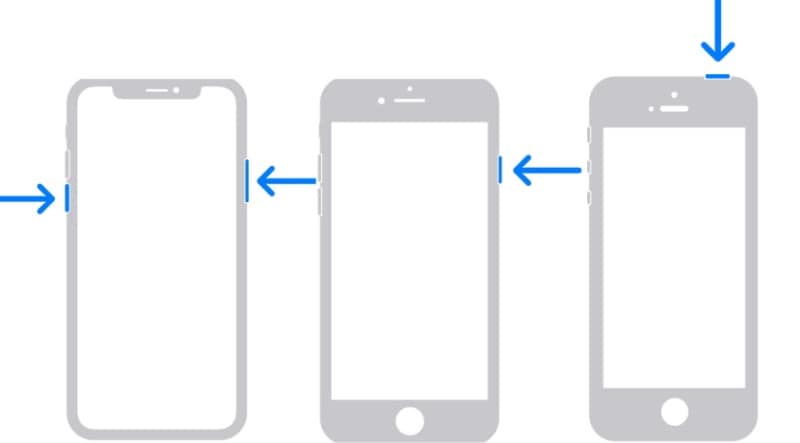
1. Per riavviare iPhone X, iPhone 11, iPhone 12, iPhone 13 e modelli più recenti:
Tieni premuto il tasto laterale e uno dei tasti volume, quindi scorri per spegnere. Per riaccenderlo, tieni premuto il tasto laterale.
2. Per riavviare iPhone 6, iPhone 7, iPhone 8 o iPhone SE (2/3):
Tieni premuto il tasto laterale, poi scorri per spegnere. Per riaccendere il dispositivo, tieni premuto il tasto laterale.
3. Per riavviare iPhone SE (1), iPhone 5 e modelli precedenti:
Tieni premuto il tasto superiore, quindi scorri per spegnere. Per riaccendere il dispositivo, tieni premuto il tasto superiore.
2.5 Elimina i dati inutili di Safari
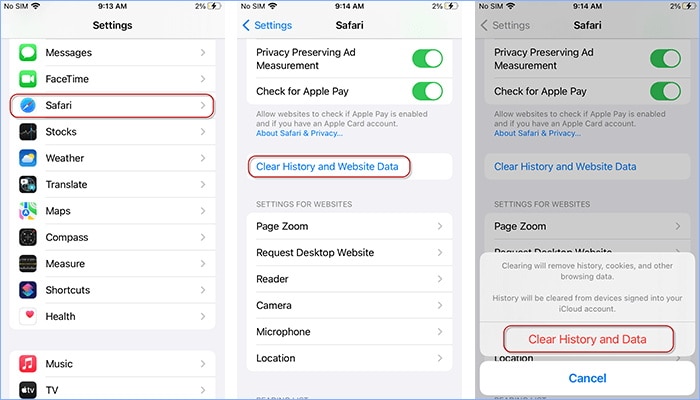
Alcuni file inutili, incluso cronologia, cache, cookie e persino i preferiti possono causare il rallentamento dell’iPhone. Eliminare i dati inutili di Safari può liberare spazio di archiviazione e migliorare le prestazioni generali del browser Safari. Per farlo dal tuo iPhone:
Passo 1: Vai nelle Impostazioni e seleziona Safari.
Passo 2: Seleziona Cancella dati siti web e cronologia.
Passo 3: Infine, premi il pulsante Cancella dati e cronologia.
Usa Dr.Fone - Data Eraser per cancellare i dati inutili di Safari.
PAGINA NON TROVATA
Toolkit Più Usati
Non hai trovato la risposta che cercavi?
Ottieni Supporto per Dr.Fone
Chat Live, Email, Servizi di Chiamata
Chiedi una Risposta agli Esperti
Community per Domande e Risposte per Qualsiasi Domanda su Mobile
Trova Toolkit per Telefoni Cellulari
Miglior Risparmio per i nostri Best Seller.
Passo 1: Innanzitutto, per usare Dr.Fone – Data Eraser, assicurati che l’iPhone sia collegato. Seleziona la scheda Cancella dati privati nella colonna a sinistra.
Passo 2: Nel pannello a destra, seleziona il tipo di dati da analizzare e clicca su Avvia.
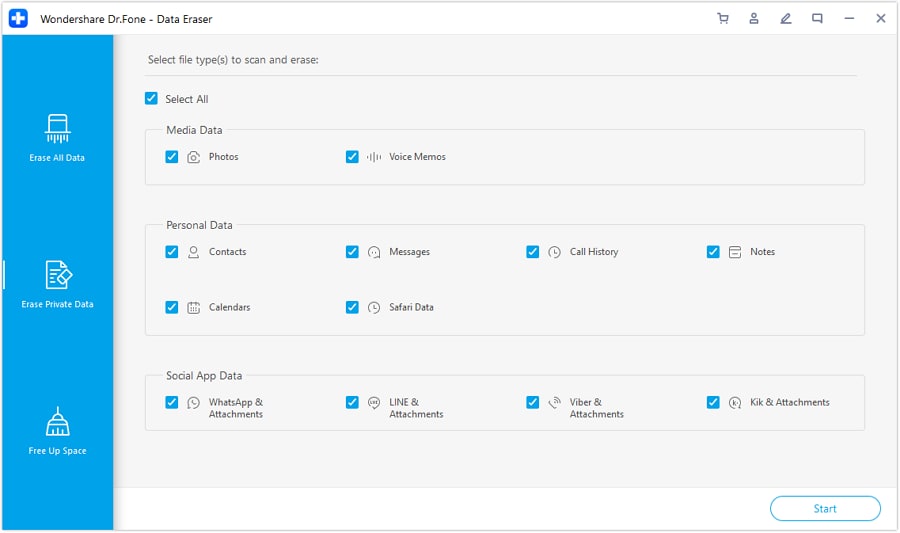
Passo 3: Al termine della scansione, verranno mostrati i dettagli. Ora puoi eliminare i dati.
 sicuro e protetto
2.6 Cancella le app inutili
Nella schermata Home, tieni premuta l’icona dell’app finché non appare "Rimuovi app". Tocca "Rimuovi app" per eliminare l’app desiderata.
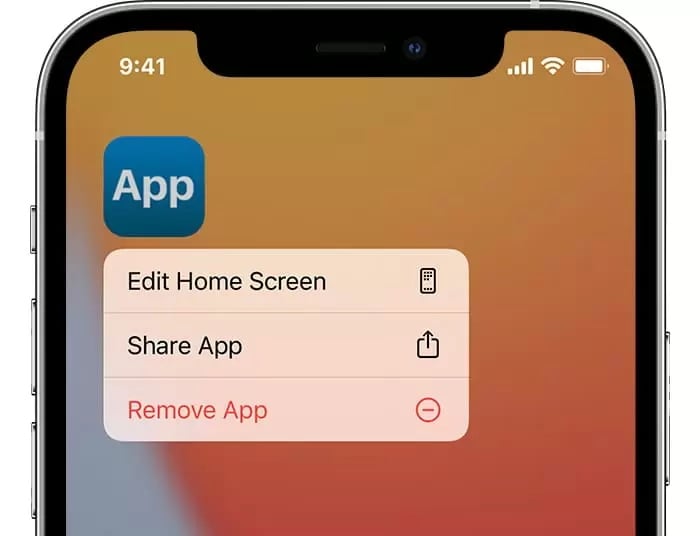
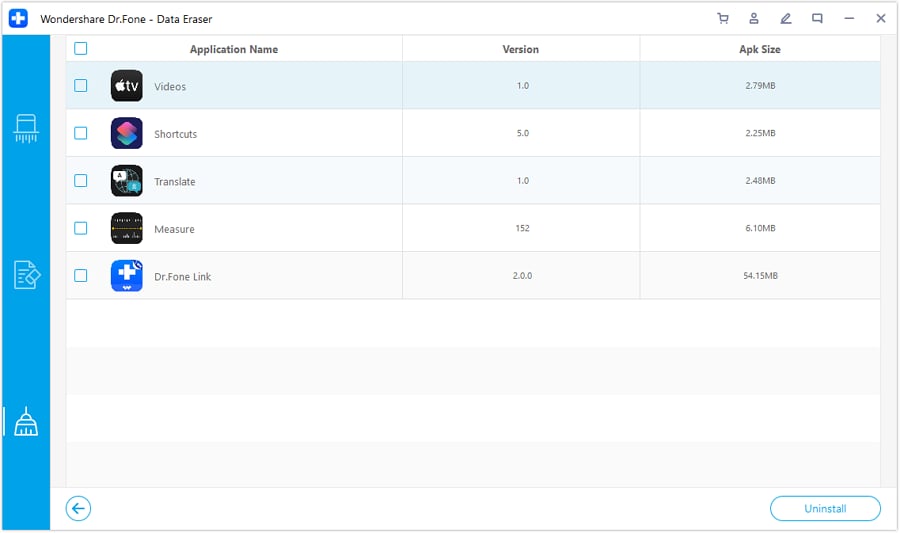
Anche se puoi cancellare manualmente le app indesiderate una per una, con Dr.Fone – Data Eraser puoi rimuovere tutte le app inutili facilmente con un solo clic:
Passo 1: Nella finestra Libera Spazio, tocca Cancella Applicazioni, poi seleziona le app spuntando la casella.
Passo 2: Clicca su Avvia per avviare la scansione.
Passo 3: Nell'ultima finestra, clicca su Disinstalla per eliminare le app e i loro dati.
 sicuro e protetto
2.7 Attiva la modalità di ricarica ottimizzata della batteria
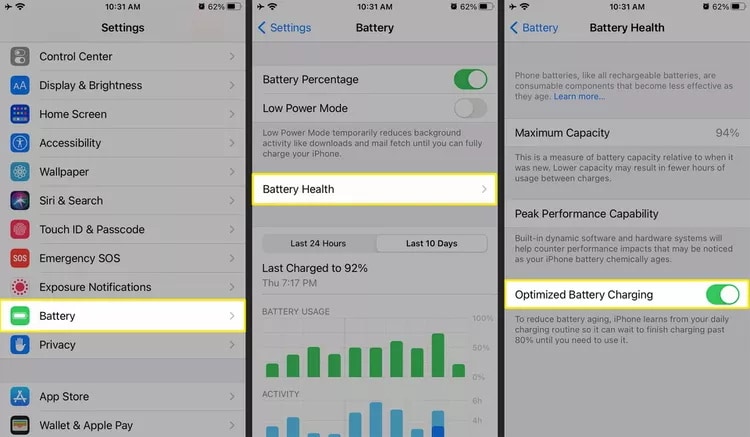
Molte persone si lamentano dei problemi di ricarica lenta della batteria in iOS 16, in cui il dispositivo impiega molto tempo per caricarsi completamente. La modalità Ricarica Ottimizzata su iPhone serve a migliorare la salute della batteria e a prolungarne la durata. Imparando le tue abitudini di ricarica, regola la velocità di carica in modo intelligente per evitare sovraccarichi e ridurre l’invecchiamento della batteria.
Passo 1: Vai in Impostazioni > Batteria.
Passo 2: Clicca sul menu Stato batteria per attivare la modalità Ricarica ottimizzata.
2.8 Disattiva l’aggiornamento automatico delle app
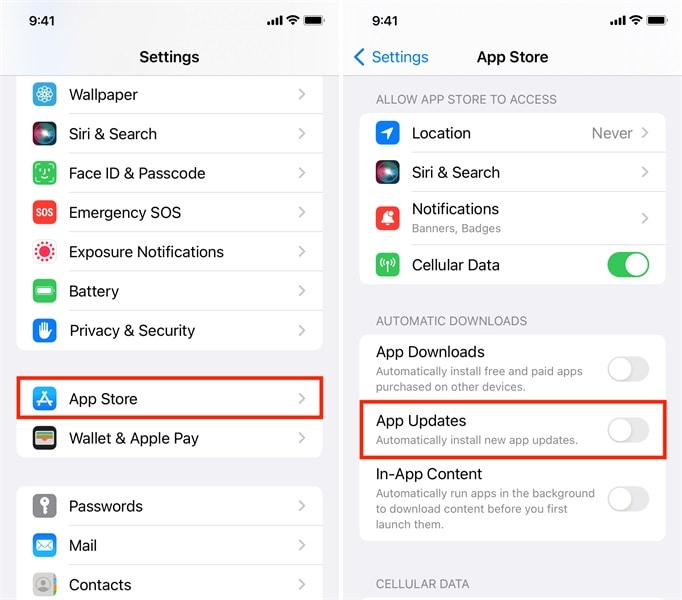
Le app spesso si aggiornano con nuove funzionalità o miglioramenti. Questi aggiornamenti possono occupare spazio aggiuntivo sul tuo dispositivo. L’aggiornamento automatico delle app su un iPhone con poca memoria a volte può contribuire a problemi di prestazioni e rallentamenti. Se noti rallentamenti dopo l’aggiornamento delle app, puoi disattivare l’aggiornamento automatico così:
Passo 1: Vai su Impostazioni.
Passo 2: Scorri fino a trovare App Store.
Passo 3: Disattiva la levetta su ‘Aggiornamenti app’ portandola da verde a grigia.
2.9 Disabilita l’aggiornamento in background delle app
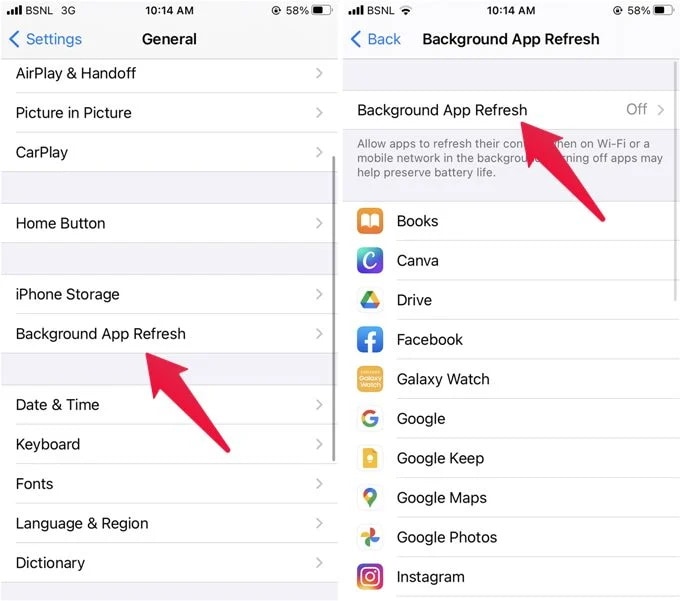
Quando il rinnovo app in background è attivo, le applicazioni continuano ad aggiornare i loro contenuti anche se non le stai utilizzando. Questo continuo aggiornamento consuma potenza e dati, ciò può rallentare il dispositivo e scaricare più velocemente la batteria.
Passo 1: Tramite Impostazioni, vai sulla sezione Generali del tuo iPhone.
Passo 2: Seleziona ‘Aggiornamento app in background’.
Passo 3: Nella finestra successiva, tocca ‘Aggiornamento app in background’ per disattivarlo.
2.10 Riduci Trasparenza e Movimento
Ridurre Trasparenza e Movimento sul tuo dispositivo può migliorare le prestazioni generali e la tua esperienza, riducendo effetti visivi e animazioni. Questo può aiutare a ridurre il carico delle risorse di sistema, portando a una navigazione più fluida, l'apertura delle app più rapida e una minore batteria consumata.
Passo 1: Apri Impostazioni.
Passo 2: Scorri fino a selezionare Accessibilità.
Passo 3: Tocca la scheda Movimento per attivare ‘Riduci movimento’.
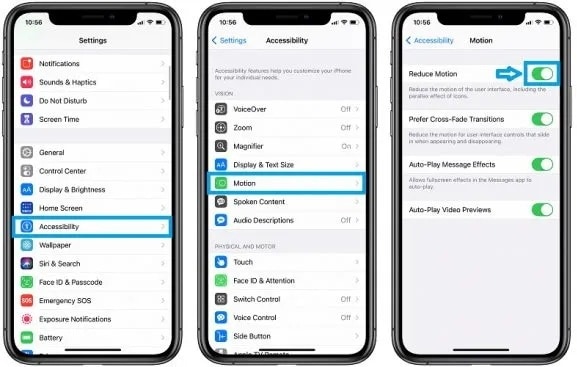
Passo 4: Nella sezione Schermo e dimensioni testo, attiva ‘Riduci trasparenza’.
2.11 Ripristina le impostazioni di fabbrica
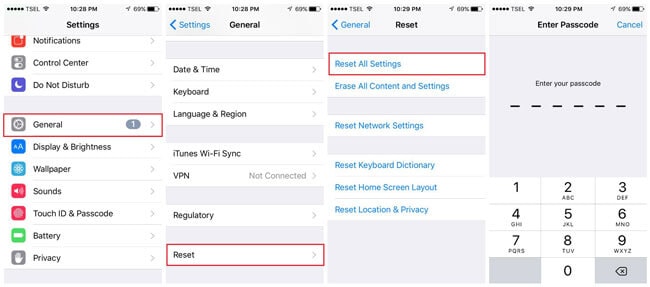
Quando ripristini l’iPhone alle impostazioni di fabbrica, verranno eliminati tutte le app installate, i media, i contatti e altri dati personali. Questo può essere utile per il rallentamento dell’iPhoneÈ importante notare che il ripristino delle impostazioni di fabbrica elimina definitivamente tutti i dati sul dispositivo, quindi è fondamentale eseguire il backup di tutte le informazioni importanti prima di procedere.
Passaggio 1: Vai su Impostazioni e poi su Generali.
Passaggio 2: Qui, scorri verso il basso per trovare l'opzione ‘Ripristina’ (oppure 'Trasferisci o ripristina iPhone' > 'Ripristina').
Passaggio 3: Seleziona ‘Ripristina tutte le impostazioni’, inserisci il tuo codice di accesso e conferma.
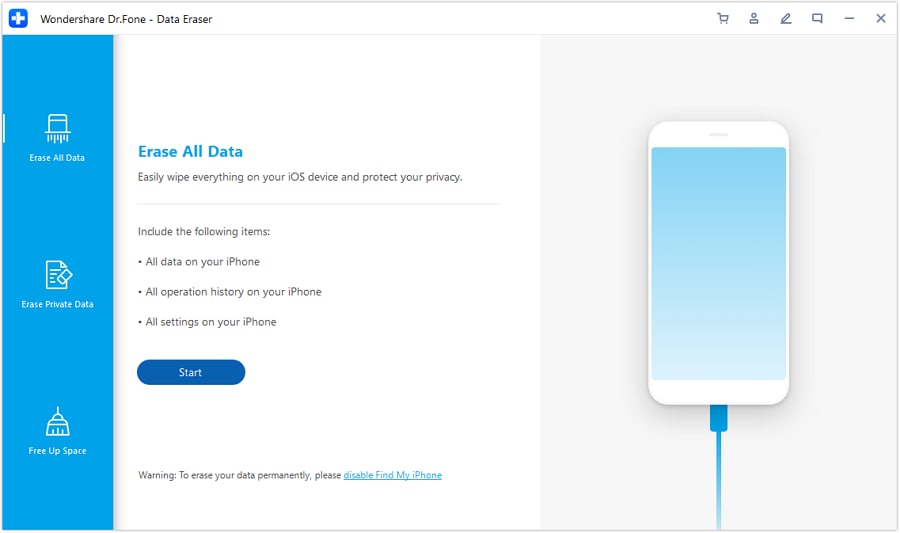
Per utilizzare Dr.Fone - Data Eraser per ripristinare le impostazioni di fabbrica.
PAGINA NON TROVATA
Toolkit Più Usati
Non hai trovato la risposta che cercavi?
Ottieni Supporto per Dr.Fone
Chat Live, Email, Servizi di Chiamata
Chiedi una Risposta agli Esperti
Community per Domande e Risposte per Qualsiasi Domanda su Mobile
Trova Toolkit per Telefoni Cellulari
Miglior Risparmio per i nostri Best Seller.
Passaggio 1: Collega il tuo telefono al computer e, nella finestra Cancella tutti i dati, fai clic su Start.
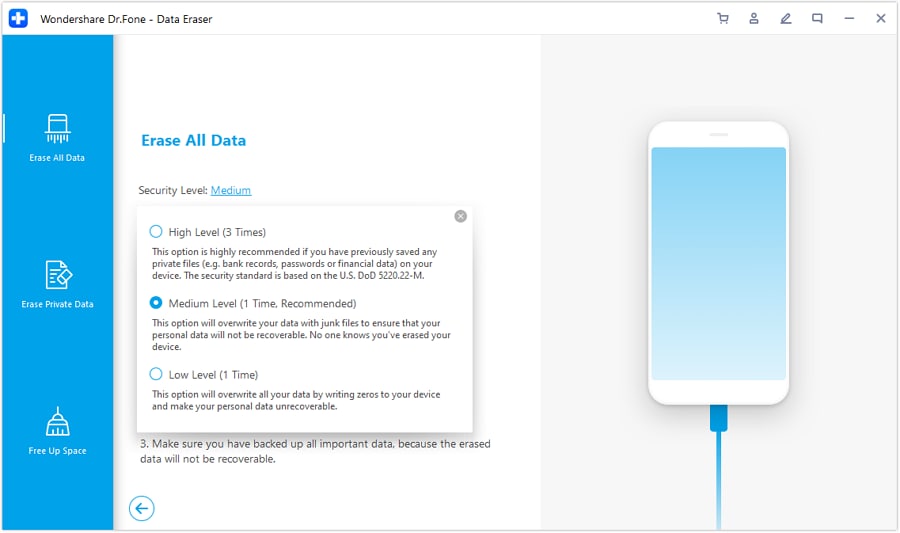
Passaggio 2: Nella schermata successiva devi selezionare il livello di sicurezza. Seleziona il più alto o medio.
Passaggio 3: Inserisci il codice di conferma ‘000000’ e fai clic su ‘Cancella ora.’
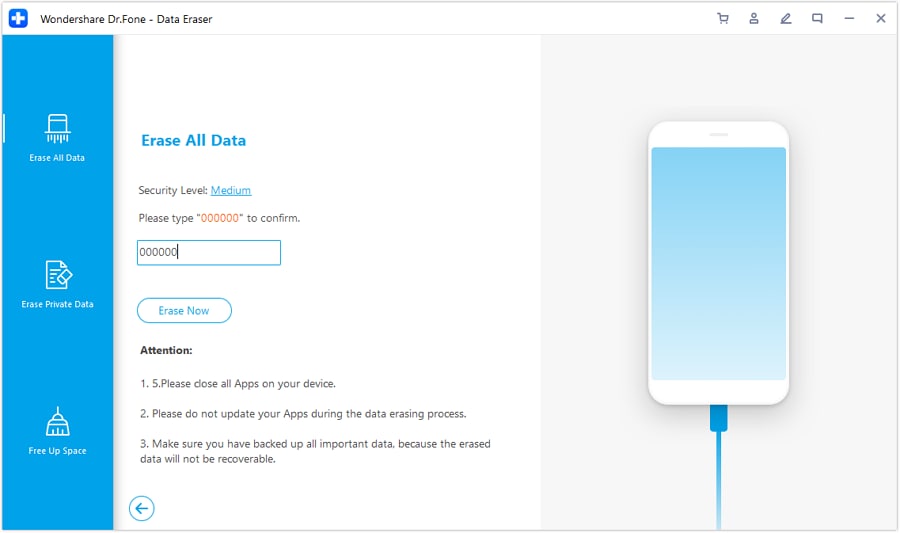
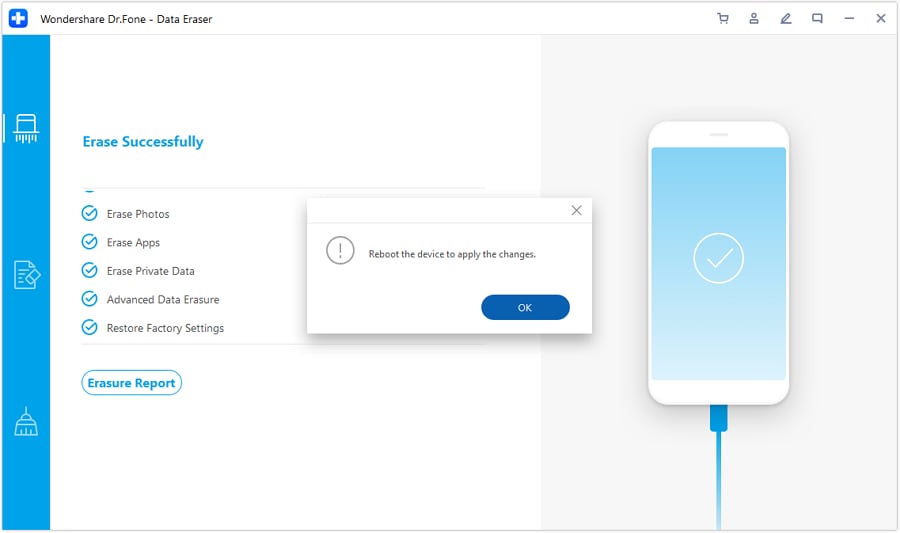
Passaggio 4: Ora conferma ‘Ok’ per riavviare il tuo iPhone.
 sicuro e protetto
Conclusione:
Sebbene esistano modi per migliorare la funzionalità dell’iPhone, è comunque essenziale assicurarsi che non venga rallentato. Pertanto, quando si tratta di eseguire gli aggiornamenti, puoi provare a rimandarli fino a trovare una soluzione per eventuali problemi sottostanti.
Monitorare il numero di app che usiamo in qualsiasi momento è molto utile per mantenere il tuo iPhone veloce ed efficiente. Chiudere frequentemente le app evita che il tuo iPhone si blocchi.
Tuttavia, nei casi estremi in cui il tuo iPhone diventa non responsivo e si spegne di tanto in tanto, utilizza il toolkit Dr.Fone - Data Eraser per un ripristino di fabbrica.
Infine, ti invitiamo a condividere questo articolo sui problemi di rallentamento del telefono con i tuoi amici e persone care.


Nicola Massimo
staff Editor