






[Risolto] Come eliminare i messaggi Snapchat su Android

Jun 26, 2026 • Archiviato in: Cancella Dati • Soluzioni comprovate

Hai mai inviato un messaggio di testo tramite Snapchat e ti sei immediatamente pentito di averlo digitato? Forse intendevi scriverlo come uno scherzo interno per un solo amico o anche come qualcosa che non dovrebbe mai essere detto in primo luogo. Fortunatamente, Snapchat può eliminare solo questi messaggi e intere conversazioni contemporaneamente. Di conseguenza, questo manuale ti mostrerà chiaramenteCome eliminare i messaggi di Snapchatsul tuo dispositivo Android e suggerimenti aggiuntivi per gestire i tuoi snap. Continua a leggere per saperne di più.
- Parte 1. Perché eliminare i messaggi di Snapchat?
- Parte 2. Cancellazione dei singoli messaggi
- Parte 3. Eliminare intere conversazioni
- Parte 4. Opzioni di cancellazione avanzate
- Parte 5. Gestisci i tuoi messaggi Snapchat con Wondershare Dr.Fone

 Sicuro e sicuro
Parte 1. Perché eliminare i messaggi di Snapchat?
Se avete bisogno di eliminare alcuni; o tutti i messaggi Snapchat, ci sono molti motivi per cui puoi scegliere di farlo. Potrebbero essere problemi riguardanti la privacy o la cronologia delle chat affollate. Potrebbe anche riguardare altre persone che accedono alle vostre conversazioni. Quindi, qualunque sia il motivo, l'app ti permette di prenderti cura dei tuoi messaggi.
Parte 2. Cancellazione dei singoli messaggi
Diciamo che desideri scomparire un messaggio specifico in una chat snapchat. È abbastanza facile eliminare i singoli messaggi di Snapchat. Ecco come:
Passaggio 1: Apri Snapchat
Inizia aprendo l'app sul tuo telefono Android.
Passaggio 2: Vai alle chat
Scorri a destra sulla schermata principale di Snapchat per procedere alla schermata dell'elenco delle chat.
Passaggio 3: Selezionare la Chat
Tocca il thread in cui si trova il messaggio che vuoi andare via.

Passaggio 4: Premere a lungo il messaggio
Premere e tenere premuto il messaggio che desideri rimuovere.
Passaggio 5: Selezionare "Elimina"
Fare clic su "Elimina" dalle opzioni visualizzate.

Passaggio 6: Confermare la cancellazione
Confermare che si desidera cancellare il messaggio facendo clic su "OK".

- Il tuo amico verrà avvisato che hai cancellato un messaggio. Una volta visto, non c'è modo che possa essere completamente spazzato via.
- È importante notare ciò che si invia su Snapchat perché le persone possono ancora scattare screenshot anche prima di eliminare uno snap.

Parte 3. Eliminare intere conversazioni
A volte potresti voler eliminare una conversazione invece di un singolo messaggio-ecco come puoi farlo:
Elimina la conversazione sulla lista di Chat
Passaggio 1: Apri Snapchat
Avvia l'app e scorri a destra fino a quando non arrivi alle tue chat.
Passaggio 2: Tieni premuto la conversazione
Tieni premuto la conversazione che desideri eliminare fino a quando non vengono visualizzate le opzioni aggiuntive.
Passaggio 3: Fare clic sull'opzione Elimina
Toccare "Impostazioni Chat e notifiche"> "Cancella dal Feed di Chat" dalle opzioni sullo schermo.

Passo 4: Confermare la cancellazione
Conferma la cancellazione facendo clic su "Cancella" per rimuovere la conversazione dalla tua lista di chat.

Rimozione delle conversazioni in Impostazioni
Passaggio 1: Apri le impostazioni di Snapchat
Fai clic sull'icona del tuo profilo in alto a sinistra e quindi sull'icona dell'ingranaggio per accedere alle impostazioni.

Passaggio 2: Trova le azioni dell'Account
Scorri verso il basso per individuare "Cancella conversazioni".

Passo 3: scegliere la conversazione
Seleziona la "X" accanto alla conversazione che desideri rimuovere.

Passaggio 4: Confermare la decisione
Conferma questa azione facendo clic su "Cancella" per eliminare la conversazione.

Parte 4. Opzioni di cancellazione avanzate
Snapchat ha una funzione "Elimina dopo la visualizzazione" che può aiutare a gestire efficacemente le cancellazioni dei messaggi. Quando visualizzati, tutti i messaggi su Snapchat vengono automaticamente rimossi. Tuttavia, gli utenti possono impostare questa funzionalità come desiderato:
Passaggio 1: Entra in una Chat Room
Visita qualsiasi chat room o qualsiasi conversazione che richiede la gestione da parte del suo proprietario.
Passaggio 2: Selezionare l'icona di Chat
Fai clic sull'immagine del profilo del tuo amico sopra una visualizzazione della pagina di chatbox.

Passaggio 3: Scegliere Elimina chat
Fare clic sui tre punti "…" nell'angolo in alto a destra dello schermo, quindi su "Impostazioni Chat e notifiche"> "Elimina Chat…"

Passaggio 4: Impostare il Timer per la cancellazione dei messaggi dopo averli visualizzati
Scegliere il timer che si desidera impostare per la cancellazione; Le opzioni sono dopo o 24 ore dopo la visualizzazione.

Parte 5. Gestisci i tuoi messaggi Snapchat con Wondershare Dr.Fone
Snapchat consente opzioni di cancellazione di base, ma potresti aver bisogno di qualcosa di più avanzato per la gestione dei dati. Wondershare Dr.Fone viene fornito con strumenti più potenti per gestire i tuoi messaggi Snapchat e altri dati sul tuo dispositivo.
Wondershare Dr.Fone-Cancellazione dati
In questo caso, Dr.Fone ha una funzione che ti aiuterà a cancellare completamente tutti i dati dal tuo dispositivo, assicurando che i messaggi cancellati e altre informazioni sensibili vengano definitivamente rimossi. Ecco come utilizzare lo strumento chiamato Dr.Fone – Data Erase:
Nota: utilizzare la funzione di cancellazione dati significa cancellare i dati per sempre. Pertanto, consigliamo vivamente di utilizzareBackup del telefono Dr.FonePrima di utilizzare la cancellazione dei dati.

Dr.Fone-Cancellazione dati
Cancella completamente tutto su Android e proteggi la tua Privacy
- Processo semplice, click-through.
- Cancella completamente e definitivamente il tuo Android.
- Cancella foto, contatti, messaggi, registri di chiamate e tutti i dati privati.
- Supporta tutti i dispositivi Android disponibili sul mercato.


Fase 1:Apri il software Wondershare Dr.Fone sul tuo computer e collegare un cavo USB o in modo wireless per ottenere la connessione.
Passaggio 2:Se la connessione è andata a buon fine, procedere alla sezione Toolbox sul lato sinistro e fare clic sull'opzione Cancellazione dati.
Passaggio 3:Una finestra pop-up con la scheda di cancellazione dati ti permetterà di avviare il processo cliccando su "Avvia".

Passaggio 4:Dopo aver cliccato su "Start", la finestra successiva chiederà il codice di verifica lampeggiato sullo schermo fornendo "Erase Now" da Dr.Fone.

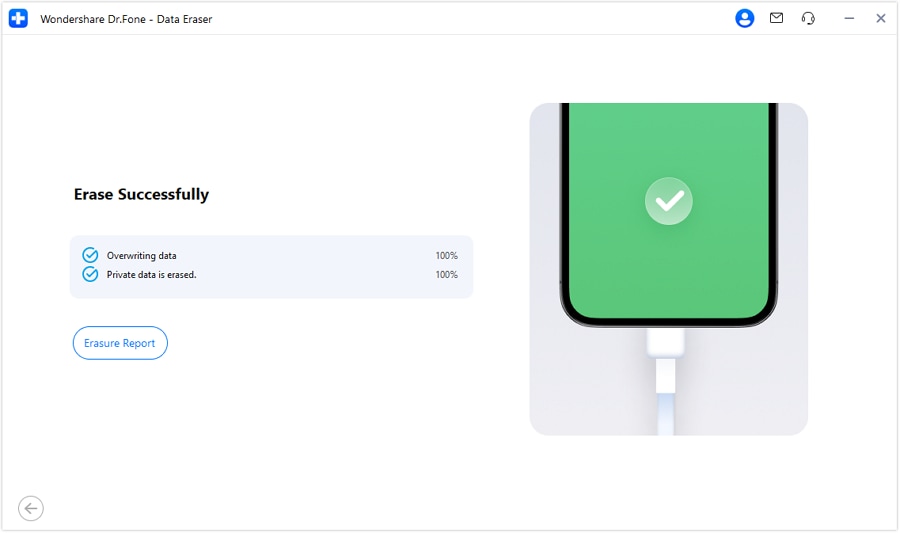
Passaggio 5:La schermata successiva ti mostrerà l'avanzamento del processo. Se desideri annullare, fai clic su Stop. Una volta completato il processo, verrà visualizzato il pulsante Segnalazione cancellazione. Fare clic su di esso per vedere quali tipi di dati sono stati rimossi dal dispositivo.
conclusione
Sapere come eliminare i messaggi Snapchat è importante perché aiuta a mantenere la privacy e a gestire il tuo dispositivo Android. Qualunque cosa si desideri essere rimosso dalla chat-che si tratti di messaggi specifici o l'intera cosa-Wondershare Dr.Fone Cancellazione datiTi ha coperto. Per gestire efficacemente i tuoi messaggi Snapchat, questi passaggi saranno di grande importanza in quanto manterranno le tue conversazioni riservate e manterranno puliti i dispositivi.
Sicuro e sicuro


Nicola Massimo
staff Editor