






Come liberare spazio su Android: guida rapida per la memoria

Jun 26, 2026 • Archiviato in: Cancella Dati • Soluzioni comprovate
Il telefono rallenta quando lo spazio di archiviazione si riempie e rende le attività quotidiane stressanti. Presto, riceverai avvisi che il tuo archiviazione è quasi pieno, rallentando tutto. Molte persone ignorano i file nascosti e le app inutilizzate che mangiano tranquillamente spazio. Ecco perché sapereCome liberare spazio su Androidè essenziale oggi. In questa guida, imparerai modi semplici e sicuri per pulire rapidamente lo stoccaggio senza perdere ciò che conta.

Parte 1. Valutare lo stoccaggio prima di pulire: sapere cosa occupa spazio
Dovresti guardare a cosa sta consumando la memoria del telefono, quindi puoi iniziare a eliminare i file. Così, sapere questo ti aiuta a pianificare meglioCome liberare spazio sul tuo telefono Android. Di seguito, esplorerai come accedere all'archiviazione del dispositivo e quali dati dovresti cancellare:
Come accedere allo Storage su Android
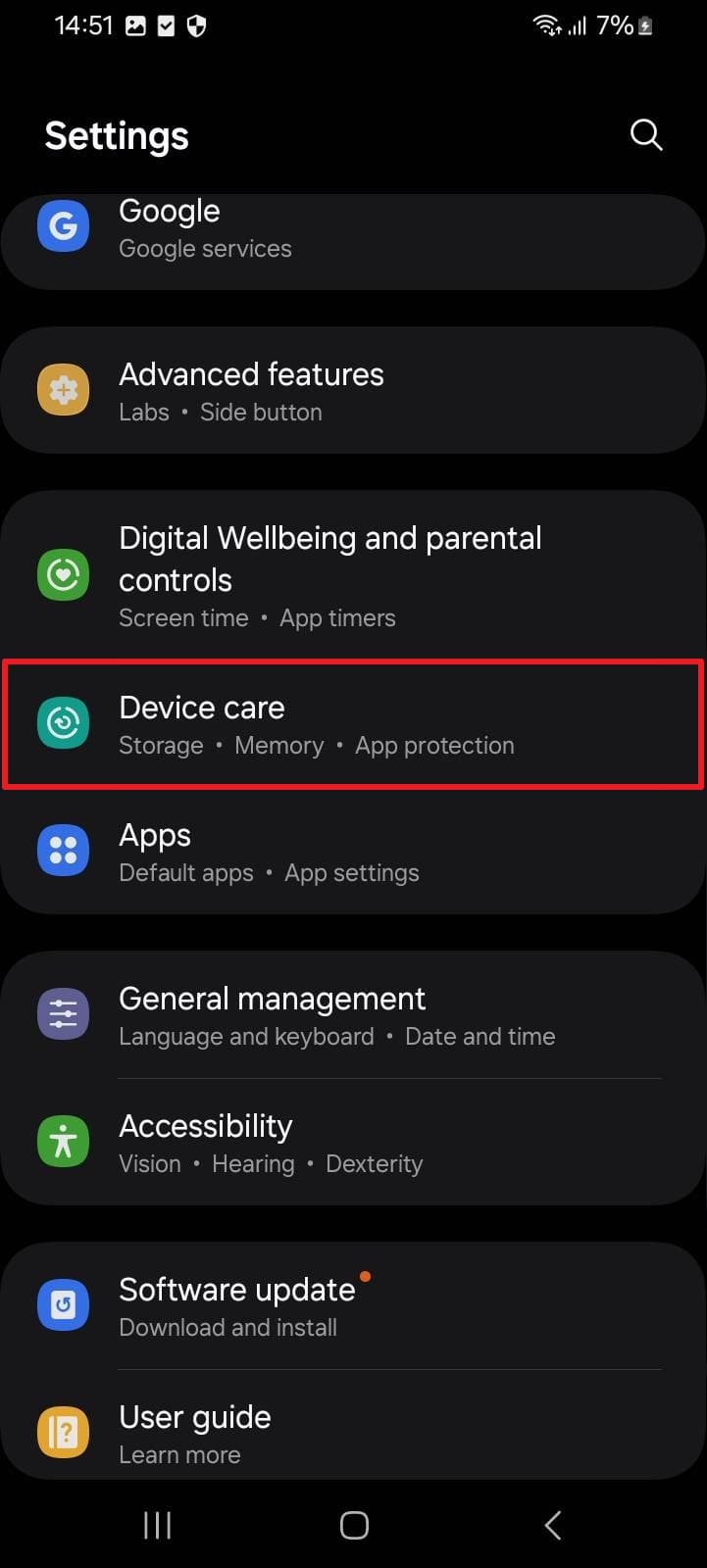
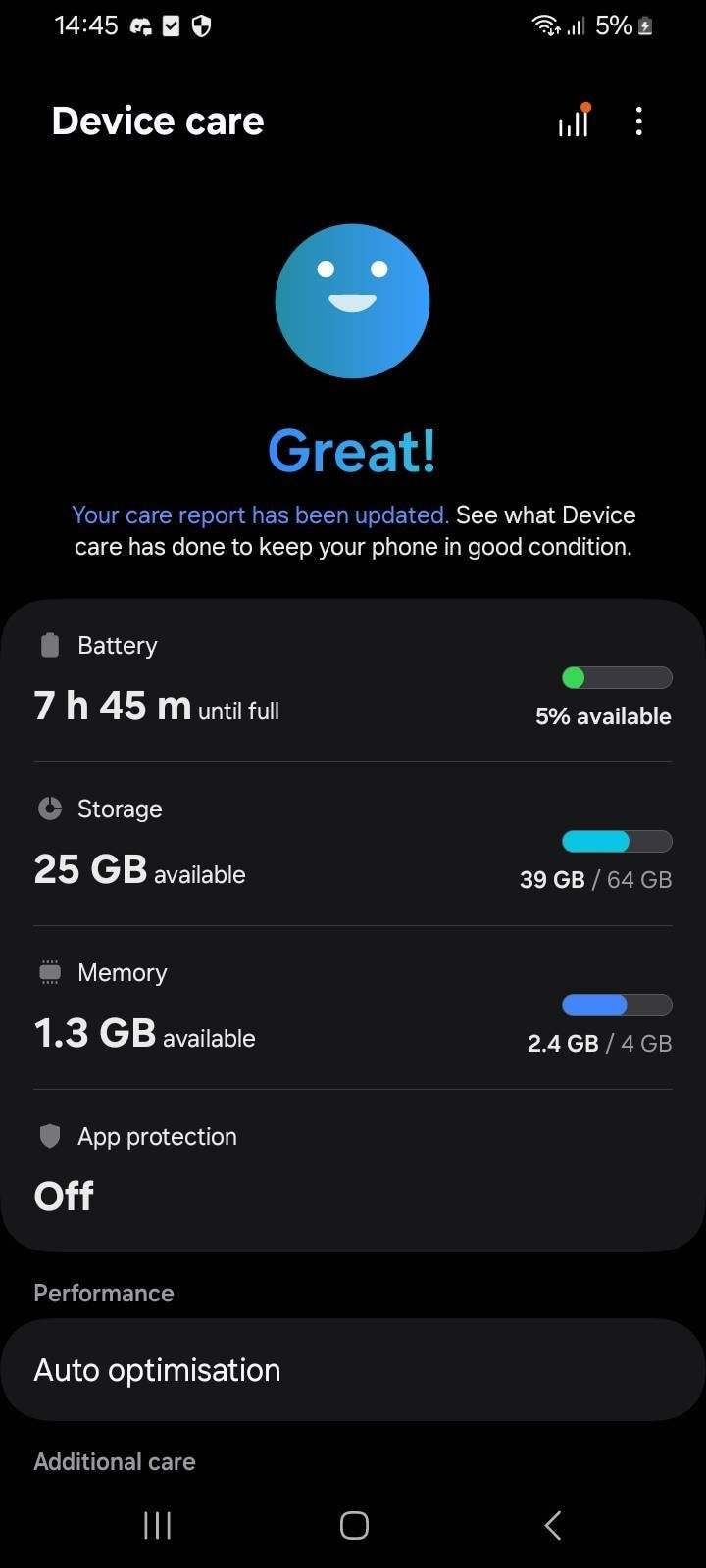
Prima di iniziare a eliminare qualsiasi cosa, è utile aprire le impostazioni di archiviazione. Questo mostra quali file e app utilizzano più spazio sul telefono. Una volta che lo sai, la gestione dei file diventa molto più semplice e sicura per il tuo dispositivo. mentre imparaCome cancellare la memoria interna su Android, seguire i passaggi indicati per controllare l'archiviazione del dispositivo:
- Fase 1.Dopo aver acceduto alle impostazioni del telefono, vai alla sezione "Cura del dispositivo".
- Fase 2.Successivamente, sarai in grado di controllare l'archiviazione totale e disponibile del tuo dispositivo.
Quali app dovresti eliminare per liberare più spazio di archiviazione del telefono?
Una volta controllati i dettagli di archiviazione, è più facile individuare le app che sprecano la memoria. Pertanto, concentrarsi sulle app inutili o raramente utilizzate dai punti qui sotto aiuta a liberare spazio:
- Le app che apri raramente consumano lo spazio di archiviazione senza dare alcun beneficio reale.
- I giochi a cui non si gioca più occupano una memoria significativa sui telefoni.
- Le app di Streaming possono memorizzare contenuti offline, utilizzando più spazio di archiviazione del previsto.
- Le app per lo Shopping mantengono la cache e la cronologia, occupando la memoria nel tempo in silenzio.
- Vecchie applicazioni di utilità per attività già gestite da altri software ingombrano lo storage.
Suggerimento professionale. Cancella definitivamente tutti i dati sul tuo Android con Dr.Fone – Data Eraser
A volte, il telefono può sembrare lento anche dopo aver pulito la cache o eliminato i file. Quando la privacy e la pulizia permanente sono importanti,Dr.Fone-Cancellazione datidiventa la migliore soluzione disponibile. EssoCancella tutte le informazioni in modo sicuroin qualsiasi dispositivo Android garantendo la tua privacy. Inoltre, è possibile cancellare tutti i tipi di dati, come foto e altri dettagli sensibili, oltre il recupero.
Lo strumento segue gli standard di pulizia di livello militare per una sicurezza ineguagliabile durante la rimozione completa dei dati. Supporta tutti i principali marchi Android, inclusi i nuovi dispositivi Android 16. Inoltre, ottieni un rapporto di cancellazione dettagliato che aumenta la fiducia e il valore di rivendita del dispositivo. durante l'apprendimentoCome ottenere più archiviazione su Android, il rapporto include anche informazioni come IMEI e diagnostica per una completa trasparenza.

Dr.Fone-Cancellazione dati
Cancella completamente tutto su Android e proteggi la tua Privacy
- Processo semplice, click-through.
- Cancella completamente e definitivamente il tuo Android.
- Cancella foto, contatti, messaggi, registri di chiamate e tutti i dati privati.
- Supporta tutti i dispositivi Android disponibili sul mercato.


Guida dettagliata per cancellare definitivamente tutti i dati sul tuo Android con Dr.Fone
Puoi rivedere i passaggi qui sotto per imparareCome cancellare l'archiviazione su AndroidCon questo innovativo strumento di cancellazione dati:

- Fase 1. Accedi allo strumento di cancellazione dati Android
- Fase 2. Scegli la modalità di cancellazione per il tuo telefono
- Fase 3. Cancella i dati del tuo telefono tramite Dr.Fone
Mentre si dirige alla scheda "Toolbox", fare clic sulla funzione "Data Eraser" e collegare il telefono Android al PC. Dopo aver rilevato il dispositivo, premere il pulsante "Start" sulla schermata seguente.
Successivamente, scegliere il "Livello di cancellazione" preferito dal prompt e premere il pulsante "OK". Quindi, digitare il codice visualizzato e fare clic su "Cancella ora". Dovrai quindi selezionare l'opzione desiderata per cancellare i dati e premere "Avanti".
Seguire le istruzioni visualizzate per eseguire un'attività specifica sul telefono e fare clic su "Avanti". Dr.Fone inizierà quindi la cancellazione dei dati del dispositivo e mostrerà una schermata di conferma dopo un po'.
 Sicuro e sicuro
Parte 2. Come cancellare la memoria interna su Android senza perdere dati: 10 soluzioni
Oltre allo strumento avanzato di cui sopra, sono disponibili anche varie opzioni native. Quindi, questa parte spiega 10 modi per imparareCome liberare l'archiviazione su Android:
Soluzione 1. Cancellare la Cache (di determinate App)
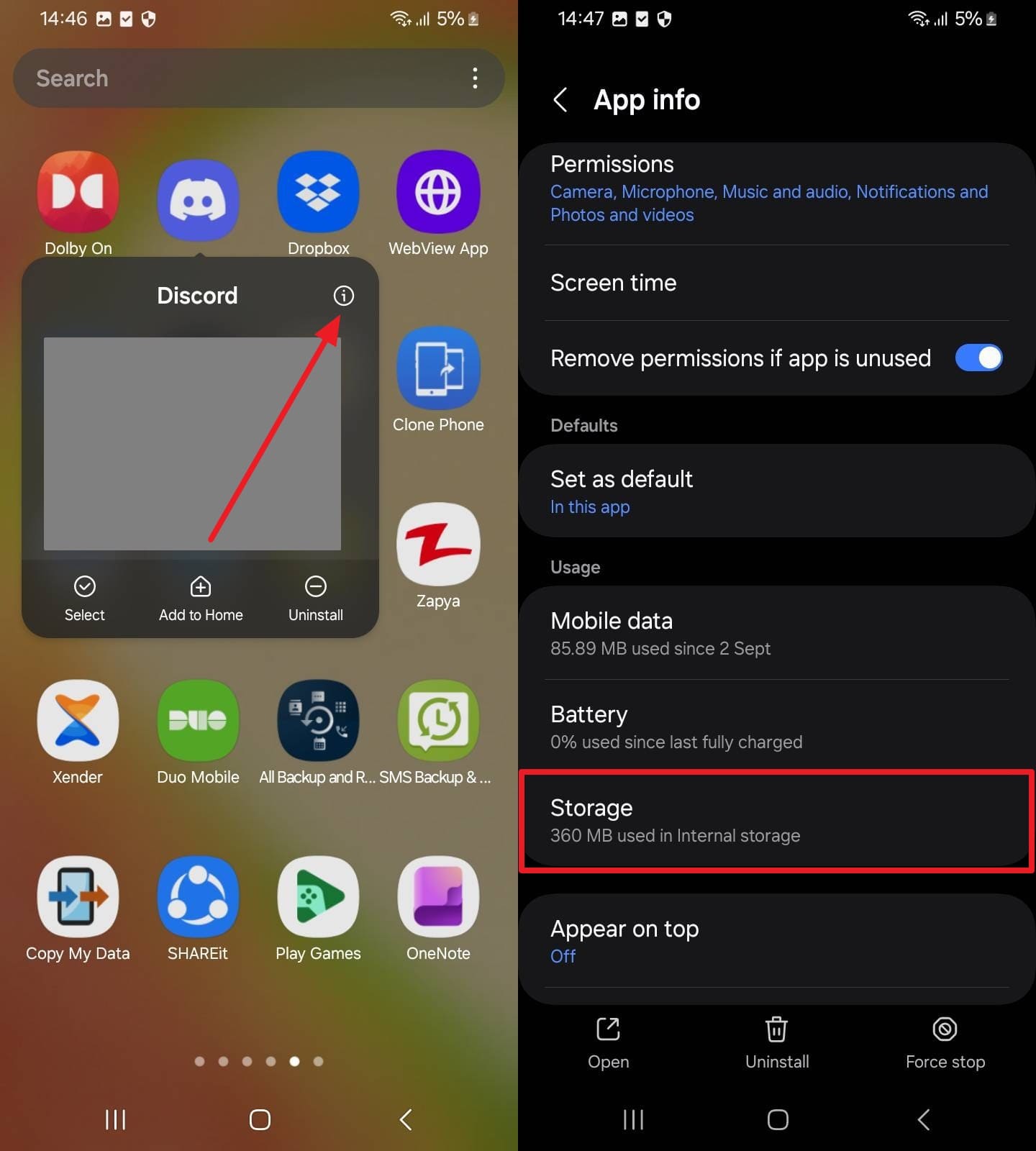
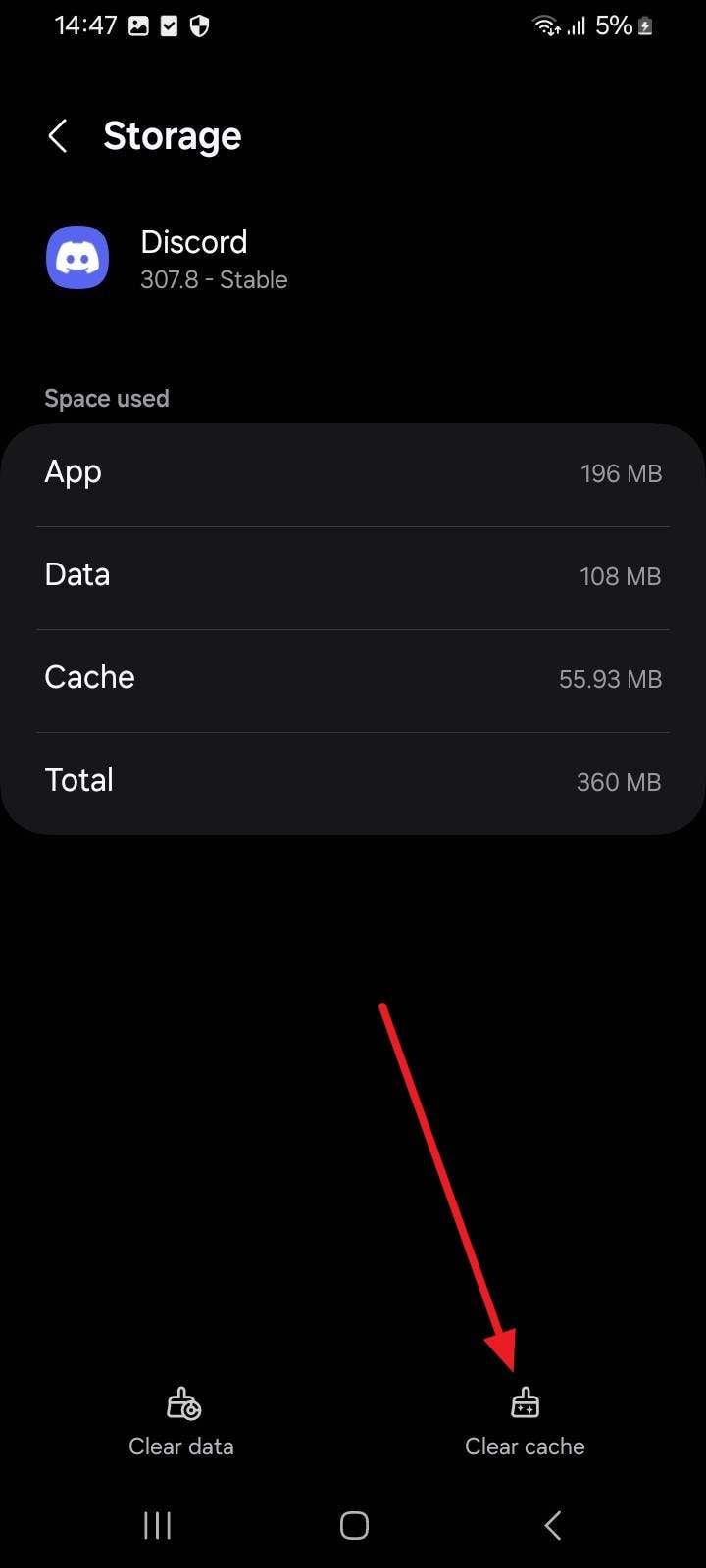
App cache memorizza i dati temporanei che aiutano le App a caricarsi più velocemente durante l'uso. Nel tempo, questi dati nella cache crescono e riempiono inutilmente la memoria del telefono. Quando si cancella la cache, può istantaneamente liberare spazio senza eliminare l'app o le informazioni personali. Quindi, passare attraverso i passaggi indicati per capireCome eliminare i file spazzatura in un telefono Android:
- Fase 1.Mentre premi l'icona dell'app per qualche secondo, tocca l'icona "i" per accedere a "Storage".
- Fase 2.Andando avanti, premere l'icona "Cancella Cache" per terminare l'attività.
Soluzione 2. Elimina i download (dall'App File)
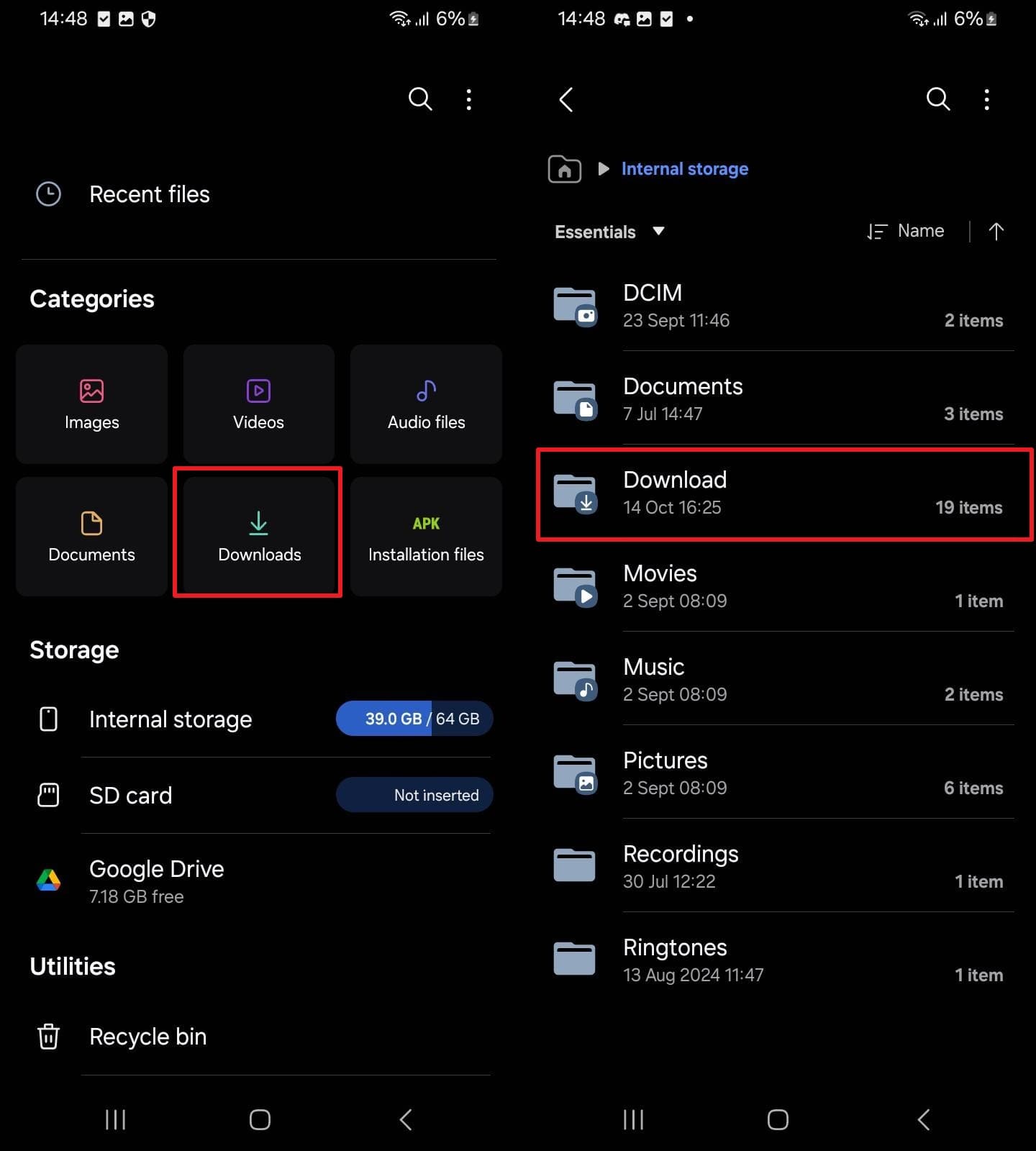
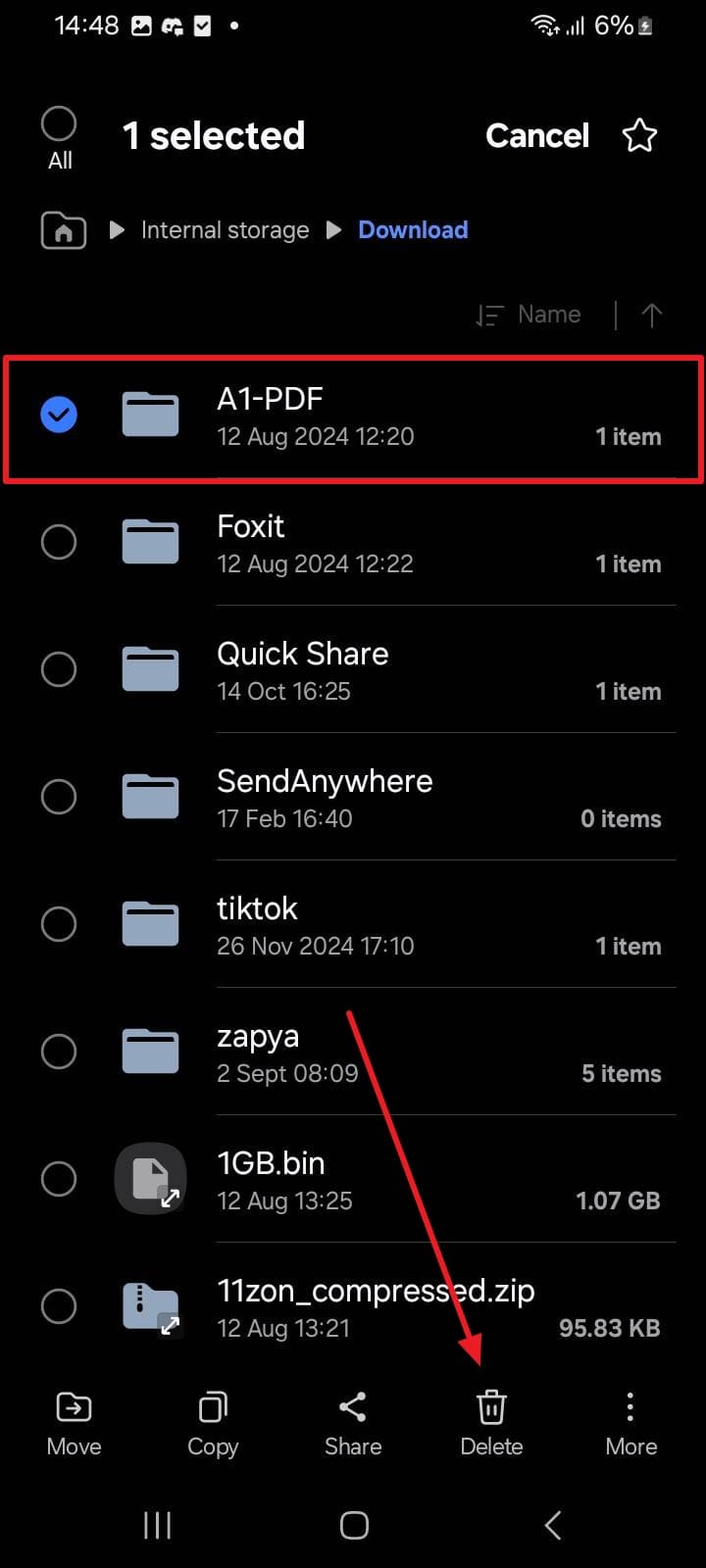
La cartella Download raccoglie anche file di grandi dimensioni come documenti o programmi di installazione delle app. Molti di questi file rimangono inutilizzati e consumano silenziosamente prezioso spazio di archiviazione. Pertanto, l'eliminazione di download vecchi o inutili può recuperare enormi quantità di memoria in pochi secondi. Nel caso In cui vi chiedete, "Come posso liberare spazio sul mio telefono Android"Prendete la guida dai seguenti passi:
- Fase 1.Tocca "Download" quando vai all'app "File" e vai alla sezione "Download".
- Fase 2.Successivamente, scegliere il file di dati non necessario e premere l'icona "Elimina".
Soluzione 3. Cestino vuoto (In galleria)
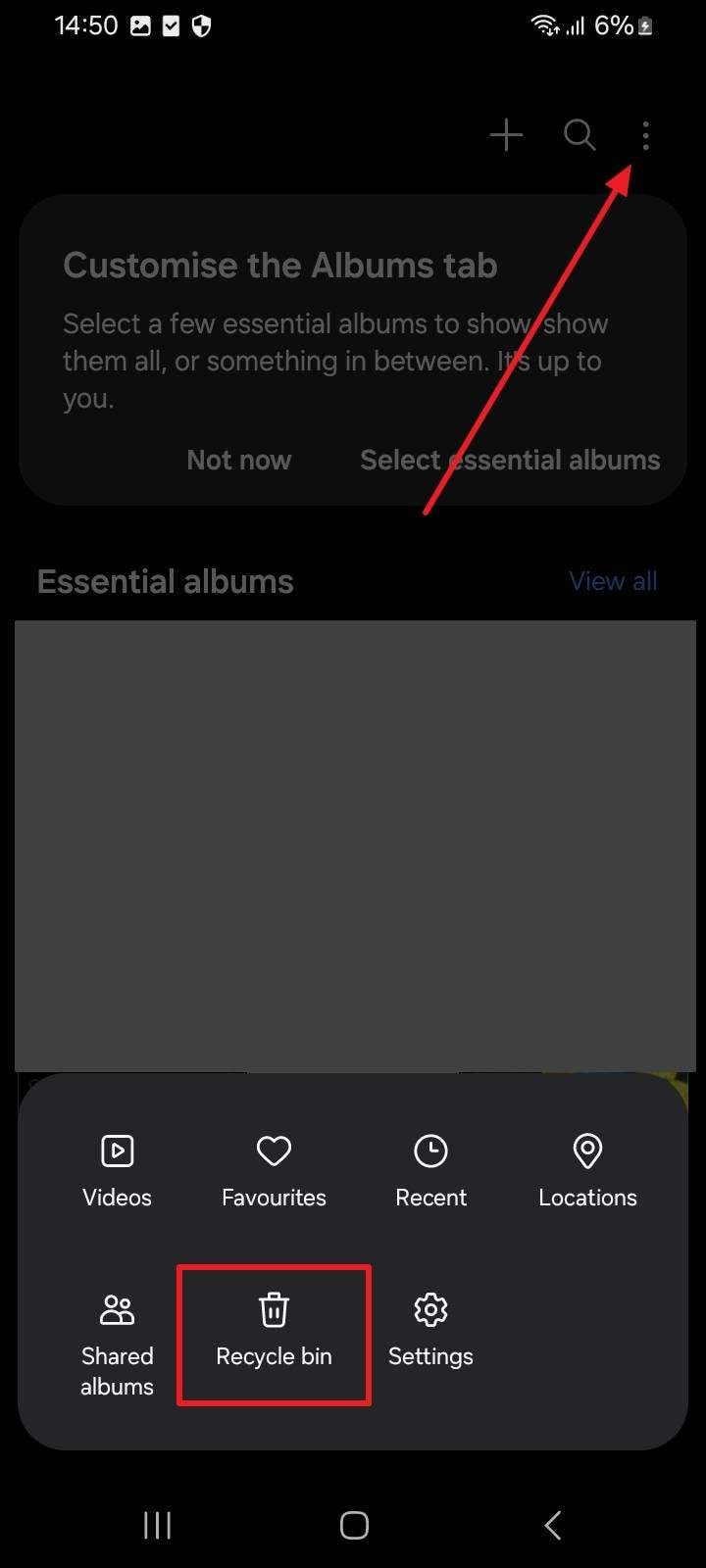
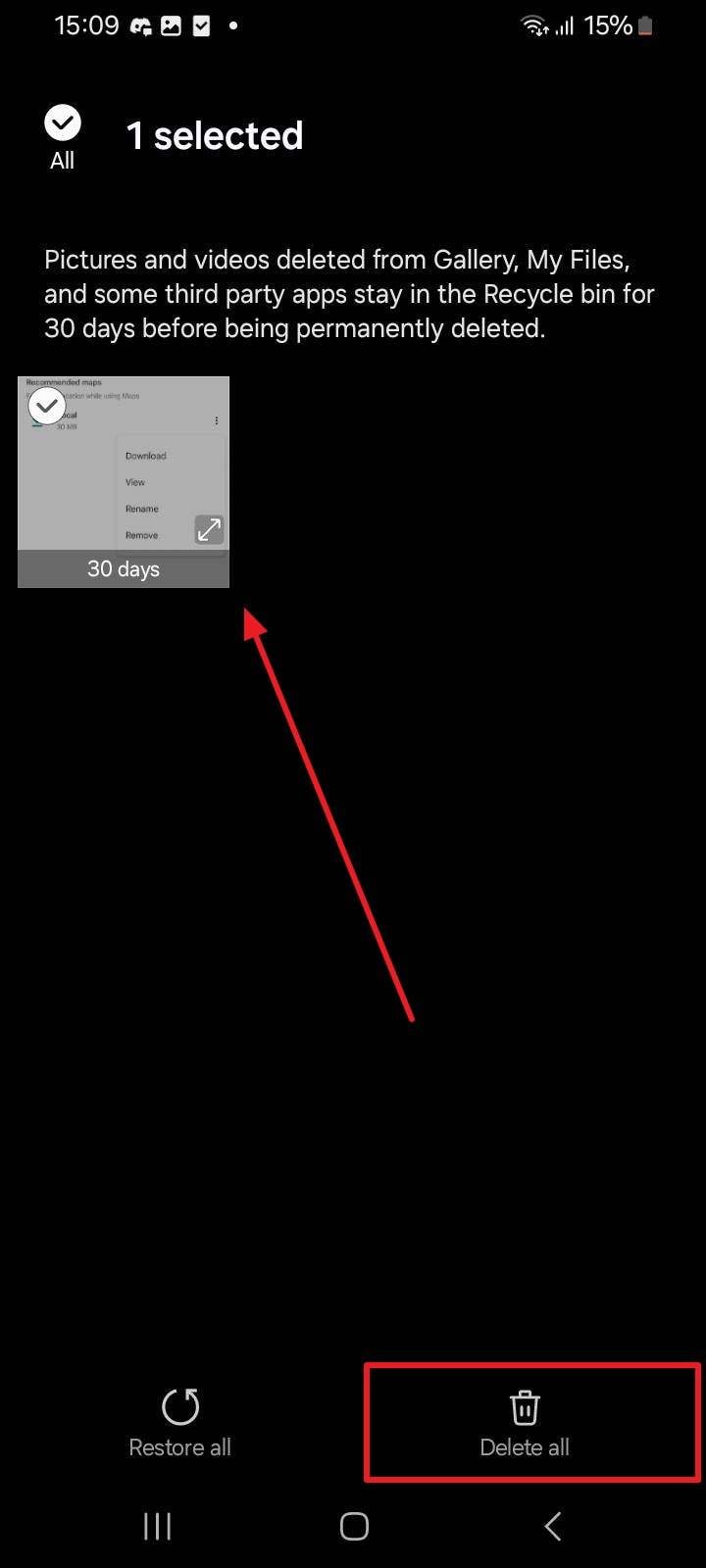
Ogni volta che si elimina un file multimediale, prima si sposta nella cartella Cestino. Questi file cancellati occupano ancora spazio per 30 giorni. Così, svuotare il cestino della galleria cancella manualmente i dati nascosti che rallentano il telefono. Aiuta a recuperare una grande quantità di spazio, soprattutto per gli utenti con molti file multimediali. Quindi, segui la guida qui sotto per scoprirloCome liberare lo spazio di archiviazione su Android:
- Fase 1.Inizialmente, toccare l'icona "Tre punti" dalla schermata principale e optare per "Cestino".
- Fase 2.Quando trovi la foto eliminata, selezionala e tocca l'icona "Elimina tutto".
Soluzione 4. Disinstalla app non necessarie
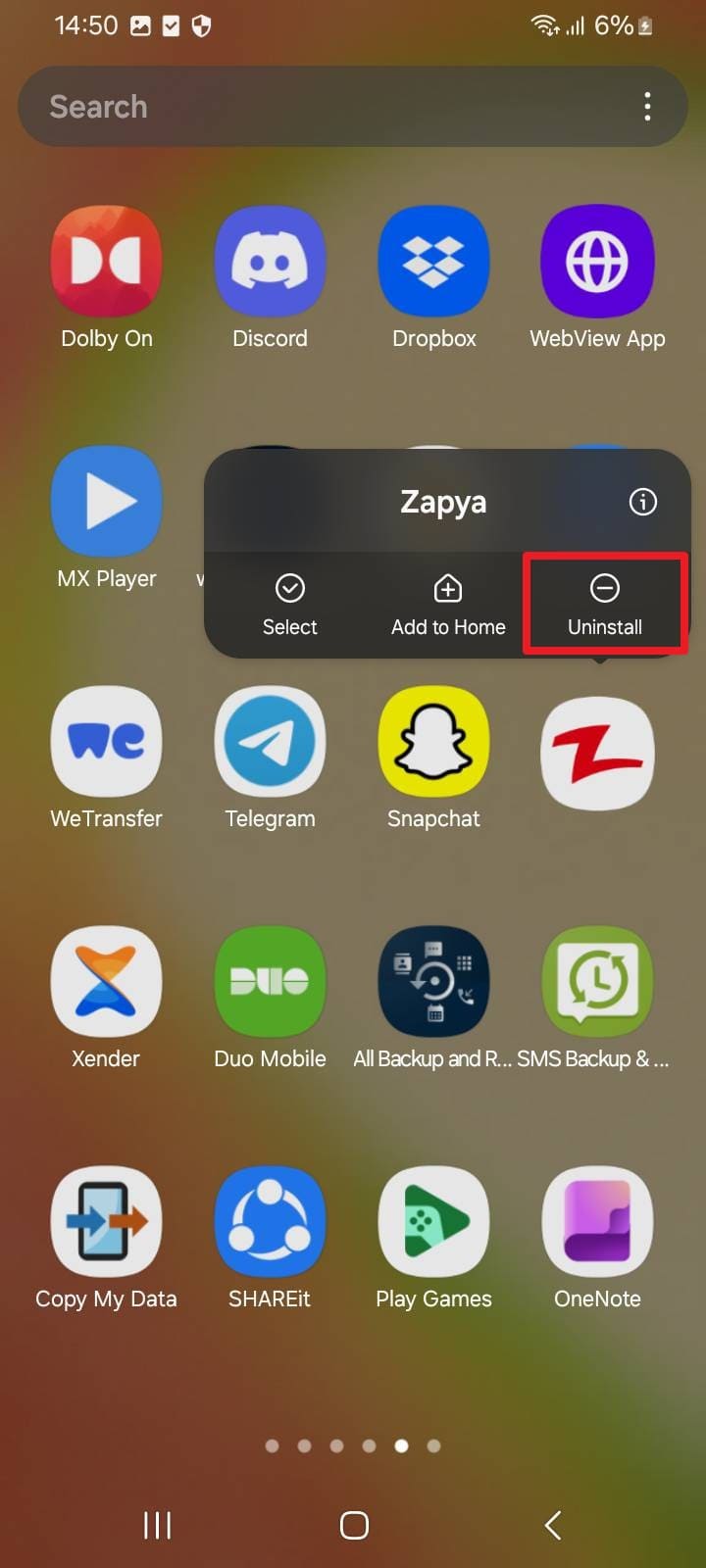
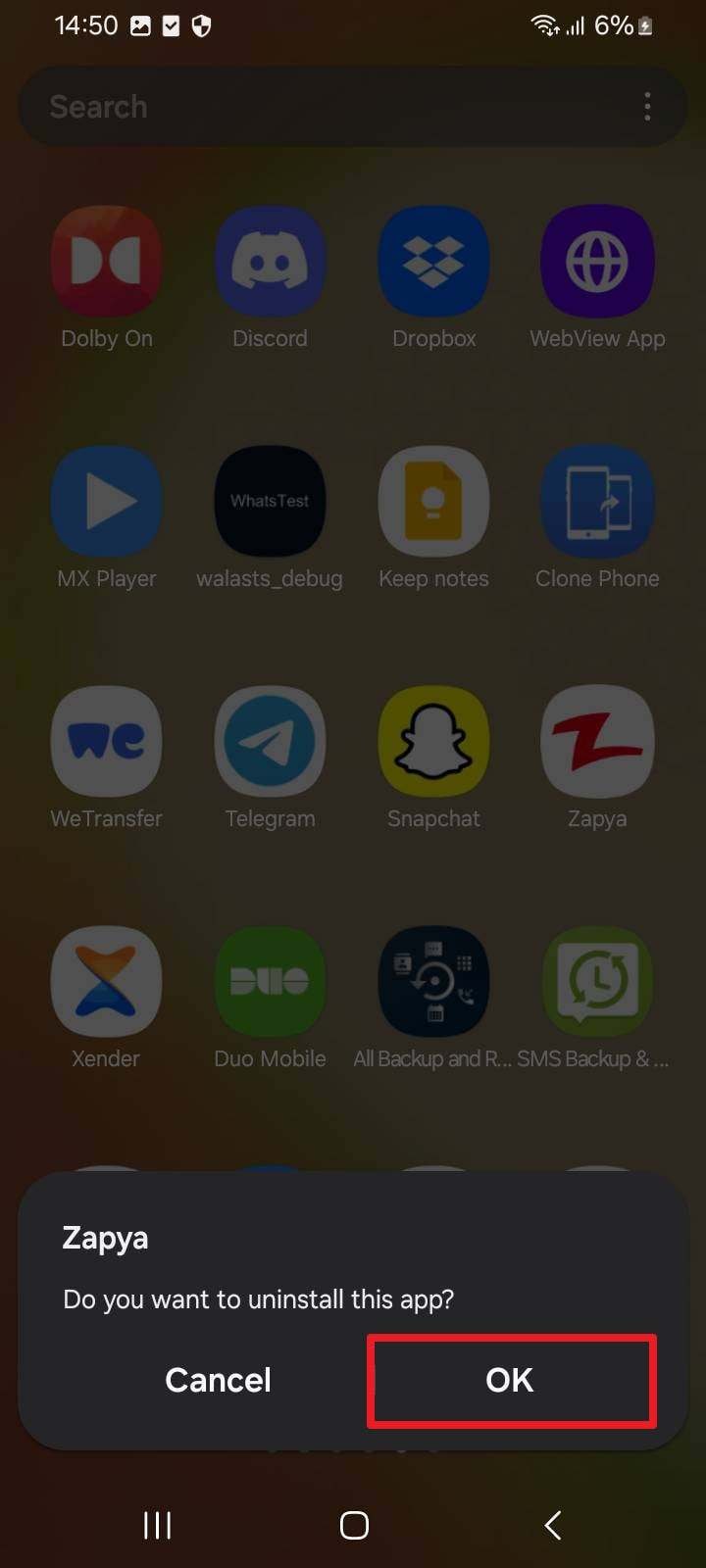
Un'altra soluzione è quella di eliminare le app che utilizzi raramente per liberare lo spazio del tuo dispositivo. Questa soluzione riduce anche l'attività di sfondo che può rallentare le prestazioni del telefono. Inoltre, aiuta a semplificare il telefono mantenendo solo le app utili e comuni. Quando si interroga,Come posso liberare spazio sul mio telefono Android, puoi controllare i seguenti passaggi:
- Fase 1.Dopo aver premuto a lungo l'icona dell'app, optare per l'opzione "Disinstalla".
- Fase 2.Quando si visualizza un prompt dal basso verso l'alto, toccare "OK" per disinstallarlo.
Soluzione 5. Spostare foto/video
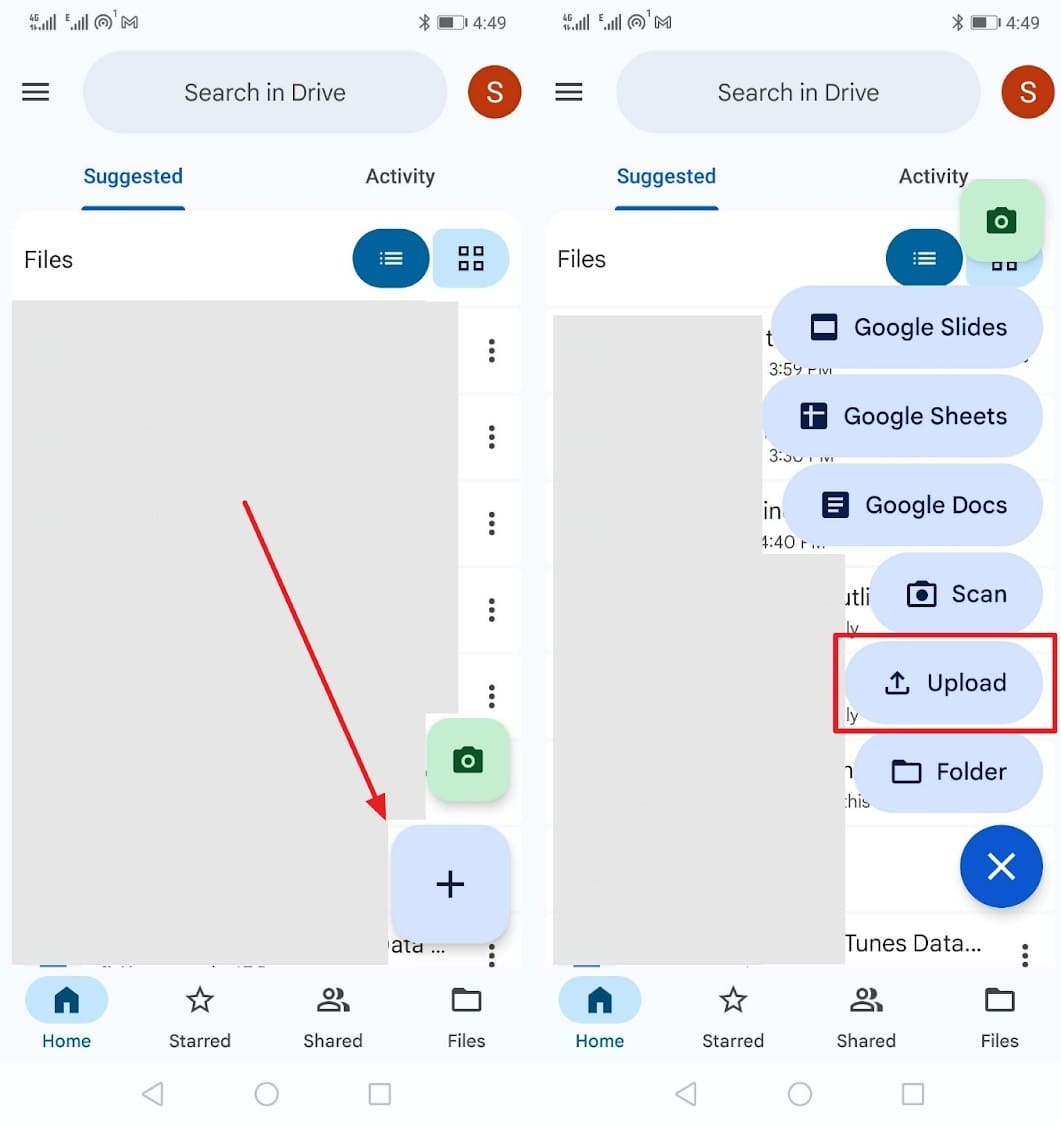
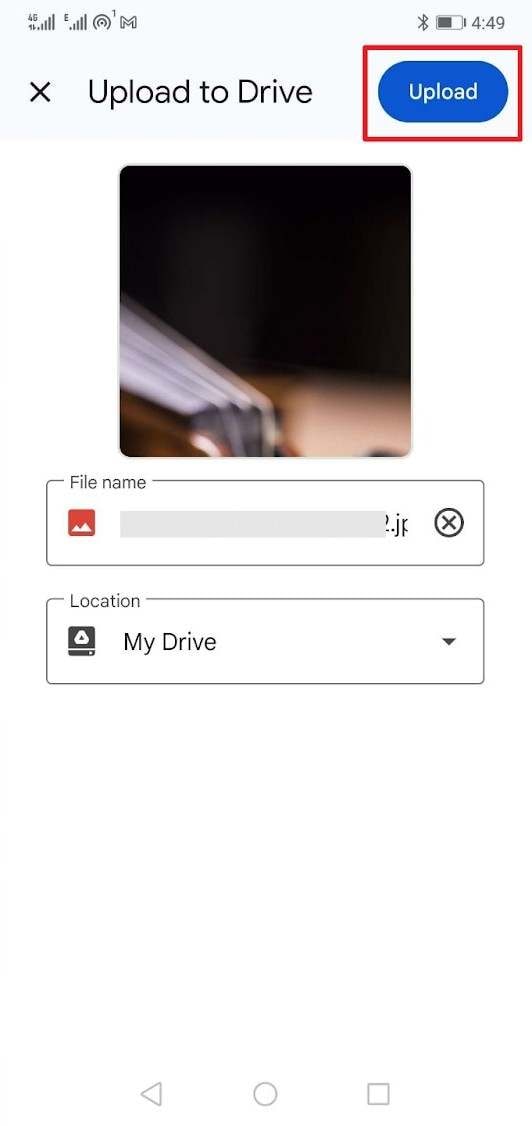
Gli utenti possono anche spostare le foto e i video del proprio dispositivo nello storage cloud come Google Drive. Ti consente di accedere ai tuoi media in qualsiasi momento da qualsiasi dispositivo connesso in modo sicuro. Questo metodo consente di risparmiare memoria interna e assicura prestazioni fluide del telefono per un utilizzo più lungo. Inoltre, aiuta gli utenti a evitare i limiti senza imparareCome acquistare più archiviazione su Android. Quindi, esploriamo come è possibile spostare i file multimediali su Google Drive:
- Fase 1.Premere "+" dalla schermata principale dell'app e scegliere l'opzione "Carica" per selezionare media.
- Fase 2.Mentre si seleziona, premere il pulsante "Carica" per spostare foto/video su questo cloud storage.
Soluzione 6. Trasferire dati al Computer
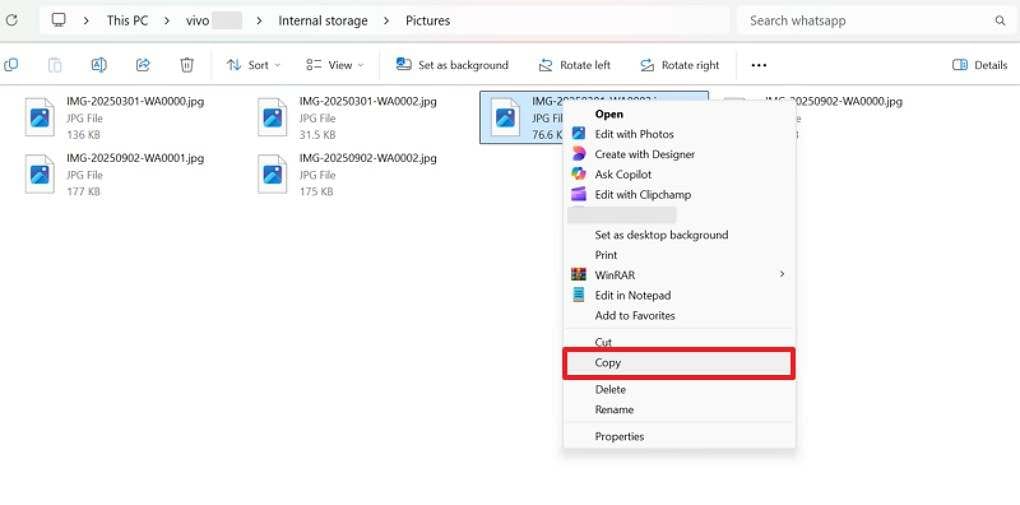
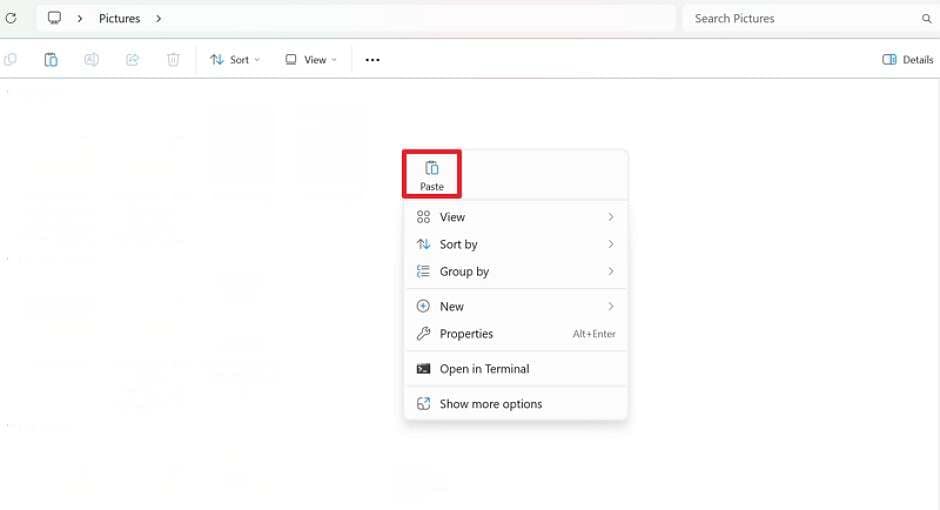
Un altro modo affidabile per creare spazio extra è trasferire i dati su un computer. Aiuta a spostare file di grandi dimensioni come video e foto senza eliminare nulla. Questo processo mantiene l'archiviazione del telefono più leggera pur conservando ogni file critico. Inoltre, è possibile organizzare meglio i dati sul computer e accedere ogni volta che è necessario offline. Quindi, guarda la guida qui sotto per migrare i dati del tuo telefono su un PC:
- Fase 1.Dopo aver collegato il telefono al PC, navigare nell'archiviazione del cellulare attraverso il "File Explorer". Qui, fare clic con il pulsante destro del mouse sui dati che si desidera spostare e scegliere "Copia".
- Fase 2.Successivamente, vai all'archiviazione del tuo PC e fai clic con il pulsante destro del mouse su qualsiasi area vuota per selezionare "Incolla".
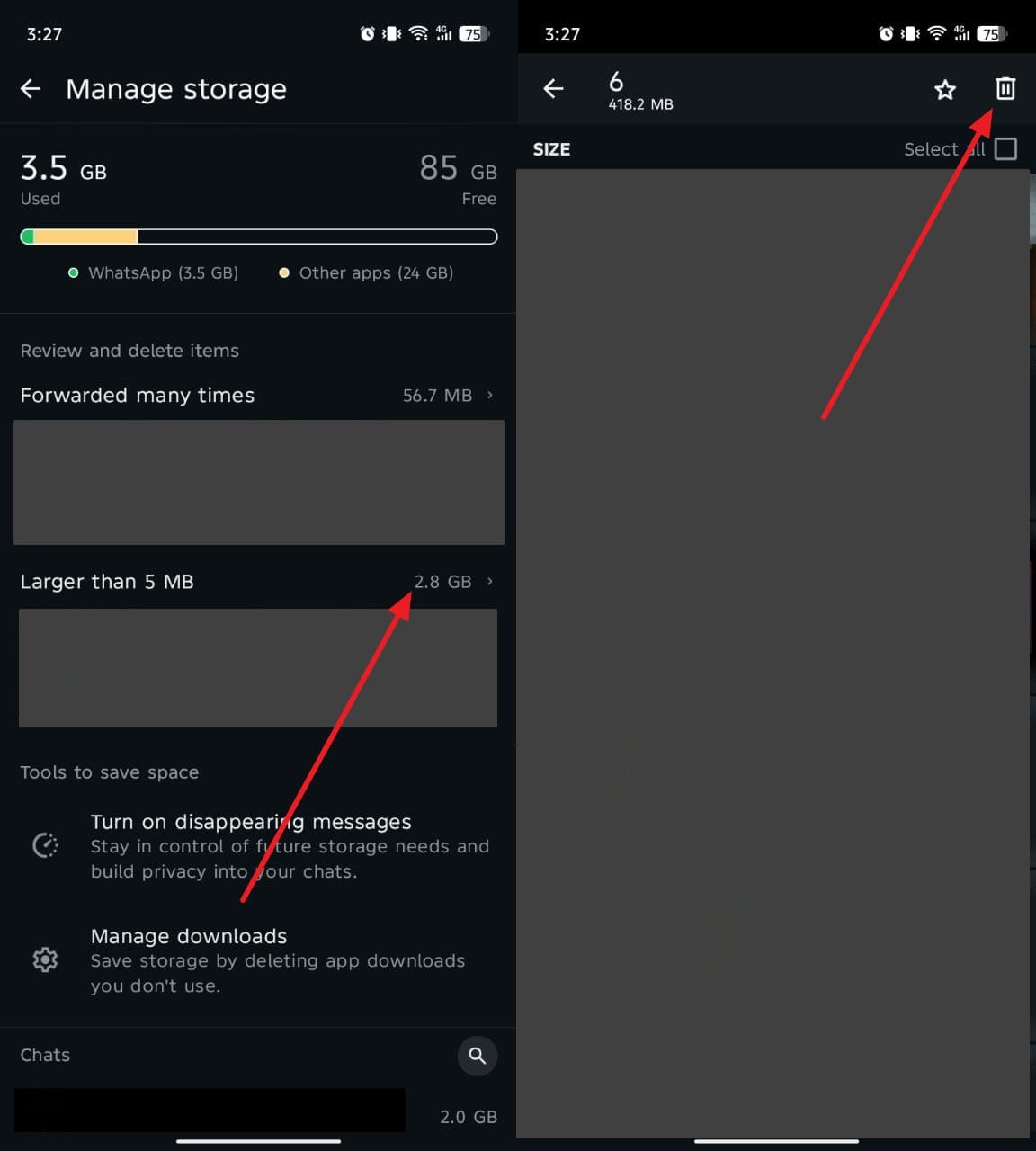
Soluzione 7. Cancella i dati aziendali di WhatsApp/WhatsApp
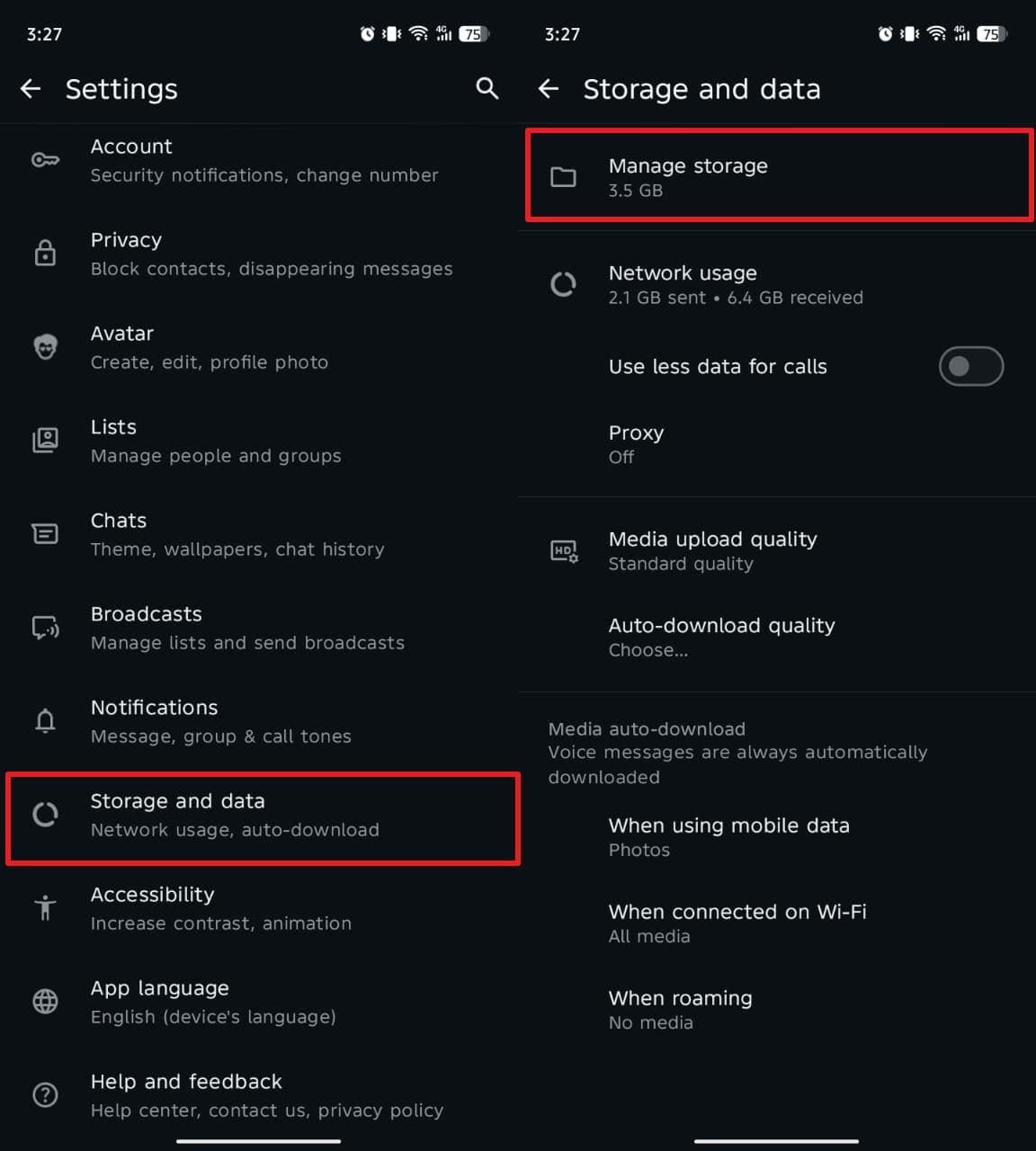
WhatsApp memorizza file multimediali e dati di chat che consumano lentamente spazio di archiviazione interno. Quando si cancella questi dati, rimuove i file di grandi dimensioni senza eliminare le chat o i contatti importanti. Sia WhatsApp che WhatsApp Business offrono controlli nativi di gestione dello storage. Consente inoltre agli utenti di rivedere e rimuovere video, immagini e documenti pesanti. Pertanto, esaminare i seguenti passaggi per cancellare i file di dati tramite questa app di messaggistica:
- Fase 1.Quando si accede a "Impostazioni", toccare "Archiviazione e dati" e accedere a "Gestisci archiviazione".
- Fase 2.Successivamente, vai alla sezione media "Più di 5 MB" per selezionare i file non necessari e premi "Elimina".
Soluzione 8. Rimuovere le mappe Offline da Google Maps
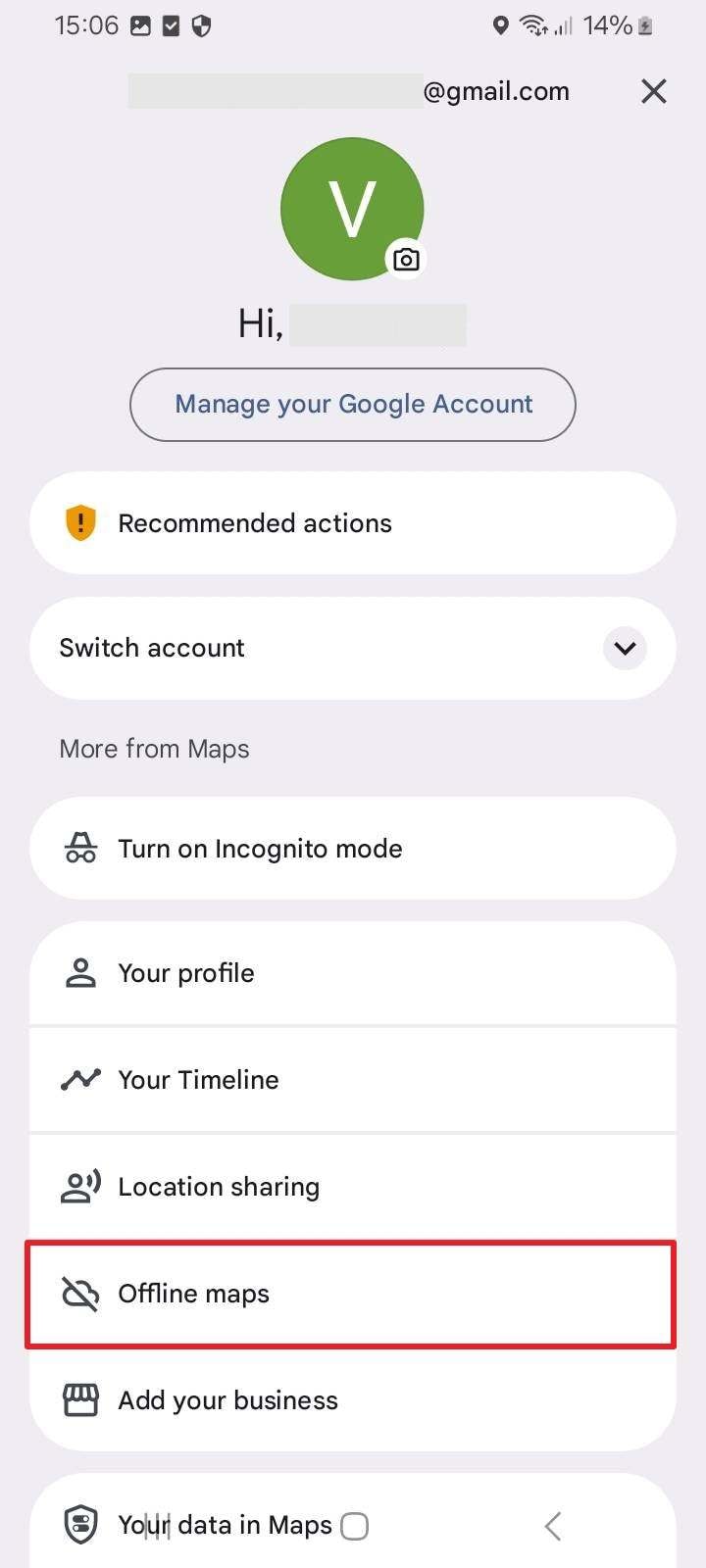
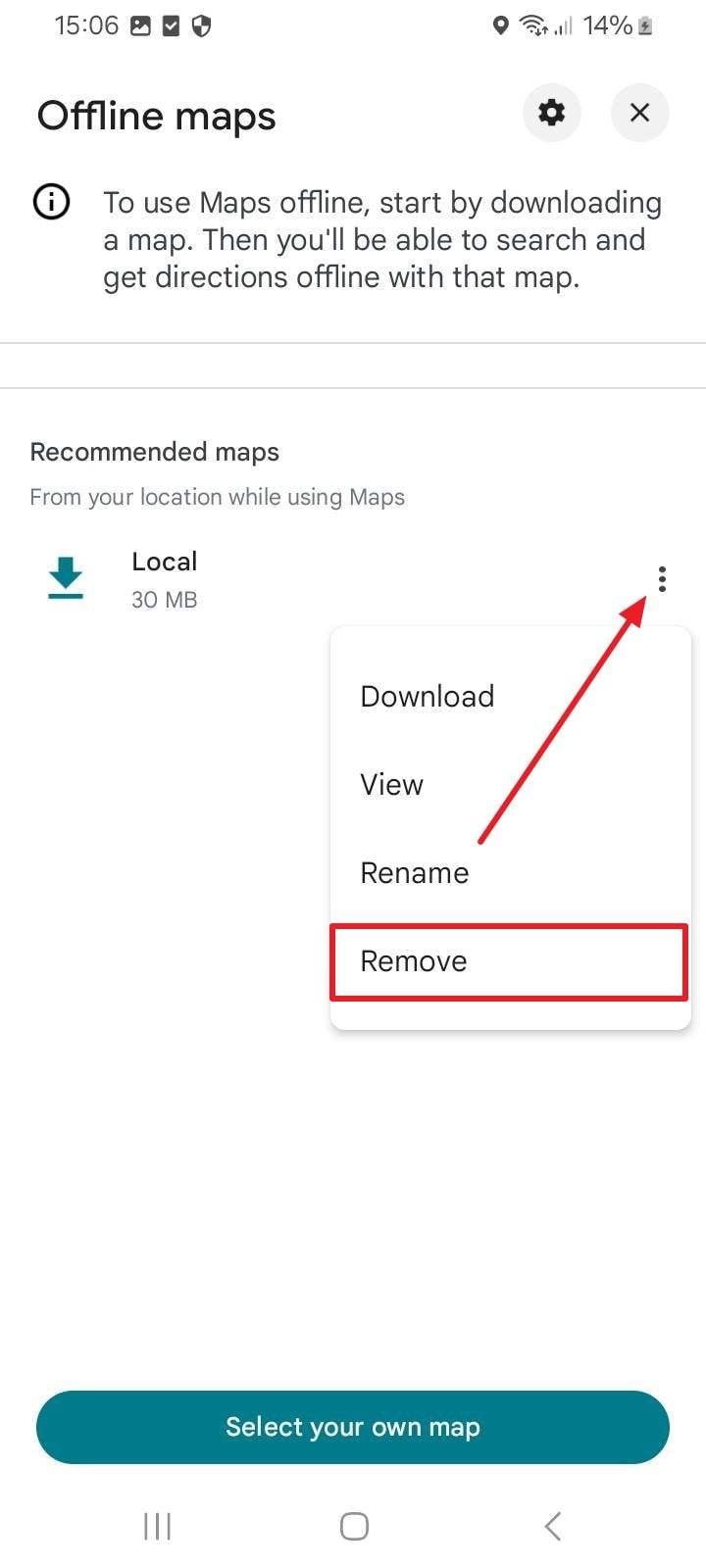
Le mappe Offline sono utili quando si viaggia senza internet, ma consumano anche molto spazio di archiviazione. Queste mappe scaricate rimangono memorizzate anche dopo i tuoi viaggi e continuano ad occupare la memoria del dispositivo. Pertanto, la rimozione delle mappe offline non utilizzate libera spazio senza influenzare le normali funzionalità di Google Maps o la navigazione. Assicura inoltre che l'app rimanga aggiornata con nuovi percorsi e miglioramenti della mappa. Segui i passaggi qui sotto per imparareCome liberare spazio su Android:
- Fase 1.Dopo aver eseguito l'app "Google Maps", toccare l'icona "Profilo" e scegliere "Mappe Offline".
- Fase 2.Proseguendo, tocca l'icona "Tre punti" accanto alla mappa scaricata e opta per "Rimuovi".
Soluzione 9. Elimina canzoni indesiderate
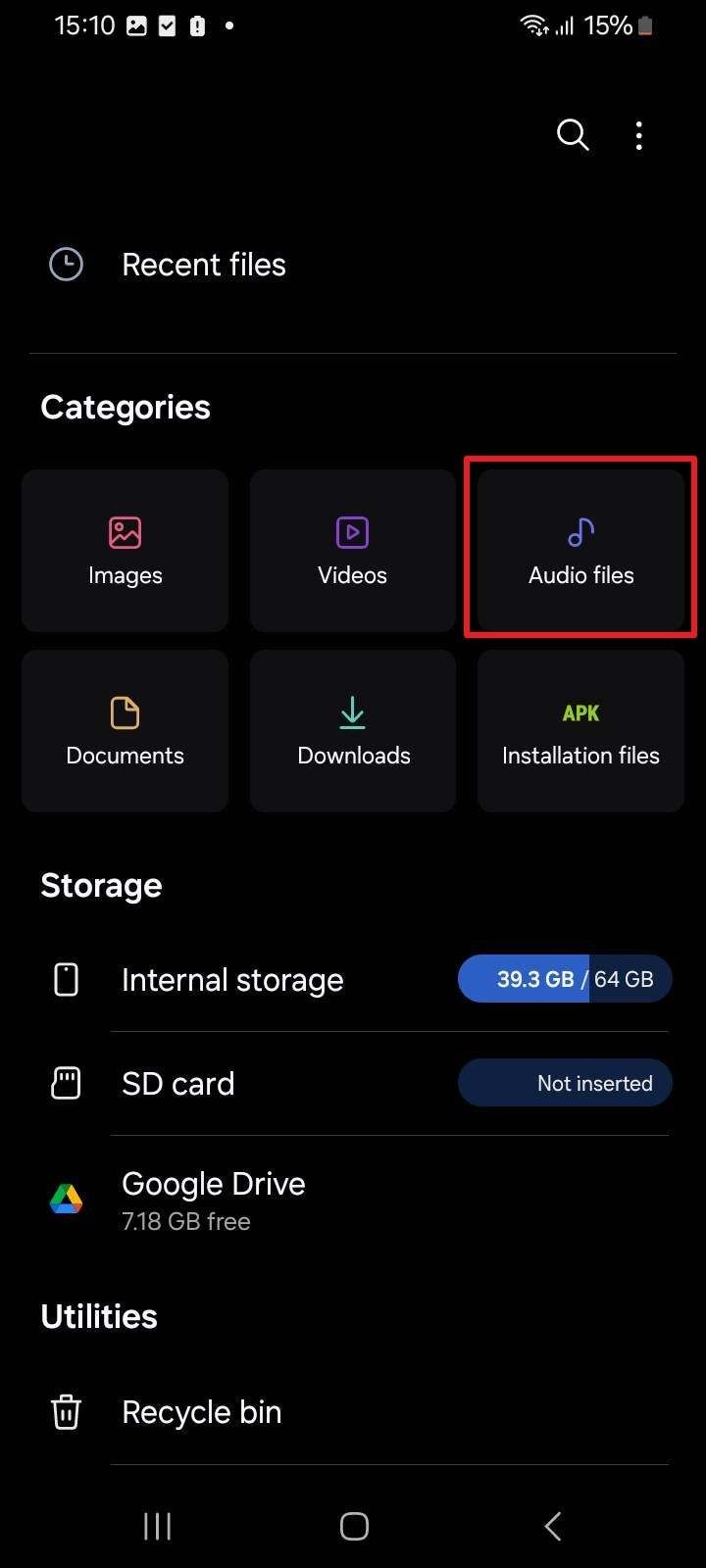
Oltre a quanto sopra, i file musicali occupano anche più spazio di archiviazione di quanto gli utenti si rendano conto nel tempo. Molte canzoni scaricate rimangono inutilizzate, soprattutto se si trasmette musica in streaming tramite app online. Pertanto, l'eliminazione dei file audio indesiderati aiuta a liberare spazio e mantiene la libreria organizzata. Inoltre, aiuta a pulire vecchie playlist e tracce raramente riprodotte. Quando chiedicome ottenere più spazio di archiviazione sul tuo telefono Android, segui questa guida:
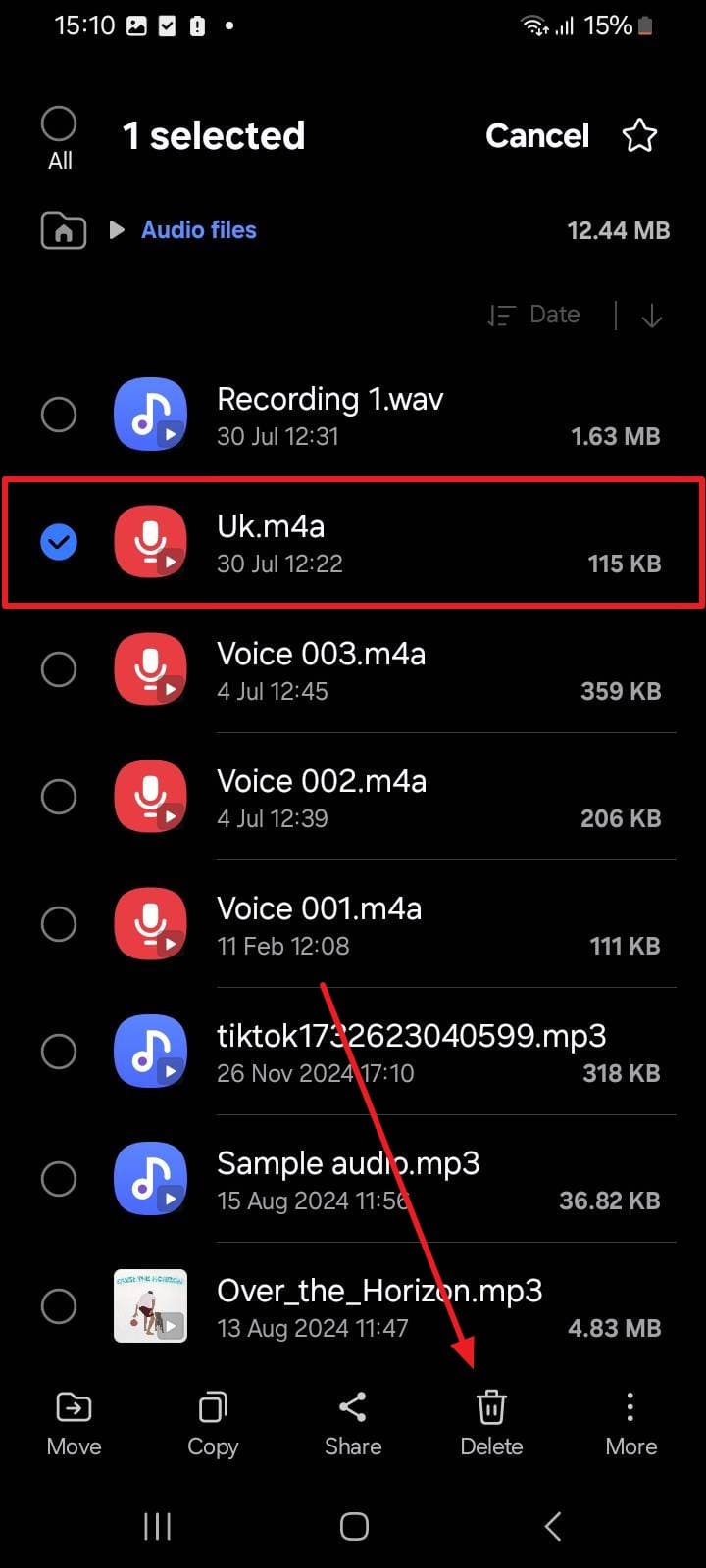
- Fase 1. Dall'app "File" del tuo dispositivo, vai alla sezione "File audio".
- Fase 2. Successivamente, individua e seleziona le canzoni inutili e premi l'icona "Elimina".
Soluzione 10. Cancella la partizione cache di sistema
La partizione cache di sistema conserva anche i file temporanei generati dal sistema operativo del telefono. Col tempo, questa cache cresce e può rallentare notevolmente le prestazioni del dispositivo. Quando cancelli la cache di sistema, il dispositivo funziona in modo più fluido senza eliminare i dati personali. In ogni caso, segui questi passaggi per imparare come pulire i file spazzatura di Android:
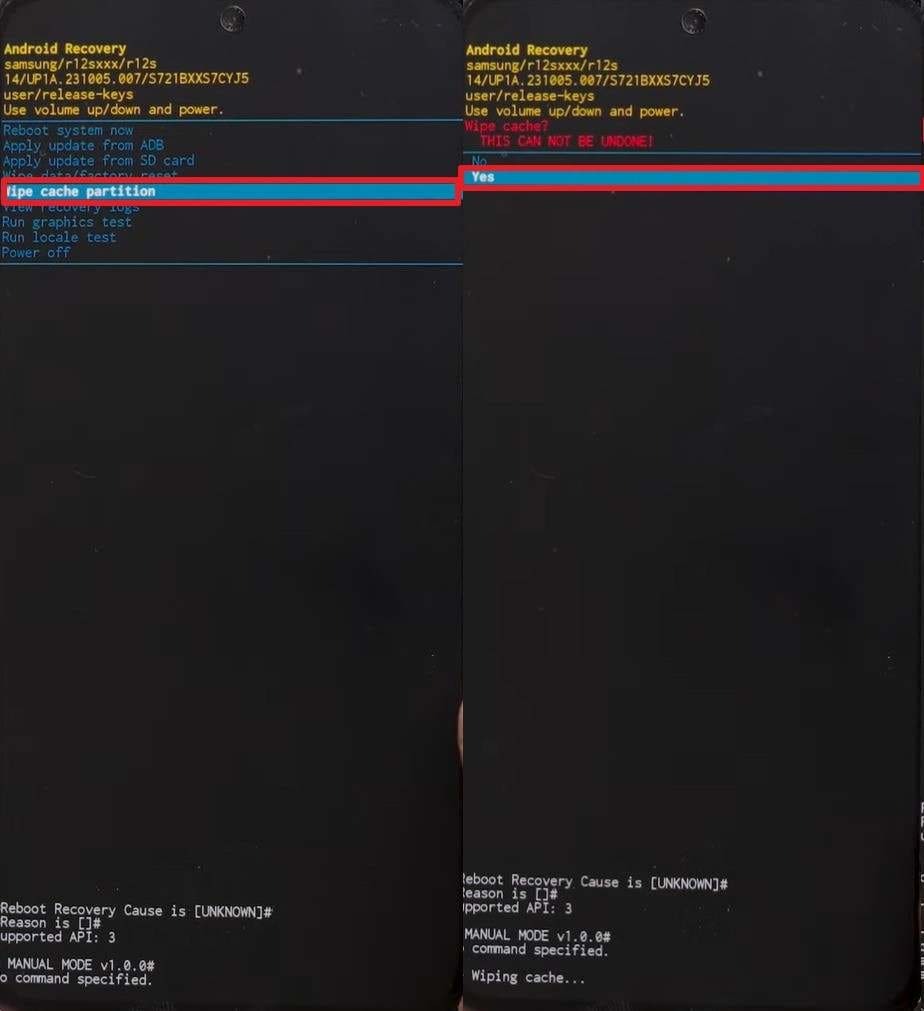
- Fase 1. A telefono spento, tieni premuti i tasti "Accensione" e "Volume Su" fino a visualizzare la schermata del logo. Successivamente, scegli "Wipe Cache Partition" utilizzando il tasto di accensione una volta entrato in "Modalità di recupero" e poi seleziona "Sì".
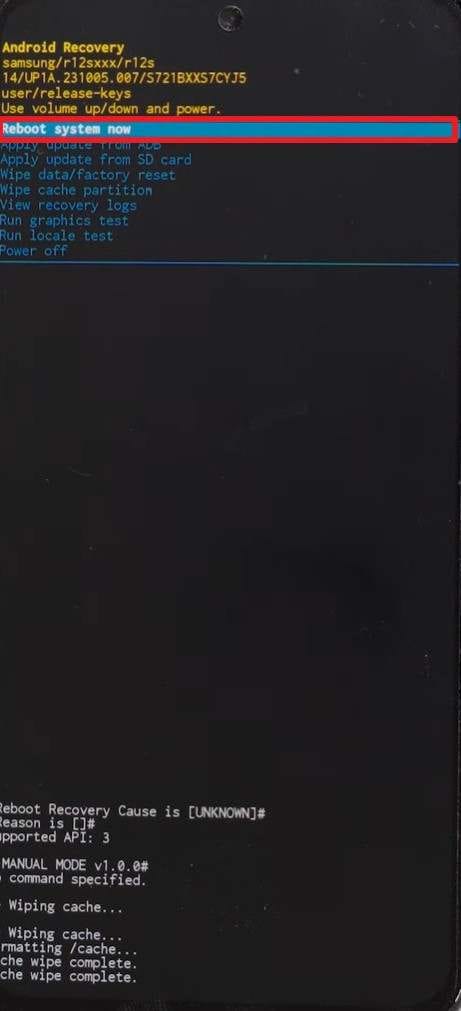
- Fase 2. Prosegui selezionando "Riavvia sistema ora" per completare il processo.
Conclusione
In sintesi, gestire regolarmente l'archiviazione mantiene il tuo telefono Android organizzato e reattivo. Questo articolo ha esplorato diversi modi per comprendere Come liberare spazio su Android. Inoltre, una pulizia regolare mantiene il telefono in salute e reattivo per un uso prolungato. Tuttavia, se il tuo dispositivo sembra ancora pieno o lento dopo la pulizia manuale, prova Dr.Fone-Cancellazione dati. Garantisce un'eliminazione definitiva dei dati e ripristina il telefono alle condizioni di fabbrica.
Sicuro e sicuroFAQ
 D1. Eliminare i dati della cache può influire sulle prestazioni delle app?D2. Cosa succede se la memoria del mio telefono è piena?D3. Qual è il modo più sicuro per cancellare tutti i dati personali dal mio telefono?

Nicola Massimo
staff Editor