Top 5 Bluetooth Manager per Android: Tutto sul Bluetooth

Jun 26, 2026 • Archiviato in: Tutte le soluzioni per iOS e Android • Soluzioni comprovate
Il nome Bluetooth deriva dalla tecnologia scandinava. Prende il nome dal re danese Harald Bluetooth. Oggi nella nostra vita quotidiana, siamo circondati da diversi dispositivi multimediali come smartphone, PDA, laptop, iPod, sistemi di videogiochi e altri dispositivi portatili. Tutti o la maggior parte di loro hanno la tecnologia Bluetooth incorporata in loro.
- Part 1: What Exactly Is Bluetooth
- Part 2: Top 5 Android Bluetooth manager to Make the Bluetooth Connection Faster
- Part 3: Vantaggi and Disadvantages of Bluetooth Technology
- Parte 4: Come accoppiare e collegare un cellulare Android tramite Bluetooth
- Part 5: What You Can Do with Bluetooth in Android Devices
- Part 6: Five Common Problems with Android Bluetooth and Their Solutions
- Part 7: How to Manage Android bluetooth manager applicazioni
Parte 1: Cos'è esattamente il Bluetooth
Bluetooth è una tecnologia wireless utilizzata per trasferire dati tra diversi dispositivi elettronici e multimediali portatili e non portatili. Con l'aiuto di questa tecnologia possiamo inviare e ricevere file in modo sicuro e rapido. La distanza di trasmissione dei dati in Bluetooth è piccola, in genere fino a 30 piedi o 10 metri, rispetto ad altre modalità di comunicazione wireless. Tuttavia, questa tecnologia sradica l'uso di cavi, cavi, adattatori e qualsiasi altro supporto guidato e consente ai dispositivi elettronici di comunicare in modo wireless tra loro.

Parte 2: Top 5 Android Bluetooth manager per rendere la connessione Bluetooth più veloce
1. Connessione automatica Bluetooth
Questo è uno dei pochissimi gestori Bluetooth Android che funzionano in modo corretto. Si connette automaticamente al dispositivo Android quando il Bluetooth è acceso o quando lo schermo del dispositivo Android si accende. Inizialmente dovrai collegare manualmente il tuo dispositivo Android per la prima volta e da allora in poi riconoscerà automaticamente il tuo dispositivo Android. È possibile collegare diversi dispositivi Bluetooth contemporaneamente dando priorità ai dispositivi. Ma a volte semplicemente non riesce a rilevare il tuo dispositivo Android o la funzione Bluetooth automatica non funziona su alcuni cellulari.

2. Gestore Bluetooth di Btoolkit
Btoolkit bluetooth manager esegue automaticamente la scansione dei dispositivi Android e collega un dispositivo Android con uno dei tuoi contatti in modo da poterli accedere facilmente. Puoi ordinare, filtrare l'elenco dei dispositivi Android e persino condividere le immagini o la musica preferite con i tuoi contatti. Tuttavia, ha alcuni problemi con Android versione 4.1+ in quanto non può accoppiarsi con dispositivi con meno PIN.

3. Bluetooth automatico
Questo gestore bluetooth Android si connette automaticamente al dispositivo selezionato dopo aver ricevuto una chiamata e non appena la chiamata termina. Disattiva nuovamente il Bluetooth per risparmiare energia. Questa app è utile se stai guidando un'auto perché puoi accettare le chiamate in entrata senza fermarti. Inoltre migliora notevolmente la durata della batteria.

4. Gestore bluetooth ICS
Se sei un amante della musica, questo gestore Bluetooth per Android è stato sviluppato per te. È uno strumento semplice per gestire i tuoi dispositivi Android remoti e riprodurre musica sulle cuffie wireless o sugli altoparlanti wireless. Basta collegare il dispositivo Android tramite bluetooth manager ICS e abilitare/disabilitare la casella di controllo della funzione audio. Tuttavia, ci sono due punti negativi: in primo luogo, non trasmette correttamente l'audio e a volte c'è un ritardo; In secondo luogo, devi pagare per questa app.

5. Bluetooth in chiamata
Questa app Bluetooth on Call attiva automaticamente il Bluetooth quando si è in una chiamata telefonica. E in seguito, quando si termina la chiamata, passa alla modalità di risparmio energetico. Quando si tenta di utilizzare le chiamate vocali, il Bluetooth non viene attivato. Inoltre, non spegne il Bluetooth dopo che il dispositivo è completamente carico.

Parte 3: Vantaggi e svantaggi della tecnologia Bluetooth
| Vantaggi | svantaggi |
|---|---|
| 1. Non richiedere una chiara linea di vista tra i dispositivi sincronizzati | 1. La velocità di trasferimento (fino a 1mbps) è lenta rispetto ad altre tecnologie wireless. (fino a 4 mbps) |
| 2. Non richiedono cavi e fili | 2. Meno sicuro rispetto ad altre tecnologie wireless |
| 3. richiedono bassa potenza | 3. Non compatibile con tutti i dispositivi multimediali |
| 4. Semplice e sicuro da usare | |
| 5. nessuna interferenza | |
| 6. robusto |
Parte 4: Come accoppiare e collegare un cellulare Android tramite Bluetooth?
Android ha finalmente unito Apple, Microsoft e Blackberry nella rivoluzione Bluetooth Smart Ready. Ciò significa che i dispositivi alimentati da Android come tablet e smartphone sono ora dispositivi Bluetooth Smart Ready con l'ultimo sistema operativo e saranno compatibili con qualsiasi prodotto abilitato Bluetooth come tastiere o cuffie.
Fase 1.-Vai aimpostazioni, alloraWireless & Reti, alloraImpostazioni Bluetooth.

Fase 2.-Accendere il Bluetooth e assicurarsi che il dispositivo sia visibile a tutti gli altri dispositivi.

Fase 3.-Cerca il dispositivo a cui accoppiare.

Fase 4.-Toccare il nome del dispositivo a cui si desidera connettersi dall'elenco Dispositivi disponibili e inserire la chiave di password (o semplicemente corrispondere nella maggior parte dei casi) e fare clic sucoppia.

Passaggio 5-Vedrai il dispositivo accoppiato nell'elenco dei dispositivi accoppiati.

Parte 5: Cosa puoi fare con Bluetooth nei dispositivi Android
Con l'aiuto del Bluetooth nei nostri dispositivi Android possiamo:
- Inviare e ricevere dati da altri dispositivi abilitati Bluetooth.
- Riprodurre musica e effettuare chiamate con le nostre cuffie wireless abilitate Bluetooth.
- Collegare tutti i nostri dispositivi periferici come computer, stampante, scanner ecc
- Sincronizzare i dati tra vari dispositivi multimediali come tablet, PC ecc
Parte 6: Cinque problemi comuni con Android Bluetooth e le loro soluzioni
Q1. Non posso accoppiare il mio Bluetooth Android con altri dispositivi. Falla ogni volta. Cosa devo fare?
Soluzione:
- Spegnere e riaccendere i dispositivi. Un soft reset a volte può risolvere un problema. Un modo semplice per farlo è entrare e uscire dalla modalità aereo.
- Elimina il dispositivo dall'elenco dei telefoni e prova a riscoprirlo di nuovo. Puoi farlo toccando il nome del dispositivo, quindi Unpair.
- Scarica il driver adatto per il tuo PC se riscontri lo stesso problema tra il tuo telefono e il tuo PC.
- Assicurati che i due dispositivi siano vicini l'uno all'altro.
Q2. Non riesco a trasferire I file dal mio dispositivo a un altro. Cosa devo fare?
Soluzione:
1): Cancella tutti i dati e la cache correlati a qualsiasi app Bluetooth.
Fase 1.Vai aimpostazioni
Fase 2.SelezionareapplicazioniOpzione.
Fase 3.SelezionareTuttischeda
Fase 4.Ora trova e tocca l'app Bluetooth.
Fase 5.Selezionare rispettivamente Cancella dati, Cancella cache e Forza chiusura.
2): Selezionare rispettivamente Cancella dati, Cancella cache e Forza chiudere.
Per ripristinare, è possibile seguire i passaggi seguenti.
Fase 1.Vai aimpostazioni.
Fase 2.Selezionare l'opzione backup e reset.
Fase 3.Ora tocca Ripristina dati di fabbrica in basso.
Fase 4.Dopo pochi minuti il telefono verrà riavviato e ripristinato.
Q3. Non riesco a collegare il Bluetooth del mio telefono all'auto. Cosa devo fare?
Soluzione:
- Rimuovi tutti i tuoi profili Bluetooth dal telefono e dall'auto.
- Spegnere e riaccendere i dispositivi. Un soft reset a volte può risolvere un problema. Un modo semplice per farlo è entrare e uscire dalla modalità aereo.
- Assicurati che il tuo telefono sia visibile a tutti i dispositivi per essere scoperto dalla tua auto.
Q4. Ho provato a collegare le cuffie Bluetooth o gli altoparlanti esterni al telefono, ma non riesco a sentire alcun suono. Cosa devo fare?
Soluzione:
- Riavviare il telefono cellulare con una cuffia o altoparlanti esterni collegati.
- Ripristinare il telefono cellulare: Seguire i passaggi sopra indicati su come ripristinare il telefono.
- Rimuovere la scheda SD e reinserirla. Questo aiuta a volte perché la scheda SD potrebbe interferire.
- Se si dispone di una scheda SD SanDisk, sostituirla con un'altra marca: le schede SD di marca SanDisk presentano alcuni problemi con i telefoni cellulari Samsung Galaxy. Quindi, se stai utilizzando la scheda di memoria sandisk, sostituila con una scheda di memoria di marca diversa e dovrebbe risolvere il problema.
Q5. Il mio Bluetooth non funziona dopo l'aggiornamento del mio telefono Android. Cosa devo fare?
Soluzione:
- Prova a disaccoppiare e riparare il dispositivo a cui desideri connetterti.
- Utilizzare l'aggiornamento OTA (Over the air) e ripristinare il telefono in seguito. I bug come questo vengono solitamente risolti con questo metodo.
Parte 7: Come gestire le app Android bluetooth manager
Forse hai scoperto che ognuna di queste app di assistenza Bluetooth ha i propri vantaggi. È una buona idea scaricare più di queste applicazioni nel caso in cui tu ne abbia bisogno uno specifico.
Ma è noioso scaricarli e installarli uno per uno. È anche facile dimenticare quale avete installato. E potresti anche chiederti come disinstallarli in una volta, se non ne hai più bisogno.
Queste sono domande solo per coloro che non hannoDr.Fone-Gestore telefono.

Dr.Fone-Gestore telefono (Android)
Soluzione unica per gestire tutte le app sul tuo Android e iPhone
- Installare o disinstallare molte applicazioni contemporaneamente dal PC.
- Visualizza rapidamente l'elenco delle app in base ai loro tipi sul PC.
- Gestisci, esporta/importa la tua musica, foto, video, contatti, SMS, app ecc.
- Trasferire iTunes su Android (viceversa).
- Gestisci il tuo dispositivo Android sul computer.
- Compatibile con Android 8.0.


Consulta la schermata seguente per capire come questo strumento installa tutte le app contemporaneamente.
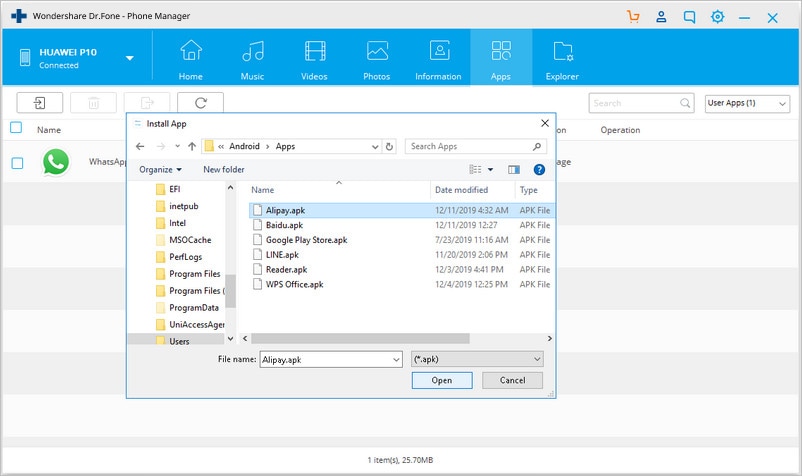
Perché non scaricarlo e provarlo? Se questa guida ti è stata utile, non dimenticare di condividerla con i tuoi amici.


 > How-to > Tutte le soluzioni per iOS e Android > Top 5 Bluetooth Manager per Android: Tutto sul Bluetooth
Nicola Massimo
staff Editor