Recupero Password WiFi: come recuperare la tua password

Jun 29, 2026 • Filed to: Tutte le soluzioni per iOS e Android • Proven solutions
Una volta configurata la tua rete WiFi e hai effettuato l'accesso con i tuoi dispositivi, probabilmente non utilizzerai più la password molto presto. Tuttavia, quando amici o ospiti verranno a chiederti la password del WiFi, potresti averla dimenticata. In questo articolo, quindi, ti guiderò su come recuperare le tue credenziali.
Inoltre, non c’è nulla di più gratificante che avere qualcuno che si ricordi tutte le tue password più importanti. Per questo motivo analizzerò anche perché è così importante avere un gestore di password sicuro, che fornisca un eccellente livello di sicurezza, assolutamente fondamentale ai giorni nostri.
Senza ulteriori indugi, ecco alcuni modi per recuperare le password WiFi che potresti aver dimenticato.
Metodo 1: Reimposta il tuo router
Passo 1: Per prima cosa, apri il browser internet sul tuo computer già collegato al router. Poi inserisci l’indirizzo IP del tuo router nella barra degli indirizzi. La maggior parte dei produttori di router usano di solito 192.168.0.1 come indirizzo IP predefinito. Inserisci questo indirizzo nel browser ed effettua l’accesso con il nome utente (admin) e la tua password (di default sarà vuota).
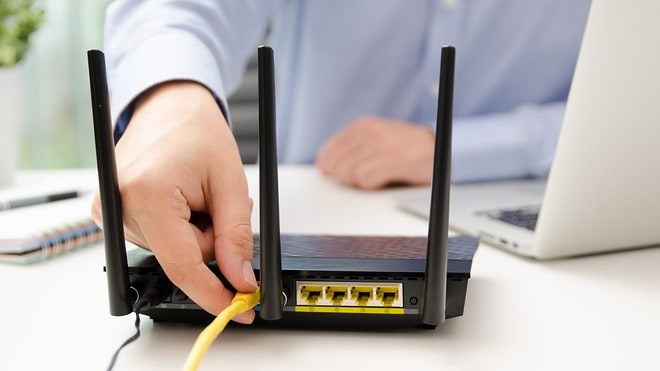
Nota: Se non ricordi questa password, l’unica alternativa è resettare il router alle impostazioni di fabbrica.
Procedura di reset: Dopo aver acceso il router, premi il pulsante di reset situato sul retro del router. Tienilo premuto per 10-30 secondi e poi rilascialo. Vedrai le luci sul fronte del router lampeggiare e il riavvio del dispositivo.
Passo 2: Qui, devi trovare la scheda Setup in alto e poi fare clic destro su Impostazioni wireless sul lato sinistro.
Passo 3: Successivamente, fai clic su Aggiungi dispositivo con WPS
Passo 4: Qui avrai due opzioni tra cui scegliere: Auto e Manuale. Clicca su Manuale per procedere.
Una volta fatto ciò, le informazioni sulla rete wireless verranno visualizzate sullo schermo insieme alla tua password WiFi.
Un altro metodo per reimpostare il router
Passo 1: Devi cliccare sulla scheda Setup selezionando Impostazioni wireless dall’alto.
Passo 2: Ora seleziona l’opzione di configurazione manuale della rete wireless.
Passo 3: Scorri fino in fondo alla pagina, dove troverai la sezione chiamata "Modalità sicurezza wireless".
Qui devi specificare la tua password wireless.
Verifica se la tua password è visibile oppure no. Tuttavia, se la password è nascosta (con i puntini), dovrai inserire una nuova password.
Durante la creazione di una nuova password, non dimenticare di cliccare sull’opzione salva impostazioni in alto.
Metodo 2: Prova l'app Wifi Password Recovery per iOS
Tutti abbiamo sentito dire quanto sia utile cambiare regolarmente le proprie password importanti per proteggersi da eventuali malintenzionati. Allo stesso tempo, però, gestire e ricordare tutte le password è davvero impegnativo.
Inoltre, con la privacy dei dati che ormai rappresenta un aspetto fondamentale nella nostra vita, gli sviluppatori di software oggi offrono livelli di sicurezza elevati per proteggere i tuoi dati da qualsiasi intrusione. Offrono una protezione decisamente solida per le tue password più importanti. Però, è ironico quando vuoi aggirare quella stessa sicurezza proprio perché dimentichi le tue password.
In queste situazioni le app di recupero password vengono in aiuto. Uno di questi fornitori di soluzioni è Dr.Fone - Password Manager (iOS).
Dr.Fone ti aiuta a trovare l’account e le password del tuo ID Apple
- Dopo la scansione visualizza la tua email.
- Poi dovrai recuperare la password di accesso delle app e dei siti web salvati.
- Dopodiché, trova le password WiFi memorizzate
- Recupera i codici di accesso dello Screen Time
Vediamo passo dopo passo come recuperare la password su iOS tramite Dr.Fone:
Passo 1: Prima di tutto, scarica Dr.Fone e scegli il gestore di password

Passo 2: Utilizzando un cavo lightning, collega il tuo dispositivo iOS al PC.

Passo 3: Ora, clicca su “Avvia scansione”. Così facendo, Dr.Fone rileverà immediatamente la password del tuo account sul dispositivo iOS.
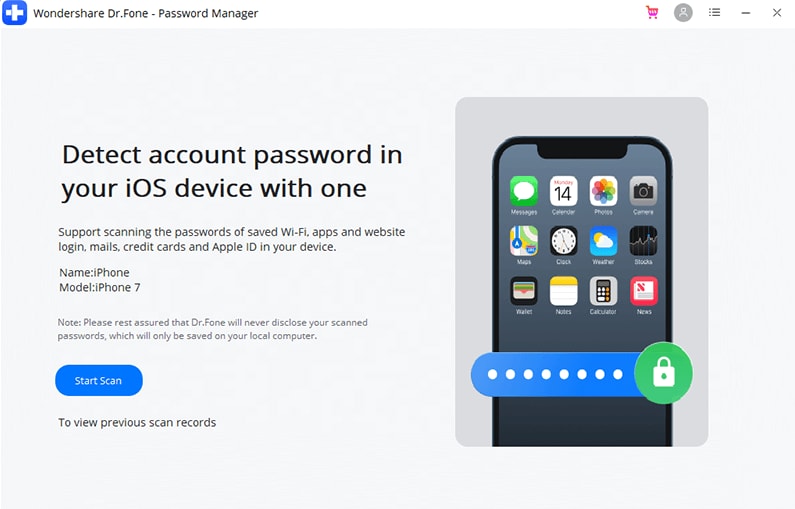
Passo 4: Controlla la tua password
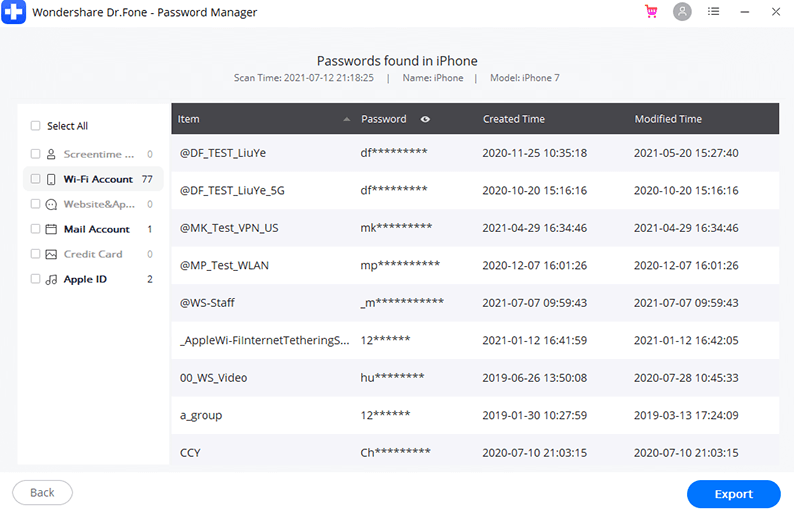
Metodo 3: Come recuperare la password su Android:
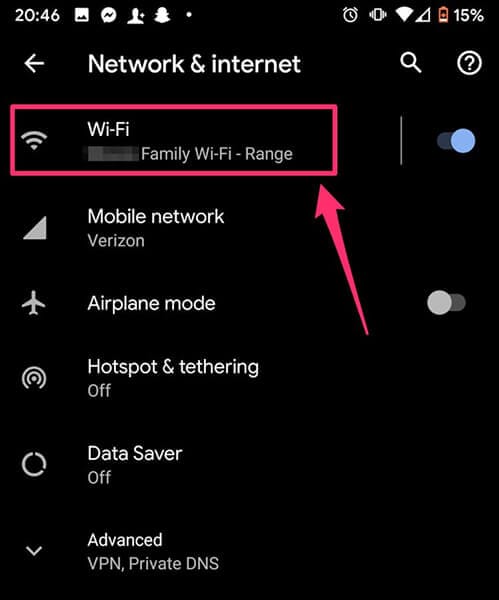
Ogni volta che ti connetti a una rete WiFi protetta, il dispositivo Android salva automaticamente la password. Così, se dimentichi la password WiFi, puoi facilmente recuperarla semplicemente scansionando il codice QR. Sì, è davvero semplice. Vediamo in dettaglio come si fa.
Per Android 10 e versioni successive

Passo 1: Vai su Impostazioni del tuo dispositivo e tocca su Rete e Internet.
Passo 2: Qui seleziona WiFi e apparirà l’elenco delle reti WiFi, inclusa quella a cui sei collegato.
Passo 3: Sotto, cerca l’opzione Reti salvate e cliccaci sopra.
Passo 4: Ora seleziona la rete della quale vuoi recuperare la password. Potresti dover verificare la tua identità con il blocco schermo del telefono.
Passo 5: Ora, sullo schermo apparirà un codice QR per condividere la tua rete WiFi. Proprio sotto, sarà mostrata la password della tua rete WiFi.
Passo 6: Tuttavia, se la password WiFi non è mostrata direttamente, puoi scansionare il codice QR usando l’apposita app e recuperare così la tua password.
In alternativa, puoi anche optare per un’app di recupero password WiFi che ti aiuti a recuperare le password delle reti WiFi a cui ti sei collegato in passato.
Come funziona l'app WiFi Password Recovery?
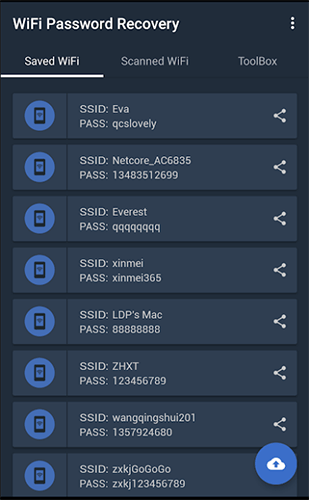
Passo 1: Scarica l’app WiFi Passwords Recovery e aprila.
Passo 2: Ora devi usare un dispositivo con i permessi di root e autorizzare i permessi di superutente.
Passo 3.Successivamente, puoi recuperare la tua password sotto le opzioni WiFi salvate/scansionate.
Conclusione
Ora conosci i metodi per recuperare le password WiFi sui tuoi dispositivi e con l’aiuto dei gestori di password, perché ciò che sembra una questione banale inizialmente può avere conseguenze indesiderate. Dunque, se non vuoi trovarti nel dilemma della gestione delle password, ti consiglio di provare l’app Dr.Fone di Wondershare.
Qual è la tua opinione sull’utilizzo di un gestore di password?
Lascia qui sotto i tuoi commenti sull’utilizzo dei gestori di password, così che altri possano beneficiare della tua esperienza.

 > How-to > Tutte le soluzioni per iOS e Android > Recupero Password WiFi: come recuperare la tua password
Nicola Massimo
staff Editor
Generally rated4.5(105participated)