
Google Contacts: tutto quello che devi sapere

Jun 26, 2026 • Archiviato in: Tutte le soluzioni per iOS e Android • Soluzioni comprovate
Google Contacts è uno strumento popolare per la gestione dei contatti che organizza e memorizza le informazioni, sia per scopi professionali che personali. Puoi mantenere i tuoi contatti al sicuro anche se il tuo telefono si rompe o si danneggia, oppure se passi a un nuovo smartphone. È gratuito, funziona con altre applicazioni Google ed è una scelta comune per la gestione dei contatti.

Ma la domanda è, come ripristinare i contatti Google? In questa guida completa, scoprirai come ripristinare i contatti Google, aggiungere contatti al tuo account Google e recuperare i contatti eliminati.
- Parte 1. Come ripristinare i contatti Google
- Parte 2. Come aggiungere contatti all’account Google
- Parte 3. Come trasferire contatti dall’account Google ai dispositivi Android
- Parte 4. Come ripristinare contatti persi su Android
 sicuro e protetto
Parte 1. Come ripristinare i contatti Google
Se hai cancellato per errore o volontariamente alcuni dei tuoi contatti Google e in seguito ti sei reso conto dell’errore, non preoccuparti, c’è un modo per recuperarli, a patto che ci pensi entro 30 giorni. Indipendentemente da quanti contatti elimini, Google mantiene una cronologia di 30 giorni per ogni contatto nella tua rubrica. Quindi, nel caso tu abbia eliminato accidentalmente qualche contatto, bastano pochi clic per recuperarli.
Anche se è semplice, il processo è un po’ grossolano, perché non puoi ripristinare i contatti selettivamente, ma vengono recuperati tutti quelli eliminati entro il periodo stabilito. A meno che tu non abbia eliminato molti contatti, trovare quelli che desideri non dovrebbe essere troppo difficile.
Ora, rispondiamo alla domanda come recuperare i contatti da un account Google. Per farlo, accedi al tuo account Google sullo smartphone o sul browser del computer, o comunque da dove hai accesso, e segui questi passaggi:


Parte 2. Come aggiungere contatti all’account Google
Trasferire i contatti ogni volta che aggiorni il vecchio telefono può essere complicato e creare nuovi problemi come il trasferimento dati, la gestione delle impostazioni e, soprattutto, il trasferimento di tutti i contatti. C’è il rischio di perdere i contatti per sempre se il trasferimento non avviene correttamente, se c’è un errore software o se il computer si blocca durante il trasferimento.
Beh, non è un problema se salvi i tuoi contatti sul tuo account Google. Quindi, ogni volta che acquisti un nuovo smartphone, basta accedere e salvare i contatti su di esso. Continua a leggere per scoprire come aggiungere contatti al tuo account Google:


Parte 3. Come trasferire contatti dall’account Google ai dispositivi Android
Ora che hai aggiunto con successo i tuoi contatti all’account Google, è il momento di imparare come trasferirli sui dispositivi Android. È utile quando passi a un nuovo smartphone. Per effettuare il trasferimento, accedi al tuo account Google e consenti la sincronizzazione automatica tra Android e account Google. Ecco come procedere:


Nota: Le opzioni potrebbero variare leggermente tra i diversi dispositivi Android, ma i passaggi sono generalmente gli stessi.
Parte 4. Come ripristinare contatti persi su Android
La sincronizzazione con Google funziona bene per molti utenti; potresti non perdere mai i contatti finché ricordi le credenziali dell’account e puoi accedervi. Ma cosa fare in caso di contatti eliminati da oltre 30 giorni, telefono rotto senza possibilità di riparazione, oppure un contatto non sincronizzato per una connessione internet scarsa?
In queste situazioni, hai bisogno di un’app affidabile di terze parti che recuperi i tuoi dati indipendentemente da quanto tempo fa li hai persi o da quanto è danneggiato il telefono. Tra le app disponibili, Dr. Fone - Data Recovery (Android) è una delle più affidabili, sicure ed efficienti. Alcune caratteristiche principali includono:
- Il software supporta la maggior parte dei tipi di dati, come video, foto, audio, messaggi, registro chiamate, contatti, dati del browser e anche chat e allegati WhatsApp.
- Non importa quanto sia grave la condizione del tuo dispositivo, il software effettua un recupero approfondito dei dati per salvare contatti e altri dati facilmente.
- Supporta la maggior parte dei dispositivi Android disponibili sul mercato. Inoltre, è compatibile anche con altre piattaforme come iOS, Windows e MacOS.
- Oltre ad accedere e analizzare i dati dalla memoria interna di Android, può scansionare la sua SD card dedicata ed estrarre i dati senza problemi.
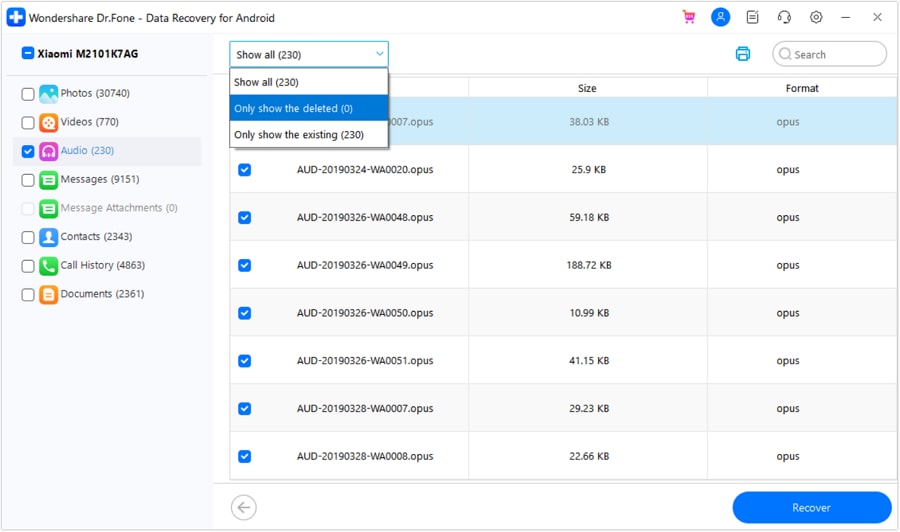
- Fone visualizza l’anteprima dei dati (qui, contatti) per consentirti il recupero selettivo, se necessario.
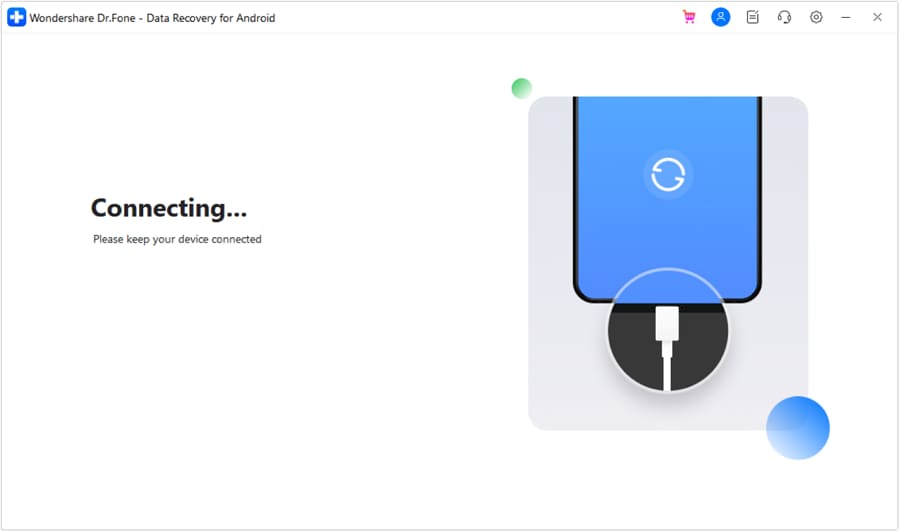
Quindi la domanda è, come ripristinare i contatti persi su Android? Segui il processo passo-passo della prossima sezione.
Passi per Ripristinare i Contatti Persi su Android
sicuro e protetto




Conclusione
Perdere i tuoi contatti prioritari può essere molto stressante, sia che tu li abbia cancellati accidentalmente, perso o che il tuo telefono sia stato danneggiato. Fortunatamente, Google Contatti viene in tuo aiuto, mantenendo i tuoi contatti al sicuro indipendentemente da cosa succede al telefono. Speriamo che tu abbia trovato una risposta acome ripristinare i contatti Google, e non dovrai più preoccuparti di perdere i contatti. Se i tuoi contatti non sono sincronizzati con il tuo account Google e sono andati persi, utilizzare Wondershare Dr. Fone - Recupero dati è un'ottima opzione. Collega il tuo smartphone, fai qualche clic e recupera i tuoi contatti.
sicuro e protetto


Nicola Massimo
staff Editor