Effortlessly manage data through preview, delete, export, etc.

 100% Security Verified | No Subscription Required | No Malware

 :
: 
 ChatGPT
 Perplexity
 Gemini
 Claude
 Grok
Grok
Samsung Kies per Mac è il software desktop ufficiale di Samsung, progettato per utenti Mac con OS X 10.5 e versioni successive. È stato creato per aiutare a gestire musica, video, foto e altri dati su vecchi dispositivi Samsung. Con Kies, è possibile trasferire file tra il Mac e il telefono Samsung, sincronizzare dati, eseguire il backup di informazioni importanti e persino effettuare aggiornamenti firmware.
Anche se era uno strumento utile, è importante notare che Kies è un software legacy che supporta principalmente dispositivi rilasciati prima di settembre 2013. Per i modelli più recenti, Samsung è passata a Smart Switch. Se possiedi un vecchio dispositivo e hai bisogno di utilizzare Kies, questa guida ti accompagnerà attraverso ogni passaggio, dal download e installazione agli aggiornamenti e alla disinstallazione.
In questo articolo
- Parte 1. Come scaricare e installare Samsung Kies sul tuo Mac
- Parte 2. Collegare il tuo dispositivo Samsung e risoluzione dei problemi
- Parte 3. Come aggiornare Samsung Kies e il firmware del dispositivo
- Parte 4. Guida completa alla disinstallazione di Samsung Kies su Mac
- Parte 5. La migliore alternativa a Samsung Kies per Mac
Parte 1. Come scaricare e installare Samsung Kies sul tuo Mac
Prima di iniziare, assicurati che il tuo Mac e il tuo dispositivo siano compatibili. Kies per Mac è progettato per vecchi modelli Samsung e versioni specifiche di macOS. Segui queste istruzioni per configurarlo correttamente.
1. Controlla i requisiti di sistema e scarica Kies
Per prima cosa, visita il sito ufficiale Samsung per trovare la pagina di download di Kies. Verifica che il modello del tuo dispositivo, tipicamente un feature phone, smartphone o tablet rilasciato prima di settembre 2013, sia supportato. Se lo è, puoi procedere al download del software. Assicurati che il tuo Mac soddisfi i seguenti requisiti:
| Componente | Requisito |
|---|---|
| Sistema operativo | OS X 10.5 o successivi |
| Processore | Intel 1,8GHz o superiore |
| Memoria (RAM) | 512MB o più |
| Spazio su disco | Almeno 100MB di spazio libero |
2. Guida all'installazione passo-passo
Dopo aver scaricato il file `KiesMac.pkg`, segui questi passaggi per installarlo sul tuo Mac.
-
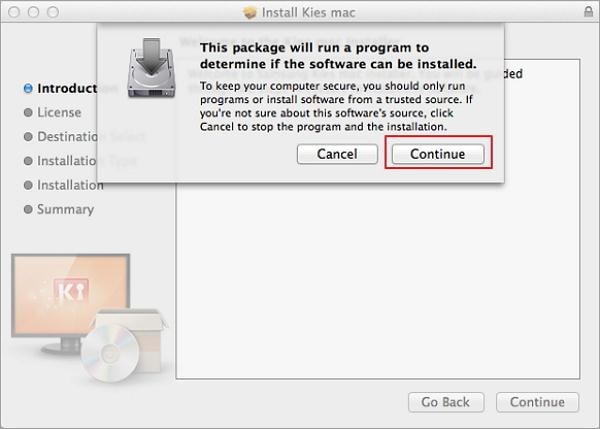
Passo 1 Avvia l'installer
Trova il file `KiesMac.pkg` nella cartella Download. Fai Control-clic (o tasto destro) sul file e seleziona 'Apri'. Nella finestra che appare, fai clic su Continua per iniziare il processo di installazione.
-
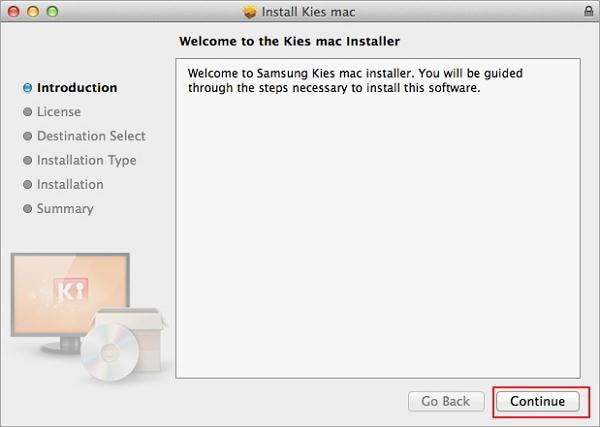
Passo 2 Prosegui con l'installazione
L'installer ti dara il benvenuto. Basta cliccare su Continua per passare allo step successivo.
-
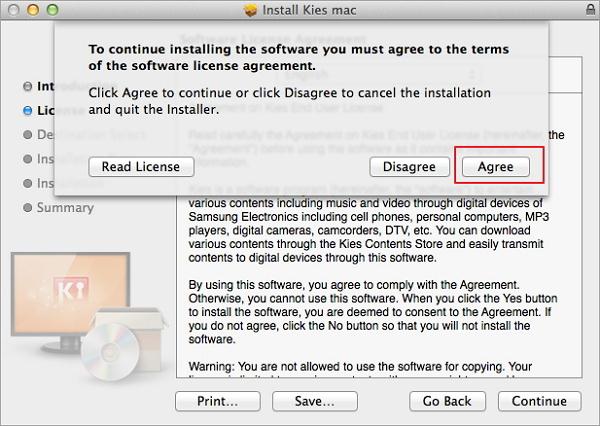
Passo 3 Accetta la licenza del software
Verrà visualizzato il contratto di licenza del software. Dopo averlo letto, fai clic su Accetto per accettare i termini e continuare.
-
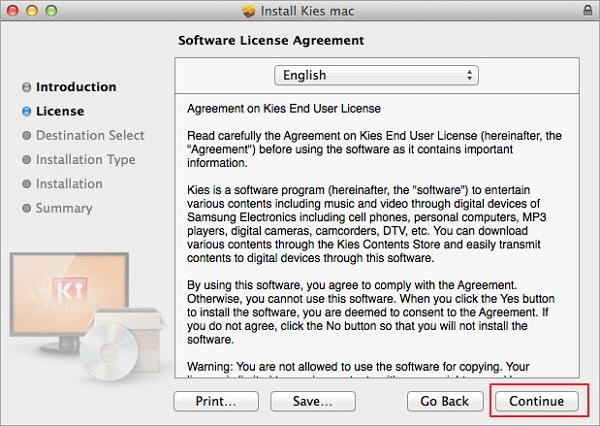
Passo 4 Scegli la lingua
Seleziona la lingua preferita per il software dal menu a discesa. Inglese è solitamente quella predefinita. Fai clic su Continua dopo aver fatto la selezione.
-
Passo 5 Seleziona la posizione di installazione
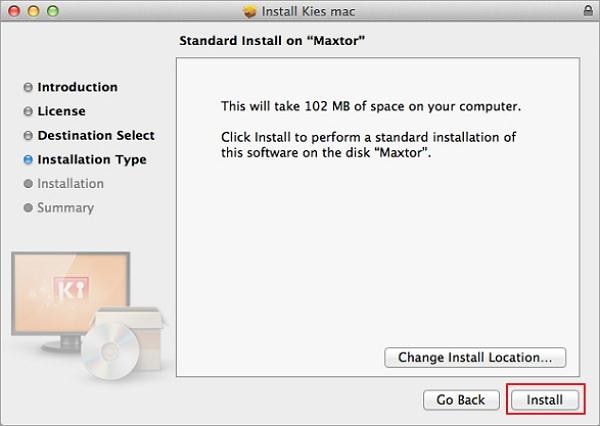
L'installer ti mostrerà la posizione di installazione predefinita. Se vuoi cambiarla, clicca su Cambia posizione di installazione... e scegli una directory diversa. Altrimenti, fai clic su Installa per iniziare la copia dei file.
-
Passo 6 Attendi il completamento dell'installazione
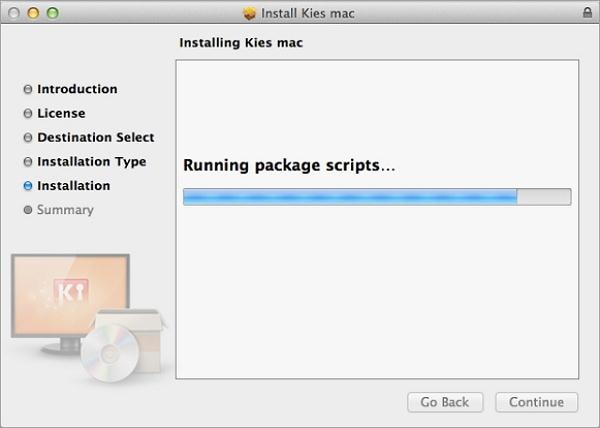
L'installazione procederà ora. Questo processo potrebbe richiedere alcuni minuti. Attendi pazientemente finché la barra di progresso non indica che è terminato.
-
Passo 7 Concludi e riavvia
Quando l'installazione avrà successo, apparirà una schermata di conferma. Si consiglia di riavviare il Mac per garantire il corretto funzionamento del software. Fai clic su Riavvia per completare la configurazione.

Parte 2. Collegare il tuo dispositivo Samsung e risoluzione dei problemi
Installato il programma, il passo successivo è collegare il telefono o tablet Samsung a Kies. Ecco come farlo e cosa fare in caso di problemi.
1. Come collegare il telefono a Kies su Mac
Hai due modi principali per collegare il dispositivo:
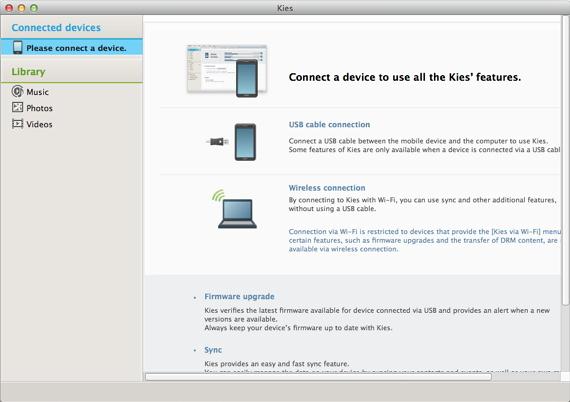
- Connessione tramite cavo USB: Questo è il metodo più comune e affidabile. Utilizza semplicemente un cavo USB compatibile per collegare il dispositivo Samsung al Mac. Questo metodo supporta tutte le funzionalità di Kies.
- Connessione Wi-Fi: Alcuni dispositivi supportano la connessione a Kies tramite Wi-Fi. È comodo per trasferimenti base di file, ma alcune funzioni come aggiornamenti firmware e trasferimento di contenuti DRM potranno comunque richiedere il cavo USB. Per utilizzare questa funzione, Mac e dispositivo Samsung devono essere sulla stessa rete Wi-Fi.
2. Risoluzione degli errori "Samsung Kies non si connette"
Non è raro incontrare problemi di connessione con Kies, soprattutto su versioni più recenti di macOS. Se il tuo dispositivo non viene rilevato, prova questi passaggi:
- Ricollega il cavo USB: Scollega il cavo USB sia dal Mac che dal dispositivo Samsung, quindi ricollegalo saldamente. Prova anche ad utilizzare una porta USB diversa sul Mac.
- Riavvia Samsung Kies: Chiudi completamente l'applicazione Kies e riavviala. A volte un semplice riavvio risolve problemi temporanei.
- Riavvia entrambi i dispositivi: Riavvia sia il telefono Samsung che il Mac. Questo può eliminare conflitti di sistema che impediscono la connessione.
- Reinstalla Samsung Kies: Se il problema persiste, prova a disinstallare e reinstallare Kies sul Mac. Questo assicura un'installazione pulita senza file corrotti.
- Controlla aggiornamenti: Assicurati di utilizzare l'ultima versione disponibile di Samsung Kies. Una versione vecchia potrebbe non essere compatibile con il dispositivo o sistema operativo.
Parte 3. Come aggiornare Samsung Kies e il firmware del dispositivo
Mantenere sia il software Kies che il firmware del telefono aggiornati è fondamentale per prestazioni e sicurezza. Ecco come gestire gli aggiornamenti tramite Kies.
1. Aggiornare il software Samsung Kies
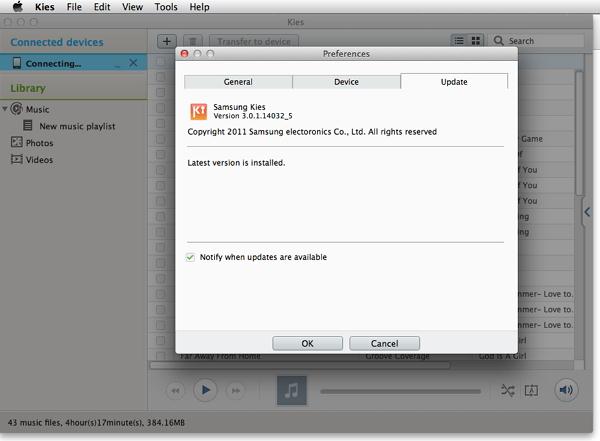
Per controllare la presenza di una nuova versione di Kies, apri l'applicazione e vai alla barra dei menu. Clicca su Kies > Preferenze. Nella finestra di dialogo che appare, seleziona la scheda Aggiornamento. Qui puoi vedere le informazioni sulla versione attuale. Puoi anche spuntare la casella "Notifica quando sono disponibili aggiornamenti" per ricevere avvisi automatici. Clicca su OK per salvare le impostazioni.
2. Aggiornare il firmware del telefono Samsung tramite Kies
Una delle funzioni principali di Kies è aggiornare il firmware del dispositivo. Segui attentamente questi passaggi per garantire un aggiornamento senza problemi.
-
Passo 1 Collega il tuo dispositivo
Avvia Samsung Kies sul Mac e collega il telefono Samsung tramite cavo USB. Attendi che Kies riconosca il dispositivo. Il nome del dispositivo dovrebbe apparire nella barra laterale sinistra.
-
Passo 2 Verifica la presenza di aggiornamenti firmware
Una volta connesso, fai clic sulla scheda Informazioni di base. Kies mostrerà i dettagli del dispositivo, compresa la versione attuale del firmware. Se è disponibile una nuova versione, vedrai una notifica e un pulsante Aggiornamento.
-
Passo 3 Avvia l'aggiornamento
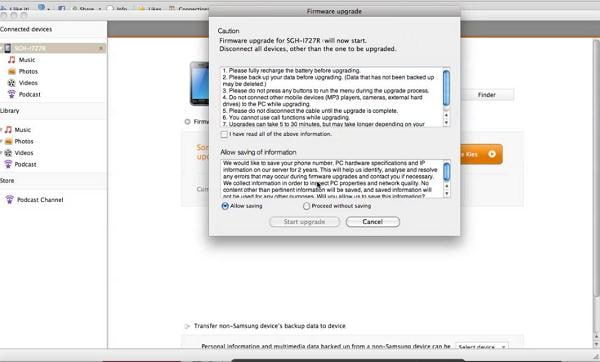
Prima di continuare, leggi attentamente le note precauzionali fornite dal software. È importante comprendere la procedura. Quando sei pronto, seleziona la casella che dice Ho letto tutte le informazioni sopra riportate. Puoi anche scegliere di consentire il risparmio. Infine, cliccaInizia l'aggiornamentoPer avviare il processo di aggiornamento del firmware. Non scollegare il dispositivo fino al completamento dell'aggiornamento.

Parte 4. Guida completa alla disinstallazione di Samsung Kies su Mac
Se non hai più bisogno di Samsung Kies o sta causando problemi, puoi disinstallarlo. Il processo richiede l'uso del pacchetto di installazione originale, che contiene il programma di disinstallazione.
-
Passo 1Prepararsi per la disinstallazione
Per prima cosa, assicurati che il tuo telefono Samsung sia scollegato dal tuo Mac. Se hai cancellato il file originale `KiesMac.pkg`, dovrai scaricarlo nuovamente dal sito Samsung.
-
Passo 2Avvia il programma di disinstallazione
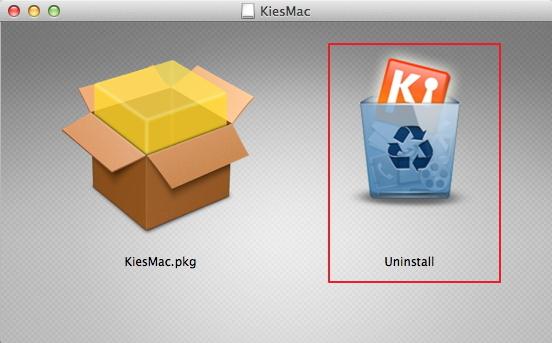
Individuare il file `KiesMac.pkg` nella cartella Download. Fare doppio clic per aprirlo. All'interno della finestra di installazione, vedrai un'opzione etichettatadisinstallare. Clicca su di esso.
-
Passo 3Confermare e completare
Verrà visualizzata una finestra di dialogo di conferma, chiedendo se si desidera procedere. cliccaapertoper avviare la disinstallazione. Una volta terminato il processo, fare clic suCompletaPer chiudere la finestra.
-
Passo 4Riavviare il tuo Mac
Per completare la rimozione di tutti i componenti, riavviare il Mac. Per gli utenti con OS X 10.8 o versioni successive, le impostazioni di sicurezza potrebbero richiedere di fare clic sul pulsante di controllodisinstallareopzione e quindi fare clic suapertodal menu contestuale per concedere l'accesso.
Parte 5. La migliore alternativa a Samsung Kies per Mac
Stai lottando con Samsung Kies che non si connette, o stai cercando uno strumento più moderno e affidabile? I limiti di Kies, soprattutto con i nuovi sistemi operativi, possono essere frustranti. Una potente alternativa èDr.Fone-Gestore telefonico, un versatile gestore Android per Mac che semplifica la gestione dei dati.
Dr.Fone-Phone Manager offre una connessione stabile e un'interfaccia user-friendly per gestire contatti, SMS, musica, video, foto e app sul tuo Mac senza soluzione di continuità. Supporta un'ampia gamma di dispositivi e le ultime versioni di Android, rendendolo una scelta superiore rispetto al software Kies obsoleto.
 Gestisci facilmente i dati tramite anteprima, eliminazione, esportazione, ecc.
- Trasferire tutti i dati tra i dispositivi.
- Solide soluzioni di backup per una protezione affidabile dei dati.
- Specchiare schermi su PC per riunioni, insegnamento e controllo.

Guida Video: come trasferire file con un'alternativa Samsung Kies
conclusione
Samsung Kies per Mac era uno strumento essenziale per il suo tempo, fornendo un ponte tra i vecchi dispositivi Samsung e i computer Mac. Questa guida fornisce una panoramica completa su come scaricare, installare, utilizzare e disinstallare. Tuttavia, man mano che la tecnologia si è evoluta, Kies è diventato in gran parte obsoleto, affrontando problemi di compatibilità con dispositivi e sistemi operativi moderni.
Per un'esperienza di gestione più fluida e affidabile del tuo dispositivo Samsung su un Mac, ti consigliamo di esplorare alternative moderne. Strumenti come Dr.Fone-Phone Manager offrono una migliore compatibilità, una gamma più ampia di funzionalità e un'esperienza utente più intuitiva, garantendo che le attività di gestione dei dati siano semplici ed efficienti.
Domande frequenti
-
1. Per cosa viene utilizzato Samsung Kies per Mac?
Samsung Kies per Mac è un software ufficiale progettato per aiutare gli utenti a gestire i vecchi telefoni e tablet Samsung (rilasciati prima di settembre 2013) su un Mac. Le sue funzioni principali includono il trasferimento di dati come foto e musica, la sincronizzazione di contatti e calendari, il backup del dispositivo e l'aggiornamento del suo firmware. -
2. Perché il mio telefono Samsung non si connette a Kies su Mac?
I problemi di connessione sono comuni con Kies. Il problema potrebbe essere un cavo o una porta USB difettoso, un problema software temporaneo o un'incompatibilità con la versione di macOS. Prova a riavviare entrambi i dispositivi, reinstallare Kies e assicurarti di utilizzare un cavo USB Samsung originale. Se i problemi persistono, il software potrebbe non essere compatibile con il sistema. -
3. Posso usare Samsung Kies sull'ultima versione di macOS?
Samsung Kies è stato progettato per i vecchi sistemi operativi Mac (OS X 10.5 e successivi). Non è supportato ufficialmente sulle ultime versioni di macOS e è molto probabile che si incontrano problemi di compatibilità, errori di connessione o crash inaspettati. Per macOS moderni, Samsung Smart Switch o strumenti di terze parti sono consigliati. -
4. Qual è una buona alternativa a Samsung Kies per Mac?
Un'ottima alternativa moderna è Dr.Fone-Phone Manager. Fornisce un'esperienza più stabile e facile da usare per il trasferimento di file, la gestione dei dati e il backup del dispositivo. Supporta una gamma più ampia di dispositivi Samsung, funziona perfettamente con le ultime versioni di macOS e Android e offre funzionalità che mancano a Kies.
 Add Wondershare Dr.Fone as a preferred source on Google