
Perché Facebook è lento? Come risolvere il caricamento lento

May 27, 2026 • Archiviato in: Gestisci App Social • Soluzioni comprovate
Facebook è un elemento essenziale per molte persone, quindi quandoFacebook caricamento lentoaccade, si trasforma rapidamente in un frustrante "perché Facebook è così lento?" Problema. Potresti notare che Facebook impiega così tanto tempo per caricare, le pagine si aggiornano lentamente, i video si mettono al buffer o l'app sembra in ritardo. Se stai cercando soluzioni comePerché il mio Facebook è così lento or Perché Facebook impiega così tanto tempo per caricare, le correzioni di seguito ti aiuteranno ad accelerare le cose su dispositivi mobili e in un browser.
Parte I: Perché Facebook è lento?
Se stai sperimentando unFacebook caricamento lentoproblema, prima identificare lo schema: Facebook è lento oggi per tutti, o Facebook si carica lento ogni giorno solo sul tuo dispositivo?
Quando Facebook si carica lentamente oggi, può essere causato da congestione temporanea della rete, problemi di routing dell'ISP locale o traffico pesante sui server di Facebook. In tal caso, puoi semplicemente aspettare e riprovare più tardi.
Tuttavia, se Facebook è stato lento per un po' (o Facebook è lento ma internet è veloce), la causa di solito è sul lato del dispositivo o del browser, come compilazioni di app obsolete, cache/cookie accumulati, estensioni pesanti o risorse limitate del dispositivo. I passaggi di risoluzione dei problemi di seguito aiutano a isolare la causa e risolvereFacebook lentoproblematiche sistematicamente.
Parte II: Come risolvere il caricamento lento di Facebook?
Risolviamo il vostroFacebook caricamento lentoproblema in modo da poter sfogliare nuovamente il tuo feed senza problemi. Le correzioni di seguito riguardano sia le cause lato app che lato browser, inclusi i casi in cui Facebook è in ritardo anche quando la connessione internet sembra buona.
Risoluzione 1: Rilanciare Facebook
Il rilancio di Facebook è uno dei modi più veloci per aggiornare la sessione dell'app. Se Facebook impiega così tanto tempo per caricarsi a causa di un glitch temporaneo dell'app, un rilancio spesso aiuta perché l'app si riconnette ai server di Facebook da zero. Ecco come rilanciare Facebook su Android/iPhone/iPad:
su Android
Le varianti e le skin di Android dei produttori di dispositivi possono causare differenze nella formulazione e nella posizione delle opzioni. Questo è per un dispositivo OnePlus che esegue Android 12 con la navigazione gesto abilitata.
Passaggio 1: scorrere verso l'alto dalla parte inferiore dello schermo e fermarsi a metà strada per ottenere il switcher di app Android. Se non si dispone di un dispositivo abilitato alla navigazione gestuale, toccare il menu hamburger nella parte inferiore dello schermo del telefono per ottenere l'interruttore di app.

Passaggio 2: Scorri la scheda Facebook verso l'alto per chiudere Facebook.
Passaggio 3: rilanciare l'app e verificare se Facebook si carica più velocemente.
Su iOS/iPadOS
Passaggio 1: Ottieni l'app switcher scorrendo verso l'alto dalla parte inferiore dello schermo e tenendolo premuto a metà strada.

Passaggio 2: Fai scorrere la scheda dell'app Facebook verso l'alto per chiudere Facebook.
Passaggio 3: Riavviare l'app e verificare se il caricamento lento di Facebook migliora.
Risoluzione 2: nuovamente accedere a Facebook
Il disconnessione e il ritorno aggiorna le sessioni dell'account e i dati memorizzati nella cache e può aiutare seFacebook lentoIl caricamento è correlato a problemi di sessione. Ecco come uscire da Facebook:
Passaggio 1: Toccare Menu nell'app di Facebook, scorrere verso il basso e toccare Disconnessione

Passaggio 2: Quando siete disconnessi, effettuare nuovamente l'accesso e testare la velocità di caricamento.
Fix 3: Cancella la Cache del Browser di Facebook
La Cache e i dati del sito possono accumularsi e rallentare la navigazione in-app e il caricamento dei link. Se Facebook sta caricando lentamente o in ritardo all'interno dell'app, cancellare la cache del browser di Facebook può aiutare l'app a caricare le pagine in modo più pulito.
Passaggio 1: Fare clic sul menu nella parte inferiore dell'app Facebook

Passaggio 2: Fare clic sull'icona dell'ingranaggio situata accanto all'icona di ricerca in alto

Passaggio 3: scorrere verso il basso fino a Permessi e toccare Browser

Passaggio 4: toccare Cancella

Fix 4: Riavviare lo Smartphone/Tablet
Il riavvio di un dispositivo cancella la memoria temporanea, aggiorna i processi di sfondo e ristabilisce le connessioni di rete. Questo può aiutare quando Facebook è lento a causa di problemi a livello di dispositivo o connettività instabile.
Riavviare un dispositivo Android
Passaggio 1: Premere e tenere premuto il pulsante di accensione sul dispositivo fino a quando non vengono visualizzate le opzioni di alimentazione di Android
Passaggio 2: toccare Riavvia.
Riavviare un dispositivo iOS
Passaggio 1: Vai a Impostazioni> Generale> Spegnimento
Passaggio 2: Fare scorrere il cursore per spegnere il dispositivo
Passaggio 3: Premere il pulsante laterale qualche secondo dopo per riavviare il dispositivo.
Risoluzione 5: reinstallare Facebook
Se Facebook impiega ancora così tanto tempo per caricare dopo le correzioni rapide, reinstallare l'app può rimuovere i componenti danneggiati e ricostruire un'installazione pulita. Nota: questo risolve i problemi di Facebook slow sul tuo dispositivo e non eliminerà i tuoi post, messaggi, foto o dati dell'account.
su Android
Passaggio 1: Vai a Impostazioni> App> Gestione App> Facebook

Passaggio 2: Toccare Disinstalla e quindi OK.
Passaggio 3: Vai su Google Play Store per scaricare Facebook.
su iOS
Passaggio 1: Toccare l'icona di Facebook e tenere premuto fino a quando non viene visualizzato il menu contestuale

Passaggio 2: Toccare Rimuovi App e quindi Elimina App per confermare.
Passaggio 3: Vai all'App Store per scaricare nuovamente Facebook.
Correzione 6: utilizzare la modalità Incognito/modalità di navigazione privata
Se Facebook è lento nel caricare in un browser, la navigazione privata (incognito) può aiutarti a verificare se i cookie e i dati del sito memorizzati nella cache stanno causando il rallentamento. Carica Facebook con una nuova sessione e minimi dati memorizzati.
Fix 7: cambiare il Browser Web
Se il caricamento di Facebook è lento solo in un browser, prova un altro per isolare la causa. Molti siti sono ottimizzati per i motori basati su Chrome, ma Firefox o Safari possono funzionare meglio a seconda delle estensioni, delle impostazioni e delle risorse del dispositivo.
Fix 8: Disabilitare le estensioni del Browser
Le estensioni (in particolare i bloccatori di contenuti, gli strumenti di privacy e i filtri di script) possono influenzare il rendering delle pagine di Facebook e peggiorare il ritardo o il caricamento lento di Facebook. Disattiva temporaneamente le estensioni per vedere se la velocità di Facebook migliora.
Passaggio 1: Fare clic sul menu hamburger situato in alto a destra di qualsiasi finestra del browser Firefox e fare clic su Impostazioni. In Google Chrome, ci sarà il simbolo ellisse invece di hamburger. Vai a Simbolo ellisse> Altri strumenti> Estensioni.
Passaggio 2: scorrere verso il basso e fare clic su Estensioni dalla barra laterale. Non avrai bisogno di questo passaggio in Chrome.

Passaggio 3: Disabilitare tutte le estensioni
Passaggio 4: accedere nuovamente a Facebook e confrontare il tempo di caricamento.
In macOS Safari
Passaggio 1: Vai su Safari> Impostazioni e fai clic sulla scheda Estensioni

Passaggio 2: Disabilitare le estensioni del blocco di contenuti.
Fix 9: Cancella la cronologia del Browser
Se Facebook impiega così tanto tempo per caricare sul desktop, cancellare la cache del browser, i cookie e i dati del sito può rimuovere gli elementi memorizzati che potrebbero interferire con la velocità di caricamento di Facebook.
In Firefox
Passaggio 1: Fare clic sul menu hamburger nell'angolo in alto a destra di qualsiasi finestra di Firefox
Passaggio 2: Selezionare Impostazioni dal menu a discesa

Passaggio 2: Fare clic su Privacy & Security dalla barra laterale
Passaggio 3: Scorri verso il basso e fai clic sul pulsante Cancella dati accanto a Cookie e dati del sito

Passaggio 4: Seleziona entrambe le caselle e fai clic su Cancella.
Passaggio 5: Apri nuovamente Facebook.
In cromo
Passaggio 1: Fare clic sul menu Ellips nell'angolo in alto a destra della finestra del browser e scegliere Impostazioni
Passaggio 2: Fare clic su Privacy & Security dalla barra laterale

Passaggio 3: Fare clic su Cancella dati di navigazione.
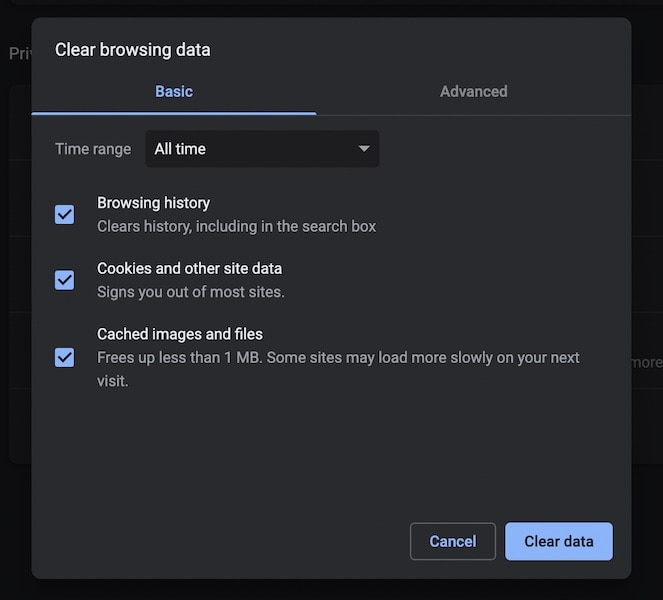
Selezionare intervallo di tempo come tutto il tempo.
Passaggio 4: Successivamente, scorrere e spuntare ciò che si desidera rimuovere.
Passaggio 5: Fare clic su Cancella dati.
In macOS Safari
Passaggio 1: Fare clic su Safari dalla barra dei menu e selezionare Cancella cronologia
Passaggio 2: Nella finestra popup, fare clic sull'elenco a discesa e selezionare Tutta la cronologia
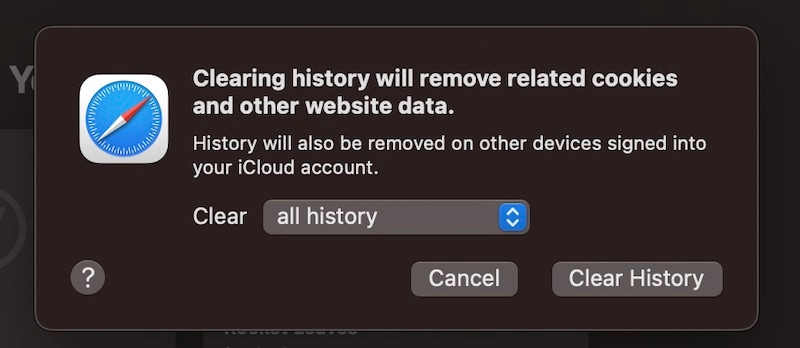
Passaggio 3: Fare clic su Cancella cronologia.
Se stai utilizzando un iPhone o un iPad o più di un Mac, questo passaggio cancellerà la cronologia di navigazione e aprirà le schede da tutti i dispositivi Apple connessi allo stesso account iCloud. Segnalibro le schede in anticipo, se necessario.
Correzione 10: modifica DNS
Questa è un'opzione avanzata per gli utenti confortevoli con le impostazioni di rete. A volte, il routing ISP o la risoluzione DNS contribuiscono a una latenza più elevata, che può far caricare lentamente le pagine di Facebook. La modifica del DNS (preferibilmente a livello di router) può migliorare i tempi di risposta a seconda dell'ambiente di rete. Ogni router usa una formulazione diversa, ma il termine DNS è coerente. Cerca come modificare il DNS per il tuo modello di router specifico per i passaggi accurati.
Elimina il fastidio di più App e semplifica la tua esperienza mobile con l'App Dr.Fone, la soluzione all-in-one per utenti iOS e Android. Sblocca il dispositivo, modifica la posizione GPS e trasferisci i dati di WhatsApp con facilità. Inoltre, recuperare i dati persi dai dispositivi Android e trasferire file, foto e musica tra dispositivi con facilità. Risolvi i problemi di sistema comuni e ottieni il massimo dall'App Dr.Fone con la nostra sezione "Suggerimenti" qui sotto.
Dr.Fone App (iOS) & Dr.Fone App (Android)
Il tuo esperto unico per lo sblocco dello schermo, la pulizia intelligente, il recupero dei dati, la modifica della posizione e la gestione del telefono dei dispositivi mobili!
- Sblocca senza sforzo vari blocchi sul tuo dispositivo.
- Libera immediatamente spazio di archiviazione con smart clean.
- Recuperare rapidamente diversi tipi di dati e informazioni telefoniche perse.
- Cambia facilmente la posizione GPS sui dispositivi Android.
- Gestisci facilmente i contenuti disordinati e privati del dispositivo.



Conclusione
Il Facebook lento problema può spesso essere risolto con i metodi sopra descritti, dai rapidi aggiornamenti della sessione (riavvio/riaccesso) alla cancellazione della cache e dei dati del browser. Se Facebook è lento ma la tua connessione a Internet è veloce, la causa principale è spesso correlata ai dati dell'app, alle estensioni del browser o alle risorse del dispositivo. Per i casi persistenti, cambiare i DNS è un'opzione più avanzata che può aiutare con la latenza e i tempi di caricamento. Se nessuna di queste soluzioni funziona, considera che il problema potrebbe essere lato Facebook, come una congestione dei server che influisce su molti utenti.
 D1. Perché Facebook impiega così tanto tempo a caricarsi?D2. Perché Facebook è così lento anche se la mia connessione Internet è veloce?D3. Come posso risolvere velocemente il problema del caricamento lento dell'app Facebook?D4. Perché Facebook è lento sul mio browser (Chrome/Firefox/Safari)?
Nicola Massimo
staff Editor