






Come eliminare dati da iCloud: Guida completa

Jun 26, 2026 • Archiviato in: Cancella Dati • Soluzioni comprovate

Hai mai pensato che ci fosse troppa roba nell'archiviazione iCloud? chiedendosi "Come rimuovere i dati da iCloud?"Non sei l'unico. Molti utenti Apple hanno problemi a non avere abbastanza spazio e hanno bisogno di sbarazzarsi di file extra nel loro iCloud. Ma come cancellare le cose da iCloud?
In questa guida facile da seguire, ti mostreremo diversi modi per eliminare i dati da iCloud, pulire i backup e gestire bene l'archiviazione iCloud. Non importa se stai utilizzando un iPhone, iPad, Mac o un computer Windows.
Ti daremo passi chiari e consigli utili per mantenere il tuo iCloud pulito e non pieno di spazzatura.
- Parte 1: Come rimuovere i dati da iCloud in modo permanente (utilizzando Dr.Fone)

- Parte 2: Come eliminare i dati iCloud
- Metodo 1: Utilizzare l'App Impostazioni
- Metodo 2: Come eliminare i dati iCloud da Mac
- Metodo 3: Come eliminare i dati iCloud da Windows
- Parte 3: Suggerimenti per eliminare i dati iCloud
 Sicuro e sicuro
Parte 1: Come rimuovere i dati da iCloud in modo permanente (utilizzando Dr.Fone)
Quindi, come eliminare qualcosa da iCloud? Quando si tratta di rimuovere in modo permanente i dati da iCloud, è fondamentale utilizzare un metodo affidabile e sicuro.
Uno di questi strumenti è ilCaratteristica di cancellazione dati Dr.Fone, che offre una soluzione completa per cancellare i dati iCloud in modo sicuro e completo. Ecco perché è migliore di altri metodi:
- Cancellazione completa: Dr.Fone non nasconde solo i tuoi dati o li contrassegna per la cancellazione. Lo cancella completamente, assicurandosi che nessuno possa mai recuperarlo.
- Facile da usare:Non devi essere esperto di tecnologia per usare Dr.Fone. Dispone di un'interfaccia semplice che ti guida attraverso ogni passaggio.
- Funziona per tutti i tipi di dati: Che si tratti di foto, messaggi o dati delle app, Dr.Fone può cancellare tutto da iCloud.
- Più sicuro della cancellazione manuale:Quando si elimina le cose manualmente, c'è sempre il rischio di perdere qualcosa. Dr.Fone controlla tutto, in modo da non lasciare alcuna informazione sensibile.
- Risparmia tempo:Invece di passare attraverso i dati iCloud a poco a poco, Dr.Fone può cancellare tutto ciò che si seleziona in una sola volta.
- Funziona con tutti i dispositivi Apple:Indipendentemente dal dispositivo Apple che usi, Dr.Fone può aiutarti a cancellare i dati iCloud.
- Vi dà tranquillità:Dopo aver utilizzato Dr.Fone, puoi essere sicuro che le tue informazioni private siano veramente scomparse da iCloud.

Dr.Fone-Cancellazione dati
Strumento con un clic per cancellare iPhone in modo permanente
- Può eliminare definitivamente tutti i dati e le informazioni sui dispositivi Apple.
- Può rimuovere tutti i tipi di file di dati. Inoltre, funziona in modo ugualmente efficiente su tutti i dispositivi Apple. iPad, iPod touch, iPhone e Mac.
- Aiuta a migliorare le prestazioni del sistema poiché il kit di strumenti da Dr.Fone elimina completamente tutti i file spazzatura.
- Ti offre una migliore privacy. Dr.Fone-Data Eraser con le sue caratteristiche esclusive migliorerà la tua sicurezza su Internet.
- Oltre ai file di dati, Dr.Fone-Data Eraser può sbarazzarsi definitivamente di applicazioni di terze parti.
Ecco come utilizzare la cancellazione dati di Dr.Fone per rimuovere i dati da iCloud in modo permanente:
Fase 1:ottenereDr.Fonesul tuo PC dal sito ufficiale. Avvia l'applicazione e seleziona "Cancellazione dati "modulo. Utilizzare un cavo USB lightning per stabilire la connessione tra iPhone e PC.

Passaggio 2:Una volta rilevato il dispositivo, fai clic su "Cancella tutti i dati"Opzione. Premere il pulsante" Start "per procedere.
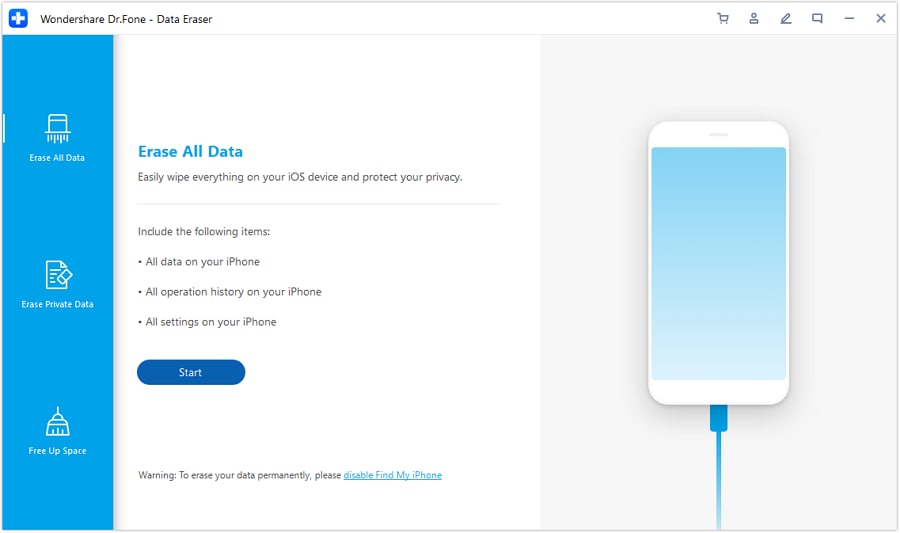
Passaggio 3:Scegli un livello di sicurezza per la cancellazione in base alle tue esigenze: alto, medio o basso.
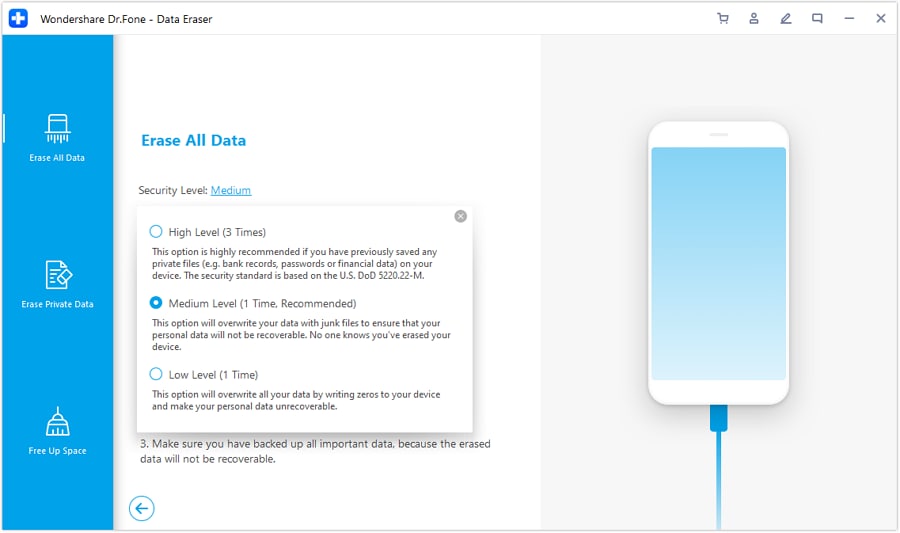
Passaggio 4:Inserisci il codice visualizzato sullo schermo. Clicca sul "Cancella ora "pulsante per avviare il processo.
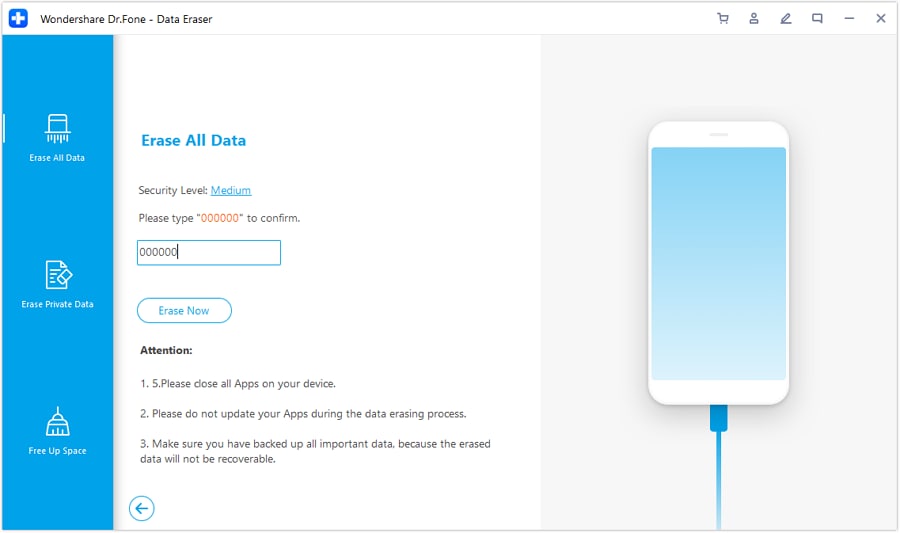
Passaggio 5:Attendere il completamento del processo, che può richiedere un po' di tempo a seconda della quantità di dati. Riavvia il telefono quando hai finito!
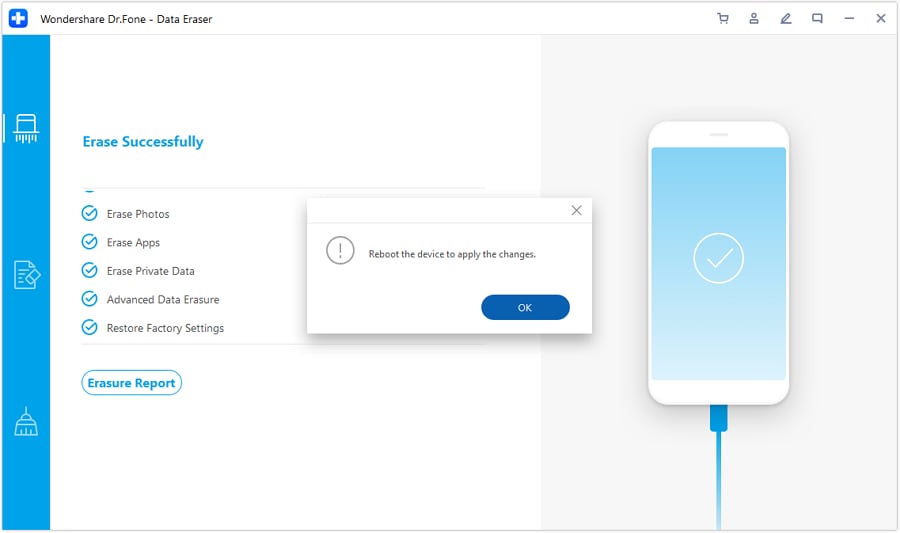
Dr.Fone Data Eraser ti aiuta a cancellare i tuoi dati iCloud in modo sicuro e per sempre, quindi è molto difficile recuperarli. Questo è davvero utile quando devi assicurarti che tutte le tue informazioni private siano completamente sparite dal tuo iCloud.
Sicuro e sicuroParte 2: Come eliminare i dati iCloud
Mentre l'utilizzo di strumenti di terze parti come Dr.Fone è efficace per la rimozione permanente dei dati, ci sono anche metodi integrati per eliminare i dati iCloud direttamente dai dispositivi Apple o tramite iCloud.com.
Esploriamo questi metodi in dettaglio.
Metodo 1: Utilizzare l'App Impostazioni
Eliminare i dati iCloud direttamente dal dispositivo iOS è un processo semplice. Ecco come farlo:
Fase 1:Sul tuo iPhone, apri l'app Impostazioni. Tocca l'icona ID Apple per accedere alle impostazioni ID Apple.

Passaggio 2:Tocca su "iCloud. "Scorri verso il basso e tocca"Gestisci l'archiviazione dell'Account ".

Passaggio 3:Verrà visualizzato un elenco di app e servizi che utilizzano iCloud storage. Tocca su quello che vuoi gestire. Per ogni app o servizio, è possibile scegliere di eliminare dati specifici o disattivare completamente iCloud sync.
Passaggio 4:Per eliminare i dati dell'app, toccare "Disattiva ed elimina" e confermare l'azione. Per disattivare la sincronizzazione di iCloud per un'app, attivare l'interruttore accanto alla posizione off.

Questo metodo consente di eliminare selettivamente i dati da specifiche app o disattivare la sincronizzazione di iCloud per impedire che i dati futuri vengano memorizzati in iCloud.
Metodo 2: Come eliminare i dati iCloud da Mac
Se stai utilizzando un Mac, puoi gestire ed eliminare i dati iCloud direttamente dal tuo computer. Ecco come cancellare i dati iCloud da Mac:
Fase 1:Clicca sul menu Apple e seleziona "Preferenze di sistema."Clicca su""ID Apple"". Clicca su"gestire".

Passaggio 2:Qui vedrai un elenco di app e servizi che utilizzano iCloud storage su Mac. Clicca su quello che vuoi gestire.

Passaggio 3:Per eliminare i dati dell'app, selezionare i file o le cartelle che si desidera rimuovere e fare clic su "Elimina".
Inoltre, è possibile utilizzare il Finder per eliminare i file memorizzati in iCloud Drive. Ecco come eliminare i file su iCloud Drive.
Fase 1:Apri Finder e clicca su "Unità iCloud"nella barra laterale. Vai alla cartella contenente i file che desideri eliminare.

Passaggio 2:Selezionare i file e trascinarli nel cestino oppure fare clic con il pulsante destro del mouse e scegliere ""Spostati nella spazzatura"."Svuota il cestino per eliminare definitivamente i file da iCloud.
Metodo 3: Come eliminare i dati iCloud da Windows
Per gli utenti Windows, la gestione dei dati iCloud può essere effettuata tramite l'app iCloud per Windows o accedendo a iCloud.com. Ecco come eliminare i dati iCloud da un PC Windows:
Utilizzare iCloud per Windows:
Passaggio 1: installazioneiCloud per Windowsdal Microsoft Store o dal sito web di Apple. Apri l'app iCloud per Windows sul tuo PC ed effettua l'accesso con il tuo ID Apple.

Passaggio 2:Deseleziona le caselle accanto ai servizi che non desideri sincronizzare con iCloud. Clicca su "Applica" per salvare le modifiche.
Ricorda che eliminare i dati da iCloud.com li rimuoverà da tutti i dispositivi collegati a quell’account iCloud.
Parte 3: Suggerimenti per eliminare i dati iCloud
Per gestire efficacemente lo spazio di archiviazione iCloud ed eliminare i dati non necessari, considera i seguenti suggerimenti:
- Controlla regolarmente lo spazio di archiviazione iCloud:Verifica periodicamente l'utilizzo dello spazio iCloud per identificare quali app e servizi occupano più spazio. Questo ti aiuterà a capire cosa eliminare per primo.
- Elimina vecchi backup: I backup di iCloud possono occupare una quantità significativa di spazio. Per eliminare i vecchi backup:
- Su iOS: vai su Impostazioni > [Il tuo nome] > iCloud > Gestisci spazio > Backup.
- Su Mac: vai su Preferenze di Sistema > ID Apple > iCloud > Gestisci > Backup.
Seleziona il backup che desideri rimuovere e clicca su "Elimina backup".
- Ottimizza l’archiviazione delle foto: Attiva Foto di iCloud e abilita "Ottimizza spazio iPhone" per archiviare foto e video in alta risoluzione su iCloud mantenendo versioni ridotte sul dispositivo.
- Usa iCloud Drive solo dove necessario:Fai attenzione a ciò che archivi in iCloud Drive. Elimina regolarmente file e cartelle non necessari per liberare spazio.
- Gestisci i dati delle app:Controlla i dati memorizzati dalle singole app su iCloud ed elimina quelli di cui non hai bisogno. Alcune app potrebbero avere opzioni di gestione dei dati nelle loro impostazioni.
- Disattiva la sincronizzazione iCloud per app non essenziali:Se non hai bisogno che alcune app si sincronizzino con iCloud, disattiva l’integrazione per evitare archiviazione superflua.
- Utilizza soluzioni di archiviazione alternative: Prendi in considerazione altri servizi cloud come Google Drive o Dropbox per file non essenziali, riducendo così il carico su iCloud.
- Pulisci i dati di Safari:Se usi iCloud per sincronizzare i dati di Safari, elimina periodicamente la cronologia, la cache e i dati dei siti per liberare spazio.
- Rimuovi gli album condivisi: Se non sei più interessato agli album fotografici condivisi, abbandonali o eliminali.
- Usa la funzione “Rimuovi app non usate”: Abilita questa funzione nelle impostazioni di iOS. Rimuoverà automaticamente le app inutilizzate mantenendo però i relativi documenti e dati su iCloud.
Seguendo questi consigli, puoi mantenere il tuo account iCloud ordinato e assicurarti di archiviare solo dati essenziali nel cloud.
Conclusione
Questa è la fine della nostra guida sucome eliminare lo spazio iCloud.Mantenere l’archiviazione iCloud ben organizzata è importante per una buona esperienza con i prodotti Apple. Questa guida ti mostrerà come eliminare informazioni sensibili, rimuovere vecchi backup o semplicemente liberare spazio.
Quando elimini da iCloud, assicurati che i file importanti siano salvati altrove per evitare perdite accidentali. Per una rimozione sicura dei dati, utilizzaWondershare Dr.Fone Data Eraser, che elimina definitivamente i file garantendo la privacy e liberando spazio in modo efficiente.
Sicuro e sicuroDomande frequenti
 Come posso cancellare completamente i dati di iCloud?Posso recuperare i dati eliminati da iCloud?Quanto tempo ci vuole per eliminare un backup iCloud?Eliminando un backup iCloud si libera spazio di archiviazione?


Nicola Massimo
staff Editor