






Come Riavviare Qualsiasi Motorola nel 2026: Soft e Hard Reset

Jun 26, 2026 • Archiviato in: Cancella Dati • Soluzioni comprovate
Riavviare il telefono Motorola è uno dei modi più semplici per risolvere problemi di prestazioni lente, schermo bloccato o touch non reattivo. Se stai cercando come riavviare un telefono Motorola nel 2026, questa guida spiega tutti i metodi funzionanti per riavviare i dispositivi Motorola e Moto G, inclusi il riavvio soft e il riavvio senza il tasto di accensione.
Imparerai la differenza tra riavviare e resettare, e come riavviare il tuo Motorola senza il tasto di accensione. Rimani fino alla fine per scoprire come cancellare completamente il tuo dispositivo Android con Dr.Fone Data Eraser per una pulizia sicura. Molti dei metodi aiutano a risolvere un Motorola che non si accende. Continua a leggere.
- Parte 1. Il Riavvio di un Telefono Funziona come il Reset?
- Parte 2. Come Posso Riavviare il Mio Motorola?
- Metodo 1. Riavvio Soft Utilizzando il Tasto di Accensione
- Metodo 2. Riavvio Forzato del Telefono Motorola
- Metodo 3. Riavvio Motorola Tramite Impostazioni Rapide
- Metodo 4. Riavvio Motorola Senza il Tasto di Accensione
- Metodo 5. Riavvio Motorola in Modalità Provvisoria
- Metodo 6. Riavvio Motorola in Modalità Recovery

- Parte 3. Come Cancellare Completamente il Tuo Android Usando Dr.Fone Data Eraser Android?
Parte 1. Il Riavvio di un Telefono Funziona come il Reset?
No, riavviare e resettare un telefono non sono la stessa cosa. Il riavvio è anche noto come soft reset. È un semplice riavvio che aggiorna il sistema senza rimuovere i tuoi dati. D'altra parte, il reset di fabbrica cancella completamente i dati. Questo riporta il telefono al suo stato originale.
Il soft reset o il riavvio del dispositivo, o la cancellazione della memoria temporanea, possono aiutarti a risolvere piccoli problemi. I dati personali possono essere eliminati tramite un reset di fabbrica. Ad esempio, prima di vendere un dispositivo.
A volte, lo schermo si blocca su riavvio per Motorola. Qui puoi usare Dr.Fone per resettare il telefono e farlo ripartire.
Differenze Chiave tra Riavvio e Reset
Il riavvio e il reset si differenziano come segue:
- Il riavvio semplicemente riavvia il dispositivo e ricarica tutto da capo.
- Il reset rimuove le impostazioni o i dati e riporta il dispositivo alla condizione iniziale.
- Il riavvio aiuta nei piccoli problemi perché cancella la memoria temporanea.
- Il reset è utile quando i problemi si ripresentano o il software è danneggiato.
- Il riavvio non modifica i tuoi file o app.
- Il reset può eliminare account, preferenze e, a volte, tutti i dati memorizzati.
- Il riavvio è rapido.
- Il reset richiede più tempo perché tutto deve essere impostato di nuovo.
Parte 2. Come Posso Riavviare il Mio Motorola?
Metodo 1. Riavvio Soft Utilizzando il Tasto di Accensione
Un soft riavvio su Motorola rinnova il sistema senza perdere le tue informazioni. Sblocca applicazioni congelate, libera la memoria temporanea e riavvia servizi bloccati.
Passaggi per Riavviare Soft Motorola
Passo 1. Premi e tieni premuto il tasto di accensione finché non appare il menu.
Passo 2. Tocca Riavvia e attendi che il telefono si riavvii.
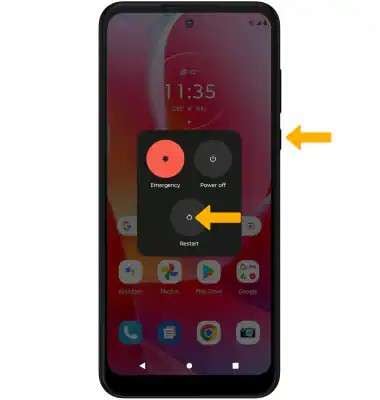
Questo aggiorna il sistema senza cancellare nulla.
Quando Usare il Riavvio Soft?
Questo riavvio soft normalmente risolve la lentezza del touch, applicazioni non reattive e comportamento lento. Usalo in caso di dispositivo bloccato o lento. Il telefono di solito torna alla normalità rapidamente senza rischiare i file.
Metodo 2. Riavvio Forzato del Telefono Motorola
Il riavvio forzato del telefono Motorola è un modo sicuro per recuperare il telefono da un blocco.
Passaggi per Riavvio Forzato
Passo 1. Premi e tieni premuto insieme il tasto di accensione e il volume giù per circa 10-20 secondi.
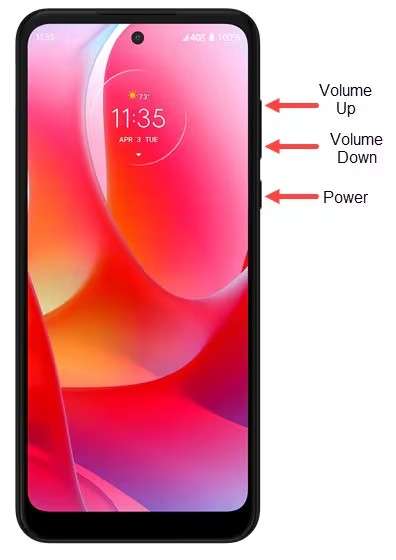
Passo 2. Continua a premere entrambi i tasti finché il telefono vibra e lo schermo si spegne. Quindi rilascia entrambi i tasti.
Passo 3. Ora accendi il Motorola con il tasto di accensione. Questo risolve la maggior parte dei problemi minori senza cancellare i dati.
Quando è Necessario il Riavvio Forzato?
Il riavvio forzato è utile quando il tuo Motorola smette di rispondere. Se lo schermo è congelato, le app non si chiudono o persino i tasti non funzionano, questo tipo di reset rapido aiuta il dispositivo a riprendere. Quando il riavvio standard fallisce, riavvia il sistema senza perdere dati e riporta il telefono alle impostazioni normali.
Metodo 3. Riavvio Motorola Tramite Impostazioni Rapide
Il riavvio tramite Impostazioni Rapide offre un modo veloce per aggiornare il tuo Motorola. È utile per un riavvio pulito senza usare i tasti fisici. Questa opzione semplifica le cose e aiuta il dispositivo a eliminare piccoli problemi in modo che possa funzionare di nuovo senza problemi.
Passaggi per Riavviare dalle Impostazioni Rapide
Passo 1. Scorri verso il basso con un dito dalla parte superiore dello schermo del tuo telefono.
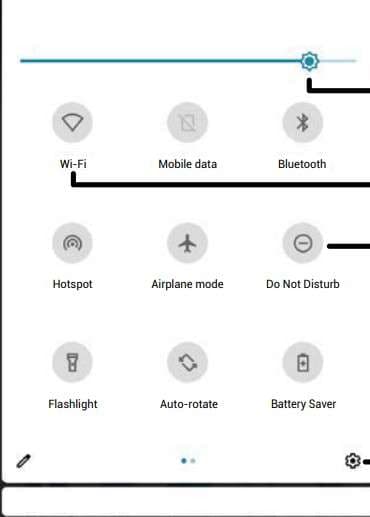
Passo 2. Poi scorri di nuovo con un altro dito per espandere completamente il pannello delle Impostazioni Rapide. Cerca l’icona di accensione (un cerchio con una linea verticale) solitamente presente in fondo al pannello.
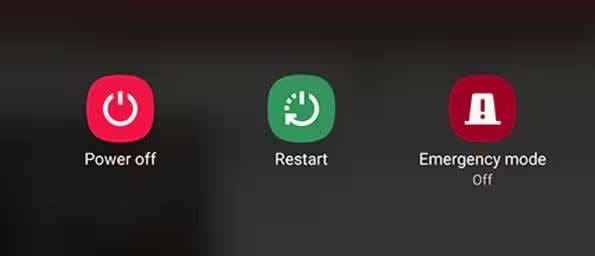
Passo 3. Tocca l’icona di accensione per aprire il menu di alimentazione. Poi seleziona "Riavvia" per riavviare il tuo telefono.
Metodo 4. Riavvio Motorola Senza il Tasto di Accensione
La funzione “Accensione/Spegnimento Programmato” può aiutarti a riavviare il tuo Motorola senza usare il tasto di accensione. Questa funzione spegne e poi riaccende il telefono in un orario scelto.
Passaggi per Riavviare
Passo 1. Apri Impostazioni e tocca Sistema. Poi, tocca Accensione/Spegnimento Programmato.
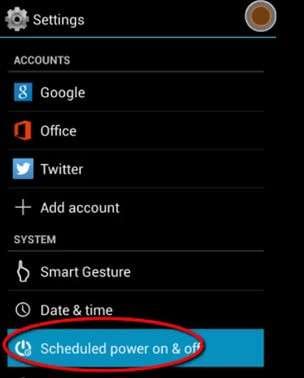
Passo 2. Imposta un orario per spegnere il telefono. Imposta anche un orario per riaccenderlo.
Passo 3. Salva le impostazioni e attendi.
Passo 4. Il telefono si spegnerà e si riaccenderà da solo.
Note:
- La batteria deve essere superiore al 10%.
- Il tuo modello Motorola deve supportare la funzione.
- Alcuni telefoni nascondono l’opzione. Puoi quindi cercare in Impostazioni “programma”, “on/off” o “alimentazione”.
Metodo 5. Riavvio Motorola in Modalità Provvisoria
La Modalità Provvisoria ti permette di avviare il telefono solo con le app di sistema base. Ti aiuta a verificare se un problema è causato da un’altra app.
Come entrare in Modalità Provvisoria:
Passo 1. Premi e tieni premuto il tasto di accensione sullo schermo (non quello fisico).
Passo 2. Quando compare l’opzione Spegni, tienila premuta.
Passo 3. Compare un messaggio che chiede se vuoi la Modalità Provvisoria.
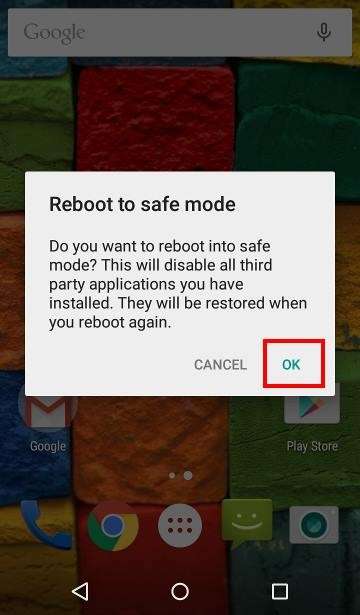
Passo 4. Tocca OK. Poi il telefono si riavvia e mostra la Modalità Provvisoria in basso allo schermo.
Perché Riavviare in Modalità Provvisoria?
Riavvii in Modalità Provvisoria per verificare se una cattiva app causa problemi. Il telefono carica solo le app di sistema. Questo rende più facile trovare crash, blocchi o consumo eccessivo della batteria. La Modalità Provvisoria offre un setup pulito. Ti aiuta a testare il telefono senza interferenze.
Metodo 6. Riavvio Motorola in Modalità Recovery
La Modalità Recovery ti permette di avviare il telefono con strumenti di sistema speciali. La usi quando il telefono è bloccato, mostra errori o non si avvia.
Passaggi per Accedere alla Modalità Recovery
- Spegni il telefono. Poi tieni premuti Volume Giù e Accensione insieme.
- Appare il menu di avvio. Poi usa i tasti del volume per navigare.
- Evidenzia Modalità Recovery.
- Premi Accensione per aprirla.
- Se vedi il logo Android, tieni premuto Accensione e premi Volume Su una volta.
Cosa Puoi Fare in Modalità Recovery?
- Riavviare il telefono.
- Cancella la cache per risolvere le prestazioni lente.
- Reset di fabbrica se il telefono non si avvia.
- Applica aggiornamenti da ADB o dalla memoria.
- Esegui test base quando il sistema è danneggiato.
Parte 3. Come Cancellare Completamente il Tuo Android Usando Dr.Fone Data Eraser Android?
Se desideri cancellare il tuo telefono Android completamente e rendere impossibile il recupero dei dati, Dr.Fone - Data Eraser offre una soluzione affidabile. Lo strumento elimina ogni tipo di informazione personale, incluse foto, messaggi, dati delle app e tracce di navigazione.
La sua sanitizzazione dei dati di livello militare garantisce che i contenuti cancellati non possano essere recuperati, nemmeno con strumenti avanzati. Inoltre, Dr.Fone offre diversi livelli di cancellazione, incluso un livello di alta sicurezza basato sullo standard USA DoD 5220.22-M.
Dopo la cancellazione, il software genera un report di cancellazione verificabile, ideale per la rivendita sicura o la consegna del dispositivo.

Dr.Fone - Data Eraser
Cancella Tutto su Android e Proteggi la Tua Privacy
- Processo semplice e guidato.
- Cancella il tuo Android completamente e in modo permanente.
- Cancella foto, contatti, messaggi, registro chiamate e tutti i dati privati.
- Supporta tutti i dispositivi Android disponibili sul mercato.


Passaggi per cancellare il tuo telefono Android con Dr.Fone
Per sapere come cancellare il dispositivo, eseguire questi passaggi dettagliati:
Fase 1. Collega il tuo Android e inserisci la cancellazione dati
Collegare il telefono al computer con un cavo USB. Una volta rilevato il dispositivo, aprire Dr.Fone e accedere allo strumento di cancellazione dati per avviare il modulo di cancellazione.

Fase 2. Avviare il processo di cancellazione
Con il telefono collegato, attendere che lo strumento finisca il controllo della connessione. Quando viene visualizzata la finestra di cancellazione dati, fare clic su Avvio per iniziare.

Fase 3. Scegli un livello di cancellazione
Scegli il livello che si adatta alle tue esigenze:
- Cancellazione rapida per la rimozione rapida che rende i dati esistenti irrecuperabili.
- Cancellazione Standard (consigliata) per un passaggio di dati casuali che sovrascrive file esistenti e cancellati per impedire il recupero.
- Cancellazione ad alta sicurezza per tre sovrascrizioni seguendo il metodo US DoD 5220.22-M per la massima sicurezza; Ciò richiede più tempo ed è meglio per dati altamente sensibili.

Fase 4. Conferma che vuoi cancellare
Il programma ti chiederà di digitare un codice di conferma. Inserisci esattamente il codice e premi Cancella ora per autorizzare la cancellazione permanente.

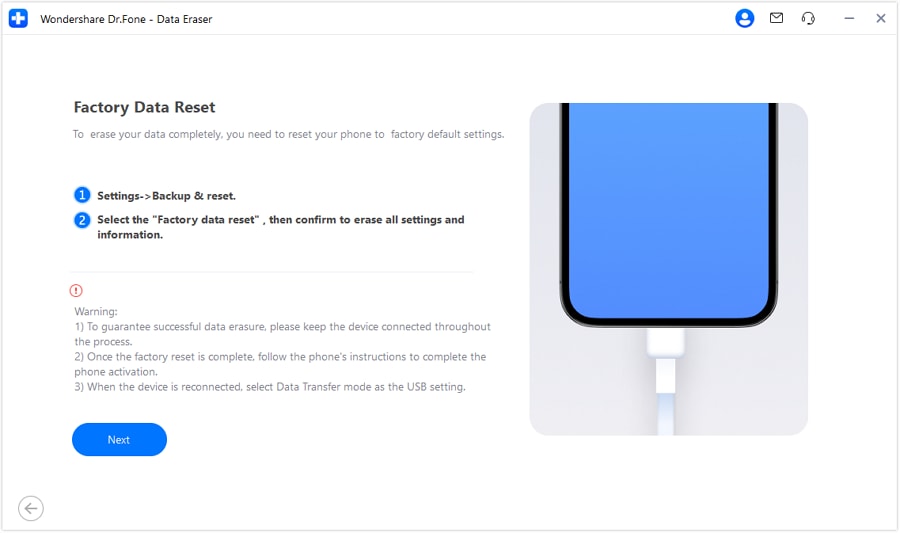
Fase 5. Eseguire un ripristino dei dati di fabbrica sul dispositivo
Lo strumento controllerà se il dispositivo è già stato ripristinato di fabbrica. Se mostra che il dispositivo non è stato ripristinato, vai su Impostazioni e quindi Backup e ripristina sul tuo telefono Android. Quindi, scegliere Ripristino dati di fabbrica, Conferma e attendere il completamento del ripristino. Una volta completato il ripristino, tornare a Dr.Fone e fare clic su Avanti per completare questa attività.
conclusione
Tutto sommato,Riavvio del telefono MotorolaFornisce una soluzione affidabile per la maggior parte dei problemi quotidiani, inclusi ritardi e problemi di sistema. Sia che si utilizzi un riavvio morbido, un riavvio forzato o una modalità di ripristino, ogni metodo ripristina i processi di sistema senza eliminare i file.
Se i problemi persistono, potrebbe essere necessario un ripristino completo o una cancellazione della cache. Per gli utenti che desiderano cancellare in modo sicuro il proprio dispositivo prima di venderlo, Dr.Fone Data Eraser per Android offre la rimozione permanente dei dati. Assicura che le tue informazioni personali rimangano protette e non possano essere recuperate.
 Sicuro e sicuro
4,624,541Le persone lo hanno scaricato
Domande frequenti
 Q1. Il riavvio eliminerà le mie app?Q2. Quanto spesso devo riavviare il mio telefono Motorola?Q3. Cosa succede se il mio Motorola non si riavvia?Q4. Il riavvio può risolvere i problemi dello schermo congelato?


Nicola Massimo
staff Editor