
4 modi semplici per inviare audio lunghi e pesanti su WhatsApp (2026)

May 27, 2026 • Filed to: Gestisci App Social • Proven solutions
Hai mai provato a inviare una lunga registrazione vocale, un podcast o un grande file MP3 su WhatsApp, solo per essere bloccato da un limite di dimensione del file? Non sei solo. Anche se WhatsApp ora consente di inviare file fino a 2 GB, potresti ancora affrontare problemi. Questo articolo ti guiderà suCome inviare messaggi vocali su WhatsApp. Vi darà anche un prezioso suggerimento bonus su come utilizzare Wondershare Dr.Fone per trasferire i dati di WhatsApp, che migliorerà la vostra esperienza con WhatsApp.
- Parte 1. Invio di messaggi vocali su WhatsApp
- 1.1 Come inviare messaggi vocali in WhatsApp su iOS o Android
- 1.2 Come inviare un file audio di grandi dimensioni su WhatsApp con Dropbox
- 1.3 Come inviare un grande file audio in WhatsApp tramite Google Drive
- 1.4 Come inviare messaggi vocali su WhatsApp senza tenere

- Parte 2. Suggerimento Bonus: come trasferire WhatsApp da iOS a Android/iOS in un solo clic
Parte 1. Invio di messaggi vocali su WhatsApp
Puoi parlare rapidamente e facilmente con qualcuno senza digitare usando note vocali.
1.1 Come inviare messaggi vocali in WhatsApp su iOS o Android:
Sui dispositivi iOS e Android, i passaggi per la registrazione eInviare un messaggio vocale tramite WhatsAppsono molto simili. In questo modo, le persone con iOS e Android possono seguire questi passaggi:
Fase 1:Per registrare il messaggio vocale, premere e tenere premuto il pulsante di registrazione vocale sulla destra. Ma se si desidera bloccare meglio il dispositivo vocale, scorrere verso l'alto sul pulsante. Non devi tenere premuto il pulsante per registrarlo ora.

Passaggio 2:In fondo ci sono altre tre scelte:
a.Puoi cancellare il messaggio vocale che hai appena registrato premendo il pulsante "Elimina". Se non hai bloccato il pulsante di registrazione, puoi far scorrere il messaggio a sinistra per eliminarlo.
b.È possibile interrompere la registrazione premendo il pulsante di pausa.
c.Quando si preme il pulsante "Invia", il messaggio di testo verrà inviato.

Se si desidera ascoltare la voce registrata prima di condividere, è possibile premere il pulsante di pausa e quindi riprodurre la voce. Questo rende sicuro inviare un messaggio vocale su WhatsApp in modo sicuro.
1.2 Come inviare un file audio di grandi dimensioni su WhatsApp con Dropbox
Puoi aggiungere file audio di grandi dimensioni a qualsiasi servizio cloud che ti piaccia e copiare il link di download per inviarli o condividerli. Un servizio cloud ben noto è Dropbox, che puoi ottenere sul tuo PC, iPhone, iPad, BlackBerry, Android e altro ancora. Condividi i tuoi file e tracciali con i servizi e gli strumenti cloud gratuiti. Devi eseguire i seguenti passaggi per inviare un file audio di grandi dimensioni su WhatsApp:
Fase 1:Ottieni Dropbox per il tuo iPhone o Android e installarlo.
Passaggio 2:Apri l'app Dropbox sul telefono e tocca la freccia a discesa. Quindi, scegliere Condividi.
Passaggio 3:Verrà visualizzato un elenco, con un "Copia link" in alto e un elenco di altre app che puoi utilizzare per inviare il link.

Anche le versioni Blackberry e iOS di Dropbox dovrebbero funzionare allo stesso modo.
Passaggio 4:Sul telefono, apri WhatsApp e guarda attraverso i contatti per trovare le persone con cui vuoi condividere il file grande.
Passaggio 5:Inizia una chat e incolla il link Dropbox che hai appena ricevuto.
Passaggio 6:La persona con cui hai condiviso il collegamento sarà pronta a scaricare il file sul proprio computer o telefono una volta aperto.
1.3 Come inviare un grande file audio in WhatsApp tramite Google Drive
Questo metodo di archiviazione cloud è particolarmente utile se è necessarioInvia una registrazione di chiamata di grande dimensionedal telefono o condividere un file audio durato più di un'ora, come quando si desideraInvia 1 ora di audio su WhatsApp. Basta caricare il file su Drive, copiare il collegamento e condividerlo. Ecco i passaggi:
Fase 1:Per aggiungere i file audio o video, apri Google Drive e fai clic sul segno più.

Passaggio 2:Quando il caricamento è terminato, premere il file fino a quando non appare un messaggio. Trova "Copia il link" e clicca su di esso.
Passaggio 3:Incolla il link che hai appena copiato in WhatsApp, quindi invialo all'altra persona.
1.4 Come inviare messaggi vocali su WhatsApp senza tenere
Se trovi scomodo continuare a premere il pulsante del microfono mentre registri. Non è necessario tenere premuto quel pulsante o nemmeno aprire l'applicazione. La beta più recente di Android ufficiale ora consente di registrare lunghi messaggi vocali in background.
Puoi ottenere questa nuova funzione nella versione beta ufficiale di WhatsApp 2.07.290 in formato APK. Ecco come usarlo:
Fase 1:Premere il pulsante clip in una chat e quindi scegliere la scelta del suono.
Passaggio 2:Troverai una nuova opzione che dice "Registrazione con WhatsApp". Questo aprirà una finestra in cui è possibile registrare.

Una cosa interessante di questo metodo è che una volta premuto "registra", puoi chiudere WhatsApp e fare qualcos'altro mentre parli.
Passaggio 3:Per interrompere la registrazione, procedere alla barra delle notifiche e premere il pulsante stop. Successivamente, WhatsApp invia l'audio e apre la tua chat.
Parte 2. Suggerimento Bonus: come trasferire WhatsApp da iOS a Android/iOS in un solo clic
In alcuni casi, potrebbe essere necessario spostare le informazioni di WhatsApp da un vecchio iPhone o telefono Android a uno nuovo. Ma è difficile farlo quando due dispositivi utilizzano sistemi operativi diversi. E' quello di cui parleremo dopo.
WondershareDr.Fone-Trasferimento WhatsAppè un ottimo modo per gestire rapidamente i tuoi file iOS. Puoi anche usare Dr.Fone per trasferire WhatsApp tramite un dispositivo Android a un dispositivo iOS o ad un altro dispositivo Android. Per ulteriori indicazioni, continua a leggere.

Dr.Fone-Trasferimento WhatsApp
Trasferire WhatsApp da iOS a Android/iOS in un solo clic
- Trasferire messaggi WhatsApp da Android a iOS, Android a Android, iOS a iOS e iOS a Android.
- Backup dei messaggi WhatsApp da iPhone o Android sul tuo PC.
- Consente di ripristinare qualsiasi elemento dal backup su iOS o Android.
- Anteprima e esportazione completa o selettiva dei messaggi di WhatsApp dal backup di iOS al computer.
- Supporta tutti i modelli di iPhone e Android.


2.1 Trasferire WhatsApp da iOS a Android
Trasferire WhatsApp da un dispositivo iOS ad un altro dispositivo Android è il primo processo che devi capire. Il trasferimento di Dr.Fone-WhatsApp ha un processo piuttosto semplice, che è stato suddiviso nei passaggi seguenti:
Passaggio 1: Avviare lo strumento di trasferimento di WhatsApp
Avviare Wondershare Dr.Fone sul tuo computer. Quindi, collegare i dispositivi iOS e Android al computer tramite una linea. Dopo aver assicurato che entrambi i dispositivi siano trovati e collegati, vai su Toolbox e seleziona l'opzione di trasferimento di WhatsApp.

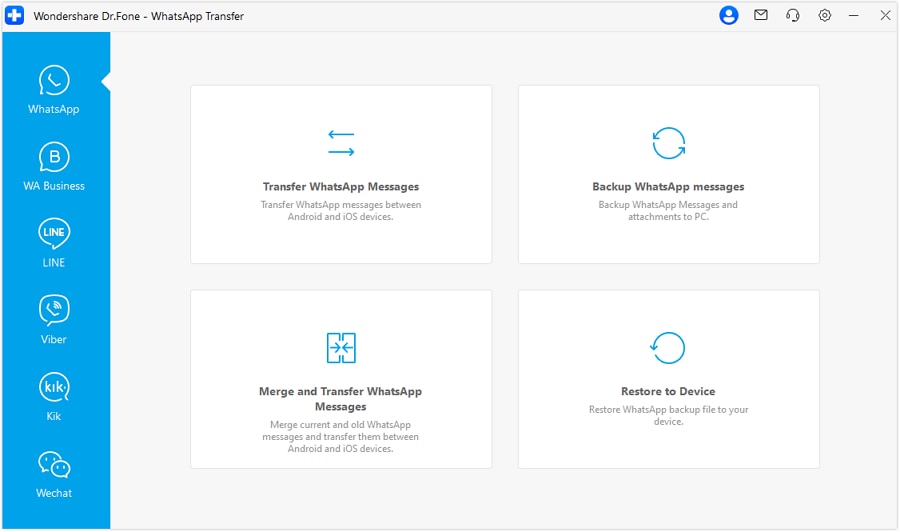
Passaggio 2: Vai a Trasferire messaggi WhatsApp
Si aprirà una nuova finestra. Clicca sul pulsante "Trasferisci messaggi WhatsApp" a sinistra nella sezione WhatsApp.
Passaggio 3: scegliere i dispositivi che saranno la sorgente e la destinazione
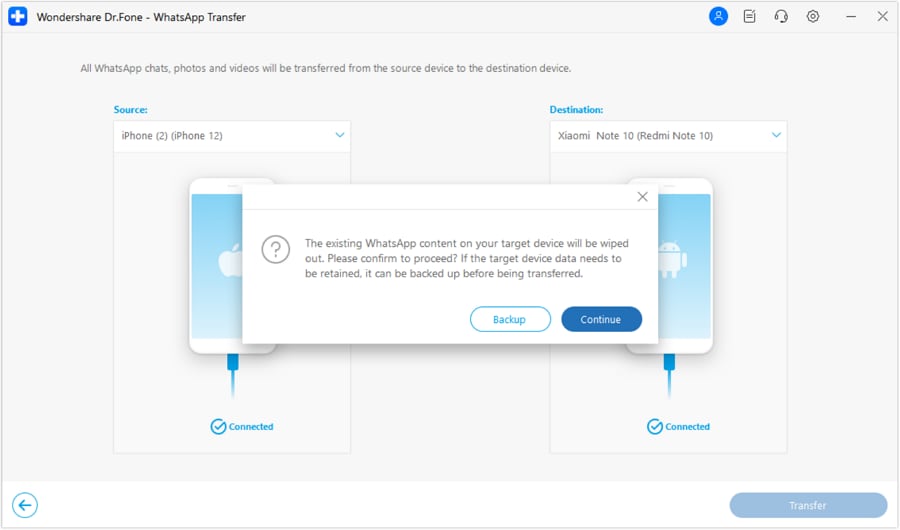
È necessario scegliere i dispositivi di origine e di destinazione per questo processo nella schermata successiva. Procedere con l'impostazione di iPhone come dispositivo di origine e Android come dispositivo di destinazione. Puoi premere il pulsante Flip se la scelta è diversa. Fare clic sul pulsante Trasferimento nell'angolo in basso a destra dello schermo per passare alla schermata successiva.

Passaggio 4: eseguire il backup dei vecchi dati o continuare come al solito
Un messaggio sullo schermo avverte sui dati di WhatsApp già sul dispositivo di destinazione. Prima di spostare i dati di WhatsApp, l'utente può scegliere l'opzione di Backup per fare una copia. Puoi scegliere di continuare a trasferire i dati di WhatsApp.
Passaggio 5: Trasferire WhatsApp da iPhone a Android
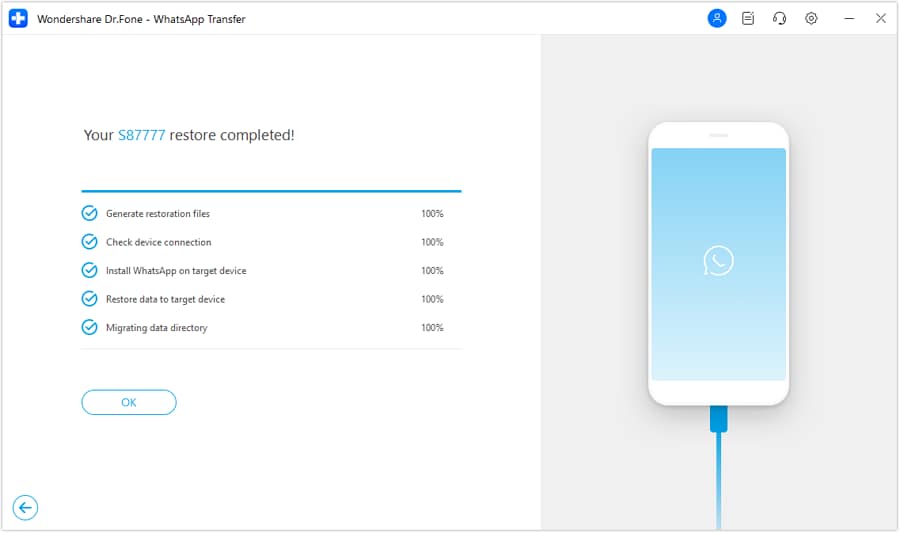
Il trasferimento di WhatsApp su smartphone iOS e Android viene visualizzato sullo schermo. Fare clic su "Annulla" per interrompere il processo. Tuttavia, l'intero processo di trasferimento terminerà dopo un po' e il messaggio apparirà sullo schermo.
 Sicuro e sicuro
Trasferimento di WhatsApp da un dispositivo iOS a un altro dispositivo iOS
L'app Wondershare Dr.Fone-WhatsApp Transfer consente di spostare le informazioni di WhatsApp da un dispositivo iOS a un altro dispositivo iOS. Anche se questa funzione rende il processo semplice come fare clic su un pulsante, è possibile completare rapidamente l'intera procedura seguendo questi passaggi:
Passaggio 1: Avviare il trasferimento di WhatsApp e scegliere i dispositivi di origine e di destinazione:
Una volta aperto il trasferimento di WhatsApp e scelto "Trasferire messaggi WhatsApp", dovrai scegliere un dispositivo da cui inviare i messaggi e un dispositivo da cui riceverli. Basta posizionare il tuo precedente dispositivo iOS nella casella "Origine" e il nuovo dispositivo nella casella "Destinazione". Utilizzare l'icona Flip al centro dello schermo per cambiare i lati.

Passaggio 2: Inizia a trasferire i dati di WhatsApp:
Quando si fa clic su Trasferimento nella parte inferiore dello schermo, una finestra apparirà in alto. La piattaforma farà sapere all'utente che i dati vecchi verranno cancellati dal dispositivo di destinazione e darà loro la possibilità di eseguire il backup dei dati attuali di WhatsApp. Basta fare clic sul pulsante "Continua" per andare avanti.

Passaggio 3: Controlla come va il trasferimento di WhatsApp in iOS e un altro iOS:
Puoi vedere come sta andando il trasferimento di WhatsApp tra i dispositivi iOS nella schermata successiva.
Passaggio 4: Controllare lo stato del trasferimento e finire
Una volta completato questo processo, verrà visualizzato un messaggio nella finestra per farti sapere. Una volta finito, fai clic su OK per finire l'invio delle informazioni su WhatsApp. Se il processo non funziona correttamente, verrà visualizzato un messaggio di errore e potrebbe essere necessario fare clic su "Riprova" per avviare il processo.

Sicuro e sicuroConclusione:
WhatsApp ha reso estremamente semplice rimanere in contatto inviando messaggi di testo, immagini, video e, soprattutto, messaggi vocali. Questo articolo è andato in profondità suCome inviare messaggi vocali in WhatsAppSia per gli utenti iOS che Android. Abbiamo parlato di come utilizzare servizi cloud come Dropbox e Google Drive per inviare un grande file audio su WhatsApp per le persone che hanno bisogno di condividere file più grandi.
Inoltre, abbiamo presentato WondershareDr.Fone – Trasferimento WhatsApp come parte bonus per trasferire WhatsApp da iOS a iOS/Android. Questo conferma che la cronologia chat può essere trasferita senza problemi, quindi inviare file audio e dati WhatsApp è facile. Questi suggerimenti miglioreranno la tua esperienza su WhatsApp, sia che tu voglia inviare un file audio sia l’intera cronologia delle chat.
Sicuro e sicuroDomande frequenti
 1- Con quali dispositivi è compatibile Dr. Fone?2- Posso inviare qualsiasi formato audio tramite WhatsApp?3- Quanto può essere grande un file audio su WhatsApp?4- Come posso comprimere un file audio per non occupare troppo spazio?


 > How-to > Gestisci App Social > 4 modi semplici per inviare audio lunghi e pesanti su WhatsApp (2026)
Nicola Massimo
staff Editor