
Password Ubuntu dimenticata? 5 metodi veloci per il reset

Jun 29, 2026 • Filed to: Tutte le soluzioni per iOS e Android • Proven solutions
Molti utenti dimenticano il loro codice di password Ubuntu dopo una lunga pausa dal loro sistema o un cambio di impostazioni GRUB, quindi non siete soli qui. Pertanto, Ubuntu offre soluzioni intelligenti che ripristinano l'accesso in pochi minuti senza stress. Dalla modalità di recupero, all'accesso alla shell radice e alle console TTY, esistono vari metodi per ripristinareHo dimenticato la password di Ubuntu.
Pertanto, questa guida ti guida attraverso 5 metodi veloci che riaprono il tuo sistema senza confusione. Inoltre, per essere al sicuro, scopri come gestire e salvare le password del tuo iPhone in formato CSV con uno strumento versatile.
- Parte 1. Come reimpostare la Password di Ubuntu (metodi principali)
- Suggerimento professionale. Proteggi le tue credenziali iPhone con dr.fone-Gestione Password (iOS)

- Parte 2. Metodi alternativi di reimpostazione della Password per ambienti speciali
- Parte 3. Migliori pratiche per evitare di dimenticare la Password Ubuntu
Parte 1. Come reimpostare la Password di Ubuntu (metodi principali)
Come posso reimpostare la password quando ho dimenticato la password di Ubuntu? Questa è una domanda posta da molti utenti Linux e appassionati di Ubuntu. Pertanto, rivedi i 2 metodi elencati e scopri come eseguirli senza soluzione di continuità tramite i passaggi dettagliati:
Metodo 1: Reimpostare la Password di Ubuntu tramite la modalità di recupero
Ripristinare il codice di password tramite la modalità di recupero, una soluzione che offre l'accesso diretto attraverso il menu GRUB. Inoltre, questo metodo funziona sulla maggior parte delle configurazioni, come single boot, dual boot, VM, e richiede alcuni comandi per raggiungere il prompt di riavvio. Poiché è integrato in Ubuntu, non hai bisogno di una nuova installazione o di strumenti aggiuntivi. Inoltre, l'intero processo viene eseguito localmente perché utilizza la modalità GRUB e Recovery integrata, come mostrato:
- Fase 1.per imparareCome reimpostare la password di Ubuntu, riavviare il laptop o la macchina virtuale. Quindi, premere il tasto Shift sui sistemi BIOS o il tasto ESC su alcuni sistemi UEFI fino a quando non viene visualizzato il menu GRUB.
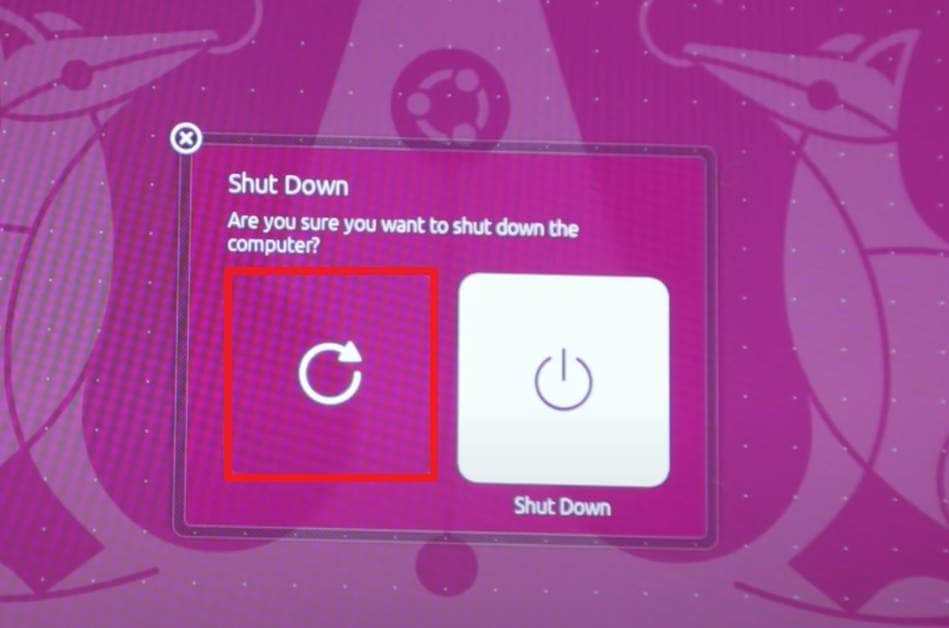
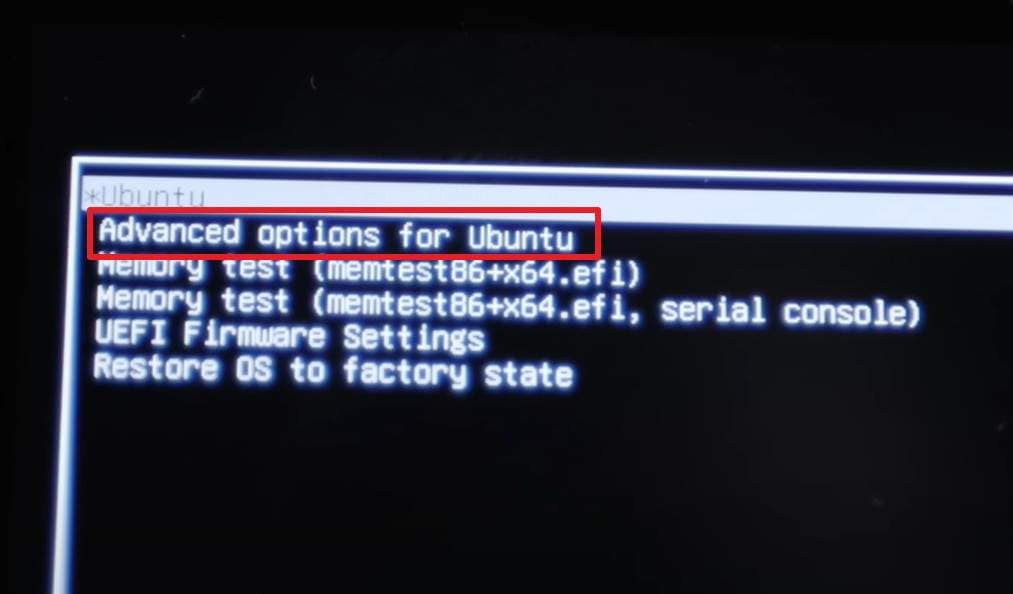
- Fase 2.Nel menu, selezionare "Opzioni avanzate per Ubuntu", quindi scegliere "Modalità di recupero" sulla nuova interfaccia.
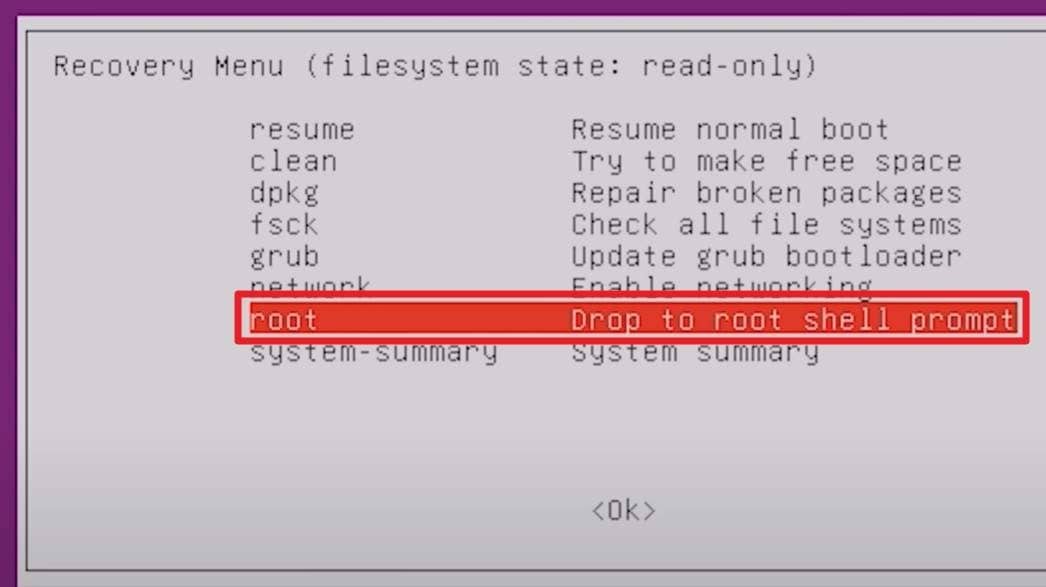
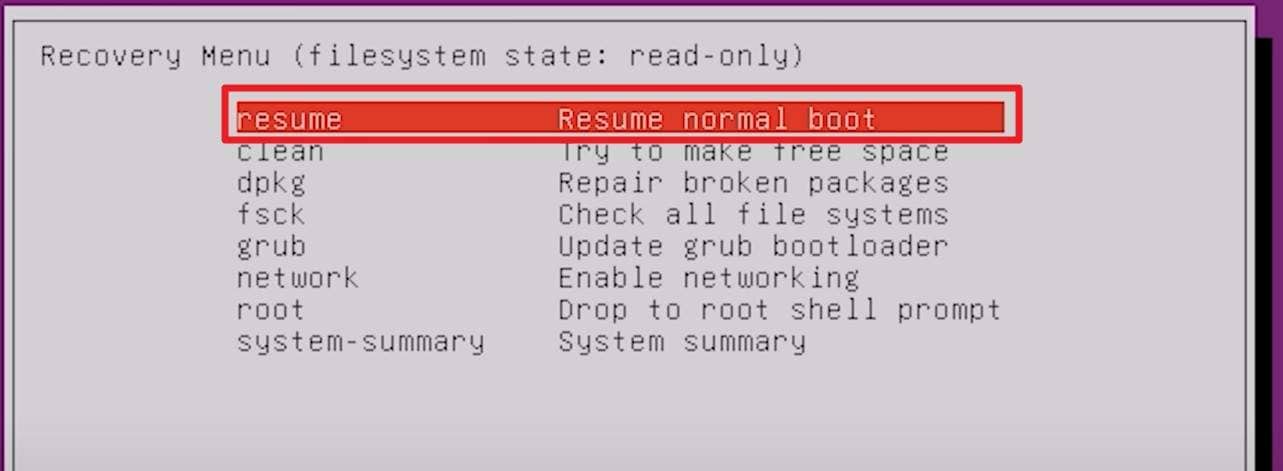
- Fase 3.All'interno del menu di recupero, scegliere l'opzione "root-drop to Root Shell Prompt" e premere "Enter" per la manutenzione.
- Fase 4.Ora, eseguire il comando "passwd" con il vostro nome utente, ad esempio: passwd "vostro nome utente" e sostituire vostro nome utente con il vostro vero nome di accesso Ubuntu.

- Fase 5.Quando si trova l'opzione "Nuova Password:", inserire la nuova Password, premere il tasto "Invio" e digitare nuovamente la Password per confermare.
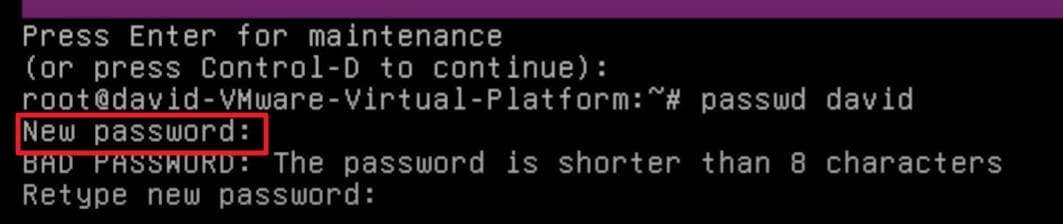
- Fase 6.Ora che la password è stata aggiornata con successo, digitare "Reboot" o "Exit", quindi scegliere l'opzione standard "Boot/Resume" dal menu per riavviare.
Metodo 2: reimpostare la Password modificando i parametri GRUB
Dove funziona di solito:
- PC Desktop e laptop che eseguono Linux con GRUB come bootloader predefinito (BIOS o UEFI).
- Server fisici e server cloud, dove è possibile aprire una console e visualizzare o modificare il menu GRUB.
- Macchine virtuali Linux su ipervisori come VMware, KVM, VirtualBox, Hyper-V, Proxmox o TrueNAS che mostrano la schermata di avvio GRUB.
coloro chepassword utente Ubuntu dimenticataPuò ripristinarlo modificando le impostazioni di avvio di GRUB, che fornisce un modo rapido per raggiungere una shell radice. È necessario solo l'accesso fisico al dispositivo o una vista della console in una macchina virtuale. Pertanto, non è necessario un disco USB, un CD di salvataggio o una nuova installazione, poiché il sistema utilizza il proprio bootloader e kernel per darti l'accesso, come illustrato di seguito:
- Fase 1.Prima di tutto, riavviare il sistema e premere il tasto del sistema (Shift o ESC) quando il sistema si avvia. A questo punto, è necessario evidenziare l'opzione di avvio predefinita di Ubuntu utilizzando i tasti freccia e il tasto "e" per modificare i comandi di avvio.
- Fase 2.Ora, trova la riga che inizia con "Linux" e naviga fino alla fine della riga per sostituire "ro quiet splash $vt_handoff" con "rw quiet splash $vt_handoff init = /bin/bash." Questo indica al sistema di avviarsi in una shell root con autorizzazioni di lettura e scrittura.
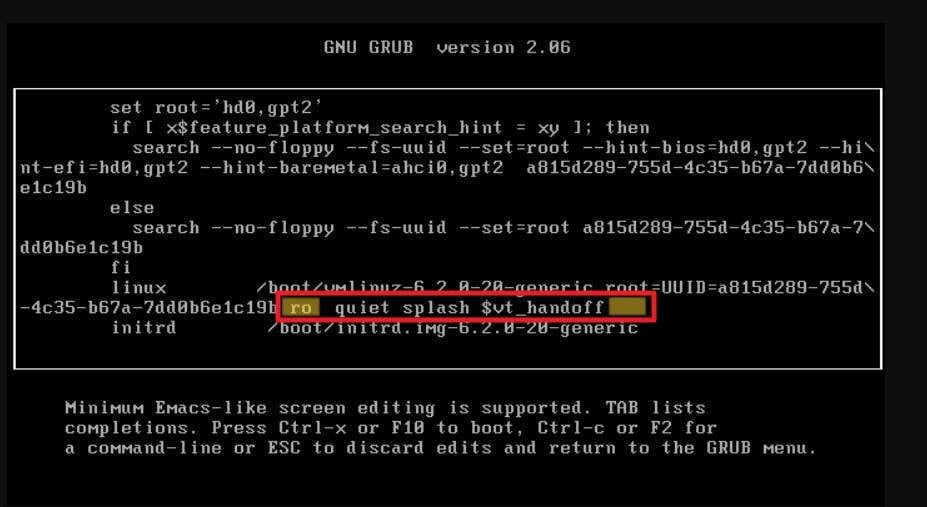
- Fase 3.Successivamente, premere "Ctrl + X" o "F10" per avviare nella shell radice, e dovresti atterrare in un prompt della shell radice (#). Il filesystem dovrebbe già essere montato come lettura-scrittura "(rw)" a causa del passaggio precedente, che può verificare questo con il comando "mount | grep-w/." Ora, per reimpostare la password, digita il comando "passwd" seguito dal tuo "username", e se hai dimenticato il tuo username, digita "ls/home".

- Fase 4.Sul prompt, inserisci "passwd username" e al posto del nome utente, inserisci il tuo vero nome. Successivamente, inserisci il codice di passaggio e riinseriscilo ancora una volta per convalidare, ma Linux non visualizzerà le lettere sullo schermo per motivi di sicurezza.
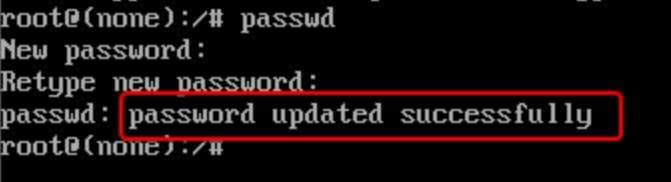
- Fase 5.Ora che hai reimpostato la password, esci dalla shell root digitando "exit" e poi riavvia il sistema con il comando "exec/sbin/init" o "reboot-f".
Suggerimento professionale. Proteggi le tue credenziali iPhone con dr.fone-Gestione Password (iOS)
Anche se saiCome recuperare la password di UbuntuIn molti modi, cosa succede se non riesci a gestire alcuna password sugli iPhone e la reimpostazione sembra frenetica? In questo caso, Dr.Fone-Gestione Password Consente di recuperare i codici di password persi con una scansione rapida. Lo strumento è progettato per individuare le password salvate sul tuo iPhone/iPad per reti Wi-Fi, app, siti web, account email, ID Apple e altro ancora.
Inoltre, gli utenti possono visualizzare e copiare i codici di password salvati, che lo strumento categorizza per un facile accesso. Inoltre, è possibile esportare le credenziali in formato CSV e salvarle nei gestori password. In termini di utilizzo, questo gestore password iPhone offre passaggi semplici e guidati per principianti e professionisti, con la possibilità di accedere alla cronologia della scansione In seguito.

Dr.Fone-Gestione Password (iOS)
Caratteristiche chiave di dr.fone-Password Manager
- Sblocca e gestisci vari codici di password, PIN, ID faccia, ID Apple, reimpostazione password WhatsApp e touch ID senza limitazioni.
- Per trovare la tua password su un dispositivo iOS, funziona efficacemente senza danneggiare o trapelare le tue informazioni.
- Semplifica il tuo lavoro trovando qualsiasi password forte su varie piattaforme per gestire più account email.
- L'installazione di Dr.Fone sul tuo dispositivo non occuperà molto spazio senza annunci disturbanti.


[Guida dettagliata] Gestisci il codice di Password iOS con dr.fone-Password Manager (iOS)
mentre imparaCome cambiare la password di Ubuntu, Dr.Fone ti offre un modo semplice per gestire il codice di password iOS tramite la guida elencata:
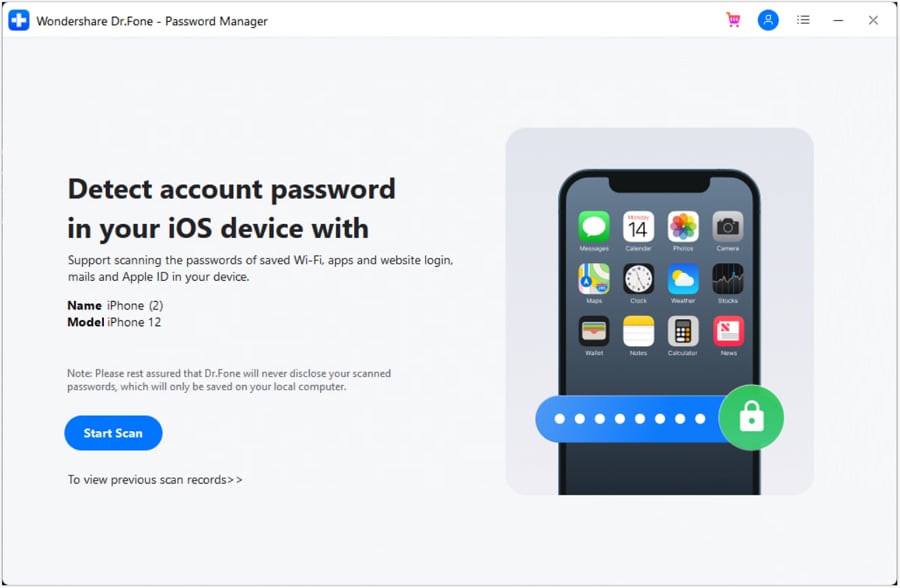
- Fase 1. Accedere al Gestore Password per avviare la scansione
Collega il tuo iPhone utilizzando il cavo USB ufficiale e apri lo strumento Gestione Password dalla casella degli strumenti. Qui, premere "Avvia scansione" e inserire il codice di backup, che verrà rimosso dopo la scansione.
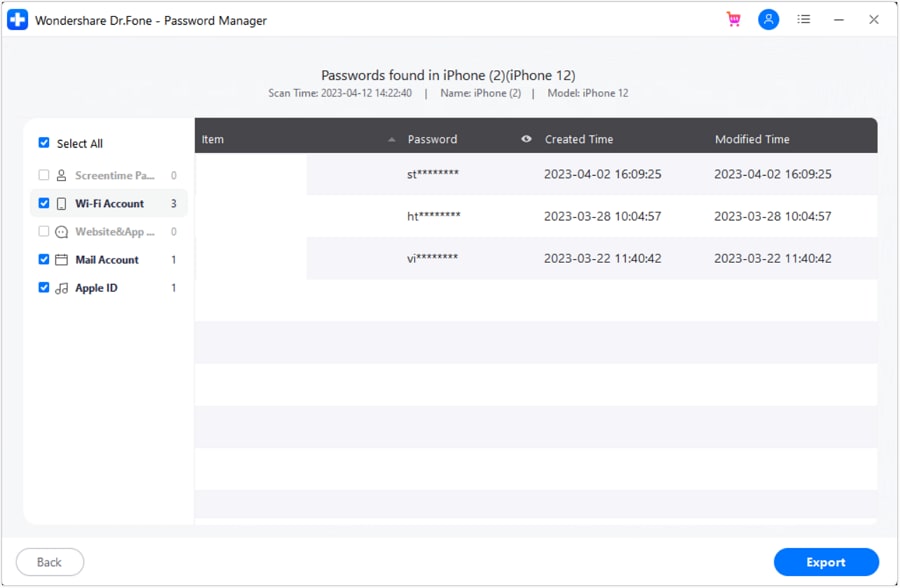
- Fase 2. Individuare la Password per esportare e salvare
Dopo aver premuto il pulsante "OK" una volta che lo strumento recupera i codici di password, scegliere quello desiderato e fare clic sul pulsante "Esporta" per salvarlo in formato CSV.
 Sicuro e sicuro
Parte 2. Metodi alternativi di reimpostazione della Password per ambienti speciali
Quando si tratta delRecupero password di Ubuntu, alcuni sistemi potrebbero non consentire GRUB standard o l'accesso in modalità di recupero. Pertanto, metodi alternativi come l'utilizzo di un live USB, un ambiente chroot o il recupero basato su rete diventano necessari. Per conoscerli e come eseguirli, rivedere i dettagli elencati per una guida:
Metodo 3: Utilizzo di Live USB
Dove funziona:
- PC e laptop di Dell, HP e Lenovo che possono avviarsi da un USB Ubuntu.
- Ubuntu versioni 16.04-24.04 e derivati come Kubuntu, Xubuntu e Linux Mint.
- Macchine fisiche e VM che supportano l'avvio USB: VirtualBox, VMware, KVM, Hyper-V, provider cloud.
Quando si utilizza un Live USB per reimpostare una password Ubuntu, si avvia il computer da un'unità USB con un sistema Ubuntu temporaneo. Da lì, si monta il disco del sistema installato e si modifica la password. Quindi, questo metodo non dipende dal bootloader installato, quindi funziona anche se GRUB è rotto, nascosto o bloccato. Inoltre, riduce il rischio di errori poiché non si toccano le impostazioni GRUB o kernel, come indicato:
- Fase 1.Prima di iniziare, avere un Ubuntu Live USB come 18.04, 20.04, 22.04, 24.04 e una macchina che può avviarsi da USB. Assicurarsi che abbia un'installazione Ubuntu crittografata la cui password si
A questo punto, accedere al menu di avvio BIOS/UEFI premendo i tasti "F12 o F10, o ESC" per avviare dall'unità USB. Nel menu, selezionare l'opzione "Prova o installa Ubuntu" per selezionare l'opzione "Prova Ubuntu" per aprire un ambiente desktop/live temporaneo.
- Fase 2.Apri il "Terminale" in sessione Live ed elenca dischi e partizioni per trovare la partizione root di Ubuntu. Ad esempio, con: sudo fdisk-l o lsblk (cercare una partizione ext4 delle dimensioni giuste, come/dev/sda2 o/dev/nvme0n1p3).

- Fase 3.Ora cercare i "dischi" e creare un punto di montaggio, montare quella partizione e inserire i comandi forniti:
sudo mkdir/mnt/myroot
sudo mount/dev/sdXY/mnt/myroot
Nota:Sostituire/dev/sdXY con il dispositivo effettivo, ad esempio/dev/sda2.

- Fase 4.Successivamente, cambiare root nel sistema installato e digitare il comando elencato:
sudo chroot/mnt/myroot
Ora stai lavorando nel tuo Ubuntu installato come root, quindi qualsiasi comando cambia il sistema reale, non l'USB dal vivo.

- Fase 5.Nella shell chroot, eseguire "passwd username" e sostituire il nome utente con il tuo vero nome di accesso Ubuntu. Successivamente, inserisci il codice di password quando ti viene chiesto fino a quando non indica che la password è stata aggiornata con successo. Una volta fatto, digitare "exit" e riavviare il sistema.
Metodo 4: In WSL
WSL può essere provato anche da chi è interessato a imparareCome modificare la password in Ubuntu. È compatibile con qualsiasi distribuzione di Ubuntu installata tramite il Microsoft Store in WSL 1 o 2, come Ubuntu 18.04, 20.04, 22.04 e 24.04. Inoltre, supporta Windows 10 e Windows 11 quando WSL è installato, e la distribuzione è regolare.
Pertanto, vi permetterà di riconquistare i privilegi sudo o admin in WSL senza reinstallazione della distribuzione e senza la necessità di perdere file e/o impostazioni. Tutto è fatto all'interno di una finestra PowerShell o CMD di base elevata, come mostrato di seguito:
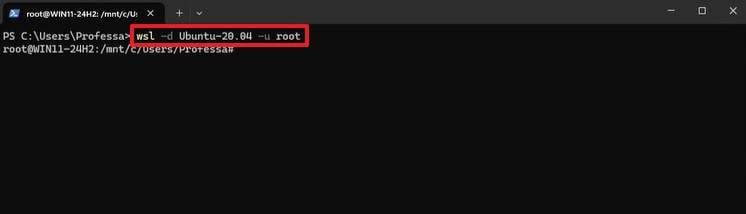
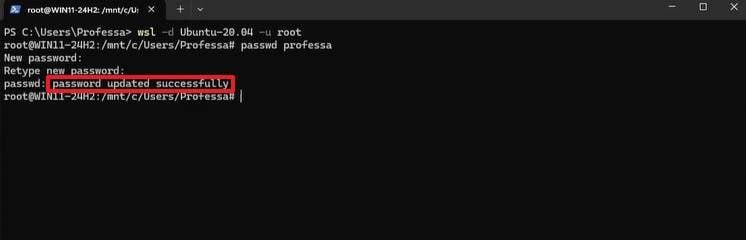
- Fase 1.Avvia Windows PowerShell o il Prompt dei comandi e digita "wsl-d ubuntu-u root" o "wsl-d ubuntu-20.04-u root". Ora dovresti vedere qualcosa come "root@DESKTOP-...: / #", il che significa che sei connesso a Ubuntu come utente root.
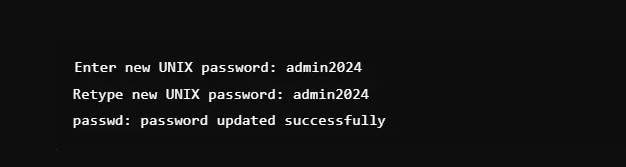
- Fase 2.Successivamente, digita "passwd tuo nome utente" e sostituisci il tuo nome utente con il nome da "/home/" Digita due volte la tua nuova password; Dovresti vedere un messaggio che dice "password aggiornata con successo" sul display.
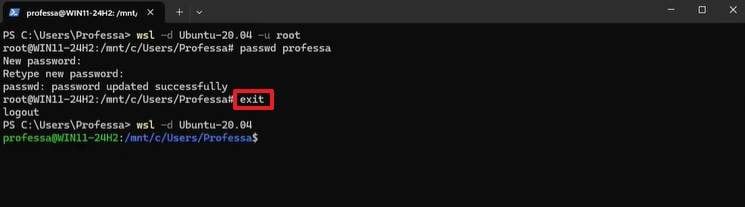
- Fase 3.Successivamente, digitare "exit" per uscire dalla shell root e riavviare il WSL utilizzando il tuo account utente regolare. Se necessario, utilizzare "wsl-d distribution_name" e verificare la password di reimpostazione eseguendo "sudo fdisk-l".
Metodo 5: su VirtualBox
per imparareCome reimpostare la password in Ubuntu, VirtualBox ti aiuta a riacquistare l'accesso a una VM bloccata, ad esempio, quando dimentichi la password di accesso. Il metodo utilizza la modalità GRUB o recovery dalla console VM. Funziona quasi come su una macchina fisica, ma VirtualBox rende più facile vedere il menu GRUB e controllare il processo di avvio, come mostrato:
Nota:Questo metodo funziona su desktop Ubuntu e server installati come guest in VirtualBox su host Windows, macOS o Linux, inclusi Ubuntu 18.04, 20.04, 22.04 e 24.04.
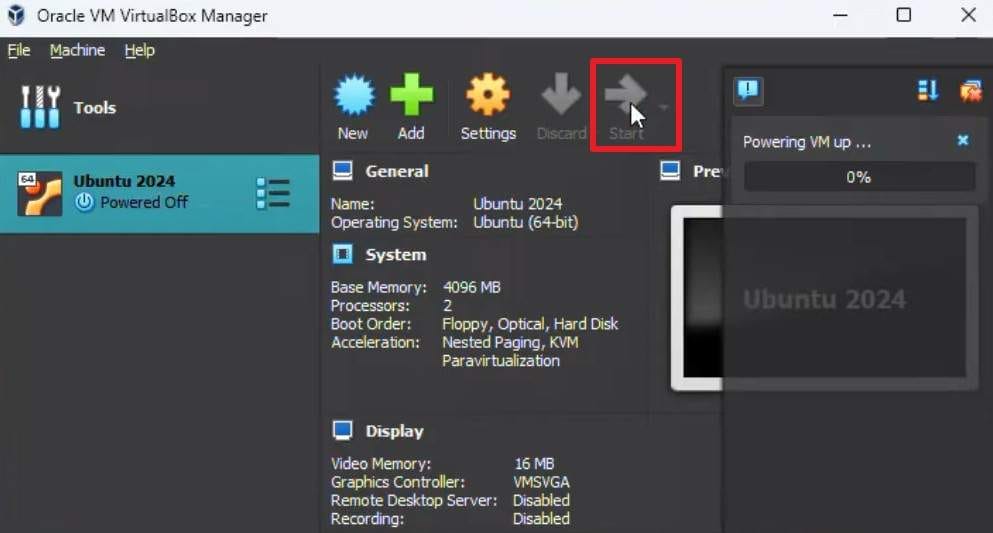
- Fase 1.Avvia Oracle VirtualBox e apri la tua macchina virtuale Ubuntu esistente. Successivamente, premi il pulsante "Avvia" sull'interfaccia principale per avviare la VM.
- Fase 2.Ora, espandi il menu "Macchina", seleziona l'icona "Spegni" e riavvia la VM.
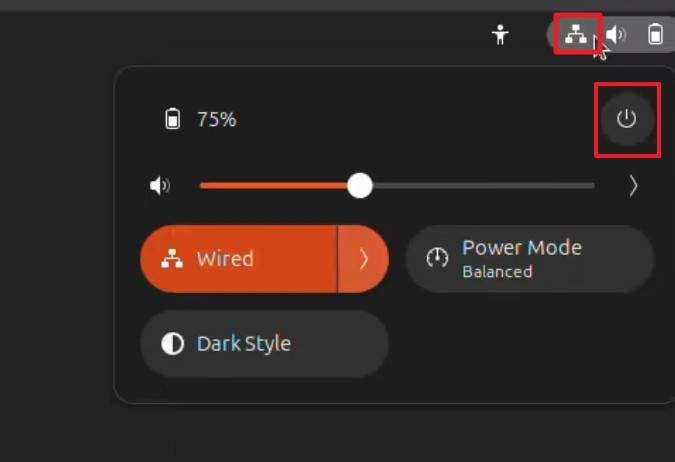
- Fase 3.Nel menu di conferma a comparsa, scegli l'opzione "Riavvia" per continuare.
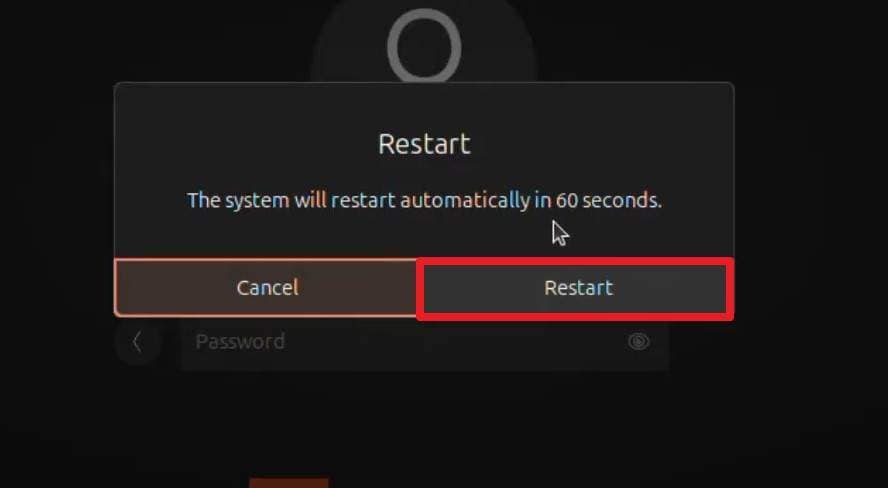
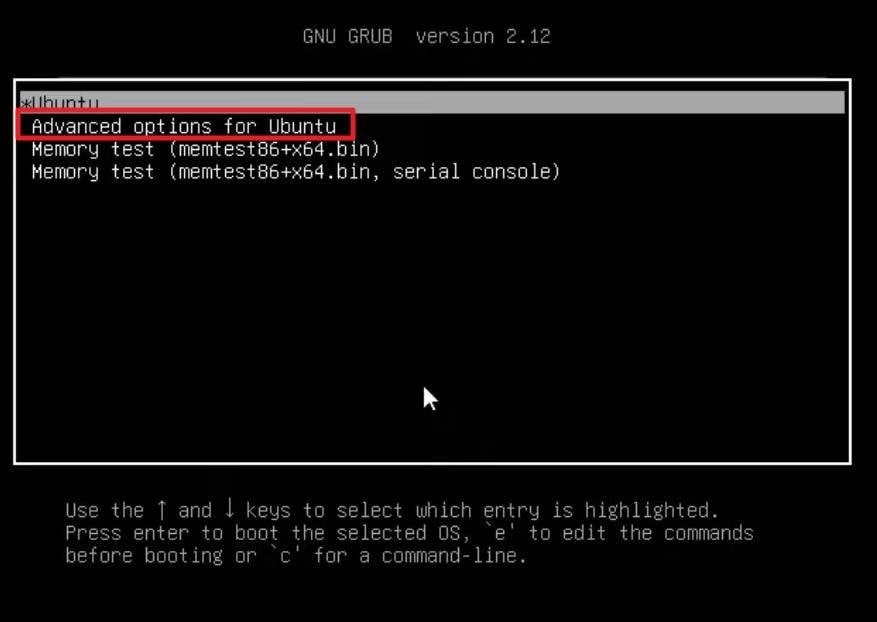
- Fase 4.Tieni premuto il tasto "Shift" o "ESC" durante il riavvio del sistema fino a quando appare il menu GRUB. Da lì, scegli l'opzione "Opzioni avanzate per Ubuntu" e seleziona l'opzione che termina con "Modalità ripristino" nella nuova interfaccia.
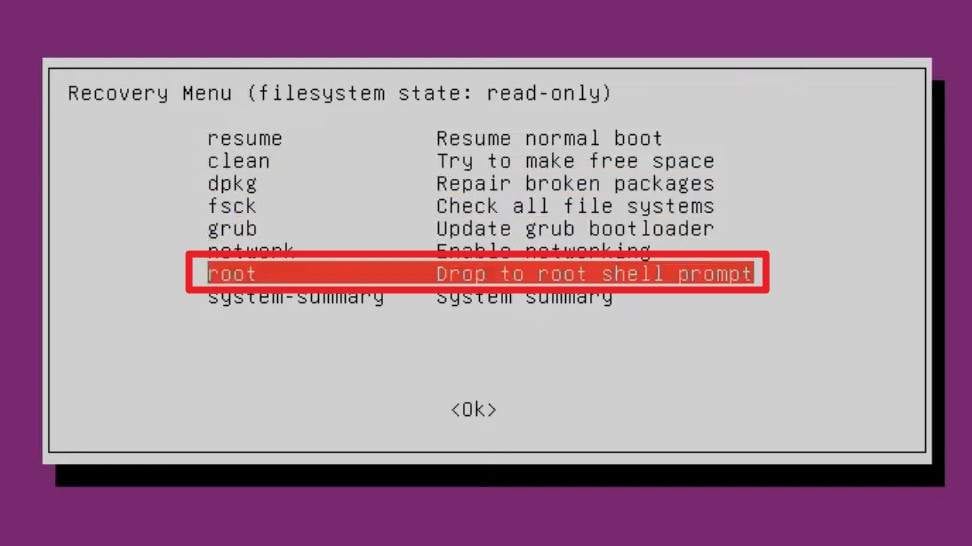
- Fase 5.Questo avvierà la macchina virtuale in modalità ripristino e ti porterà al "Menu Ripristino". Da lì, scegli l'opzione "Root - Passa al prompt della root" e premi il tasto "Invio".
- Fase 6.Premi nuovamente il pulsante "Invio" per la manutenzione, poi esegui il comando "mount -o remount,rw /" e premi ancora "Invio".
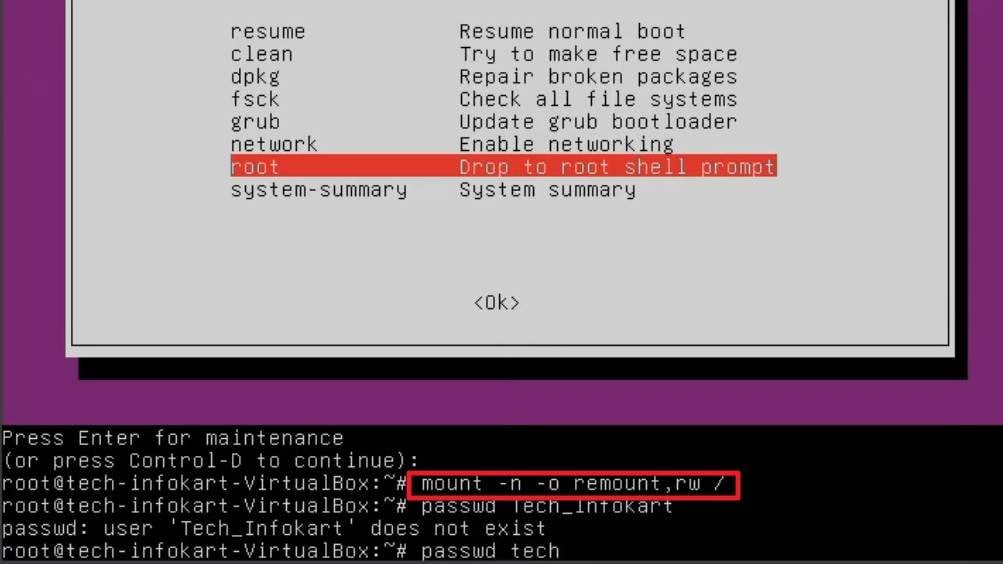
- Passaggio 7.Se conosci il nome utente, digita "passwd nomeutente", sostituisci "nomeutente" con il tuo utente reale e premi il tasto "Invio".
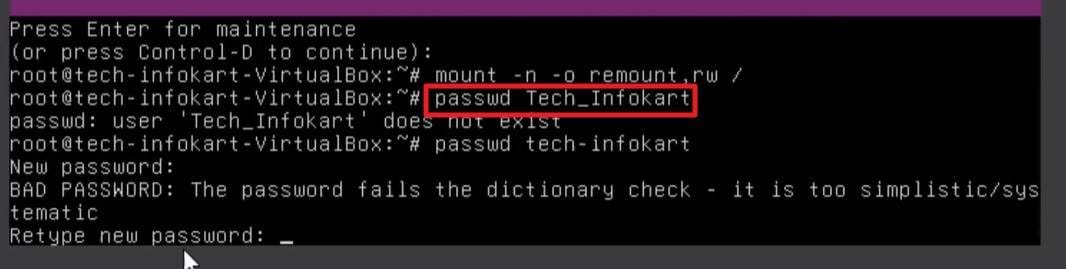
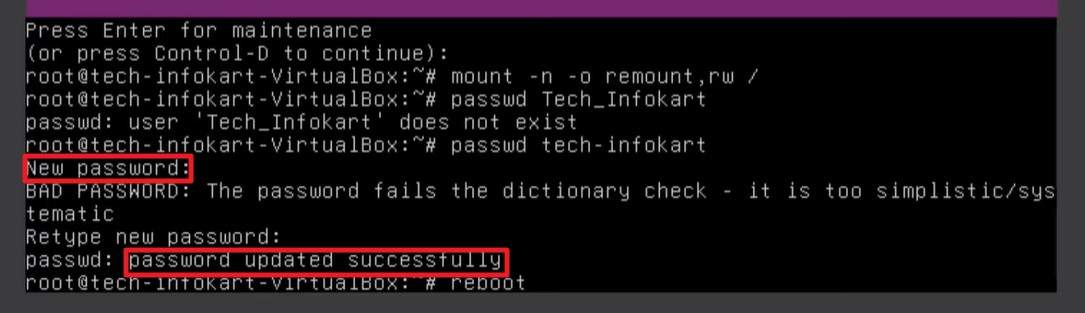
- Passaggio 8.Digita la nuova password due volte quando richiesto. Non appariranno caratteri mentre digiti. Quindi, reinserisci la password e vedrai un messaggio che indica che la password è stata aggiornata con successo.
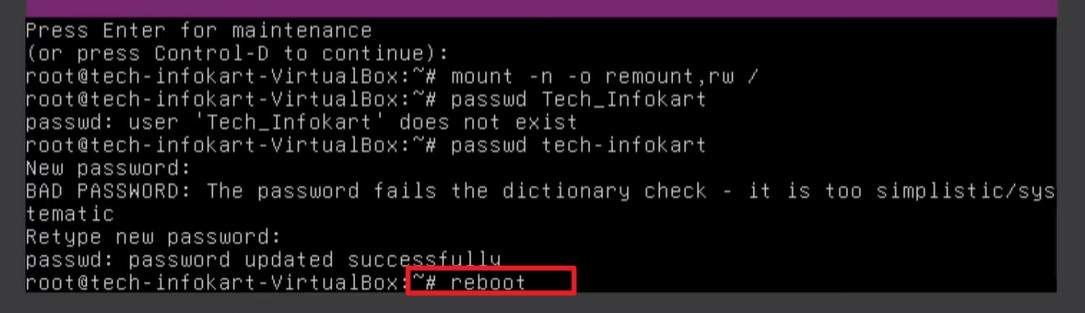
- Passaggio 9.Ora, digita "reboot" e premi il tasto "Invio", lascia che Ubuntu si avvii normalmente e accedi con la nuova password alla schermata di login della VM.
Parte 3. Migliori pratiche per evitare di dimenticare la Password Ubuntu
"Ho dimenticato la password di Ubuntu" più volte, ma puoi evitare che questo problema si ripeta seguendo i consigli elencati e mantenendo l’accesso al sistema senza intoppi.
|
Consiglio |
Cosa Fare |
Perché Aiuta |
| Usa una frase di accesso | Combina diverse parole semplici e numeri, come una breve frase. | Più facile da ricordare rispetto a una sequenza casuale, ma comunque sicura. |
| Evita di riutilizzare le password | Non usare la stessa password utilizzata per email, social network o Windows. | Limita i danni se uno degli account viene violato. |
| Scrivila in un posto sicuro | Conservala in un taccuino chiuso a chiave o con un gestore di password sicuro. | Ti offre una copia di riserva se la dimentichi. |
| Crea un suggerimento per la password | Usa un suggerimento che solo tu capisci, non la password vera. | Ti aiuta a ricordare la password senza doverla esporre. |
| Allenati a digitarla | Accedi più volte dopo averla impostata, lentamente e con attenzione. | Sviluppa memoria muscolare, riducendo le possibilità di dimenticarla. |
Conclusione
In conclusione, per coloro chehanno dimenticato la password di Ubuntue vogliono reimpostarla utilizzando metodi sicuri, questa guida elenca 5 soluzioni. Quindi, consulta i metodi elencati con i relativi passaggi e scopri anche come gestire le password iOS con Dr.Fone Password Manager iOS. Così potrai mantenere tutte le tue password organizzate, sicure e facilmente recuperabili quando necessario.
Sicuro e sicuroDomande frequenti
 1. Il ripristino della password influisce sulle cartelle criptate? 2. Ogni quanto devo aggiornare o eseguire il backup delle password? 3. Sono necessarie competenze tecniche per reimpostare le password di Ubuntu?
 > How-to > Tutte le soluzioni per iOS e Android > Password Ubuntu dimenticata? 5 metodi veloci per il reset
Nicola Massimo
staff Editor
Generally rated4.5(105participated)