
![[4 Metodi] Recuperare Registrazioni Chiamate Eliminate su Android](https://images.wondershare.com/drfone/article/2025/02/how-to-recover-deleted-audio-recording-1.jpg)

Hai mai cancellato accidentalmente una registrazione di chiamata importante? Le registrazioni delle chiamate sono essenziali per conservare informazioni vitali e risolvere controversie. Molti utenti si chiedono come recuperare le registrazioni audio cancellate dai telefoni a causa di errori software o umani. A volte, anche problemi di archiviazione possono portare a cancellazioni accidentali.
Questo articolo fornirà metodi efficaci per recuperare le registrazioni delle chiamate cancellate sui telefoni Android. Imparerai come recuperare le registrazioni vocali cancellate su un telefono Android. Presenteremo anche l'app Dr.Fone, uno strumento potente che può aiutarti a recuperare rapidamente i dati persi. Seguendo i giusti passaggi, potrai riottenere le tue registrazioni importanti senza difficoltà.
In questo articolo

Parte 1: Perché abbiamo bisogno di recuperare le registrazioni vocali cancellate su un telefono Android?
Le registrazioni vocali sono importanti per salvare informazioni preziose in molte situazioni. La perdita di registrazioni può creare problemi nel lavoro, in cause legali o in questioni personali. Ecco esempi di vita reale che mostrano perché recuperare le registrazioni cancellate è essenziale.
Parte 2: Come recuperare le registrazioni delle chiamate cancellate in 4 modi?
Perdere le registrazioni delle chiamate può essere frustrante, soprattutto se contengono informazioni importanti. Molti utenti si chiedono spesso come recuperare le registrazioni delle chiamate su Android dopo cancellazioni accidentali o problemi tecnici. Fortunatamente, esistono diversi metodi efficaci per recuperare le registrazioni perse e ripristinarle sul tuo dispositivo Android. Di seguito sono elencati quattro modi affidabili per aiutarti a recuperare le tue registrazioni delle chiamate cancellate.
Metodo 1: Utilizzare l'app Dr.Fone
L'app Dr.Fone è uno strumento potente progettato per il recupero dei dati persi sui telefoni Android. Offre un'interfaccia intuitiva che rende facile la navigazione a chiunque, indipendentemente dalle competenze tecniche. L'app supporta vari tipi di file, incluse le registrazioni delle chiamate, foto, video e altro ancora. Questo metodo è particolarmente utile se ti stai chiedendo come recuperare le registrazioni audio senza troppe complicazioni.
Dr.Fone App – Recupero dati Android
Recupera facilmente i tuoi dati preziosi dai dispositivi Android.
- Supporta molteplici tipi di dati: contatti, foto, video, audio, file e registri chiamate.
- Compatibile con oltre 6000+ marchi Android.
- Cronologia dei recuperi disponibile per la revisione.
- Alta efficienza e tasso di successo.



Guida passo passo:
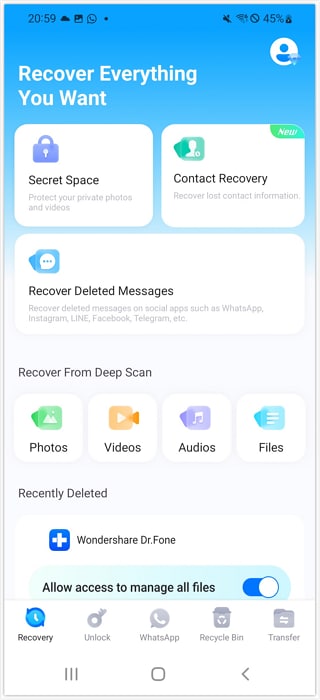
01di 04Avvia Dr.Fone e collega il tuo dispositivo
Apri il software Dr.Fone sul computer e collega il tuo dispositivo Android tramite USB. Clicca su "Recupero"nell’interfaccia principale per iniziare il processo.
02di 04Consenti l’accesso e scansiona i file
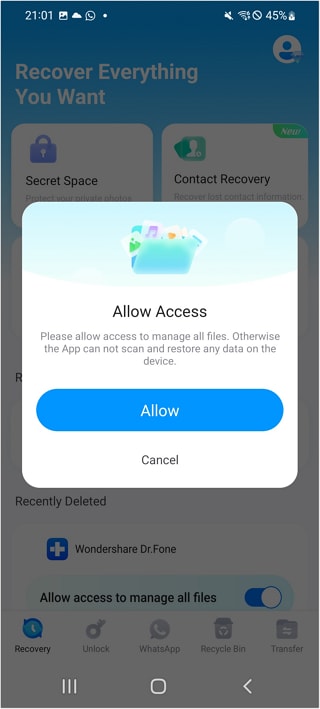
Concedi le autorizzazioni necessarie affinché Dr.Fone possa accedere ai dati del tuo dispositivo. Il software eseguirà la scansione del telefono per i file recuperabili, incluse foto, video, audio e documenti.
03di 04Seleziona i file da recuperare
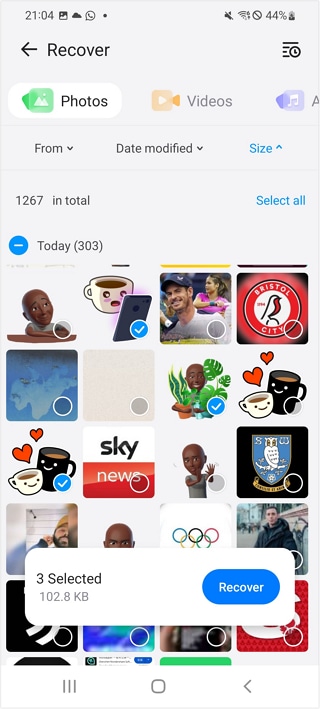
Al termine della scansione, esplora l’elenco dei file recuperabili raggruppati per tipologia. Seleziona i file
che desideri ripristinare e assicurati che il dispositivo abbia spazio di archiviazione sufficiente.
04di 04Salva i file recuperati
Scegli dove salvare i file recuperati, nella cartella predefinita o in una nuova. Clicca su "Recupera" per completare il processo e riceverai una conferma una volta che il recupero sarà avvenuto con successo.

Metodo 2: Contattare il supporto dell'app di registrazione chiamate

Se utilizzi un'app specifica per la registrazione delle chiamate, contattare il supporto potrebbe essere una buona opzione per recuperare i file cancellati. Molte app di registrazione, come RMC: Android Call Recorder, hanno funzionalità integrate che memorizzano temporaneamente le registrazioni nel cestino o nel bidone prima della cancellazione definitiva.
Guida passo passo:
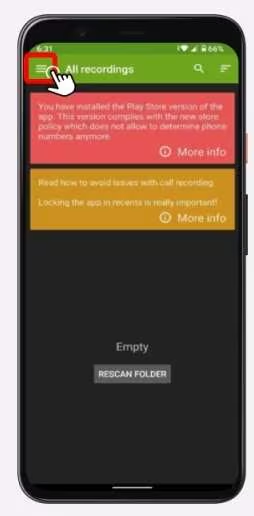
Passo 1: Apri l’app
Avvia l’app di registrazione delle chiamate installata sul tuo dispositivo Android, come RMC: Android Call Recorder.
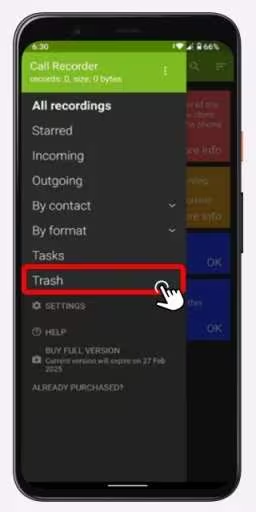
Passo 2: Accedi al Cestino
Vai alla sezione "Cestino" or "Bidone". La maggior parte delle app di registrazione delle chiamate ha un’area apposita in cui le registrazioni cancellate vengono conservate temporaneamente.
Passo 3: Trova la registrazione cancellata
Cerca la registrazione della chiamata che desideri recuperare. Di solito le app organizzano le registrazioni per data o nome, così da facilitare la ricerca dei file specifici.
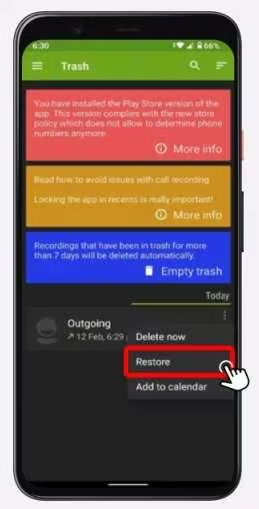
Passo 4: Ripristina la registrazione
Dopo aver trovato la registrazione, tocca i tre puntini (o il menu opzioni). Seleziona "Ripristina" or "Recupera" per recuperare la registrazione cancellata.
Passo 5: Accedi ai file ripristinati
Controlla la schermata principale dell’app o la cartella dedicata per accedere alla registrazione ripristinata. Ora dovrebbe essere disponibile per la riproduzione.
Metodo 3: Utilizzare software di recupero dati
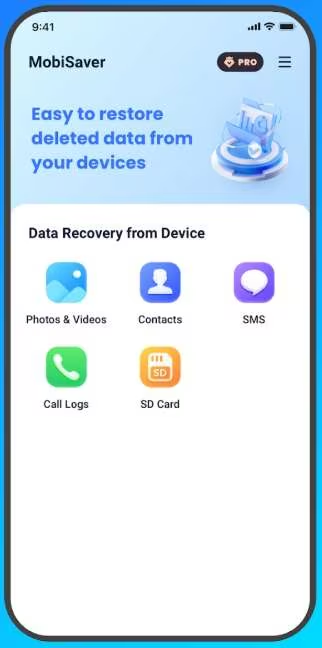
Software di recupero dati come EaseUS può aiutare a recuperare le registrazioni cancellate dalla memoria interna del telefono. Questi strumenti sono progettati per eseguire una scansione completa del dispositivo e recuperare vari tipi di dati persi, incluse registrazioni chiamate, foto e documenti.
Guida passo passo:
Passo 1: Installa EaseUS MobiSaver
Scarica e installa EaseUS MobiSaver per Android dal sito ufficiale o da Google Play Store. Assicurati che il tuo computer soddisfi i requisiti di sistema.
Passaggio 2: Collega il tuo dispositivo Android
Utilizzare un cavo USB per collegare il telefono al computer. Abilita il debug USB sul tuo dispositivo seguendo le istruzioni sullo schermo fornite dal software.
Passaggio 3: Iniziare la scansione per i dati persi
Avvia EaseUS MobiSaver sul tuo computer e fai clic"Inizio"Per avviare una scansione dell'archiviazione interna del dispositivo. Il software cercherà i file cancellati, comprese le registrazioni delle chiamate audio.

Passaggio 4: Anteprima dei file recuperabili
Una volta completata la scansione, sfogliare l'elenco dei file recuperabili classificati per tipo (ad esempio, audio, video). Anteprima delle registrazioni delle chiamate cancellate per assicurarsi che siano intatte.
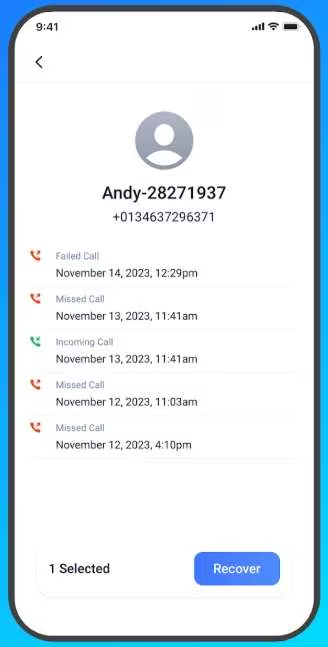
Passaggio 5: Recupera e salva i file
Selezionare le registrazioni delle chiamate che si desidera ripristinare e fare clic"Recupera."Scegliere una posizione sul computer o archiviazione esterna per salvare i file recuperati.
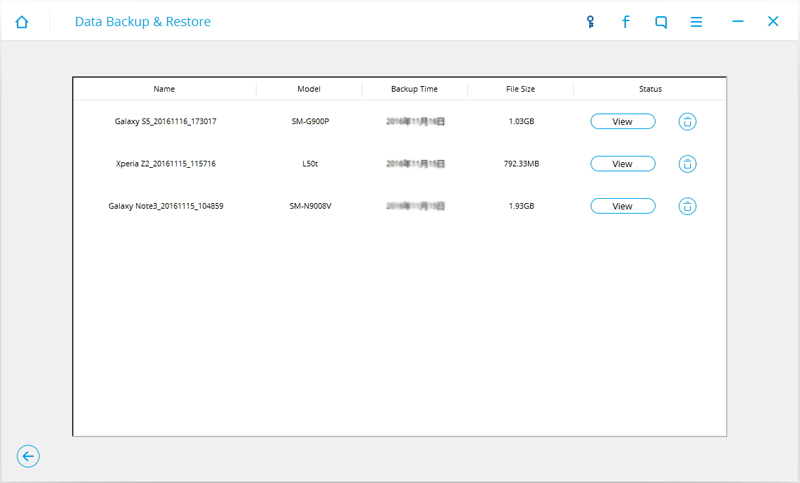
Metodo 4: Recuperare dal backup
Se hai eseguito il backup dei tuoi dati utilizzando Google Drive o un altro servizio cloud, il recupero delle registrazioni delle chiamate cancellate può essere semplice e rapido. I backup sono essenziali per proteggere file importanti dalla cancellazione accidentale o dalla perdita a causa di problemi tecnici.
Guida passo passo:
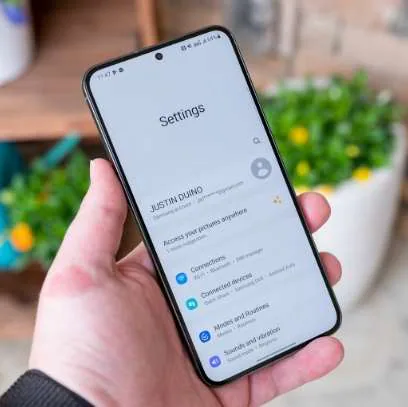
Passaggio 1: Apri le impostazioni
Sblocca il tuo telefono Android e vai alimpostazioniapp per accedere alle opzioni di backup.
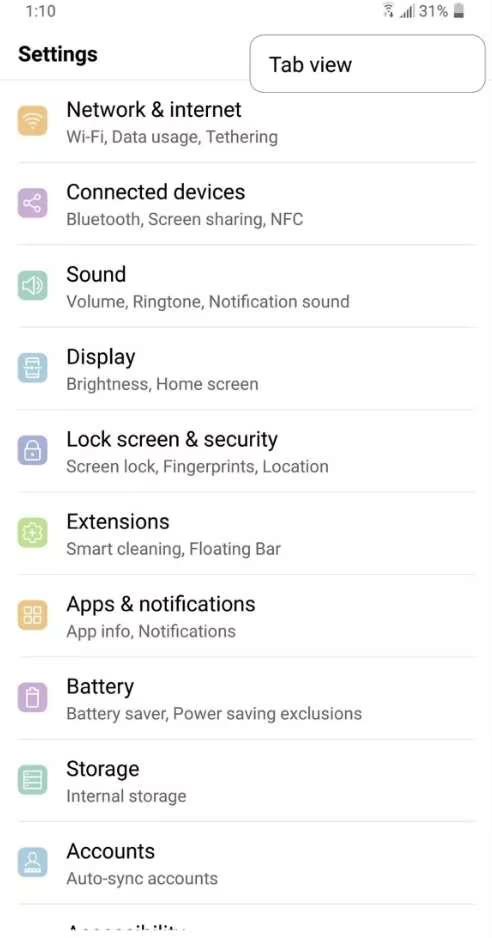
Passaggio 2: Vai a Backup & Ripristino
Scorri verso il basso e seleziona Sistema, quindi toccaBackup e ripristino o Account e Backup, a seconda del dispositivo.
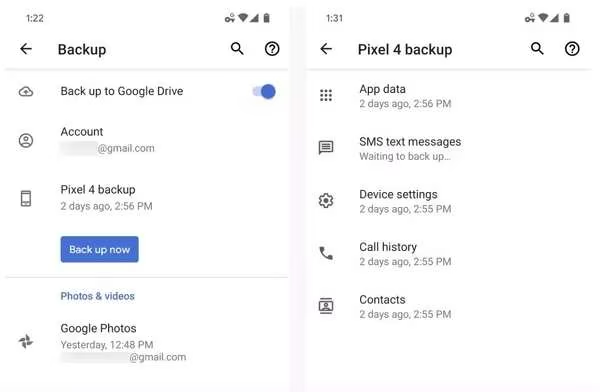
Passaggio 3: Accedere ai dati di Backup
Cerca l'opzione che diceRipristina i dati di Backup. Questo ti permetterà di accedere a tutti i dati che hai eseguito il backup in precedenza, comprese le registrazioni delle chiamate.
Passaggio 4: Selezionare le registrazioni delle chiamate da ripristinare
Dall'elenco dei backup disponibili, scegliere le registrazioni delle chiamate o il file di backup specifico che contiene le registrazioni eliminate.
Passaggio 5: Ripristina i dati
Tocca suripristinarePer recuperare le registrazioni delle chiamate selezionate al tuo dispositivo. Una volta completato, controllare l'app di registrazione delle chiamate o la cartella designata per i file ripristinati.
Parte 3: Consigli essenziali per prevenire la cancellazione accidentale delle registrazioni delle chiamate
Eliminare accidentalmente le registrazioni di chiamate importanti può essere frustrante. Per aiutarti a mantenere le tue registrazioni al sicuro, ecco alcuni semplici suggerimenti per prevenire cancellazioni accidentali. Seguire questi suggerimenti può aiutare a garantire che i tuoi preziosi file audio siano sempre protetti.
- Utilizzare le app di registrazione delle chiamate con le funzionalità del cestino
Scegli le app di registrazione delle chiamate che hanno un"Cestino del riciclo" or "Cestino"Caratteristica. In questo modo, se si cancella una registrazione per errore, verrà memorizzata temporaneamente e può essere facilmente ripristinata. Questo è particolarmente utile se non siete sicuricome recuperare le registrazioni delle chiamate su Android.
- Abilita i dialoghi di conferma per la cancellazione
Attiva le finestre di dialogo di conferma nell'app di registrazione delle chiamate. Questo assicura che prima che una registrazione venga cancellata, l'app chiederà la tua conferma, dandoti la possibilità di evitare la cancellazione accidentale. È un modo semplice per evitare di dover capireCome recuperare le registrazioni cancellatePiù tardi.
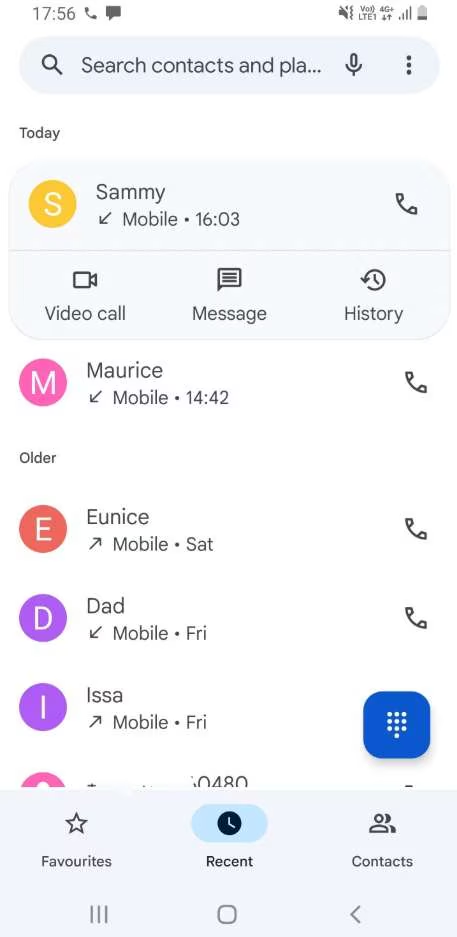
- Backup regolare delle registrazioni
Rendi l'abitudine di eseguire il backup delle registrazioni delle chiamate regolarmente utilizzando servizi cloud come Google Drive o Dropbox. Questo assicura che anche se li perdi dal dispositivo, puoi comunque ripristinarli facilmente. I backup sono uno dei modi più affidabiliCome recuperare la registrazione delle chiamate cancellatesenza strumenti aggiuntivi.
- Organizza le tue registrazioni
Mantenere le registrazioni delle chiamate organizzate in cartelle e etichettarle chiaramente per data, nome del contatto o argomento. Una corretta organizzazione rende più facile trovare file specifici e riduce il rischio di cancellazione accidentale.
- Limitare l'accesso dell'utente
Se più persone utilizzano il dispositivo, considerare di limitare l'accesso all'app di registrazione delle chiamate. Utilizzare le funzionalità di blocco dell'app o impostare account utente per impedire ad altri di eliminare le registrazioni senza autorizzazione.
- Utilizzare le app di recupero dati come rete di sicurezza
Installa un'app di recupero dati affidabile sul tuo dispositivo come piano di backup. Queste applicazioni possono aiutare a recuperare le registrazioni cancellate accidentalmente in modo rapido ed efficiente, dandoti tranquillità in caso di perdita inaspettata di dati.
Conclusione
Il recupero delle registrazioni vocali cancellate è essenziale per mantenere conversazioni e informazioni importanti. Perdere questi file può essere frustrante, ma sapereCome recuperare la registrazione delle chiamate cancellatePuò aiutare ad alleviare questo stress. Abbiamo discusso di diversi metodi efficaci, tra cui l'utilizzo di servizi di backup e software di recupero dati.
Uno strumento altamente raccomandato per questo scopo è ilapp Dr.Fone. È facile da usare e progettato per recuperare rapidamente i file persi. Se cancelli accidentalmente una registrazione o la perdi a causa di problemi tecnici, Dr.Fone offre una soluzione semplice. Incoraggiamo tutti gli utenti mobili a provare l'App Dr.Fone per un modo semplice per ripristinare le registrazioni delle chiamate cancellate.
Domande frequenti
-
Q:Quali tipi di file posso recuperare con l'App Dr.Fone?
A: L'App Dr.Fone può recuperare vari file cancellati. Ciò include registrazioni di chiamate, foto, video e messaggi.
-
Q:Posso recuperare I dati da un telefono rotto utilizzando Dr.Fone?
A: Sì, è possibile recuperare i dati dai telefoni Android rotti. Il successo dipende dall'entità del danno.
-
Q:L'App Dr.Fone è sicura da usare?
A: Sì, l'App Dr.Fone è sicura per gli utenti. Assicura che i tuoi dati rimangano completamente protetti durante il recupero.




Nicola Massimo
staff Editor
Generally rated4.5(105participated)