






Come formattare una scheda SD su Android

Jun 26, 2026 • Archiviato in: Cancella Dati • Soluzioni comprovate

"Il mio telefono Android sta funzionando, e penso che potrebbe essere a causa della mia scheda SD. Come formattare la scheda SD su Android? Qualcuno può aiutarmi?"
Se hai bisogno di formattare una scheda SD su Android, la buona notizia è che di solito è semplice e può risolvere rapidamente i problemi di archiviazione comuni. La formattazione rimuove i dati vecchi, elimina gli errori del file system e aiuta a risolvere problemi come prestazioni lente, file illeggibili, crash delle app o una scheda SD che continua a disconnettersi.
Sulla maggior parte dei telefoni Android, è possibile formattare la scheda tramite le impostazioni integrate. Se si desidera una cancellazione più profonda e più incentrata sulla privacy prima di vendere o regalare il dispositivo, uno strumento dedicato come Wondershare Dr.Fone Data Eraser può essere un'opzione migliore. Alcuni utenti scelgono anche un'app di formato di scheda SD per Android quando desiderano funzionalità di pulizia di archiviazione aggiuntive.
In questa guida, imparerai come formattare la scheda SD su Android passo dopo passo, quando dovresti farlo, cosa fare il backup prima e quale metodo ha più senso per la tua situazione. Sia che tu stia configurando una nuova scheda, correggendo errori di archiviazione o cercando di migliorare la reattività del dispositivo, questo articolo copre i modi più sicuri ed efficaci per farlo.
Alla fine, saprai come formattare correttamente una scheda SD Android, evitare errori comuni e mantenere il tuo archiviazione funzionante senza intoppi.
- Parte 1: Come formattare una scheda SD su Android
- Metodo 1: Formattare la scheda SD Android utilizzando Dr. Fone Data Eraser

- Metodo 2: Scheda SD di formato Android tramite le impostazioni incorporate
- Metodo 3: utilizzare un'applicazione più pulita
- Parte 2: Consigli per formattare una scheda SD su Android
 Sicuro e sicuro
Parte 1: Come formattare una scheda SD su Android
È possibile formattare una scheda SD su Android in tre modi principali: con uno strumento di cancellazione professionale, tramite le impostazioni di archiviazione integrate del telefono o utilizzando un'app di formattazione della scheda SD per Android. Il metodo giusto dipende se si desidera un ripristino di base, una cancellazione più profonda della privacy o funzionalità di pulizia extra.
Prima di iniziare, ricorda una regola importante: la formattazione cancella i file memorizzati sulla scheda. Fai il backup di foto, video, documenti, file delle app e qualsiasi altra cosa tu possa aver bisogno in seguito. Una volta avviato il formato, il tuo telefono Android prepara la scheda per un nuovo uso ricostruendo il suo file system.
Metodo 1: Formattare la scheda SD Android utilizzando Dr. Fone Data Eraser
Wondershare Dr.Fone Cancellazione datiè una potente soluzione di terze parti per gli utenti che desiderano più di un formattatore SD Android di base. È progettato per la rimozione completa dei dati, il che è particolarmente utile se hai intenzione di vendere il tuo telefono, darlo via o assicurarti che i dati privati non possano essere recuperati facilmente.
Rispetto a un formato standard nelle impostazioni Android, Dr.Fone si concentra maggiormente sulla cancellazione sicura. Questo lo rende una scelta più forte per gli utenti attenti alla privacy, i professionisti che gestiscono file sensibili o chiunque desideri un ripristino più pulito del proprio ambiente di archiviazione.
In termini semplici, se il tuo obiettivo non è solo formattare la scheda SD su Android, ma anche proteggere le informazioni personali, Dr.Fone ti offre un processo più completo.

Dr.Fone-Cancellazione dati
Cancella completamente tutto su Android e proteggi la tua Privacy
- Processo semplice, click-through.
- Cancella completamente e definitivamente il tuo Android.
- Cancella foto, contatti, messaggi, registri di chiamate e tutti i dati privati.
- Supporta tutti i dispositivi Android disponibili sul mercato.


Ecco come usarlo:
Fase 1:Vai alPagina web ufficiale di Wondershare Dr.Fone. Da lì installare Dr.Fone Data Eraser sul tuo computer. Utilizzare un cavo USB lightning per collegare il telefono Android al PC. Apri lo strumento Dr.Fone sul tuo PC e seleziona"Cancellazione dati"Dal menu principale.

Passaggio 2:Quando si apre una nuova finestra per lo strumento particolare, premere il"Inizio"Pulsante. Questo inizia il flusso di lavoro di cancellazione e prepara il dispositivo collegato per una pulizia completa.

Passaggio 3:Per cancellare tutti i dati, è necessario confermare il processo digitando il codice che verrà utilizzato per eseguire il processo. Dopo aver digitato il codice, fare clic suCancella ora. Questo passaggio di conferma aiuta a prevenire la rimozione accidentale dei dati.

Passaggio 4:La schermata successiva mostra l'intero processo di completamento, che si aggiorna al termine di una parte del processo. Se si desidera sospendere il processo, fare clic sufermarsi. Durante questa fase, mantenere il dispositivo collegato ed evitare di interrompere il processo.
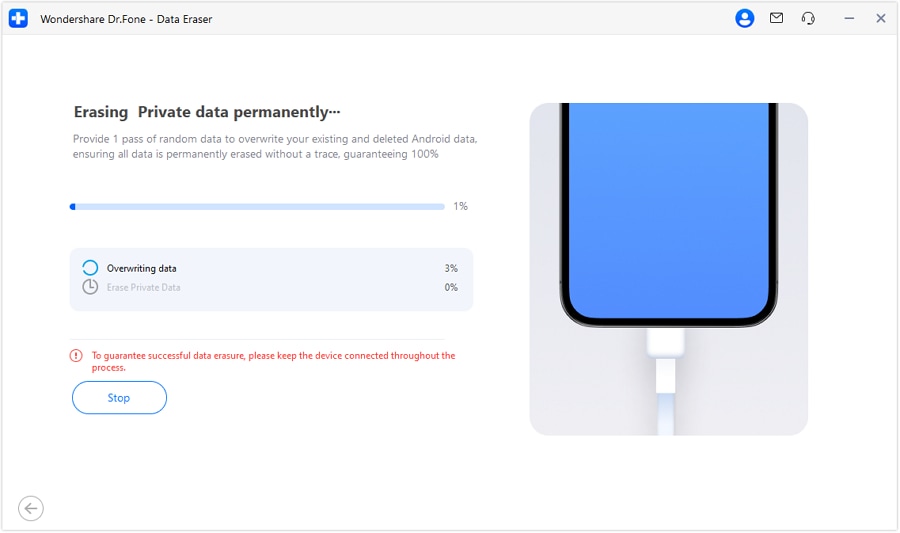
Passaggio 5:Una volta cancellati i dati, viene visualizzata la finestra con il messaggio appropriato. cliccaRapporto di cancellazionePer verificare quali tipi di dati sono stati cancellati.
L'utilizzo di Dr.Fone assicura che tutti i dati sulla scheda SD vengano completamente cancellati, rendendolo una scelta eccellente per coloro che sono preoccupati per la privacy, la rivendita di dispositivi o la pulizia di archiviazione sicura.
Sicuro e sicuroMetodo 2: Scheda SD di formato Android tramite le impostazioni incorporate
Se si desidera il modo più veloce per formattare la scheda SD su Android, il menu delle impostazioni incorporato è solitamente il posto migliore per iniziare. Questo metodo è gratuito, non richiede software aggiuntivo e funziona bene quando si desidera ripristinare la scheda per un normale uso quotidiano.
La maggior parte dei marchi Android utilizza nomi di menu leggermente diversi, ma il processo generale è simile: aprire le impostazioni di archiviazione, individuare la scheda SD, smontarla se necessario e scegliere l'opzione Formato.
Ecco come:
Fase 1:apertoimpostazioniE poi tocca su"stoccaggio". Trova la scheda SD nell'elenco e tocca su di essa.

Passaggio 2:Ora, selezionare"Smontare la scheda SD". Smontaggio Sconnette in modo sicuro la scheda dall'uso attivo del sistema prima dell'inizio della formattazione.

Passaggio 3:Selezionare"Formato scheda SD". Confermare che si desidera formattare la scheda. Potrebbe essere necessario inserire il PIN o la password del dispositivo. Attendere che il processo sia completato.
Questo metodo è ideale per gli utenti che cercano un modo semplice per gestire le attività di formato della scheda SD Android senza un computer. È veloce, integrato e pratico per risolvere piccoli problemi di archiviazione o preparare una scheda per il riutilizzo.
Metodo 3: Utilizzare un'applicazione di pulizia della scheda SD
Se preferisci un approccio basato su app, puoi anche utilizzare un'app di formato scheda SD per Android dal Google Play Store. Questa opzione può essere utile se si desidera strumenti di pulizia dello storage, gestione dei file o funzionalità di ottimizzazione del dispositivo in un unico posto.
app come Erase SD Card e SD Maid possono offrire funzionalità correlate alla formattazione, ma la disponibilità e i nomi dei menu possono variare a seconda dell'app e della versione Android. Controlla sempre le recensioni, le autorizzazioni e la compatibilità prima di installare qualsiasi app cleaner.
Ecco una guida generale:
Passaggio 1: Scarica e installa ilCancella scheda SD app Dal Google Play Store. Apri l'app e cerca un'opzione come "Scheda SD" o "Pulizia di archiviazione". Seleziona la scheda SD dall'elenco dei dispositivi di archiviazione.

Passaggio 2: Cerca un"Formattazione di una scheda SD"Opzione all'interno dell'app. Seguire le istruzioni sullo schermo per formattare la scheda SD.
Questo può essere una buona via di mezzo tra la semplicità delle impostazioni integrate e i più forti controlli sulla privacy del software desktop. Tuttavia, se la cancellazione sicura è più importante, una soluzione dedicata come Dr.Fone è comunque la scelta migliore.
Parte 2: Consigli per formattare una scheda SD su Android
Formattare una scheda SD su Android è semplice, ma la giusta preparazione rende il processo più sicuro ed efficace. I suggerimenti seguenti aiutano a ridurre la perdita di dati, migliorare la compatibilità e prevenire problemi di archiviazione ripetuti.
- Backup dei tuoi dati:Prima di formattare la scheda SD Android, eseguire sempre il backup dei file importanti prima. La formattazione rimuove foto, video, file scaricati, dati delle app e documenti memorizzati sulla scheda.
- Verifica perché stai formattando:Se il tuo obiettivo è quello di correggere gli errori, prova prima a controllare la scheda per la corruzione. Se il vostro obiettivo è la privacy, utilizzare un metodo di cancellazione più sicuro invece di un solo formato di base.
- Utilizzare il formato giusto:FAT32 è ampiamente compatibile con telefoni, fotocamere e PC, mentre exFAT è migliore per file più grandi. Il miglior file system dipende dal dispositivo e da come si utilizza la scheda.
- Ejectare in sicurezza:Utilizzare sempre l'opzione "Rimuovi in modo sicuro" o "Ejecta" prima di rimuovere fisicamente la scheda SD dal dispositivo. Questo riduce il rischio di danneggiamento del file system.
- Siate pazienti durante la formattazione:Le carte più grandi o molto utilizzate possono richiedere più tempo per essere elaborate. Non rimuovere la scheda, riavviare il telefono o interrompere l'attività a metà strada.
- Attenzione ai segnali di avvertimento:Se la scheda SD continua a mostrare errori dopo la formattazione, scompare casualmente o non riesce a salvare i file, la scheda potrebbe raggiungere la fine della sua durata.
- Aggiorna il tuo dispositivo:Mantenere Android aggiornato può aiutare a ridurre i problemi di compatibilità, soprattutto quando si utilizzano schede SD più nuove o di maggiore capacità.
- Formattare periodicamente quando necessario:La formattazione regolare non è obbligatoria per tutti, ma può aiutare se spostate spesso i file, eliminate i supporti o notate che l'archiviazione diventa instabile nel tempo.
Seguire queste migliori pratiche rende le operazioni di formattazione della scheda SD su Android più sicure, fluide e utili nel lungo periodo.
Conclusione
Se ti stai chiedendo come formattare la scheda SD su Android, la risposta dipende da ciò di cui hai più bisogno: comodità, funzioni di pulizia o cancellazione sicura. Le impostazioni integrate sono l'opzione più veloce per la formattazione quotidiana, le app di pulizia possono aggiungere strumenti di gestione dello spazio e Wondershare Dr.Fone Cancellazione dati è la soluzione migliore quando la privacy e la cancellazione permanente dei dati sono particolarmente importanti.
Per la maggior parte degli utenti, formattare una scheda SD Android è un metodo pratico per risolvere problemi di archiviazione, preparare una nuova scheda di memoria o cancellare vecchi file prima di riutilizzarla. Assicurati solo di eseguire prima un backup di tutto ciò che è importante, scegli il metodo giusto e lascia che il processo finisca senza interruzioni.
Se eseguita correttamente, la formattazione può migliorare la stabilità della memoria, ridurre gli errori dei file e aiutare il tuo dispositivo Android a funzionare più velocemente. Con i metodi e i consigli sopra indicati, puoi formattare la scheda SD su Android in sicurezza e scegliere l'approccio che meglio si adatta al tuo dispositivo e alle tue esigenze di protezione dei dati.
Sicuro e sicuroDomande Frequenti
 D1. Come posso formattare la scheda SD su Android senza un computer?D2. Qual è la migliore app per formattare schede SD su Android?D3. Posso formattare la scheda SD online gratis da mobile?D4. Cosa accade dopo aver formattato la scheda SD su Android?


Nicola Massimo
staff Editor