






Come eliminare i promemoria su iPhone

Jun 26, 2026 • Archiviato in: Cancella Dati • Soluzioni comprovate

Scorri tra molti compiti finiti e vuoi eliminarli per ricominciare da capo? Hai mai sentito troppi promemoria sul tuo iPhone che ti fanno sentire stressato? Non sei l'unica. Molti utenti di iPhone hanno problemi a gestire i propri promemoria e non sanno come eliminarli quando non sono più necessari.
In questa guida dettagliata, ti mostreremo diversi modi per eliminare i promemoria sul tuo iPhone. In questo modo, è possibile gestire meglio la tua lista di cose da fare. Ti aiuteremo se vuoi cancellare un promemoria o cancellare tutti i promemoria.
Ti forniremo passaggi chiari e suggerimenti utili e ti introdurremo ad app utili che rendono semplice l'eliminazione dei promemoria.
- Parte 1: Come eliminare i promemoria su iPhone
- Metodo 1: Utilizzare Wondershare Dr.Fone Data Eraser per rimuovere i promemoria da iPhone

- Metodo 2: Come cancellare i promemoria su iPhone dall'App Promemoria
- BONUS: Contrassegna i promemoria come letti su iPhone e iPad
- Parte 2: Suggerimenti per gestire i promemoria su iPhone
 Sicuro e sicuro
Parte 1: Come eliminare i promemoria su iPhone
Quando si tratta di gestire i promemoria, avere più opzioni a tua disposizione può essere incredibilmente utile. In questa sezione, esploreremo due metodi efficaci per eliminare i promemoria sul tuo iPhone: utilizzando uno strumento di terze parti e utilizzando l'app Promemoria integrata.
Metodo 1: Utilizzare Wondershare Dr.Fone Data Eraser per rimuovere i promemoria da iPhone
Se stai cercando una soluzione completa per cancellare i promemoria sul tuo iPhone insieme ad altri tipi di dati,Wondershare Dr.Fone Cancellazione datiè una scelta eccellente. Questo potente strumento consente di rimuovere promemoria e altre informazioni sensibili dal dispositivo in modo sicuro.
Mentre l'app Promemoria integrata è conveniente per la gestione quotidiana, Dr.Fone fornisce una soluzione più completa per coloro che vogliono rimuovere completamente i promemoria dal proprio iPhone.
Inoltre, Dr.Fone consente di rimuovere più promemoria contemporaneamente più facilmente, e può anche cancellare altri tipi di dati sensibili dal tuo iPhone.

Dr.Fone-Cancellazione dati
Strumento con un clic per cancellare iPhone in modo permanente
- Può eliminare definitivamente tutti i dati e le informazioni sui dispositivi Apple.
- Può rimuovere tutti i tipi di file di dati. Inoltre, funziona altrettanto efficientemente su tutti i dispositivi Apple. iPad, iPod touch, iPhone e Mac.
- Aiuta a migliorare le prestazioni del sistema poiché il kit di strumenti da Dr.Fone elimina completamente tutti i file spazzatura.
- Ti offre una migliore privacy. Dr.Fone-Data Eraser con le sue caratteristiche esclusive migliorerà la tua sicurezza su Internet.
- Oltre ai file di dati, Dr.Fone-Data Eraser può sbarazzarsi definitivamente di applicazioni di terze parti.
Ecco come eliminare i promemoria su iPhone usando Dr.Fone:
Fase 1:Andare alSito ufficiale di Wondershare Dr.Foneper installare lo strumento. Avvia Dr.Fone e collega l'iPhone al computer utilizzando un cavo USB. Vedrai varie opzioni sul dashboard. Selezionare"Cancellazione dati".

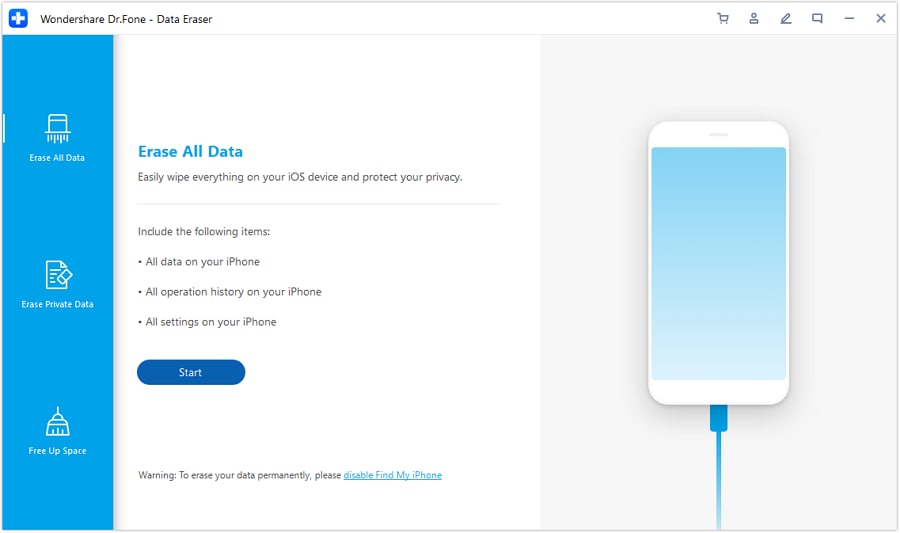
Passaggio 2:Dal riquadro del menu di sinistra, passare a "Cancella tutti i dati "modalità dalle opzioni presentate. Colpire il "inizio"pulsante per procedere.
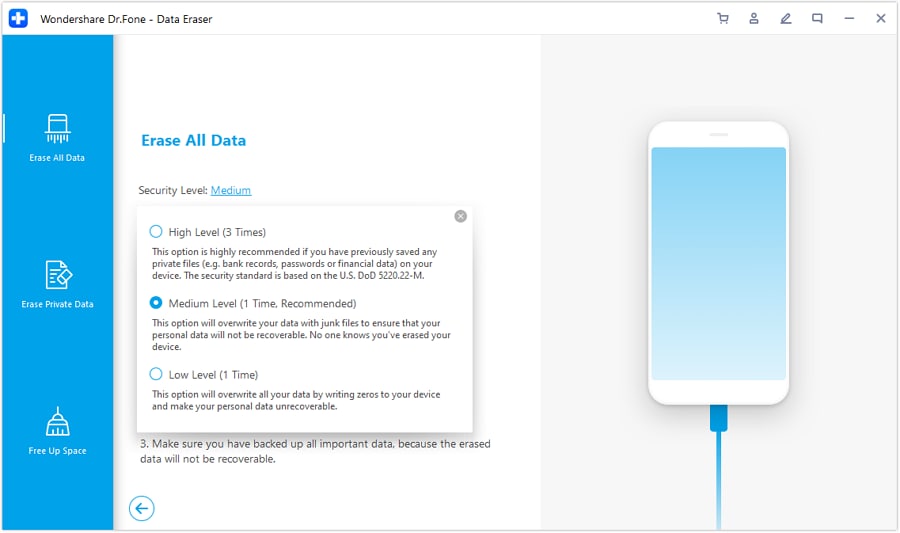
Passaggio 3:Scegli il livello di sicurezza per la cancellazione dei dati. Per la maggior parte degli utenti, il default "medio"Il livello è sufficiente.
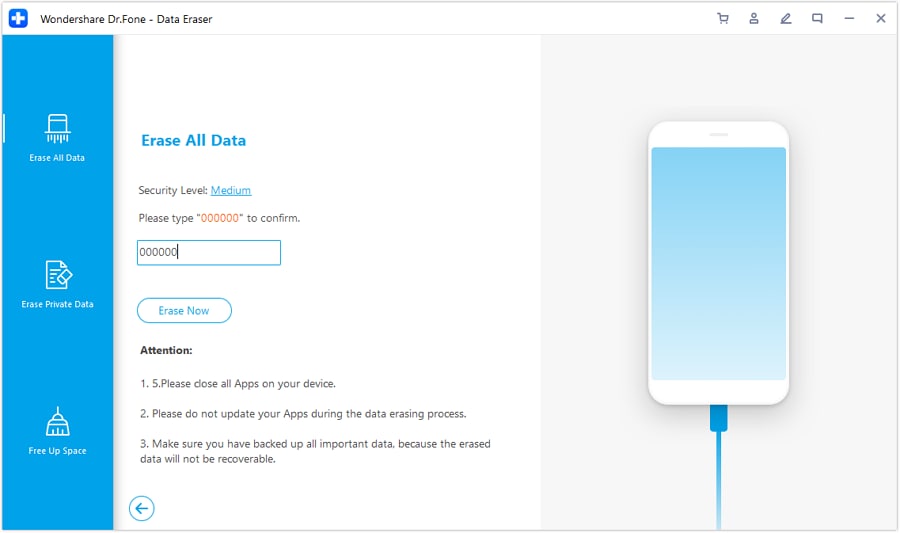
Passaggio 4:Inserisci il codice nella casella di conferma per procedere. Dopo aver inserito il codice, toccare "Cancella ora ".Attendere che la cancellazione sia completata. Ciò può richiedere diversi minuti a seconda della quantità di dati sul dispositivo.
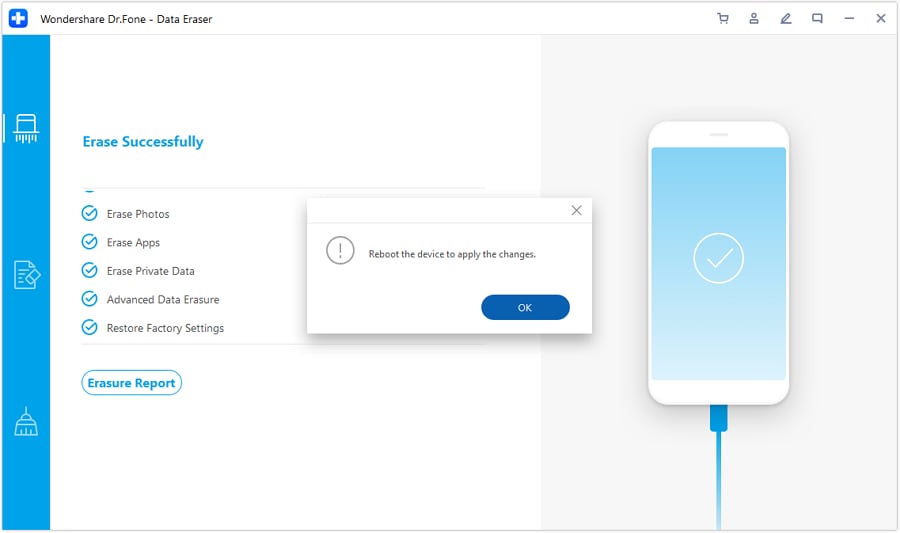
Passaggio 5:Una volta completato, il tuo iPhone verrà riavviato e tutti i dati, comprese le informazioni relative alla SIM, verranno cancellati definitivamente.
Wondershare Dr.Fone Data Eraser è uno strumento pratico per rimuovere i promemoria dal tuo iPhone. Soprattutto quando è necessario assicurarsi che siano spariti per sempre e non possano essere riportati indietro. Questo strumento è molto utile se hai intenzione di vendere o dare il tuo iPhone a qualcun altro. O se vuoi cancellare tutti i tuoi dati personali da esso.
Sicuro e sicuroMetodo 2: Come cancellare i promemoria su iPhone dall'App Promemoria
Per coloro che preferiscono un approccio più semplice, è possibile eliminare i promemoria direttamente dall'app Promemoria integrata sul tuo iPhone. Ecco come rimuovere i promemoria su iPhone utilizzando l'app Promemoria:
Fase 1:Sul tuo iPhone, apri l'app Promemoria. Trova e seleziona il promemoria che desideri eliminare.

Passaggio 2:Ora scorrere a sinistra sul promemoria. Tocca il "cancellare"Icona che appare.
In alternativa, è possibile seguire questi passaggi per eliminare più promemoria contemporaneamente:
Passaggio 1: Apri l'app Promemoria. Toccare l'elenco contenente i promemoria che si desidera eliminare. Tocca l'icona dei tre punti nell'angolo in alto a destra.

Passaggio 2:Seleziona ""Seleziona elementi""Dal menu. Scegli i promemoria che vuoi rimuovere. Tocca"cancellare"In fondo allo schermo.
Questo metodo è veloce e semplice, consentendo di cancellare i promemoria su iPhone senza la necessità di software aggiuntivo. È perfetto per la gestione quotidiana dei promemoria e per mantenere organizzati i tuoi elenchi.
BONUS: Contrassegna i promemoria come letti su iPhone e iPad
Anche se non è esattamente la stessa cosa che eliminare i promemoria, contrassegnarli come completati può aiutare a rimuovere l'elenco dei promemoria attivi.
Ecco come farlo:
Passaggio 1: Apri l'app Promemoria. Individuare il promemoria che si desidera contrassegnare come completo.

Passaggio 2:Toccare il cerchio accanto al promemoria. Il promemoria verrà contrassegnato come completo e spostato nell'elenco degli elementi completati.
Contrassegnando i promemoria come completi, puoi rimuoverli efficacemente dalla tua lista attiva senza eliminarli definitivamente. Questo può essere utile se si desidera tenere un registro delle attività completate per riferimenti futuri.
Parte 2: Suggerimenti per gestire i promemoria su iPhone
Ora che abbiamo trattato come eliminare i promemoria su iPhone, esploriamo alcuni suggerimenti per aiutarti a gestire i promemoria in modo più efficace:
- Utilizzare Siri per creare e gestire i promemoria:Siri può essere un potente strumento per gestire i promemoria a mani libere.
- Organizza i promemoria in liste:Crea elenchi separati per diverse aree della tua vita, come lavoro, personale e shopping. Ciò rende più semplice la gestione e l'eliminazione dei promemoria quando necessario.
- Imposta promemoria basati sulla posizione:Approfitta dei servizi di localizzazione del tuo iPhone. Imposta i promemoria che si attivano quando si arriva o si lascia un luogo specifico. Questo può aiutarti a rimanere al passo con le attività senza ingombrare la tua lista di promemoria basata sul tempo.
- Utilizzare le liste intelligenti:L'app Promemoria offre elenchi intelligenti come "Oggi" e "Pianificato" per organizzare automaticamente i promemoria. Ciò può rendere più facile identificare e rimuovere le attività completate o obsolete.
- Rivedere e ripulire regolarmente:Prendi tempo ogni settimana per rivedere i tuoi promemoria. Elimina le attività completate e rimuove quelle che non sono più rilevanti.
- Sincronizza i promemoria su tutti i dispositivi: Assicurarsi che i promemoria siano sincronizzati su tutti i dispositivi Apple utilizzando iCloud. Ciò consente di gestire ed eliminare i promemoria da qualsiasi dispositivo.
- Condividi le liste con gli altri:Per le responsabilità condivise, creare e condividere elenchi di promemoria con membri della famiglia o colleghi. Questo può aiutare tutti a rimanere sulla stessa pagina e ridurre i promemoria duplicati.
- Personalizza gli avvisi di promemoria:Adatta le tue notifiche di promemoria alle tue esigenze. È possibile impostare diversi stili e orari di avviso per vari tipi di promemoria. Ciò rende più facile gestirli e risponderli in modo efficace.
conclusione
Questo conclude la nostra guida suCome sbarazzarsi dei promemoria su iPhone. La gestione e la rimozione dei promemoria sul tuo iPhone può essere semplice. Dopo aver letto questa guida, saprai come mantenere la tua lista di compiti ordinata e ordinata.
Puoi usare l'app Promemoria integrata o scegliere un'altra app comeWondershare Dr.Fone Cancellazione datiPer eliminare facilmente i promemoria dal tuo iPhone quando non sono più necessari.
La cosa importante per gestire bene i promemoria è controllarli spesso. Controlla regolarmente i tuoi promemoria, elimina le attività che hai completato e sbarazzati di quelle che non sono più importanti. In questo modo, imparerai come eliminare i promemoria sul tuo iPhone e utilizzare al meglio questa utile funzionalità, mantenendoti organizzato e produttivo ogni giorno.
Sicuro e sicuroDomande frequenti
 Posso recuperare I promemoria cancellati sul mio iPhone?L'eliminazione dell'app Promemoria rimuoverà tutti i miei promemoria?Come posso eliminare tutti i promemoria contemporaneamente sul mio iPhone?Posso impostare promemoria per altre app sul mio iPhone?


Nicola Massimo
staff Editor