
Recuperare Account Gmail: Soluzioni Complete e Facili

Jun 26, 2026 • Archiviato in: Tutte le soluzioni per iOS e Android • Soluzioni comprovate
Lo svuotamento delle password di Gmail può essere un problema, soprattutto se non hai un'e-mail di recupero o un telefono a tua disposizione. Ma non preoccuparti; Questa guida dettaglia i modi perRecuperare un account Gmail senza un numero di telefono. Basta seguire i metodi passo dopo passo e passare attraverso le risorse extra anche. Tornerai in gioco, accedendo ai tuoi dati importanti e alle tue email in pochissimo tempo.

Anche se hai recuperato Gmail, spesso tendiamo a cancellare le email spam in un colpo d'occhio e, in molti casi, un'email importante entra nel mix. Non preoccuparti, poiché questa guida condivide anche il modo per recuperarli. Quindi, senza ulteriori indugi, scavamo!
- Come recuperare un Account Gmail senza un numero di telefono?
- Come recuperare un Account Gmail con la data di nascita?
- Come recuperare e-mail cancellate da Gmail entro/oltre 30 giorni?
- Utilizzare Dr. Fone per recuperare i dati Gmail

 Sicuro e sicuro
Come recuperare un Account Gmail senza un numero di telefono?
Nella maggior parte dei casi, Google consente di recuperare il proprio account Gmail tramite e-mail o SMS di verifica, quindi un'e-mail di recupero e un telefono possono essere un salvataggio. Non avere queste soluzioni rende il processo di recupero più difficile. Ma non preoccuparti; Puoi recuperare il tuo account Gmail anche senza un numero di telefono. Ecco come:
- Passaggio 1: Per avviare il processo di recupero, accedere alRecupero Account Googlepagina sul tuo browser.
- Passaggio 2: inserire ilID emailSi desidera recuperare e fare clic su "successivo,"seguito da"Prova in un altro modo"Sulla nuova finestra.
- Passaggio 3:Durante il recupero, noterai se il tuo ID Gmail è già connesso all'altro dispositivo. Puoi confermare la tua identificazione accedendo a Gmail utilizzando la notifica. Quindi, seguire le istruzioni video per eseguire correttamente la procedura di verifica.
- Passaggio 4: Quindi, Google invia un link di reimpostazione della password al tuo Gmail entro 2-3 giorni. Se non ricevi l'e-mail, controlla l'altro dispositivo. Inoltre, controlla la cartella spam o spazzatura che hai ricevuto se non hai ricevuto l'e-mail. In genere, le e-mail da Google o simili non sono indirizzate a queste cartelle, ma è meglio essere al sicuro.
- Passaggio 5: Ora, fare clic sul collegamento di reimpostazione della password e reimpostare la password secondo le istruzioni.
Nota: Recuperare la mia password Google utilizzando questo metodo quando il mio telefono o la mia e-mail non sono accessibili può essere una salvavita, ma l'opzione è fattibile solo se l'account viene aggiunto a un altro dispositivo.
Come recuperare un Account Gmail con la data di nascita?
Oltre alla posta elettronica e alla password, Google ti consente di riacquistare l'accesso al tuo account Gmail utilizzando la data di nascita. Seguire i passaggi in ordine:
- Passaggio 1: Simile al metodo precedente, avviare il processo di recupero accedendo alPagina di recupero Account Googlesul tuo browser preferito.
- Passaggio 2: La nuova finestra ti richiede di compilare le tue credenziali, a partire da Google ID. Se perdi la password, seleziona "Password dimenticataSe non sei sicuro di quale account recuperare, Google ti fornisce un elenco di account.
- Passaggio 3: Procedere per recuperare il tuo account Gmail cliccando su "Prova in un altro modo"Fino al"Recupera con la data di nascita"Opzione appare sullo schermo. Inserisci la data di nascita richiesta e clicca su"prossimi."
- Passaggio 4: Mentre Google verifica la data di nascita, è possibile creare una nuova password seguendo le istruzioni. Dopo aver impostato correttamente la password, accedi al tuo account Google con le credenziali aggiornate.
Nota: Ancora una volta, usando la data di nascita perRecupera la mia password GmailPuò essere un'opzione preziosa, ma non tutti gli account Google hanno accesso a questa funzionalità. Google aggiorna continuamente le sue misure di sicurezza e la disponibilità dell'opzione dipende da vari fattori, ad esempio se inserisci la data di nascita nell'account.
Come recuperare e-mail cancellate da Gmail entro/oltre 30 giorni?
Se hai deliberatamente o accidentalmente cancellato alcune delle tue e-mail e in seguito ti sei reso conto del tuo errore, non preoccuparti; C'è ancora speranza. Google ti consente di recuperare facilmente i tuoi dati se cancellati entro 30 giorni, ma le cose diventano un po' complicate se li hai cancellati prima. Leggi le sezioni successive e segui i passaggi per recuperare tutte le email perse.
Recupera le e-mail cancellate entro 30 giorni
Quando si elimina un'e-mail, Google la sposta automaticamente nella sezione "spazzatura"cartella, dove viene memorizzato per 30 giorni prima di essere cancellato definitivamente. Puoi recuperarli come segue:
- Passaggio 1: Sul tuo Gmail, navigare alla cartella Cestino sulla barra laterale sinistra e scorrere verso il basso per trovare l'e-mail cancellata che si desidera recuperare.

- Passaggio 2: Se non riesci a trovarlo lì, prova ad eseguire un "Ricerca avanzata"toccando l'icona sotto la barra di ricerca.

- Passaggio 3: Digita la parola chiave, ad esempio alcune parole nel corpo dell'e-mail, il nome del mittente o la riga dell'oggetto, e tocca "Ricerca.”
Passaggio 4: Se l'e-mail cancellata appare sullo schermo, selezionare la casella a sinistra e fare clic suSpostare icona> Posta in arrivoper recuperare la tua email perduta.

Ma in molti casi, tendiamo a cancellare definitivamente un'e-mail, quindi non ci saranno segni di esso nella cartella del cestino. Quindi, indipendentemente dal periodo di tempo, seguire i passaggi nella sezione successiva per recuperarli.
Recupera le e-mail cancellate entro 30 giorni
Ricorda che le email cancellate in modo permanente tendono a rimanere sul server di Google fino a 25 giorni, che puoi recuperare su richiesta. Ecco come:
Metodo 1: tramite il Team di supporto di Gmail
In alcuni casi, il team di supporto Google aiuta a recuperare le e-mail cancellate prima di 30 giorni o addirittura mesi. Per accedere a questo, visita la pagina della Community di aiuto di Gmail o la Guida di Google per ottenere il supporto del team di esperti di Google o di altri utenti.
Nota: Il team di supporto Google potrebbe aver bisogno di informazioni sulle e-mail cancellate simili a quelle che potresti fornire nel"Ricerca avanzata"Opzione per recuperare le vostre e-mail dal cestino.
Metodo 2: dalla Console di amministrazione
Un altro modo per ripristinare le email cancellate in modo permanente è dalla console di amministrazione. Per farlo, puoi seguire i seguenti passaggi:
- Passaggio 1: Accedi alla Console amministrativa di Google e accedi come amministratore per prendere in considerazione le email cancellate.
- Passaggio 2: accessoMenùseguito daElenco> Utenti.
- Passaggio 3: dal pop-up "Elenco utenti, "Scegli l'utente (nel caso si tratti di te), seguito daAltre opzioni> Ripristina dati. Tutte le email cancellate fino ad oggi sono ora disponibili per l'accesso.
Nota: Questo metodo è applicabile solo se il tuo indirizzo Gmail è tramite un "account Google Workspace"O non è il tuo account personale. Potresti aver bisogno di chiedere al tuo amico di recuperare le tue email perse.
Utilizzare Dr. Fone per recuperare i dati Gmail
Eliminare definitivamente un'e-mail può accadere per caso, e non ha senso incolpare nessuno una volta che è sparita. Ma cosa succede se agisci in modo intelligente e preventivo il backup dei tuoi dati Gmail? Con molte applicazioni di terze parti nello spazio, Wondershare Dr. Fone è una delle migliori piattaforme per eseguire il backup delle email e ripristinarle ogni volta che è necessario. La parte migliore è che supporta qualsiasi tipo di dati ed è compatibile con la maggior parte delle piattaforme, quindi indipendentemente da dove hai perso le tue e-mail, puoi recuperarle in qualsiasi momento.
Inoltre, il backup e il ripristino dei dati non richiedono conoscenze tecniche; Devi solo seguire i passaggi e completare il processo in pochi clic.
Soluzione 1: eseguire il backup manuale dei dati
- Passaggio 1: Nella dashboard di Dr.Fone home, navigare su "Il mio Backup> Backup oraPer eseguire il backup di tutti i dati disponibili sul tuo dispositivo Android/iOS. Questo include anche i dati dell'applicazione come foto, video e documenti, ad esempio.

- Passaggio 2: La piattaforma impiega un po' di tempo per rilevare e eseguire il backup dei file disponibili, quindi attendi fino a quando la barra di avanzamento raggiunge il 100%.

- Passaggio 3: Una volta completato il backup, toccare "Visualizza backup"o"Apri nella cartella"Per accedere ai file eseguiti dal Dr. Fone.

Questo e' tutto. Per ripristinare i dati di backup, accedere a "i miei backup," scegli i file da ripristinare e tocca su "ripristina sul dispositivo" per recuperare le email cancellate.
Soluzione 2: Backup automatico
- Passaggio 1: È davvero una funzionalità ottima per chi non vuole collegare il dispositivo e effettuare manualmente il backup dei dati. Tutto ciò che serve è lo smartphone e il computer con Dr. Fone, entrambi collegati alla stessa rete WiFi. Ora, per configurarlo, fai clic su "Il mio backup > Preferenze di backup."
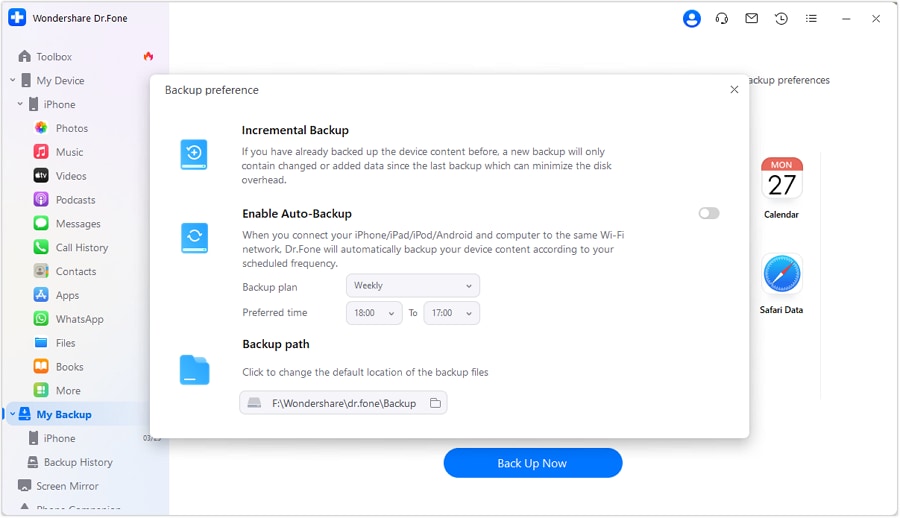
- Passaggio 2: Nella nuova finestra, attiva il backup automatico e continua impostando un piano di backup e l'orario preferito per salvare i dati.
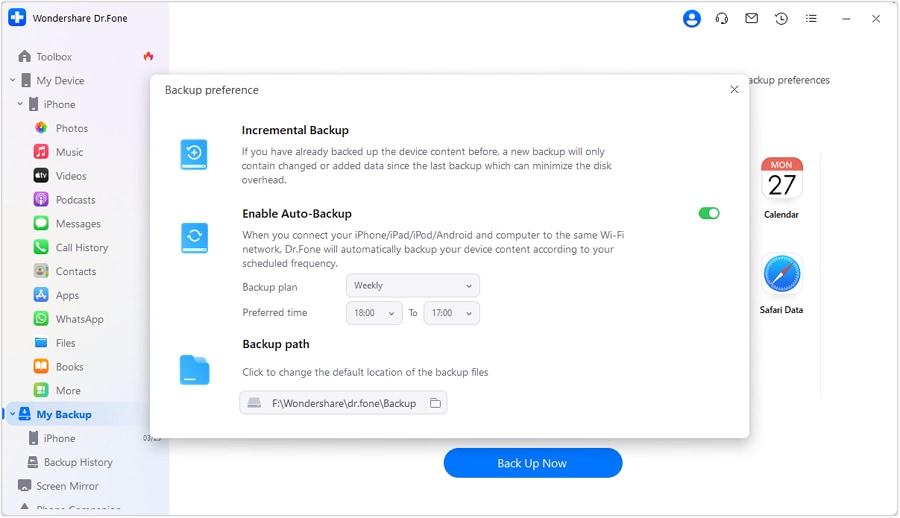
- Passaggio 3: Puoi eliminare le email e altri allegati in qualsiasi momento in futuro. Ma puoi accedere alla "Cronologia backup" sulla dashboard principale e ripristinarli quando vuoi.
Sicuro e sicuroConclusione
Speriamo che la guida ti aiuti a recuperare il tuo account Gmail senza un numero di telefono e a recuperare le email cancellate per errore. Negli anni, tuttavia, Google ha rafforzato le misure di sicurezza e molti di voi potrebbero non dover affrontare dettagliati processi di verifica per ripristinare l'account. Tuttavia, al momento non esiste un modo concreto per recuperare le email eliminate definitivamente, quindi è una scelta intelligente salvarle utilizzando Wondershare Dr. Fone e ripristinarle quando necessario.
Sicuro e sicuro


 > How-to > Tutte le soluzioni per iOS e Android > Recuperare Account Gmail: Soluzioni Complete e Facili
Nicola Massimo
staff Editor