






Come eliminare un account Google su Android

Jun 26, 2026 • Archiviato in: Cancella Dati • Soluzioni comprovate
Hai bisogno di rimuovere un account Google da un telefono Android? Il modo più veloce e sicuro è quello di aprire le impostazioni dell'account del telefono, scegliere l'account Google che si desidera rimuovere e toccareRimuovi account. Se stai vendendo il dispositivo e desideri una maggiore protezione della privacy, puoi anche utilizzare uno strumento di cancellazione del dispositivo completo per cancellare i dati personali prima di consegnare il telefono.

Molti utenti cercano modi per rimuovere l'account Google da Android perché stanno cambiando account, risolvendo problemi di sincronizzazione, separando lavoro e uso personale o preparando un telefono per la rivendita. Nella maggior parte dei casi, è possibile rimuovere un account Google da Android direttamente nelle impostazioni. Ciò che conta è scegliere il metodo giusto per il vostro obiettivo: rimuovere un account dal dispositivo o cancellare in modo sicuro l'intero telefono prima che cambi di mano.
In questa guida, impareraiCome eliminare un account Google in AndroidCome rimuovere un account Google da un telefono Android in modo sicuro, cosa succede ai dati sincronizzati e cosa fare se non ricordi più la password.
Le istruzioni di seguito sono scritte in un linguaggio semplice, ma sono anche abbastanza dettagliate da aiutare gli utenti a confrontare i metodi ed evitare errori comuni.
- Parte 1: Perché eliminare un Account Google da Android?
- Parte 2: Come eliminare un Account Google in Android
- Metodo 1: Utilizzare la funzione Wondershare Dr.Fone Data Eraser

- Metodo 2: Come rimuovere il telefono dall'Account Google manualmente
- Parte 3: Suggerimenti e trucchi: come rimuovere l'Account Google in Android
 Sicuro e sicuro
Parte 1: Perché eliminare un Account Google da Android?
Rimuovere un account Google da Android significa disconnetterlo dal dispositivo. Questo è utile quando si desidera interrompere la sincronizzazione di Gmail, Contatti, Calendario, Drive, Foto e altri servizi Google con quel telefono. Lo fanonEliminare automaticamente l'account Google stesso dai server di Google.
Gli utenti di solito rimuovono un account Google da un telefono Android per uno dei seguenti motivi:
- Proteggere la privacy prima di vendere un dispositivo:Se hai intenzione di rivendere, scambiare o regalare il tuo telefono, la rimozione del tuo account Google aiuta a impedire al prossimo utente di accedere ai tuoi dati sincronizzati.
- Passare a un account Google diverso:Potresti voler uscire da un vecchio account e mantenere attive sul dispositivo solo le impostazioni di posta elettronica, file e backup correnti.
- Risoluzione dei problemi di sincronizzazione o di accesso di Android:In alcuni casi, la rimozione e la riaggiunta dell'account risolve problemi di sincronizzazione dell'account, problemi di Play Store o errori di accesso ripetuti.
- Separare il lavoro e l'uso personale:Alcuni utenti rimuovono un account per mantenere notifiche, calendari e file meglio organizzati.
- Ridurre l'accesso non necessario all'account:Se un vecchio account Google non è più necessario sul dispositivo, rimuoverlo riduce l'esposizione e semplifica la gestione dell'account.
Prima di rimuovere un account Google da Android, è importante capire la differenza tra queste due azioni:
- Rimuovere l'account dal telefono:L'account interrompe la sincronizzazione con quel dispositivo Android, ma l'account Google esiste ancora e può essere utilizzato altrove.
- Eliminare definitivamente l'account Google:Questa è un'azione separata eseguita tramite le impostazioni dell'Account Google in un browser e può influenzare Gmail, Drive, Foto e altri servizi Google in modo permanente.
Se il tuo obiettivo è semplicemente rimuovere l'account Google dal telefono, il metodo Android integrato è solitamente sufficiente. Se il tuo obiettivo è cancellare tutti i dati privati prima della rivendita, una cancellazione completa del dispositivo è l'opzione più sicura.
Parte 2: Come eliminare un Account Google in Android
Ci sono due modi pratici per gestire la rimozione dell'account Google Android. La prima è un'opzione incentrata sulla privacy che cancella il dispositivo e rimuove i dati relativi all'account allo stesso tempo. Il secondo è il metodo manuale standard all'interno delle impostazioni di Android.
Scegli il metodo che si adatta alla tua situazione:
- Metodo di utilizzo 1Se stai vendendo il telefono, riciclandolo o desideri cancellare i dati personali in modo più completo.
- Metodo di utilizzo 2Se vuoi rimuovere solo un account Google dal tuo telefono Android e continuare a utilizzare il dispositivo normalmente.
Metodo 1: Utilizzare la funzione Wondershare Dr.Fone Data Eraser
Cancellazione dati di Wondershare Dr.FoneLa funzione è progettata per gli utenti che desiderano più di una semplice rimozione dell'account. Invece di solo disconnettere l'account Google dal telefono, questo metodo aiuta a cancellare i dati privati su tutto il dispositivo, il che è particolarmente utile prima della rivendita o del trasferimento.
Questa opzione è la migliore per gli utenti che desiderano un flusso di lavoro sulla privacy più completo. Se la tua preoccupazione non è solo come rimuovere l'account Google dal telefono Android, ma anche come rendere i vecchi dati personali più difficili da recuperare, una soluzione di cancellazione completa è la scelta più forte.

Dr.Fone-Cancellazione dati
Cancella completamente tutto su Android e proteggi la tua Privacy
- Processo semplice, click-through.
- Cancella completamente e definitivamente il tuo Android.
- Cancella foto, contatti, messaggi, registri di chiamate e tutti i dati privati.
- Supporta tutti i dispositivi Android disponibili sul mercato.


Nota importante:La funzione di cancellazione dati di Dr.Fone può cancellare tutti i dati sul dispositivo in modo irreversibile. Si raccomanda vivamente agli utenti di utilizzareBackup del telefono Dr.Foneper eseguire il backup dei propri dati importanti in anticipo.
Prima di iniziare, assicurati di avere:
- Backup di foto, contatti, chat e file ancora necessari.
- Abbastanza potenza della batteria sul telefono Android.
- Una connessione USB stabile per evitare interruzioni durante la cancellazione.
Fase 1:Visita il sito ufficiale di Wondershare eScarica il software Dr.FoneAdatto al sistema operativo del tuo computer. Installare il programma seguendo le istruzioni sullo schermo. Con un cavo USB lightning. Collega il tuo telefono Android al tuo PC. Avviare Dr.Fone e selezionare il"Cancellazione dati"opzione dall'interfaccia principale.

Passaggio 2:Quando si apre una nuova finestra per lo strumento particolare, premere il tasto "inizio"Pulsante.

Passaggio 3:Per cancellare tutti i dati, è necessario confermare il processo digitando il codice che verrà utilizzato per eseguire il processo. Dopo aver digitato il codice, fare clic suCancella ora.

Passaggio 4:La schermata successiva mostra l'intero processo di completamento, che si aggiorna al termine di una parte del processo. Se si desidera sospendere il processo, fare clic sufermarsi.
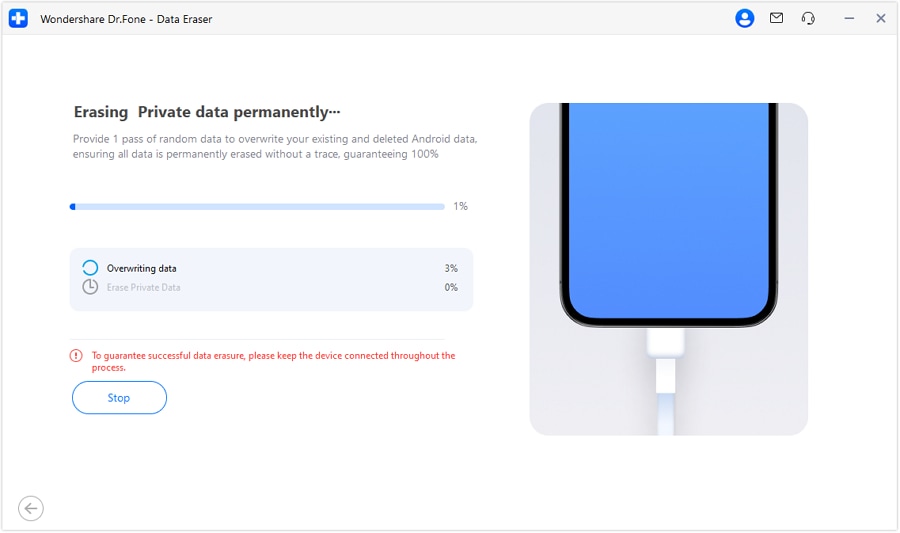
Passaggio 5:Una volta cancellati i dati, viene visualizzata la finestra con il messaggio appropriato. cliccaRapporto di cancellazionePer verificare quali tipi di dati sono stati cancellati.
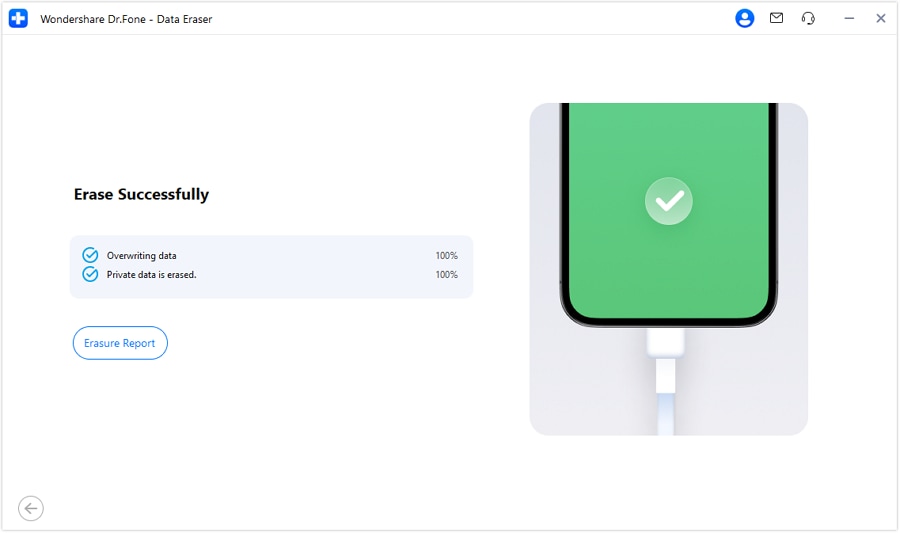
Lo strumento di cancellazione dati di Dr.Fone è utile quando si desidera un ripristino della privacy più forte rispetto alla rimozione standard dell'account Android. Può aiutare a rimuovere tracce di dati personali dopo aver smesso di utilizzare un account Google sul dispositivo.
Per gli utenti che cercanoandroid Rimuovi l'account google or android Cancella l'account googlePoiché stanno preparando un telefono per un altro proprietario, questo metodo offre un vantaggio sulla privacy più chiaro rispetto al semplice accesso all'account.
Metodo 2: Come rimuovere il telefono dall'Account Google manualmente
Se vuoi continuare a usare il telefono e rimuovere solo un profilo Google, il metodo Android incorporato è la soluzione più semplice. Questa è la risposta standard per ricerche comeRimuovere l'account google da android, Rimuovere l'account google dal telefono, eCome rimuovere l'account google dal telefono.
Questo processo rimuove l'account Google dal dispositivo, ma non elimina definitivamente l'account Google stesso. Gmail, Drive, Foto e altri dati di Google rimangono disponibili quando si effettua l'accesso su un altro dispositivo o sul web.
Prima di iniziare, tieni a mente questi punti:
- Se questo è il tuo account principale, alcuni dati sincronizzati scompariranno dal telefono dopo la rimozione.
- Se il dispositivo è gestito dall'azienda o protetto dagli strumenti di amministrazione del dispositivo, la rimozione dell'account potrebbe essere limitata.
- I nomi dei Menu possono variare in base al marchio e alla versione di Android, ma il percorso è di solito sottoconti, Utenti e account, o Password e account.
Ecco come eliminare manualmente un account Google su Android tramite Impostazioni.
- Apri Impostazioni. Scorri verso il basso e tocca Password e account or Utenti e account, a seconda della versione di Android e del produttore del dispositivo.

- Seleziona Google. Nell’elenco degli account, tocca Google. Se il tuo telefono ha più account Google, scegli quello che desideri rimuovere.

- Tocca Rimuovi account. Cerca l’opzione Rimuovi account e selezionala.
- Verifica la tua identità. Per motivi di sicurezza, Android potrebbe chiederti la password del telefono, il PIN o il pattern prima di completare l’azione.
Dopo la conferma, il tuo dispositivo Android rimuoverà l’account Google selezionato e i dati locali sincronizzati collegati ad esso.
Cosa succede solitamente dopo la rimozione:
- I messaggi Gmail, i contatti, gli elementi del calendario e i dati delle app legati a quell’account smettono di sincronizzarsi con il telefono.
- Gli acquisti su Google Play e l’accesso alle app collegati ad un altro account potrebbero non essere influenzati, ma l’account rimosso non sarà più attivo su quel dispositivo.
- Se in seguito aggiungi nuovamente lo stesso account, i dati sincronizzati di Google possono tornare.
È importante notare che rimuovere il tuo account Google dal dispositivo Android non non elimina l’account Google in modo permanente. Se vuoi eliminare il tuo account Google completamente, devi farlo separatamente dalle impostazioni dell’Account Google in un browser web.
Parte 3: Suggerimenti e trucchi: come rimuovere l'Account Google in Android
Per rimuovere correttamente un account Google da Android, è utile conoscere i problemi più comuni che gli utenti incontrano. I suggerimenti qui sotto rendono il processo più semplice e rispondono anche a molte domande frequenti che gli utenti si pongono prima di eliminare un account.
- Esegui un backup dei dati importanti prima: Se nell’account sono ancora presenti foto, contatti, note o dati delle app di cui hai bisogno, effettua un backup prima di rimuoverlo. La rimozione dell’account è semplice, ma recuperare dati dimenticati è più difficile in seguito.
- Conosci la differenza tra rimuovere e resettare: La rimozione di un account lo disconnette dal telefono. Un reset di fabbrica cancella il dispositivo. Non sono la stessa azione.
- Rimuovi prima l’account da alcune app specifiche se necessario: Se vuoi solo che Gmail o un’altra app smettano di utilizzare l’account, controlla le impostazioni di quella app prima di rimuovere l’account dall’intero dispositivo.
- Usa la Modalità Provvisoria per la risoluzione dei problemi: Se app di terze parti interferiscono con le impostazioni dell’account, la Modalità Provvisoria può aiutarti a rimuovere l’account più facilmente.
- Controlla la presenza di app amministratore del dispositivo: Strumenti di sicurezza, controllo parentale, software MDM o impostazioni aziendali possono bloccare la rimozione dell’account finché quei permessi non vengono modificati.
- Mantieni Android aggiornato: Una versione Android non aggiornata può causare errori insoliti nella gestione degli account o etichette mancanti nei menu.
- Usa le opzioni di recupero account di Google se hai dimenticato la password: Se stai cercando come eliminare account google senza password or come eliminare account google dal telefono definitivamente senza password, la risposta più sicura è recuperare prima l’account. Nell’uso standard di Android, di solito non puoi rimuovere un account Google protetto senza verificare la proprietà.
- Ripristino di fabbrica solo come ultima risorsa: Se sei bloccato fuori dal telefono o non puoi accedere alle impostazioni dell’account, un ripristino può rimuovere i dati del dispositivo, ma dovrebbe essere usato solo dopo aver compreso le conseguenze.
- Controlla l’accesso all’account dopo la rimozione: Se il dispositivo è vecchio o condiviso, accedi al tuo account Google su un altro dispositivo e controlla dispositivi recenti e impostazioni di sicurezza per maggiore tranquillità.
Questi suggerimenti aiutano gli utenti che cercano android rimuovere account, android rimuovi account google, e altre varianti poiché solitamente stanno cercando di risolvere un problema pratico, non solo di seguire un semplice percorso nel menu.
Conclusione
Sapere come eliminare un account Google su Android è utile per la privacy, la risoluzione dei problemi e la preparazione del dispositivo. Nella maggior parte dei casi, il modo più semplice per rimuovere un account Google da un telefono Android è tramite Impostazioni, dove puoi selezionare l’account e toccare Rimuovi account.
Se tieni il dispositivo, il metodo manuale di Android è di solito sufficiente. Se stai vendendo, donando o riciclando il telefono e desideri una maggiore protezione della privacy, Wondershare Dr.Fone Data Eraser può essere più indicato perché si concentra sulla rimozione più approfondita dei dati personali.
La cosa più importante da ricordare è questa: rimuovere un account da un telefono è diverso dall’eliminare definitivamente un account Google. Una volta capita questa differenza, diventa molto più facile scegliere il metodo giusto, proteggere i tuoi dati e preparare correttamente il dispositivo.
Sicuro e sicuroDomande frequenti
 D1. Come posso rimuovere un account Google da un telefono Android?D2. Posso eliminare un account Google dal mio telefono senza la password?D3. La rimozione di un account Google da Android cancella tutto sul telefono?D4. Qual è la differenza tra rimuovere un account Google da Android ed eliminarlo definitivamente?


Nicola Massimo
staff Editor