


Ti sei mai sentito frustrato dal tuo telefono che squilla, vibra o emette un suono, ma la notifica di chiamata in arrivo non appare? Questo problema comune su Android può interrompere la comunicazione e farti perdere chiamate importanti da familiari, amici o contatti di lavoro.
Questa guida spiegherà le ragioni dietro questo problema e fornirà soluzioni semplici, passo dopo passo, per risolverlo. Tratteremo controlli di base e procedure di troubleshooting avanzate per aiutarti con il problema delle chiamate in arrivo che non vengono visualizzate sullo schermo. Alla fine, saprai come assicurarti che il tuo dispositivo Android mostri sempre le chiamate in arrivo, così da non perdere mai un momento importante.
In questo articolo

Parte 1: Comprendere il problema delle chiamate che non appaiono sullo schermo
Il problema delle chiamate in arrivo che non si visualizzano sullo schermo può derivare da diversi fattori, spesso correlati alle configurazioni software, alle impostazioni delle notifiche o all'interferenza di altre applicazioni. Le cause comuni includono glitch software, impostazioni di notifiche errate e attivazione della modalità Non Disturbare. Ognuna di queste cause può impedire la visualizzazione delle notifiche di chiamata in arrivo, interrompendo la comunicazione. Esaminiamo più a fondo queste possibili cause.
Cause comuni e impatto
- Glitch software
- Impostazioni delle notifiche
- Modalità Non Disturbare
- Permessi delle app
- Interferenze di app di terze parti
I sistemi operativi e le app sono complessi, quindi i glitch sono inevitabili. Gli aggiornamenti, specialmente quelli non testati e incompatibili con determinati dispositivi, possono modificare le impostazioni delle notifiche o causare problemi alle app. Questi glitch potrebbero impedire all'app telefono di mostrare la schermata di chiamata in arrivo.
I dispositivi Android consentono agli utenti di personalizzare estensivamente le notifiche. Tuttavia, queste impostazioni possono a volte essere configurate in modo errato, impedendo la visualizzazione delle notifiche di chiamata. Ad esempio, le notifiche del telefono potrebbero essere disattivate o notifiche silenziose potrebbero sopprimere gli avvisi visivi.
La modalità Non Disturbare riduce le distrazioni silenziando chiamate e notifiche. Sebbene utile, una configurazione errata può bloccare notifiche importanti, incluse le chiamate in arrivo. Questa modalità può bloccare tutti gli avvisi o permettere solo chiamate prioritarie, come quelle dai contatti preferiti.
Le app Android necessitano di permesso per accedere ad alcune funzioni. Se l'app telefono non ha il permesso di visualizzare sopra altre app, potrebbe non riuscire a mostrare la schermata di chiamata in arrivo.
Alcune app di terze parti, soprattutto quelle che gestiscono notifiche o personalizzano interfacce, possono interferire con le notifiche di chiamata. Queste app potrebbero bloccare o modificare la visualizzazione delle chiamate in arrivo.
Perdere chiamate in arrivo può avere ripercussioni sia nella vita personale che professionale. Può causare risposte ritardate, opportunità perse e fraintendimenti. Per i professionisti, questo potrebbe significare perdere affari o compromessi rapporti con clienti.
Identificazione del problema
Identificare i sintomi è il primo passo per affrontare il problema delle chiamate in arrivo che non appaiono sullo schermo. I segni comuni includono:
- Il telefono squilla ma nessuna visualizzazione: Il telefono squilla o vibra, indicando una chiamata in arrivo, ma lo schermo rimane nero e nessuna informazione sul chiamante viene visualizzata.
- Chiamate perse non registrate: Le chiamate che squillano ma non vengono visualizzate potrebbero non essere registrate nella cronologia chiamate, rendendo difficile il tracciamento delle comunicazioni perse.
- Notifiche ritardate: A volte, la notifica della chiamata in arrivo appare solo dopo che la chiamata è terminata, risultando inutile per rispondere in tempo reale.
Distinguere tra problemi hardware e software è anche essenziale per una soluzione mirata.
- Problemi hardware: La schermata delle chiamate in arrivo può essere bloccata se lo schermo o il sensore di prossimità non funzionano. Si può testare osservando se altre funzioni dello schermo sono influenzate.
- Problemi software: Più comunemente, il problema riguarda configurazioni software, impostazioni app o conflitti tra applicazioni. Questi problemi possono spesso essere risolti seguendo procedure come controllare le impostazioni delle notifiche, cancellare la cache delle app o reimpostare le preferenze delle applicazioni.
Parte 2: Passaggi di troubleshooting quando la schermata di chiamata in arrivo non appare
Quando la schermata delle chiamate in arrivo non appare, ci sono diversi passaggi di troubleshooting che puoi seguire per risolvere il problema. Questi includono il controllo e l'adeguamento delle impostazioni delle notifiche, la disattivazione delle funzioni interferenti e la corretta configurazione dell'app.
Controllare le impostazioni delle notifiche per l'app Telefono
Uno dei motivi principali per cui le notifiche di chiamata in arrivo non vengono visualizzate è una configurazione errata delle notifiche dell'app telefono. Ecco come controllare e correggere queste impostazioni:
- Abilita notifiche:
- Vai nelle Impostazioni del tuo dispositivo.
- Seleziona App e notifiche (o una voce simile, in base alla versione Android).
- Cerca l'app Telefono nell'elenco delle app.
- Tocca su Notifiche.
- Assicurati che l'interruttore Mostra notifiche sia attivato.
- Inoltre, assicurati che le singole categorie di notifiche (come chiamate in arrivo) siano abilitate.
- Regola le impostazioni per app specifiche:
- Alcune app, come Zoiper o altre app VoIP, richiedono impostazioni aggiuntive.
- Per Zoiper, assicurati che il canale di chiamata in arrivo sia abilitato.
- Controlla le impostazioni specifiche delle notifiche dell'app per assicurarti che siano configurate per mostrare gli avvisi.
Disattivare la modalità Non Disturbare e altre funzioni interferenti
La modalità Non Disturbare e funzioni simili possono bloccare le notifiche di chiamata in arrivo. Ecco come disattivarle:
- Disattiva Non Disturbare:
- Vai nelle Impostazioni.
- Seleziona Suoni e notifiche o Notifiche.
- Cerca Non Disturbare o una voce simile (come modalità Focus).
- Disattiva la modalità o modifica le impostazioni per consentire chiamate e notifiche.
- Controlla le connessioni Bluetooth:
- A volte, dispositivi Bluetooth collegati possono interferire con le notifiche di chiamata.
- Disconnetti eventuali dispositivi Bluetooth collegati (come cuffie o smartwatch) per vedere se il problema si risolve.
- Se un dispositivo Bluetooth specifico causa il problema, controlla le sue impostazioni relative alle notifiche.
Parte 3: Soluzioni avanzate per chiamate in arrivo non visualizzate sullo schermo
Se i passaggi di troubleshooting base non risolvono il problema di chiamate in arrivo non visualizzate sullo schermo, potrebbero essere necessarie soluzioni avanzate. Queste includono la cancellazione della cache e dei dati dell'app telefono e assicurarsi che l'app telefono predefinita sia impostata correttamente.
Cancellare cache e dati dell'app Telefono
Cancellare la cache e i dati dell'app Telefono può risolvere glitch software che impediscono la visualizzazione delle notifiche di chiamata in arrivo.
- Cancella cache:
- Vai nelle Impostazioni del dispositivo.
- Seleziona App o App e notifiche.
- Cerca l'app Telefono nell'elenco.
- Tocca su Archivio.
- Tocca Cancella cache.
- Cancella dati:
- Se la cancellazione della cache non funziona, puoi cancellare i dati.
- Attenzione: questa operazione riporterà l'app alle impostazioni predefinite e potrebbe rimuovere preferenze salvate.
- Tocca Cancella dati o Cancella archivio.
- Conferma l'operazione se richiesto.
- Riavvia il dispositivo:
- Dopo aver cancellato cache o dati, riavvia il telefono per assicurarti che le modifiche abbiano effetto.
- Il riavvio può aiutare a rinfrescare il sistema e risolvere eventuali problemi persistenti.
Impostare l'app Telefono predefinita
Assicurarsi che sia impostata l'app corretta come predefinita per gestire le chiamate è essenziale affinché le notifiche di chiamata vengano visualizzate correttamente.
- Importanza dell'app predefinita:
- Se più app possono gestire le chiamate, il sistema deve sapere quale utilizzare di default.
- Se è impostata l'app sbagliata come predefinita, potrebbe non visualizzare la schermata di chiamata in arrivo.
- Impostare Google Telefono o altre app come predefinite:
- Vai nelle Impostazioni del telefono.
- Seleziona App o App e notifiche.
- Tocca su App predefinite.
- Scegli un'app Telefono.
- Seleziona l'app desiderata (ad es. Google Telefono, Samsung Telefono) come predefinita.
Suggerimenti extra: utilizzo dell'app Dr.Fone per il recupero dati
Recuperare messaggi e registri chiamate cancellati con l'app Dr.Fone
Se hai perso registri chiamate o messaggi importanti durante la risoluzione dei problemi di chiamate in arrivo non visualizzate sullo schermo o a causa di altre circostanze, App Dr.Fone può aiutarti a recuperarli. Dr.Fone è uno strumento completo per il recupero dati che permette di recuperare dati persi da dispositivi Android.
Nota:
Dr.Fone - Recupero Dati dispone anche di una versione per PC, che offre soluzioni complete per varie esigenze di recupero dati e supporta sia sistemi Android che iOS.
01di 04Scarica e installa l’app Dr.Fone
- Visita il sito ufficiale di Dr.Fone o scarica direttamente l’app dal Google Store.
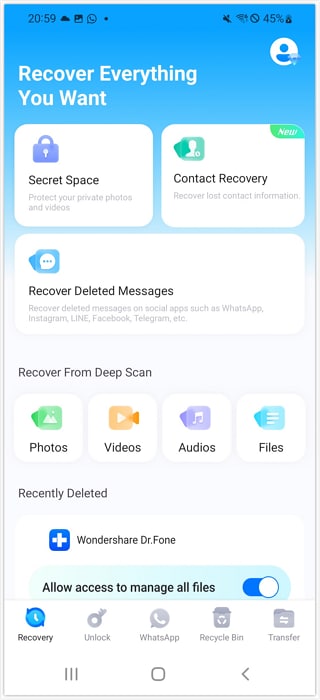
02di 04Seleziona Funzione di Recupero
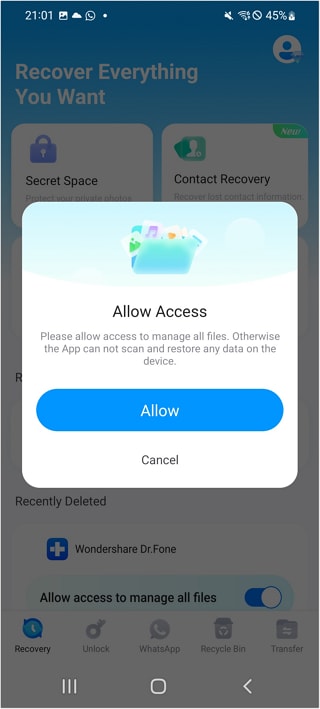
- Nell’interfaccia di Dr.Fone, seleziona l’opzione Recupero. Consenti all’app Dr.Fone di accedere al tuo dispositivo. Seleziona "Recupera Messaggi Eliminati" per recuperare messaggi o registri chiamate eliminati.
03di 04Scansione e Recupero Dati
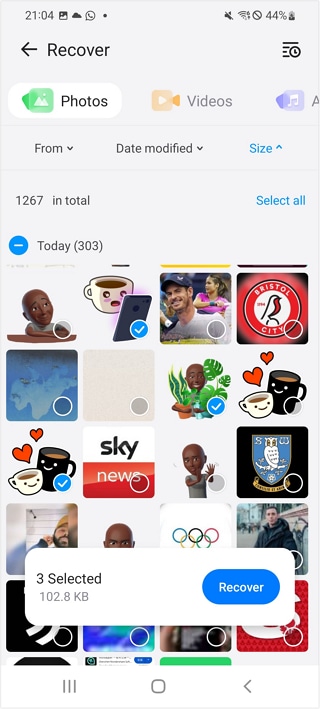
- Dr.Fone eseguirà una scansione sul tuo dispositivo alla ricerca di dati persi. Il processo di scansione potrebbe richiedere del tempo e dipende dalla quantità di dati sul tuo dispositivo. Al termine, vedrai un elenco di registri chiamate, messaggi e altri file recuperabili. Seleziona gli elementi che desideri recuperare e clicca sul pulsante Recupera.
04di 04Scegli la Cartella di Destinazione dei File Recuperati
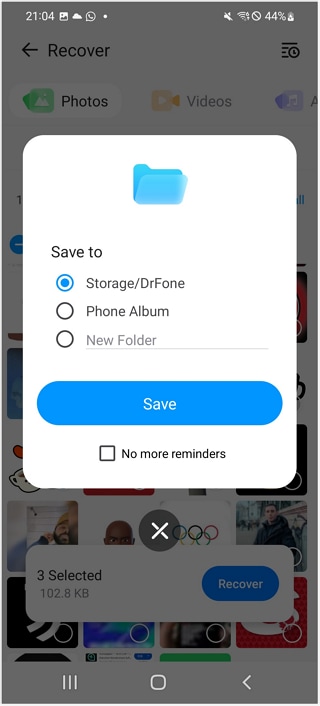
- Dopo aver finalizzato la selezione, l’applicazione Dr.Fone ti chiederà di scegliere una posizione sicura. Dopo aver scelto, premi il pulsante Salva.



Vantaggi dell’Uso dell’App Dr.Fone
- Facile da Usare: Dr.Fone offre un’interfaccia intuitiva, semplificando il recupero dei dati persi.
- Recupero Completo: Dr.Fone può recuperare diversi tipi di dati, inclusi registri chiamate, messaggi, contatti, foto, video e altro.
- Sicuro e Affidabile: Dr.Fone garantisce che i tuoi dati vengano recuperati in modo sicuro senza causare ulteriori danni al dispositivo.
Parte 4: Soluzioni Specifiche per Dispositivi per Notifica Chiamata in Arrivo Non Visualizzata

I dispositivi Android hanno impostazioni e caratteristiche uniche che possono influenzare le notifiche delle chiamate in arrivo. Ecco alcune soluzioni specifiche per dispositivi Samsung, Google Pixel e OnePlus.
Risoluzione dei Problemi di Chiamata in Arrivo su Dispositivi Samsung
I dispositivi Samsung hanno impostazioni specifiche che possono influenzare la visualizzazione dello schermo della chiamata in arrivo, non visualizzata.
- Impostazioni Specifiche:
- Assicurati che le notifiche siano attive per l'app telefono in Impostazioni > Notifiche > Notifiche app.
- Controlla le impostazioni avanzate per l’app telefono per assicurarti che tutte le categorie di notifiche pertinenti siano abilitate.
- I dispositivi Samsung dispongono anche della funzione Edge Lighting, che può interferire con le notifiche delle chiamate.
- Utilizzo degli Strumenti di Diagnostica Integrati Samsung:
- Samsung offre funzionalità di cura del dispositivo che possono aiutare a ottimizzare le prestazioni e risolvere problemi.
- Vai su Impostazioni > Batteria e cura del dispositivo.
- Usa la funzione Ottimizza Ora per migliorarne le prestazioni.
- Controlla eventuali azioni raccomandate che potrebbero risolvere problemi legati alle notifiche.
Soluzioni per altri Modelli Android
- Google Pixel:
- Assicurati che il canale di chiamata in arrivo sia abilitato e impostato su Suona e mostra a schermo.
- Vai su Impostazioni > App > Telefono > Notifiche > Chiamate in arrivo.
- Accertati che l’Importanza sia impostata su Urgente per mostrare le notifiche in modo evidente.
- OnePlus:
- Abilita l’accesso speciale all’app telefono.
- Vai su Impostazioni > App > Accesso speciale app > Mostra sopra altre app e abilitale per l’app telefono.
- Assicurati che le notifiche siano attive per l’app telefono in Impostazioni > Notifiche e barra di stato > Notifiche app.
Conclusione
Garantire che le notifiche di chiamata in arrivo funzionino è fondamentale per mantenere una comunicazione senza interruzioni. Seguendo i passaggi di diagnostica descritti in questa guida, puoi risolvere efficacemente il problema della chiamata in arrivo non visualizzata sullo schermo sul tuo dispositivo Android. Inoltre, strumenti come il App Dr.Fone possono aiutare a gestire esigenze più ampie di recupero dati, assicurandoti di non perdere mai informazioni importanti.
FAQ
-
Q: Perché il mio telefono squilla ma non mostra chiamate in arrivo?
A: Il tuo telefono potrebbe squillare ma non mostrare chiamate in arrivo a causa di impostazioni di notifica errate, modalità Non Disturbare attivata o problemi software.
-
Q: Come posso abilitare le notifiche per chiamate in arrivo su Samsung?
A: Per abilitare le notifiche delle chiamate in arrivo su Samsung, vai su Impostazioni > Notifiche > Notifiche app e assicurati che siano attive per l’app telefono.
-
Q: Posso usare Dr.Fone per recuperare dati di chiamate perse?
A: Sì, Dr.Fone può aiutare a recuperare registri chiamate e messaggi persi. Collega il tuo dispositivo, seleziona la modalità di recupero e segui le istruzioni a schermo per recuperare i tuoi dati.



Nicola Massimo
staff Editor
Generally rated4.5(105participated)