
Come Inviare Messaggi WhatsApp su Android e iOS

May 27, 2026 • Filed to: Gestisci App Social • Proven solutions
WhatsApp è un servizio di messaggistica e chiamate vocali via IP posseduto da Meta, Inc. Funziona su tutte le piattaforme e permette agli utenti di scambiare fotografie, documenti, localizzazioni degli utenti e molti tipi di informazioni. Gli utenti possono anche inviare messaggi di testo e vocali e effettuare chiamate vocali e video.
Per conversazioni fluide, è fondamentale sapere come inviare messaggi WhatsApp correttamente. Con WhatsApp puoi utilizzare questa guida per imparare a inviare messaggi su piattaforme iOS e Android.
Questo articolo ti insegna anche come inviare un messaggio WhatsApp a un nuovo numero oppure inoltrare un messaggio WhatsApp. Come bonus, discuteremo di Wondershare Dr.Fone - Trasferimento WhatsApp, che consente di trasferire i dati WhatsApp tra dispositivi.

Parte 1. Come inviare messaggi WhatsApp
Se la persona con cui vuoi parlare usa anche WhatsApp, inviare messaggi è veloce e semplice. Sul telefono o computer, la schermata principale ti mostrerà un messaggio quando ne invii uno.
Ricorda che devi essere online tutto il tempo per inviare e ricevere messaggi su WhatsApp. Riceverai messaggi quando ti connetti, anche se eri offline. Vediamo i passaggi per utenti Android e iOS.
1- Per utenti Android:
Passo 1: Apri WhatsApp
Trova e apri WhatsApp sul tuo telefono. È la bolla di chat verde con un telefono all’interno. Per localizzarla, controlla la schermata principale, apri il cassetto delle app o usa la funzione di ricerca.

Passo 2: Configura WhatsApp
Se usi WhatsApp per la prima volta, segui le istruzioni sullo schermo per accettare le condizioni, consentire l’accesso ai tuoi contatti e verificare il numero di telefono.

Passo 3: Vai alla scheda Chat
Seleziona la scheda "Chat" situata in cima allo schermo.

Passo 4: Inizia una nuova chat
Per iniziare una nuova chat, tocca l’icona "Nuova chat" in alto a destra. L’icona assomiglia a una bolla di conversazione.

Passo 5: Seleziona un contatto
Scegli un contatto dalla lista per iniziare un nuovo messaggio.
- Se vuoi aggiungere un contatto manualmente, vai nella scheda "Contatti" e poi tocca il pulsante "Nuovo contatto", rappresentato da un’icona a forma di persona. Questo ti permetterà di inserire le informazioni del contatto.
- Per inviare un messaggio a più persone, seleziona "Nuovo gruppo" nella scheda "Chat" invece che un contatto individuale.

Passo 6: Scrivi il tuo messaggio
Tocca l’area di digitazione in fondo alla chat per aprire la tastiera e scrivere il messaggio.
- Per inviare un messaggio audio, tieni premuto il simbolo del microfono.
- Se vuoi aggiungere emoji, tocca il simbolo della faccina sorridente.

Passo 7: Allega media (opzionale)
Se desideri allegare media o file al messaggio, tocca l’icona della graffetta in alto a destra e scegli tra le seguenti opzioni:
- Documento: Allega un file dal tuo dispositivo o dallo storage cloud.
- Fotocamera: Scatta una nuova foto o video.
- Galleria: Scegli una foto o video esistente dalla tua galleria.
- Audio: Registra o aggiungi un suono.
- Posizione: Condividi la tua posizione attuale o una specifica.
- Contatto: Condividi le informazioni di un contatto salvato.

Passo 8: Invia il messaggio
Per trasmettere il messaggio al destinatario selezionato, tocca semplicemente il pulsante "Invia" in basso a destra. L’oggetto assomiglia a un aeroplanino di carta blu.

2- Per utenti iPhone:
Passo 1: Apri WhatsApp
Trova e apri WhatsApp sul tuo telefono. Cerca l’icona della bolla di chat, che sarà verde e con un telefono all’interno. La puoi trovare di solito nella schermata home o tramite la ricerca.

Passo 2: Configura WhatsApp
Se non hai ancora configurato WhatsApp, scaricalo dall’App Store. Segui le istruzioni sullo schermo per consentire l’accesso ai tuoi contatti, accettare le condizioni e verificare il numero tramite una chiamata o un SMS.

Passo 3: Vai alla scheda Chat
Per accedere alla scheda "Chat", cercala in basso nello schermo e toccala.

Passo 4: Inizia una nuova chat
Tocca l'icona "Nuova chat", che assomiglia a una penna e carta, in alto a destra.

Passo 5: Seleziona un contatto
Scegli un contatto dalla lista per iniziare un nuovo messaggio.
- Se la persona non è nella tua lista di contatti, tocca "Nuovo contatto" per aggiungerla.
- Per inviare un messaggio a più persone, tocca "Nuovo gruppo" in alto nella schermata "Chat" e seleziona i destinatari.

Passo 6: Scrivi il tuo messaggio
Tocca l’area di digitazione in fondo alla chat per aprire la tastiera e scrivere il messaggio.
- Per registrare un messaggio audio, tocca l’icona del microfono (apparirà solo se non viene inserito testo).
- Per inviare una GIF, tocca l’icona degli sticker con un angolo piegato.

Passo 7: Allega media (opzionale)
Per allegare media o file, tocca l’icona "+" a sinistra dell’area di scrittura e scegli fra le opzioni seguenti:
Fotocamera: Scatta una nuova foto o video.
Libreria foto e video: Allega una foto o un video dalla galleria.
Documento: Allegare file come PDF.
Posizione: Condividi la tua posizione attuale.
Contatto: Condividi le informazioni dai tuoi contatti.

Passo 8: Invia il messaggio
Per inviare il messaggio al destinatario selezionato, tocca semplicemente il pulsante "Invia" in basso a destra. Il pulsante è rappresentato dal simbolo di un aeroplanino di carta blu.

Parte 2. Come inoltrare messaggi WhatsApp
Puoi inoltrare messaggi da una chat individuale o di gruppo a un’altra persona o gruppo tramite lo strumento di inoltro. Puoi inoltrare un messaggio a massimo cinque chat contemporaneamente. Per inoltrare messaggi a una persona o a una chat di gruppo, segui le istruzioni seguenti:
Passo 1: Tocca e tieni premuto il messaggio che vuoi inoltrare in una chat, sia individuale che di gruppo.
Passo 2: Se vuoi inoltrare più di un messaggio, seleziona il primo messaggio e poi tocca altri messaggi.
Passo 3: Premi il pulsante "inoltra".
Passo 4: Trova le chat o i gruppi ai quali desideri inoltrare i messaggi e selezionali.
Passo 5: Per inoltrare i messaggi al destinatario, premi il pulsante "Invia".
Parte 3. Come inviare un messaggio WhatsApp a un nuovo numero
Succede spesso che la consegna della pizza abbia difficoltà a trovare la tua casa. Vuoi condividere la tua posizione su WhatsApp, ma aggiungere un nuovo numero tra i contatti è noioso. Immagina di essere un imprenditore desideroso di informare un potenziale cliente, che ti ha scritto, sul tuo ultimo prodotto. Salvare un numero solo per un messaggio sembra inefficiente.
La necessità di salvare un numero prima di inviare un messaggio su WhatsApp appare superata in questi casi. Fortunatamente, non è necessario rispettare le vecchie abitudini.
Creazione di un link WA.me
Il link "wa.me" di WhatsApp ti permette di inviare messaggi a qualsiasi numero senza salvarlo nella rubrica. Crea e utilizza questo link seguendo questi semplici passaggi:
Passo 1: Copia questo link base: https://wa.me/numero. Prepara il numero WhatsApp a cui desideri inviare il messaggio.
Passo 2: Apri Google Chrome su uno smartphone o PC.
Passo 3: Incolla il link copiato nella barra degli indirizzi del browser.
Passo 4: Inserisci l’URL e attendi il caricamento.
Passo 5: Apparirà una pagina WhatsApp. Clicca 'Continua alla chat'.
Passo 6: WhatsApp aprirà la finestra di dialogo per quel numero, consentendoti di inviare un messaggio senza salvarlo.
Parte 4. Consiglio bonus: come trasferire WhatsApp da iOS ad Android/iOS con un solo clic
Dovresti regolarmente effettuare il backup dei tuoi messaggi e dati WhatsApp per conservare le chat con familiari e amici. Consiglio di utilizzare Dr.Fone - Trasferimento WhatsApp per raggiungere questo obiettivo.
Con un solo clic, Dr.Fone può trasferire WhatsApp da iOS a iOS/Android. Può anche trasferire WhatsApp da Android a iOS o un altro Android. Puoi inoltre inviare i dati WhatsApp al computer, incluse conversazioni e allegati. Inoltre, puoi visualizzare qualsiasi file in anteprima in ogni momento.
Dr.Fone - Trasferimento WhatsApp può aiutarti a effettuare il backup di WhatsApp su iPhone o Android sul tuo PC.

Dr.Fone - Trasferimento WhatsApp
Trasferisci WhatsApp da iOS ad Android/iOS con un solo clic
- Trasferisci messaggi WhatsApp da Android a iOS, da Android ad Android, da iOS a iOS e da iOS ad Android.
- Effettua il backup dei messaggi WhatsApp da iPhone o Android sul tuo PC.
- Permette di ripristinare qualsiasi elemento dal backup su iOS o Android.
- Visualizza in anteprima completamente o selettivamente ed esporta messaggi WhatsApp dal backup iOS al computer.
- Supporta tutti i modelli di iPhone e Android.


Dr.Fone-Trasferimento di WhatsApp tra dispositivi iOS e Android.
Di seguito sono riportate le istruzioni da seguire:
Passaggio 1: Avviare il trasferimento di WhatsApp
Per prima cosa, avviare Wondershare Dr.Fone sul tuo computer. Collega i tuoi smartphone iOS e Android al desktop. Una volta riconosciuti i dispositivi, vai alla casella degli strumenti e seleziona "WhatsApp Transfer".

Passaggio 2: Avviare il trasferimento WhatsApp
Apparirà una nuova finestra. Sul lato sinistro della sezione WhatsApp, troverete un pulsante etichettato "Trasferire messaggi WhatsApp".
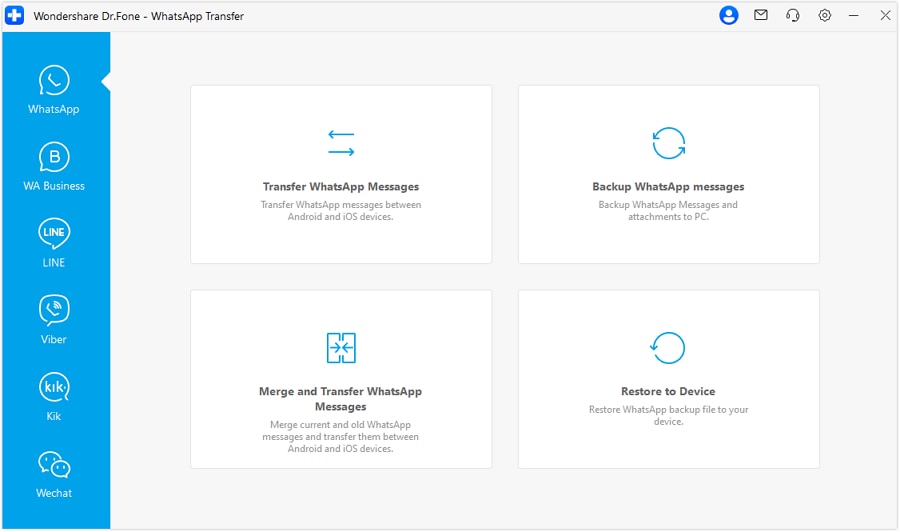
Passaggio 3: Selezionare i dispositivi di origine e di destinazione
Selezionare iPhone come sorgente e Android come destinazione per il trasferimento dei dati. Se necessario, è possibile utilizzare il pulsante Flip per commutarli. Fare clic sul pulsante Trasferimento in basso a destra per procedere.

Passaggio 4: Backup dei dati o continua
Vedrai un messaggio sui dati di WhatsApp esistenti sul dispositivo di destinazione. Puoi scegliere di eseguire il backup di questi dati o proseguire con il trasferimento.
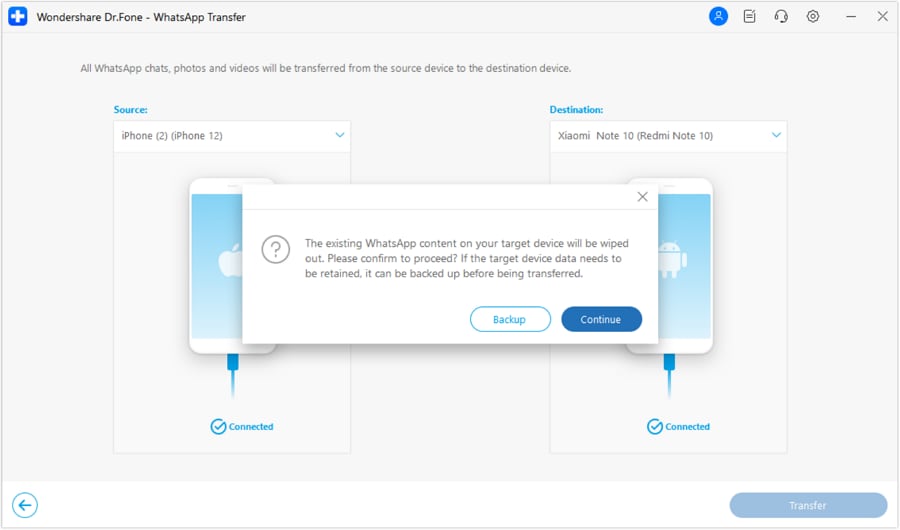
Passaggio 5: Trasferire messaggi WhatsApp
Il processo di trasferimento inizierà e potrai monitorare i progressi sullo schermo. Se devi fermarti, fai clic su "Annulla". Una volta completato il trasferimento, riceverai un messaggio di conferma.
Come trasferire WhatsApp da un dispositivo iOS ad un altro
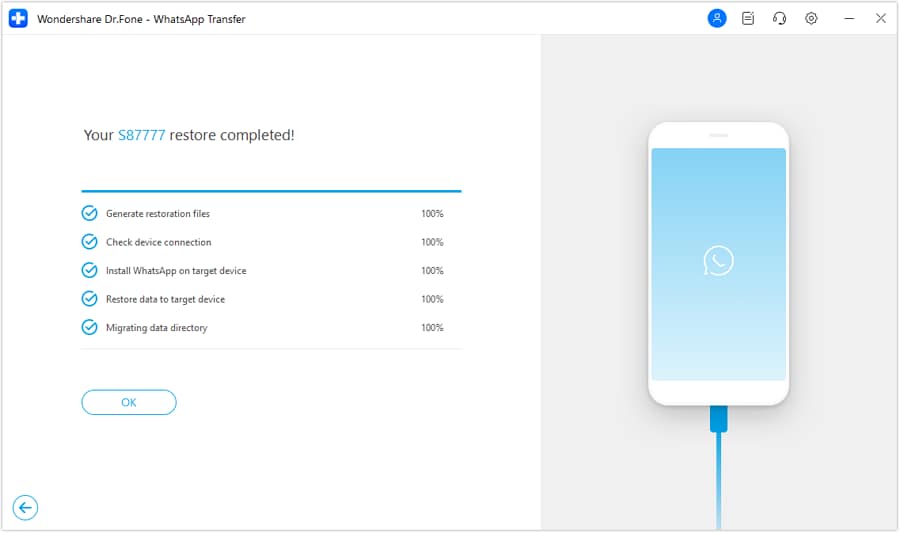
Dr.Fone-Trasferimento di WhatsApp tra dispositivi iOS
Segui questi passaggi:
Passaggio 1: Configurazione del trasferimento
Apri WhatsApp Transfer e seleziona "Trasferisci messaggi WhatsApp". Scegli il vecchio dispositivo iOS come origine e il nuovo dispositivo iOS come destinazione. Utilizzare l'icona Flip se è necessario cambiarli.

Passaggio 2: Avviare il trasferimento
Per avviare il trasferimento, fare clic sul pulsante Trasferimento situato nella parte inferiore dello schermo. Un prompt ti informerà che i dati esistenti sul dispositivo di destinazione verranno cancellati. Puoi eseguire il backup dei tuoi dati WhatsApp attuali prima di procedere facendo clic su "Continua".

Passaggio 3: Monitorare l'avanzamento del trasferimento
La pagina seguente mostra lo stato del trasferimento dati di WhatsApp su tutti i dispositivi iOS.
Passaggio 4: Completa il trasferimento
Una volta completato il trasferimento, apparirà un messaggio di conferma. Fare clic su "OK" per finire. Se si verifica un errore, verrà visualizzato un messaggio di errore e potrebbe essere necessario fare clic su "Riprova" per riavviare il processo.

conclusione
WhatsApp è un'app di messaggistica flessibile che rende facile inviare messaggi di testo, condividere media e inoltrare conversazioni. I passaggi per inviare testi WhatsApp sono semplici e facili da seguire, sia che tu stia utilizzando un dispositivo iOS o Android.
Questa guida lo rende facile per chi vuole conoscereCome inoltrare messaggi WhatsApp o inviare un messaggio WhatsApp a un nuovo numero. WondershareDr.Fone - Trasferimento WhatsAppè anche un ottimo modo per spostare le informazioni di WhatsApp da un dispositivo all'altro. Non solo puoi spostare le tue informazioni di WhatsApp da iOS a Android, ma anche da Android a iOS, e tra dispositivi dello stesso tipo, Dr.Fone lo rende facile da fare. Se usi Dr.Fone per eseguire il backup dei tuoi dati di WhatsApp regolarmente, la cronologia delle chat sarà sicura e facile da trovare.
 Sicuro e sicuro
Domande frequenti
 Posso programmare un messaggio WhatsApp?Utilizzare Dr.Fone-WhatsApp Transfer è sicuro?Perché ho bisogno di Dr. Fone su WhatsApp?


Nicola Massimo
staff Editor