






Come Formattare Telefono Motorola nel 2026 (Tutorial)

Jun 26, 2026 • Archiviato in: Cancella Dati • Soluzioni comprovate
Come formattare il tuo telefono Motorola? La risposta è piuttosto semplice.
Puoi formattare il telefono in diversi modi. Usa Impostazioni per ripristinare il telefono, i pulsanti hardware se è bloccato, tramite la modalità Recovery quando non si avvia, o da remoto usando Trova il mio dispositivo di Google.
E nel caso tu abbia dimenticato la password del tuo Motorola, puoi reimpostarla usando Dr. Fone in pochissimo tempo. Tuttavia, questa guida spiega ogni metodo in passaggi semplici e chiari. Continua a leggere per scoprire 5 metodi su come formattare un telefono Motorola.
- Parte 1. La formattazione di un Motorola funziona come il ripristino?
- Parte 2. Come formattare un telefono Motorola?
- Metodo 1: Formatta Motorola tramite Impostazioni
- Metodo 2: Formatta Motorola utilizzando la modalità Recovery
- Metodo 3: Formatta Motorola da remoto con Trova il mio dispositivo
- Metodo 4: Formatta modelli specifici di Motorola

- Parte 3. Come cancellare completamente il tuo Android usando Dr.Fone Data Eraser Android
Parte 1. La formattazione di un Motorola funziona come il ripristino?
Essenzialmente, formattare un telefono funziona allo stesso modo del ripristino. Si eliminano file temporanei, cache o anche la memoria. Questo rende il telefono come nuovo. Tuttavia, ci sono alcune differenze minori, soprattutto nei dispositivi Android più vecchi.
Una curiosità: puoi anche reimpostare un telefono Motorola bloccato. Tuttavia, questo potrebbe comportare la perdita dei dati. È praticamente uguale al ripristino del telefono.
Principali differenze tra formattare e ripristinare
Il ripristino di fabbrica è lo strumento Android che utilizza una formattazione della partizione dati più una pulizia extra, mentre la formattazione è un'azione più diretta e di basso livello sulla memoria stessa.
|
Aspetto |
Ripristino di fabbrica |
Formattazione (partizione dati) |
| Cos'è | Pulizia integrata di Android | Pulizia di basso livello della memoria |
| Cosa cancella | App, dati, account, impostazioni | Intero file system della partizione dati |
| Versione di sistema | Rimane uguale | Rimane uguale a meno che non sia usata con un flashing |
| Azioni extra | Disconnessione dagli account e ripristino delle impostazioni | Nessuna pulizia di account o impostazioni |
| Livello tecnico | Di livello superiore, facile per l'utente | Di basso livello, più tecnico |
| Uso tipico | Pulizia del telefono, risoluzione problemi, preparazione alla vendita | Correzione errori di memoria, preparazione a ROM personalizzate |
Parte 2. Come formattare un telefono Motorola?
Puoi formattare un telefono Motorola tramite Impostazioni, modalità Recovery e Trova il mio telefono. Ecco la spiegazione di questi metodi diversi per formattare un telefono Motorola:
Metodo 1: Formatta Motorola tramite Impostazioni
Ecco come puoi formattare il tuo Motorola tramite impostazioni:
Passaggi per il ripristino di fabbrica tramite Impostazioni
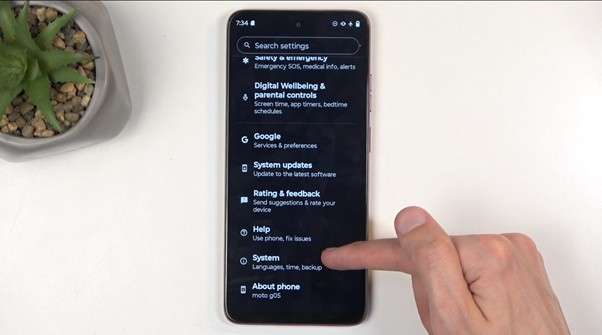
Passo 1. Apri Impostazioni, dal centro di controllo o dalla schermata principale
Passo 2. Scorri verso il basso fino all'opzione "Sistema" nelle impostazioni.
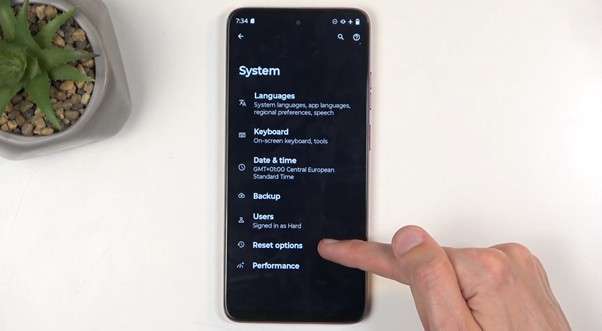
Passo 3. Tocca su "Opzioni di ripristino".
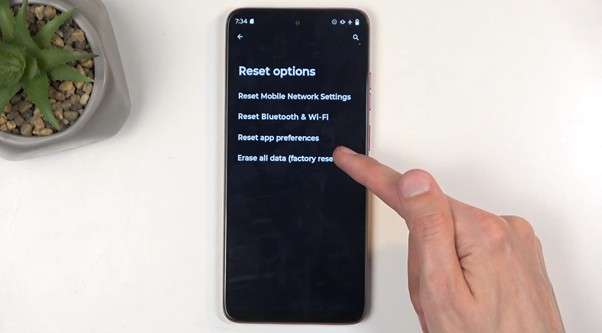
Passo 4. All'interno delle Opzioni di ripristino, scegli "Cancella tutti i dati (ripristino di fabbrica)".
Passo 5. Apparirà una schermata che dettaglia tutti gli elementi che verranno cancellati definitivamente. Se è tutto corretto, premi "Cancella tutti i dati".
Passo 6. Il dispositivo chiederà la tua conferma finale, informandoti che non potrai "annullare questa azione", tocca nuovamente "Cancella tutti i dati".
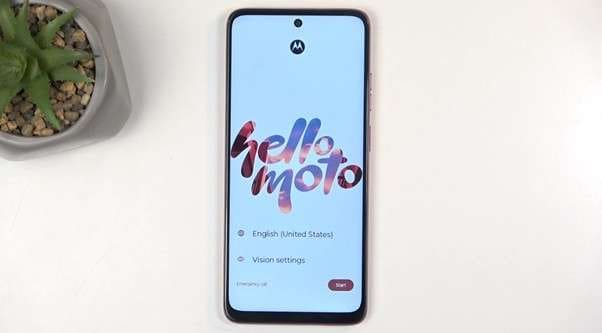
Questo avvierà la procedura di ripristino di fabbrica, che richiederà alcuni minuti per essere completata.
Dopo alcuni minuti, il dispositivo sarà ripristinato e potrai configurarlo come nuovo.
Cosa viene cancellato durante la formattazione
Ecco cosa viene eliminato dopo un ripristino di fabbrica tramite impostazioni:
- Account Google precedentemente collegato
- Dati di sistema e delle app
- Impostazioni
- App scaricate
- Tutti i file multimediali
- Altri dati utente
Metodo 2: Formatta Motorola utilizzando la modalità Recovery
Ecco come formattare un Motorola usando la modalità Recovery:
Passaggi per accedere alla modalità Recovery
Passo 1. Premi e tieni premuti i tasti accensione e volume su finché appare il menu di accensione:
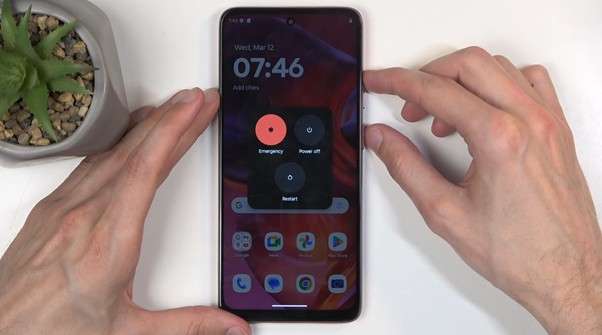
Passo 2. Dal menu di accensione, seleziona l'opzione "Spegni" per arrestare il dispositivo.
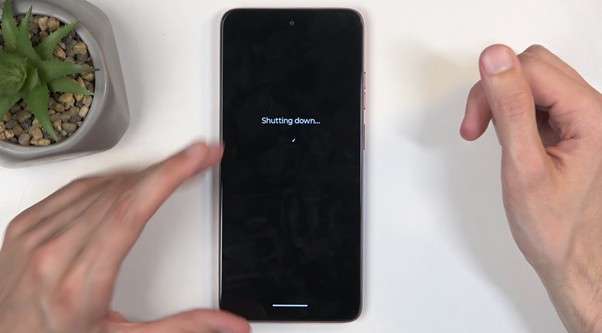
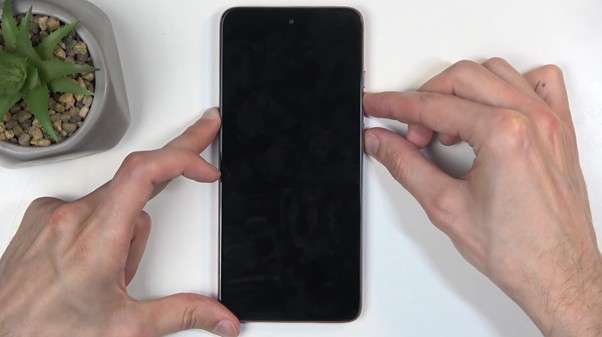
Passo 3. Quando lo schermo è completamente nero, tieni premuti volume giù e accensione finché il dispositivo vibra.
Passo 4. Il dispositivo entrerà in modalità FastBoot, dove puoi navigare con i tasti volume e selezionare con il tasto accensione.
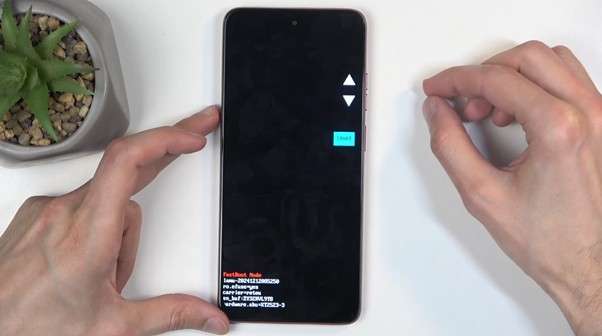
Passo 5. Naviga su "Recovery Mode" usando i tasti volume, poi premi il tasto accensione.
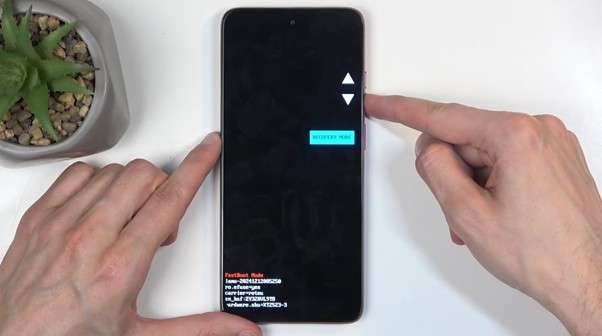
Passo 6. Il dispositivo si riavvierà mostrando la schermata "Nessun comando". Premi volume su e accensione per accedere alla modalità Recovery.
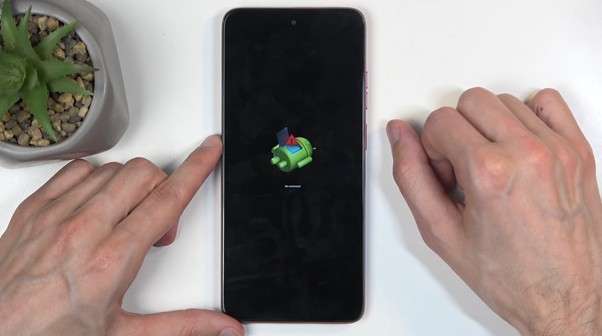
Come cancellare i dati dalla modalità Recovery
Una volta entrato in Recovery Mode, ecco come formattare il dispositivo:
Passo 1. Proprio come in modalità FastBoot, puoi navigare con i tasti volume e accensione.
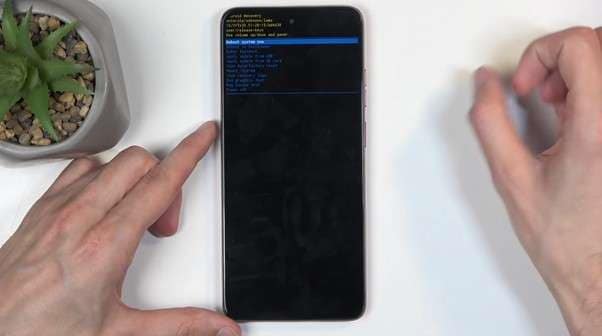
Passo 3. Naviga su "Cancella dati/Ripristino di fabbrica" e premi il pulsante di accensione.
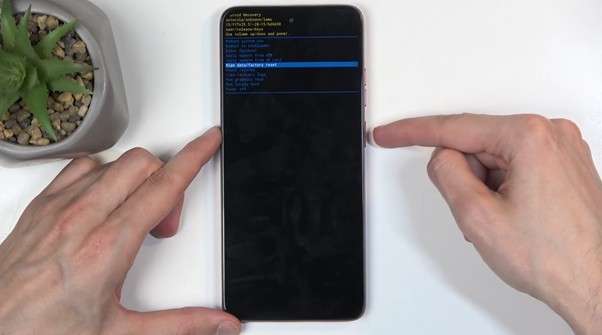
Passo 4. Poi scegli "Ripristino dati di fabbrica".
Passo 5. Attendi che sul fondo dello schermo compaia "Cancellazione dati completata", scorri su "Riavvia il sistema ora" e premi accensione.
Dopo alcuni minuti, il dispositivo sarà ripristinato, permettendoti di configurarlo come nuovo.
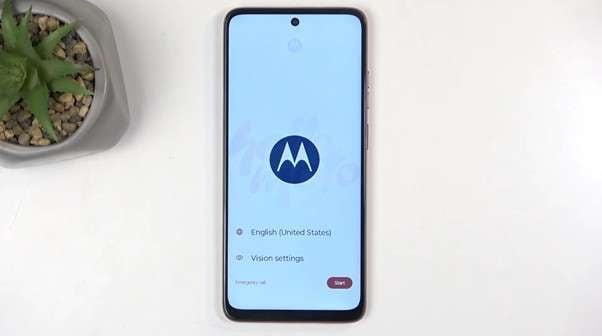
Metodo 3: Formatta Motorola da remoto con Trova il mio dispositivo
Trova il mio dispositivo di Google può anche cancellare il tuo telefono da remoto, anche se il suo scopo principale è aiutarti a localizzare un dispositivo smarrito.
Requisiti per la formattazione remota
Ecco cosa serve per formattare da remoto con Google Trova il mio dispositivo:
- Credenziali di accesso all'account Google collegato al telefono.
- Un computer o altro dispositivo con browser, oppure puoi scaricare l'app Trova il mio dispositivo su un altro telefono.
- Connessione Internet
Passaggi per cancellare Motorola da remoto
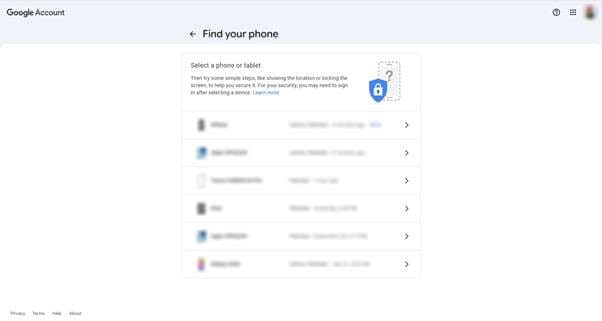
Passo 1. Apri il browser, vai su Trova il mio dispositivo e accedi con il tuo account Google. Se il tuo account è collegato a più dispositivi, verranno mostrati in elenco. Seleziona il tuo Motorola.
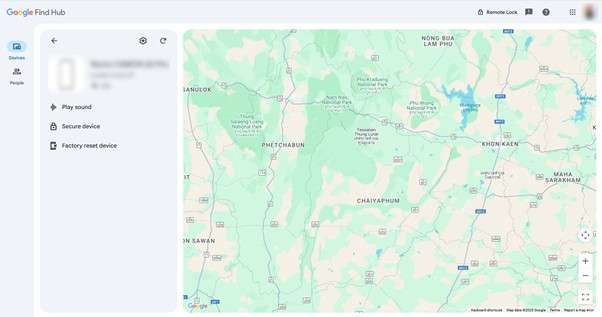
Passo 2. Poi, dalla barra laterale sinistra, scegli l'opzione "Ripristina dispositivo".
Passo 3. Si aprirà una finestra; clicca su avanti.
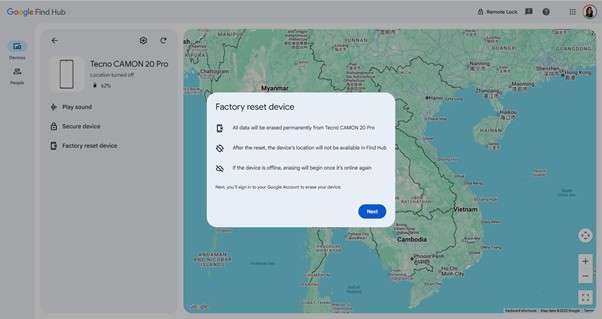
Passo 3. Per conferma, ti verrà chiesto di accedere un'ultima volta.
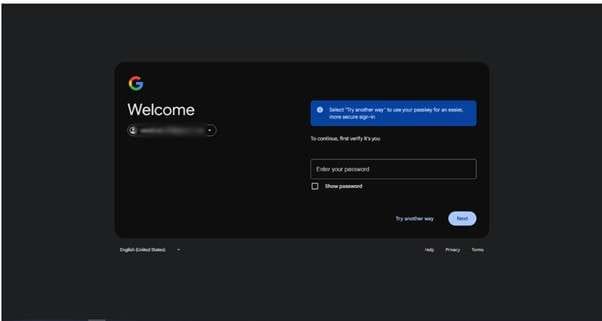
Passo 4. Inserisci le credenziali e segui le istruzioni rimanenti per ripristinare il tuo Motorola.
Metodo 4: Formatta modelli specifici di Motorola
Ecco i passaggi necessari per formattare uno specifico modello Motorola:
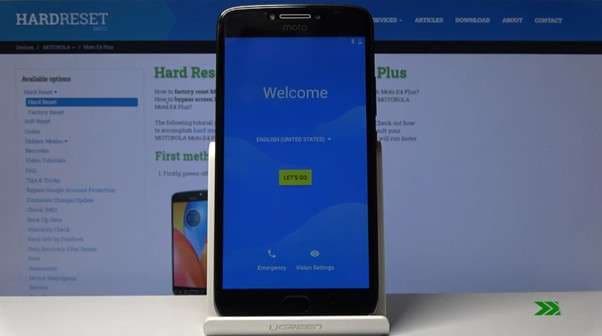
Come formattare Moto E4 Plus
Passo 1. Tieni premuto il pulsante di accensione finché non appare il menu di spegnimento, poi tocca “Spegni”.
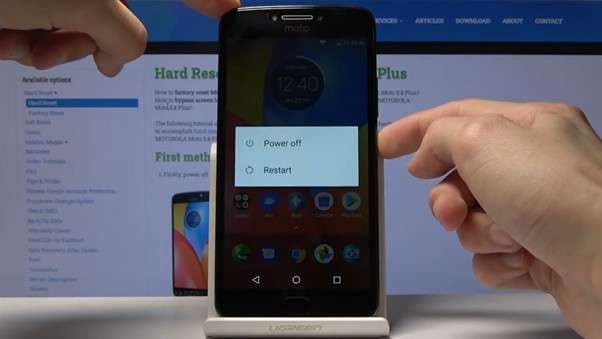
Passo 2. Avvia il dispositivo in modalità FastBoot e, usando i tasti del volume, naviga fino alla “Modalità Factory”.
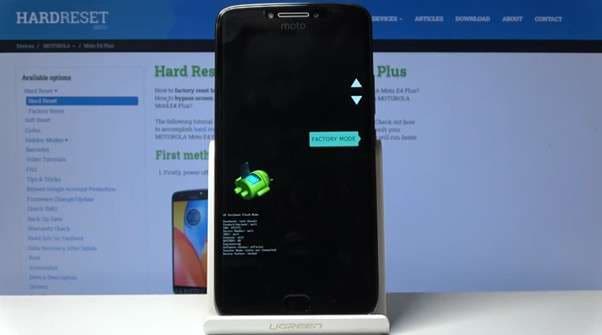
Passo 3. Usando i tasti del volume, vai alla terzultima opzione e selezionala con il pulsante di accensione.
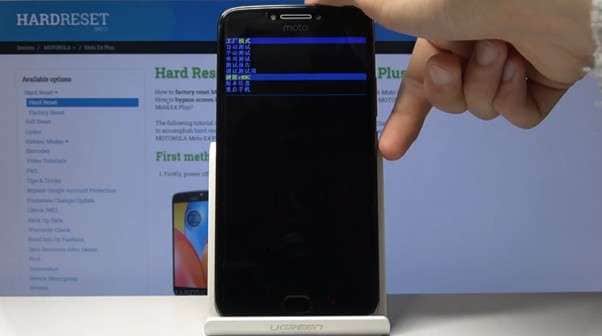
Dopo alcuni istanti, il tuo dispositivo sarà formattato.
Come Formattare Moto G5S Plus
Passo 1. Spegni il dispositivo usando il menu di spegnimento premendo il tasto di accensione e avvia la modalità Fastboot.
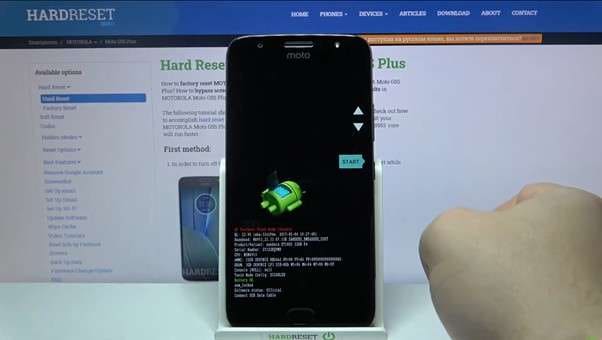
Passo 2. Usa i tasti del volume per arrivare alla modalità Recovery e premi il tasto di accensione.
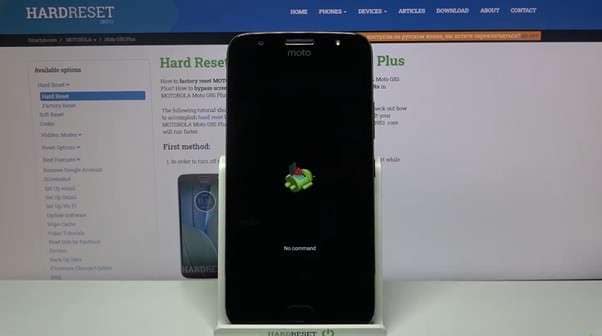
Passo 3. Nella schermata "nessun comando", premi il tasto Volume Su e il tasto di accensione, poi nella modalità recovery vai su “Wipe data/factory reset”.
Passo 4. Successivamente, seleziona “Dati utente + contenuti personalizzati” e poi attendi qualche istante; quando in basso appare “Data Wipe Complete”, premi il pulsante di accensione sull’opzione “Riavvia ora”.
Alcuni metodi di ripristino possono causare il blocco FRP del telefono. In questo caso, Dr.Fone FRP Bypass può rimuovere rapidamente il blocco e restaurare l’accesso.
Parte 3. Come cancellare completamente il tuo Android usando Dr.Fone Data Eraser Android
Un reset normale cancella solo l’accesso del sistema ai tuoi dati, non i dati stessi, il che significa che gli strumenti di recupero possono ancora ripristinarne una buona parte.
Se vuoi semplicemente cancellare tutti i tuoi dati, puoi usare Dr.Fone - Data Eraser. Sovrascrive i tuoi vecchi dati in modo che non possano essere recuperati, nemmeno con software professionali di recupero.

Dr.Fone - Data Eraser
Cancella completamente tutto su Android e protegge la tua privacy
- Procedura semplice e guidata.
- Cancella il tuo Android in modo definitivo e permanente.
- Elimina foto, contatti, messaggi, registri chiamate e tutti i dati privati.
- Supporta tutti i dispositivi Android disponibili sul mercato.


Passaggi per cancellare i dati Android con Dr.Fone
Ecco come puoi cancellare tutti i file del tuo Motorola usando Dr.Fone:
Passo 1. Scarica Dr.Fone sul tuo computer, poi vai alla sezione “Toolbox > Data Eraser” dalla barra laterale sinistra.

Passo 2. Collega il tuo Android e attendi che venga riconosciuto.
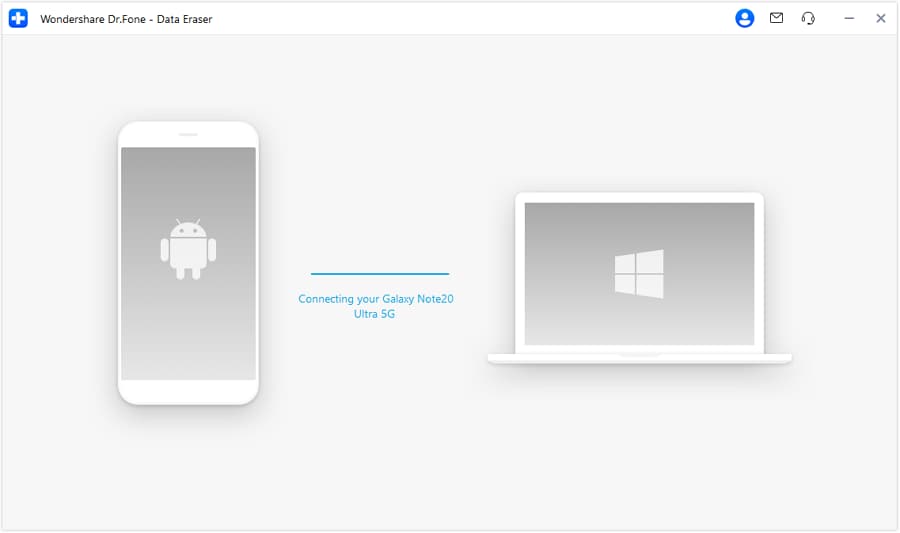
Quando il dispositivo è collegato, apparirà un’altra finestra, clicca su “avvia”.
Passo 3. Successivamente, seleziona il livello di cancellazione che desideri e premi “ok”.

Passo 4. Nel campo di testo, digita il codice mostrato e clicca su “cancella ora”.

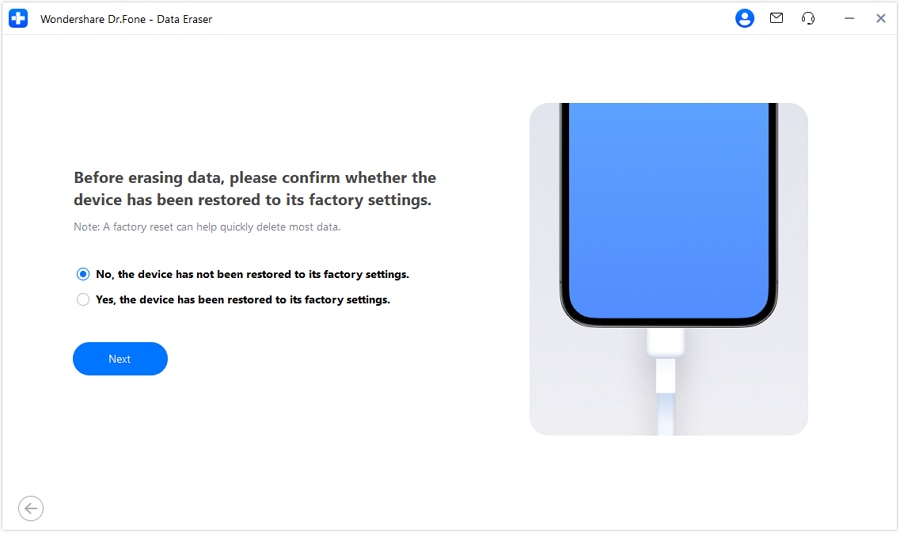
Passo 5. Poi, in base alla tua situazione, seleziona l’opzione corretta e clicca su Avanti. Ricorda, se non hai ancora ripristinato il tuo dispositivo, fallo prima e poi clicca su Avanti.
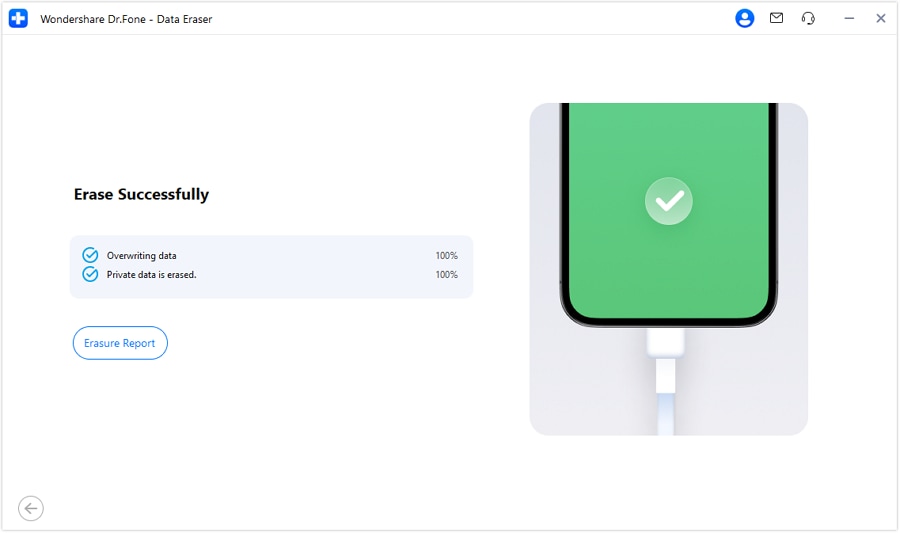
Una volta che i dati sono stati cancellati, verrà visualizzato “cancellazione riuscita” e potrai anche visualizzare il report della cancellazione.
Come Dr.Fone garantisce l’eliminazione permanente dei dati
Ecco in cosa Dr.Fone è diverso dal ripristino di fabbrica:
- Utilizza informazioni casuali per sovrascrivere i settori dei dati.
- Decompone la struttura dei vecchi file.
- Cancella anche tutte le tracce di recupero presenti sul dispositivo.
- Fornisce anche un report di tutto ciò che è stato cancellato
Conclusione
Formattare un telefono Motorola diventa semplice una volta che sai quale metodo è più adatto alla tua situazione, che tu stia usando le Impostazioni, la Modalità Recovery, i pulsanti hardware o Trova il mio dispositivo. Ogni opzione ti aiuta a risolvere problemi, liberare spazio o preparare il telefono per un nuovo inizio. Se vuoi una cancellazione più profonda e irreversibile, il Data Eraser di Dr.Fone ti offre il modo più sicuro per proteggere la tua privacy.
 sicuro e affidabile
4,624,541 persone lo hanno scaricato
Domande frequenti
 D1. La formattazione rimuove l’account Google dal Motorola?D2. È possibile recuperare i dati dopo aver formattato un Motorola?D3. Quanto tempo ci vuole per formattare un telefono Motorola?D4. Devo rimuovere la scheda SD prima di formattare?


Nicola Massimo
staff Editor