






Come eliminare un account email su Android

Jun 26, 2026 • Archiviato in: Cancella Dati • Soluzioni comprovate

"Ehi, ho cercato di capire come eliminare il mio vecchio account e-mail dal mio telefono Android. Qualche idea?"
Se ti sei mai chiesto come eliminare un account e-mail sul tuo telefono Android, non sei l'unico. Molti utenti Android hanno problemi a gestire i loro account di posta elettronica, soprattutto quando hanno bisogno di sbarazzarsi di quelli vecchi o inutilizzati. Forse stai ripulendo le tue cose online, passando a un nuovo servizio di posta elettronica o semplicemente cercando di rendere l'uso del tuo telefono più semplice. Imparare a rimuovere un account email su Android è davvero importante.
In questa guida dettagliata vi mostreremoCome eliminare l'account email Android.Parleremo del motivo per cui potresti voler rimuovere un account e-mail, ti daremo i passaggi chiari per i diversi modi per farlo e condivideremo anche alcuni suggerimenti aggiuntivi per gestire il tuo calendario Android.
Iniziamo e rendere la gestione delle email Android chiara e semplice!
- Parte 1: Perché rimuovere la posta elettronica da Android: motivi principali
- Parte 2: Come eliminare l'Account Email Android
- Metodo 1: Utilizzare Wondershare Dr.Fone Data Eraser

- Metodo 2: Eliminare le e-mail su Android manualmente tramite l'App Impostazioni
- Suggerimenti aggiuntivi per eliminare gli account e-mail su Android
- Parte 3: BONUS: come eliminare il calendario su Android
 Sicuro e sicuro
Parte 1: Perché rimuovere la posta elettronica da Android: motivi principali
Prima di parlare di come cancellare le e-mail sul telefono Android, diamo un'occhiata al motivo per cui le persone spesso lo fanno:
- Pulire le tue cose Online:Avere troppi account e-mail può essere confuso. Sbarazzarsi di quelli di cui non hai bisogno ti semplifica la vita online e ti permette di concentrarti su ciò che è importante.
- Mantenere al sicuro le tue informazioni:Sbarazzarsi di account vecchi o inutilizzati riduce la possibilità che qualcuno entri nelle tue informazioni personali.
- Rendere il tuo dispositivo funzionare meglio: Se avete meno account di posta elettronica attivi in background, il dispositivo funzionerà meglio e la batteria durerà più a lungo.
- Modifica dei servizi di posta elettronica:Se stai combinando account o passando a un nuovo servizio di posta elettronica, sbarazzarti dei vecchi account rende il passaggio più agevole.
- Prepararsi a vendere o regalare il proprio dispositivo: È importante rimuovere le informazioni personali, come gli account di posta elettronica, prima di vendere o dare via il dispositivo.
- Risoluzione dei problemi di sincronizzazione delle e-mail:A volte, eliminare un account e aggiungerlo nuovamente può risolvere i problemi con le email non sincronizzate correttamente.
Comprendere queste ragioni ti aiuterà a prendere decisioni informate sulla gestione dei tuoi account e-mail Android.
Parte 2: Come eliminare l'Account Email Android
Quando si tratta di eliminare un account e-mail sul tuo dispositivo Android, hai un paio di opzioni.
Esploreremo due metodi per eliminare le e-mail sul telefono Android: utilizzando uno strumento di terze parti chiamato Wondershare Dr.Fone Data Eraser e l'approccio manuale utilizzando l'app Impostazioni del dispositivo.
Metodo 1: Utilizzare Wondershare Dr.Fone Data Eraser
Wondershare Dr.Fone Cancellazione datiè uno strumento pratico che ti aiuta a cancellare i dati dal tuo telefono Android, come gli account e-mail, in modo sicuro. È davvero utile se vuoi assicurarti che i tuoi dati di posta elettronica siano completamente spariti e non possano essere trovati di nuovo.
L'utilizzo di Dr.Fone ti dà la fiducia che le tue informazioni private vengono davvero cancellate e non possono essere viste da persone che non dovrebbero avere accesso ad esse.
A differenza della semplice rimozione dell'account dal dispositivo, che non elimina davvero i dati, la cancellazione dati di Dr.Fone copre i dati con nuove informazioni, quindi è quasi impossibile recuperarli.

Dr.Fone-Cancellazione dati
Cancella completamente tutto su Android e proteggi la tua Privacy
- Processo semplice, click-through.
- Cancella completamente e definitivamente il tuo Android.
- Cancella foto, contatti, messaggi, registri di chiamate e tutti i dati privati.
- Supporta tutti i dispositivi Android disponibili sul mercato.


Prima di iniziare a cancellare i dati, è molto importante salvare tutte le informazioni importanti che si desidera conservare. Wondershare Dr.Fone ha anche una funzione di backup che è possibile utilizzare per proteggere le vostre cose importanti prima di utilizzare lo strumento di cancellazione dati.
Ecco come eliminare un account e-mail Android usando Dr.Fone:
Fase 1:Visita il sito ufficiale di Wondershare eScarica il software Dr.FoneAdatto al sistema operativo del tuo computer. Installare il programma seguendo le istruzioni sullo schermo. Con un cavo USB lightning. Collega il tuo telefono Android al tuo PC. Avviare Dr.Fone e selezionare il"Cancellazione dati"opzione dall'interfaccia principale.

Passaggio 2:Quando si apre una nuova finestra per lo strumento particolare, premere il tasto "inizio"Pulsante.

Passaggio 3:Per cancellare tutti i dati, è necessario confermare il processo digitando il codice che verrà utilizzato per eseguire il processo. Dopo aver digitato il codice, fare clic suCancella ora.

Passaggio 4:La schermata successiva mostra l'intero processo di completamento, che si aggiorna al termine di una parte del processo. Se si desidera sospendere il processo, fare clic sufermarsi.
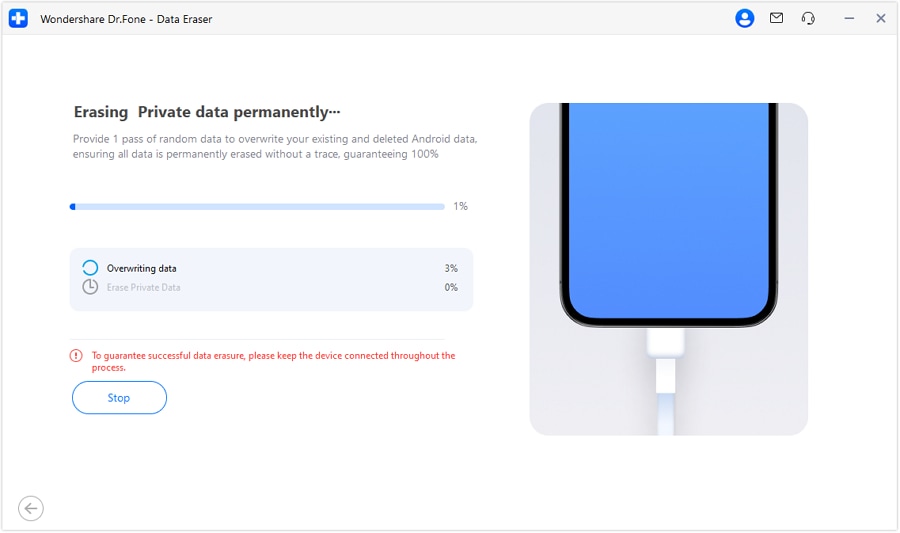
Passaggio 5:Una volta cancellati i dati, viene visualizzata la finestra con il messaggio appropriato. cliccaRapporto di cancellazionePer verificare quali tipi di dati sono stati cancellati.
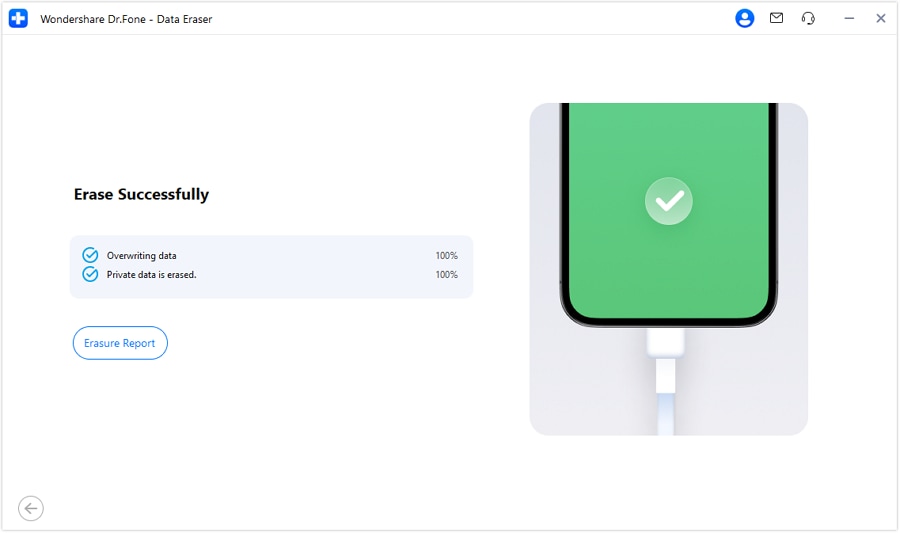
Una volta completato il processo, Dr.Fone visualizzerà un messaggio di conferma. Puoi quindi controllare il tuo dispositivo Android per assicurarti che gli account e-mail selezionati siano stati rimossi.
Questo metodo è particolarmente utile se si tratta di informazioni sensibili o si prepara il dispositivo per la vendita o il trasferimento.
Sicuro e sicuroMetodo 2: Eliminare le e-mail su Android manualmente tramite l'App Impostazioni
Se preferisci un approccio più semplice o non vuoi utilizzare software di terze parti, puoi eliminare il tuo account e-mail direttamente tramite l'app Impostazioni del tuo dispositivo Android.
Questo metodo è semplice e veloce, ma tieni presente che potrebbe non fornire lo stesso livello di sicurezza dei dati dell'utilizzo di uno strumento di cancellazione dedicato.
Ecco come eliminare un account email su Android utilizzando l'app Impostazioni:
Fase 1:Vai alla schermata iniziale del tuo dispositivo Android e tocca il tasto "impostazioni"app. Scorri verso il basso e tocca"conti".

Passaggio 2:Toccare il tipo di account di posta elettronica che si desidera eliminare (ad esempio, Gmail, Outlook, Exchange). Se si dispone di più account dello stesso tipo, selezionare quello specifico che si desidera rimuovere.
Passaggio 3:Cerca un "Rimuovi account"Opzione. Su alcuni dispositivi, potrebbe essere necessario toccare un'icona del menu (di solito tre punti) per trovare questa opzione. Apparirà un messaggio di avvertimento. Toccare nuovamente" Rimuovi account "per confermare. L'account dovrebbe ora essere eliminato dal dispositivo.

Una volta confermata la cancellazione, l'account email deve essere rimosso dal dispositivo Android. Puoi verificarlo controllando l'elenco degli account nelle impostazioni o aprendo l'app di posta elettronica per assicurarti che l'account non sia più elencato.
Suggerimenti aggiuntivi per eliminare gli account e-mail su Android
- Cancella i dati dell'App:Dopo aver rimosso un account e-mail, è una buona idea cancellare i dati dell'app associata. Vai a Impostazioni> App> [Email Name App]> Storage> Cancella dati. Ciò assicura che nessuna informazione residua dall'account eliminato rimanga sul dispositivo.
- Aggiorna le app di posta elettronica:Assicurarsi che le applicazioni di posta elettronica siano aggiornate prima di tentare di eliminare un account. A volte, le app obsolete possono causare problemi con la gestione dell'account.
- Controlla i servizi collegati:Prima di eliminare un account e-mail, controlla se è collegato ad altre app o servizi sul tuo dispositivo. Potrebbe essere necessario aggiornare queste connessioni o trovare metodi di accesso alternativi.
- Più applicazioni di posta elettronica:Se utilizzi più app di posta elettronica sul tuo dispositivo Android, potrebbe essere necessario rimuovere l'account da ciascuna app separatamente.
- Alternativa al ripristino di fabbrica: se hai problemi a rimuovere un account e-mail o vuoi assicurarti che tutti i tuoi dati vengano completamente cancellati, prendi in considerazione l'esecuzione di un ripristino di fabbrica sul tuo dispositivo. Ricordati di eseguire prima il backup dei tuoi dati importanti!
Seguendo questi passaggi e suggerimenti, dovresti essere in grado di eliminare con successo la posta elettronica su Android e rimuovere gli account di posta elettronica dal tuo dispositivo. Se si sceglie di utilizzareWondershare Dr.Fone Cancellazione datiPer maggiore sicurezza o optare per il metodo manuale tramite l'app Impostazioni, ora hai le conoscenze per gestire efficacemente i tuoi account e-mail sul tuo dispositivo Android.
Parte 3: BONUS: come eliminare il calendario su Android
Come promesso, ecco una sezione bonus su come eliminare un calendario sul tuo dispositivo Android. Molti account di posta elettronica sono collegati ai calendari, quindi potresti voler rimuoverli anche quando elimini i tuoi account di posta elettronica.
Fase 1:Individuare e toccare l'app Google Calendar sul dispositivo Android. Toccare l'icona del menu a tre righe nell'angolo in alto a sinistra, quindi scorrere verso il basso e selezionare "impostazioni."
Passaggio 2:Sotto il "impostazioni"menu, vedrai un elenco di tutti i tuoi calendari. Selezionare il calendario che vuoi eliminare.

Passaggio 3:Scorri verso il basso delle impostazioni del calendario e tocca "Elimina calendario". Se questa opzione non è disponibile, potrebbe trattarsi di un calendario predefinito che non può essere eliminato.
Passo 4: Apparirà una finestra pop-up che ti chiederà di confermare l'eliminazione. Tocca "Elimina" per procedere. Permetti al tuo dispositivo di sincronizzare le modifiche. Potresti dover riavviare l'app Calendario per vedere gli aggiornamenti.
Ricorda che eliminare un calendario comporta la rimozione di tutti gli eventi associati. Se vuoi mantenere alcuni eventi, considera di spostarli su un altro calendario prima di eliminarlo.
Conclusione
Gestire gli account email su Android è essenziale nell'era digitale di oggi. Prima di eliminare un account, esegui il backup dei dati critici e comprendi le implicazioni. Per una rimozione sicura dei dati, Wondershare Dr.Fone Cancellazione dati cancella definitivamente le informazioni personali dai dispositivi Android, garantendo la privacy anche dopo l'eliminazione. Seguendo questi passaggi e utilizzando Dr.Fone Data Eraser, puoi gestire gli account email con fiducia e migliorare la tua privacy. Buona gestione delle email!
Sicuro e sicuroDomande frequenti
 Eliminare un account email dal mio dispositivo Android lo elimina completamente?Posso recuperare un account email eliminato su Android?Perché non posso eliminare alcuni account email dal mio dispositivo Android?Eliminare un account email influenzerà i miei contatti o altri dati sul mio dispositivo Android?


Nicola Massimo
staff Editor