Android Partition Manager: Come Partizionare una Scheda SD

Jun 26, 2026 • Archiviato in: Tutte le soluzioni per iOS e Android • Soluzioni comprovate
Computer, scheda SD e telefoni cellulari sono luoghi per memorizzare i file, ma la capacità non è sufficiente come si fa più di questi dispositivi. Poi avrete intenzione di partizionare. CosìCome partizionare la scheda SD per Android?
Parte 1: Che cos'è Partition e Android Partition manager
Una partizione è semplicemente una divisione logica di archiviazione di massa o memoria in suddivisioni isolate. Ciò viene normalmente fatto per aiutare a ridurre il carico della memoria interna sul dispositivo. In altre parole, le persone di solito creano partizioni sulla scheda SD per risparmiare più spazio sulla memoria interna. La partizionazione può aiutare a migliorare l'efficienza del disco. Inoltre, si dice che una partizione possa accelerare il sistema operativo Android di un margine enorme.
Gestione partizioni Android
IlGestione partizioni Androidè semplicemente un'applicazione che ti consente di copiare, flash e cancellare le partizioni sul tuo dispositivo Android. Il processo di partizionamento della scheda SD aiuta a liberare spazio e installare più programmi sul dispositivo.

Parte 2: Materiali e dispositivi richiesti
- Android Gingerbread, Jelly Bean o Ice Cream Sandwich: questi sono progettati per migliorare la velocità, prolungare la durata della batteria Android, una migliore gestione delle applicazioni e una migliore esperienza di gioco.
- Busy Box: Questa è un'applicazione speciale che si installa sul dispositivo Android per fornirti alcuni comandi aggiuntivi basati su Linux. È necessario avere questa app installata poiché alcuni comandi importanti non sono disponibili e ne avrai bisogno per le attività di rooting.
- uno smartphone
- Il MiniTool Partition wizard (può essere scaricato online)
- Una scheda Micro SD da 8 GB o più
- Link2SD: Questa è una pratica applicazione che consente di trasferire app sulla scheda SD. Puoi usarlo per gestire, elencare, ordinare, riparare o visualizzare applicazioni. Se non hai lo strumento Link2SD, puoi installarlo dal Google Play Store.
- Swapper 2 (per gli utenti Root)
Parte 3: Operazioni necessarie prima di partizionare la scheda SD per Android
Backup e formattazione della scheda SD
In primo luogo, devi formattare la tua scheda SD. Quindi, assicurati che tutti i file che hai attualmente salvato siano eseguiti il backup sul disco rigido del computer. Esegui il backup solo dei file importanti se non hai spazio libero sufficiente.
Puoi usareDr.Fone-Backup e ripristinoPer eseguire il backup del telefono Android e della scheda SD Android su PC in un solo clic.

Dr.Fone-Backup e ripristino (Android)
Backup flessibile del tuo telefono Android e scheda SD Android su PC
- backup selettivo dei dati Android sul computer con un clic.
- Anteprima e ripristina il backup su qualsiasi dispositivo Android.
- Supporta oltre 8000 dispositivi Android.
- Non ci sono dati persi durante il backup, l'esportazione o il ripristino.


Ecco i semplici passaggi da seguire:
Fase 1. Scarica e installa Dr.Fone. Dopo che tutto è stato completato, è possibile lanciarlo.
Fase 2. Basta collegare il telefono Android al PC e fare clic sulBackup e ripristinopulsante.

Fase 3. Verrà quindi visualizzata una nuova schermata. Puoi vedere il nome del modello del tuo telefono nella parte superiore. Fare clic su "Backup" per continuare.

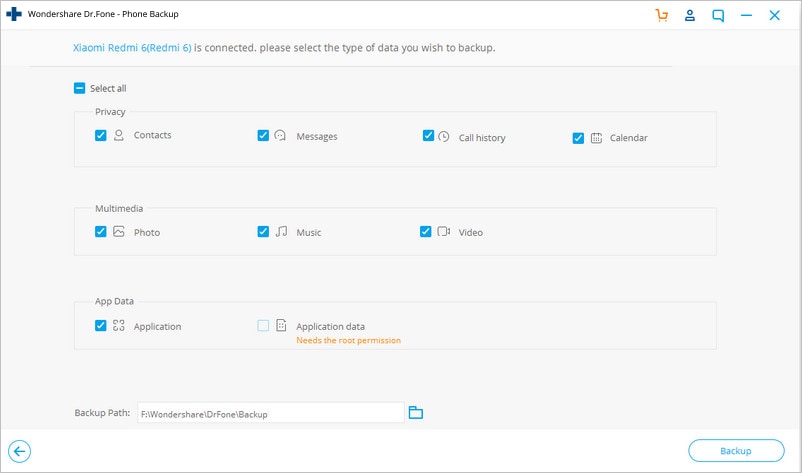
Fase 4. Ora puoi vedere tutti i tipi di file supportati per il backup. Selezionare tutti i tipi desiderati, specificare un percorso di archiviazione che sia facile da ricordare sul computer, quindi fare clic su "Backup".
Con tutto questo fatto, puoi essere sicuro di formattare la tua scheda SD.
Sblocca il tuo bootloader
Ora devi sbloccare il tuo bootloader. Per il bene di coloro che non hanno familiarità con Android bootloader verbiage, facciamo prima alcune basi fuori dalla strada.
A caricatore di avvioè essenzialmente un sistema progettato per istruire il kernel del sistema operativo ad avviarsi normalmente. Di solito è bloccato su un dispositivo Android perché il produttore vuole limitarti alla loro versione del sistema operativo Android.
Con un bootloader bloccato sul dispositivo, è quasi impossibile flash una ROM personalizzata senza sbloccarla. L'applicazione della forza può probabilmente rompere il dispositivo completamente oltre la riparazione.
Nota: Questa guida è destinata ai dispositivi Android con solo sistema operativo Android Stock come Google Nexus. Il sistema operativo Stock di Google è il kernel di Android senza modifiche all'interfaccia utente.

Passaggio 1: Scarica e installa l'SDK Android sul tuo sistema.
Passaggio 2: Una volta scaricato e installato l'SDK, spegnere il dispositivo e riavviarlo in modalità bootloader. Ecco come puoi farlo:
- Nexus One: premere e tenere premuto il trackball e il pulsante di accensione contemporaneamente
- Nexus S: Premere e tenere premuto il pulsante Aumentare il volume e Accensione
- Galaxy Nexus: premere e tenere tenuto il pulsante di accensione, abbassare il volume e abbassare il volume contemporaneamente
- Nexus 4: Abbassamento del Volume e pulsante di accensione
- Nexus7: Volume e potenza contemporaneamente
- Nexus 10: Volume down, Volume up e pulsante di accensione
Passaggio 3: Collega il tuo telefono o tablet Android al tuo PC tramite un USB e rimani paziente finché tutti i driver non vengono installati con successo. Questo di solito avviene automaticamente.
Passaggio 4: Una volta installati tutti i driver, vai all'interfaccia terminale sul tuo PC/prompt di comando e digita il seguente comando fast-boot oem unlock.
Passaggio 5: Ora premere Invio e il dispositivo visualizzerà una schermata che ti avviserà dello sblocco del bootloader. Leggi attentamente le istruzioni sullo schermo e conferma premendo il pulsante di aumento del volume e il pulsante di accensione uno dopo l'altro.
Congratulazioni! Ora hai sbloccato con successo il bootloader sul tuo dispositivo Android.
Suggerimenti importanti
Per i dispositivi Android con Android non disponibile, potresti voler scaricare lo strumento di sblocco dal sito web del produttore. Ad esempio, il sito ufficiale di HTC ha una sezione dove è possibile scaricare un SDK. Devi solo conoscere il modello del tuo smartphone.
Tuttavia, il sito web Samsung non offre questo servizio, ma puoi trovare strumenti di sblocco per i dispositivi Samsung. Ci sono anche strumenti che puoi usare per sbloccare il tuo Sony mobile bootloader.
Ancora una volta, assicurati di installare la versione destinata appositamente al tuo modello di telefono. Per gli utenti di telefoni LG, purtroppo, non esiste alcuna sezione ufficiale per offrire questo servizio. Ma puoi provare a fare ricerche online.
Root il tuo Android
Il Rooting varia per ogni dispositivo che esegue il sistema operativo Android. Va notato che questo è un processo molto rischioso che può distruggere o rovinare il telefono e revocare la garanzia. La maggior parte delle aziende produttrici di telefoni non si assumono alcuna responsabilità se il problema è causato dal rooting. Quindi, root il tuo smartphone a tuo rischio.
Scopri come rootare Android in modo sicuro in semplici passaggi.Questi sono i passaggi facili da seguire su come rootare Android. Questo modo supporta la maggior parte dei modelli Android.
Ma nel caso in cui questo modo non funzioni sul tuo modello, puoi provare il seguente metodo di rooting (anche se è un po' più complesso).
Fase 1. Dovrai scaricare l'ultima versione di SuperOneClick e salvarla sul tuo laptop o desktop.

Fase 2. Collega il tuo Android al computer.
Nota: Non montare mai la scheda SD sul computer; Il metodo più sicuro per averlo semplicemente collegato. Ancora una volta, vai alle impostazioni e abilitare il debug USB.

Fase 3. Infine, premere il pulsante "Root" su SuperOneClick. Tuttavia, se il dispositivo dispone di un blocco NAND, potrebbe non essere sbloccato. In tali casi, fare clic sul pulsante radice della Shell anziché sul pulsante radice. Vedi l'immagine qui sotto.

Fase 4. Una volta cliccato sul pulsante Root, potrebbe volerci un po' prima che il processo sia terminato. Una volta finito, assicurati di riavviare il dispositivo.

Parte 4: Come partizionare la scheda SD per Android
In questo tutorial, ti guideremo passo dopo passo attraverso il processo di partizionamento della scheda SD per il tuo dispositivo Android, In modo da poter eseguire programmi da esso.
Questo è un esempio di una scheda Micro SD da 16 GB, ma puoi scegliere la dimensione preferita purché sia superiore a 8 GB. Seguire attentamente tutte le istruzioni per evitare eventuali problemi. Ancora una volta, questo post non sarà responsabile per eventuali danni involontari al tuo telefono, scheda Micro SD o hardware.
Ora diamo un'occhiata a come farlo:
Fase 1. Innanzitutto, collegare la scheda SD al PC utilizzando un adattatore e quindi aprire MiniTool Partition Wizard Manager. Come detto in precedenza, è possibile scaricarlo online.

Fase 2. La scheda SD deve essere mostrata con cinque partizioni. L'unica su cui devi concentrarti è la partizione 4 che dovrebbe essere chiamata FAT32. Dovrai ridimensionare questa partizione alla dimensione preferita. Questa sarà l'unità principale dove verranno conservati l'Android e il resto dei file.

Fase 3. SelezionareCrea come primaria. Determinare la dimensione di questa partizione calcolando circa 32MB per la vostra partizione di swap e 512MB per le vostre applicazioni dalla dimensione massima. La partizione 512 deve essere impostata come ext4 o ext3. La partizione da 32 MB può essere etichettata come swap. Tuttavia, una particolare ROM può richiedere un numero diverso da 32; Pertanto, segui sempre ciò che è consigliato dallo sviluppatore della tua ROM.

Ora che hai tutto lo spazio della scheda Micro SD riservato a una di queste 3 partizioni, fai clic sul pulsante "Applica" e aspetta che finisca il processo. Tuttavia, assicurati di aver impostato il file system appropriato-fat32 e Ext2 ed entrambi formati come primari.

Aspetta che finisca il processo.

Fase 4. Inserisci la scheda SD sul telefono cellulare e riavvia. Ora che hai acceso il telefono, vai su Google Play Store e scarica Link2SD. Dopo aver installato l'app, ti verrà richiesto di selezionare tra ext2, ext3, ext4 o FAT32. Per funzionare correttamente, è necessario scegliere ext2. La partizione ext2 è dove verranno installate le applicazioni.

Fase 5. Una volta creato il manoscritto, riavviare il dispositivo nel modo giusto. Apri link2SD e se il messaggio non indica, significa che hai avuto successo. Ora vai aLink2SD > impostazioni > Controllare il collegamento automatico. Questo viene fatto per spostare automaticamente le applicazioni dopo l'installazione nella partizione ext4.


Per controllare la memoria, fare clic su "Informazioni di archiviazione". Questo dovrebbe mostrare lo stato esistente della partizione ext2, FAT3 e della memoria interna in generale.


 > How-to > Tutte le soluzioni per iOS e Android > Android Partition Manager: Come Partizionare una Scheda SD
Nicola Massimo
staff Editor