






Come Eliminare il Backup di WhatsApp: 5 Modi Semplici

Jun 26, 2026 • Archiviato in: Cancella Dati • Soluzioni comprovate
Ti sei mai chiesto se il tuo telefono ha davvero bisogno di tutti quei backup di WhatsApp?
Il tuo telefono sta esaurendo lo spazio? O rallenta quando provi a scattare foto o ad usare le app? Oppure sei preoccupato che qualcuno possa vedere le tue vecchie chat? Questi sono problemi comuni che molti di noi affrontano. Eliminare il backup di WhatsApp è ciò di cui hai bisogno.
Eliminando i backup di WhatsApp, non solo liberi spazio ma proteggi anche la tua privacy. È un modo intelligente per dare nuova vita al tuo telefono. Questa guida ti accompagnerà passo dopo passo come eliminare il backup di WhatsApp. Manteniamo il tuo dispositivo pulito e la tua mente libera dallo stress. Pronto per un'esperienza telefonica più semplice e leggera?
- Parte 1. Perché dovresti eliminare il backup delle chat di WhatsApp?
- Parte 2. Cinque modi per eliminare il backup di WhatsApp
- Metodo 1. Rimuovere direttamente il backup di WhatsApp dal dispositivo?
- Metodo 2. Eliminare il backup dei messaggi di WhatsApp da Google Drive?
- Metodo 3. Rimuovere i backup dei messaggi di WhatsApp su iCloud
- Metodo 4. Eliminare il backup delle chat di WhatsApp dalla memoria interna

- Metodo 5. Consiglio bonus: elimina definitivamente il backup di WhatsApp con Dr.Fone
Parte 1. Perché dovresti eliminare il backup delle chat di WhatsApp?
Prima di eliminare i backup delle chat di WhatsApp, dovresti capire perché sia una buona idea. Ecco alcuni semplici motivi:
- I backup possono includere conversazioni private. Se vengono conservati online, sono a rischio di essere violati.
- Eliminandoli aiuti a proteggere vecchie chat sensibili.
- Occupano molto spazio di archiviazione cloud, quindi eliminarli libera spazio.
- Rimuovere i backup dal tuo telefono può migliorarne le prestazioni.
- Se cambi spesso telefono, troppi backup possono causare confusione.
- Eliminare le vecchie chat può dare la sensazione di un nuovo inizio. Questo è importante quando vuoi lasciarti alle spalle conversazioni passate.
Tuttavia, controlla se nei backup c’è qualcosa di importante che potresti voler tenere prima di eliminarli. È consigliabile salvare alcune chat se necessario.
Parte 2. Cinque modi per eliminare il backup di WhatsApp
Eliminare il backup delle chat WhatsApp è un buon metodo se vuoi fare pulizia nel tuo spazio digitale. Questi backup occupano molto spazio e contengono chat di cui potresti non avere più bisogno.
Eliminandoli ti aiuti a liberare spazio e mantenere sicure le tue informazioni. Di seguito trovi i cinque semplici passi per eliminare il backup di WhatsApp. Così puoi proteggere i tuoi dati e gestire efficacemente lo spazio d’archiviazione.
Metodo 1. Rimuovere direttamente il backup di WhatsApp dal dispositivo?
Uno dei passi pratici per gestire la tua privacy e i tuoi dati è eliminare il backup di WhatsApp direttamente dal dispositivo. Questi backup possono contenere informazioni obsolete o sensibili. Inoltre, occupano spazio prezioso. Segui i semplici passaggi sotto per eliminare direttamente il backup di WhatsApp dal tuo dispositivo.
Passo 1 Per iniziare, apri l’app “Impostazioni” e vai su “Generali”. Dopo, tocca l’opzione corrispondente.
Passo 2 Ora clicca sull’opzione “Spazio iPhone”. Poi, seleziona “WhatsApp Messenger” nella schermata successiva.

Passo 3 Infine, premi l'opzione Elimina App. Ecco fatto!

In questo modo verranno rimossi tutte le foto, le chat, i video e i documenti WhatsApp dal tuo dispositivo.
Metodo 2. Eliminare il backup dei messaggi di WhatsApp da Google Drive?
Vuoi fare pulizia nel tuo spazio digitale? Iniziare da Google Drive può essere un ottimo passo. In particolare, eliminare i vecchi backup dei messaggi di WhatsApp può liberare molto spazio. Questa sezione è per chi desidera ordinare il proprio spazio di archiviazione online.
Ci concentreremo sulla rimozione dei backup di WhatsApp da Google Drive. I seguenti passaggi ti mostreranno come eliminare il backup di WhatsApp da Google Drive.
Passo 1 Per prima cosa, vai all’applicazione Google Drive sul tuo dispositivo Android. Poi, nell’angolo in alto a sinistra dello schermo, clicca sulla barra del menu.
Passo 2 Seleziona “Backup” dal menu laterale per accedere ai backup.

Passo 3 Ora puoi vedere l’elenco dei backup disponibili. Accanto al backup di WhatsApp, clicca sui tre puntini orizzontali.
Passo 4 Tocca l’opzione per eliminare il backup di WhatsApp.

Passo 5 Ora conferma la tua azione selezionando nuovamente l’opzione Elimina.

Metodo 3. Rimuovere i backup dei messaggi di WhatsApp su iCloud
Vuoi liberare spazio su iCloud? Un modo efficace è rimuovendo i backup delle chat di WhatsApp. Questa sezione è dedicata a chi desidera ottimizzare lo spazio su iCloud. Vediamo come pulire facilmente in digitale! Segui la guida passo dopo passo qui sotto per scoprire come eliminare il backup di WhatsApp su iCloud.
Passo 1 Prima di tutto, vai su Impostazioni sul tuo iPhone. Poi, in fondo alla schermata, tocca il tuo nome.
Passo 2 Successivamente, apri le impostazioni iCloud toccando iCloud nella pagina seguente.

Passo 3 Tocca “Gestisci spazio” quando sei in iCloud.
Passo 4 Qui puoi regolare il tuo piano di archiviazione iCloud. Puoi anche vedere quanto spazio occupa ogni app. Tocca WhatsApp Messenger nell'elenco delle app disponibili per accedere al suo backup su iCloud.

Passo 5 Ora, clicca su “Elimina dati” per cancellare il backup di WhatsApp su iCloud.
Passo 6 Apparirà un popup che ti chiede la conferma. Per confermare l’azione, tocca nuovamente “Elimina”. Ora puoi eliminare con successo i backup di WhatsApp su iCloud.

Metodo 4. Eliminare il backup delle chat di WhatsApp dalla memoria interna
Vuoi liberare spazio sul tuo telefono? Un buon punto di partenza sono i backup delle chat di WhatsApp. In questa sezione vedremo come eliminare il backup in WhatsApp dalla memoria interna del dispositvo. Rendiamo semplice la gestione del tuo spazio digitale!
Passo 1 Vai su File Manager o sull’app File.
Passo 2 Apri la tua scheda SD o la Memoria Interna. Nella lista di cartelle e file, apri la cartella WhatsApp.
Passo 3 Dopo aver aperto la cartella WhatsApp, vedrai altre cartelle. Apri quella chiamata “Database”.

Passo 4 Seleziona qualsiasi file nel dispositivo e clicca su elimina. Oppure puoi selezionare tutto dal toggle in alto a sinistra. Infine riuscirai a eliminare il backup di WhatsApp dal tuo dispositivo.
Ecco tutto. Se trovi questo metodo complicato, quello successivo è il più semplice che abbiamo elencato.
Metodo 5. Consiglio Bonus: elimina definitivamente il backup di WhatsApp con Dr.Fone
Cerchi un modo infallibile per eliminare definitivamente i backup di WhatsApp? Questo consiglio bonus fa per te. Ti spieghiamo come utilizzare Dr.Fone di Wondershare, uno strumento molto diffuso, per questa operazione. Questa sezione è dedicata a chi vuole una soluzione definitiva per rimuovere i backup.
Dr. Fone è una soluzione completa per gestire, riparare e proteggere i tuoi dati mobili. È particolarmente utile per gli utenti WhatsApp che vogliono eliminare i backup delle chat. È ampiamente compatibile. Puoi usarlo sia per iOS che per Android.

Dr.Fone - Data Eraser
Cancella completamente tutto su Android e proteggi la tua privacy
- Procedura semplice e cliccabile.
- Cancella completamente e definitivamente il tuo Android.
- Cancella foto, contatti, messaggi, registri chiamate e tutti i dati privati.
- Supporta tutti i dispositivi Android disponibili sul mercato.


Inoltre, la sua interfaccia intuitiva lo rende accessibile anche per i principianti. Puoi anche utilizzarlo per trasferire i dati WhatsApp tra dispositivi iOS e Android. Ora discutiamo di come funziona questo fantastico strumento. Segui i passaggi qui sotto per imparare come eliminare permanentemente il backup di WhatsApp utilizzando Dr.Fone Data Eraser.
Passo 1 Prima di iniziare, scarica e installa Dr.Fone sul tuo computer. Poi, tra le opzioni, seleziona Data Eraser.

Passo 2 Innanzitutto, collega il telefono al computer tramite cavo USB. Prima, assicurati che il debug USB sia abilitato sul dispositivo. Fallo se non è già attivo.
Passo 3 Quando il processo di connessione del dispositivo è completato, fai clic su Start per continuare.

Passo 4 Dr.Fone Data Eraser ti chiederà di confermare il processo. Inserisci 000000 nella casella e clicca su “cancella ora”.

Passo 5 Dr.Fone - Data Eraser scansionerà ed eliminerà tutti i dati disponibili sul tuo telefono. Cancellerà tutto dal tuo dispositivo in modo permanente. Tuttavia, assicurati di non scollegare il dispositivo dal computer.
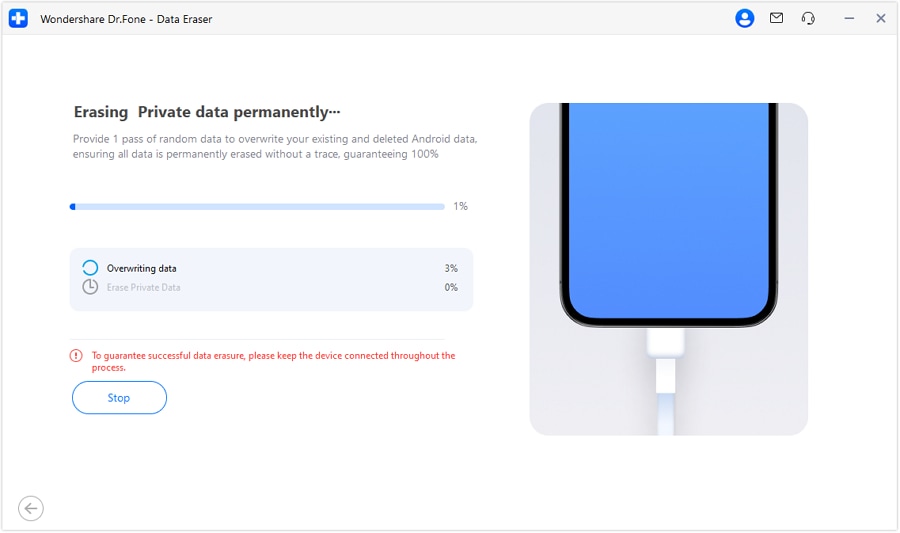
Passo 6 Dr.Fone di Wondershare ha eliminato con successo tutti i dati dal tuo dispositivo.
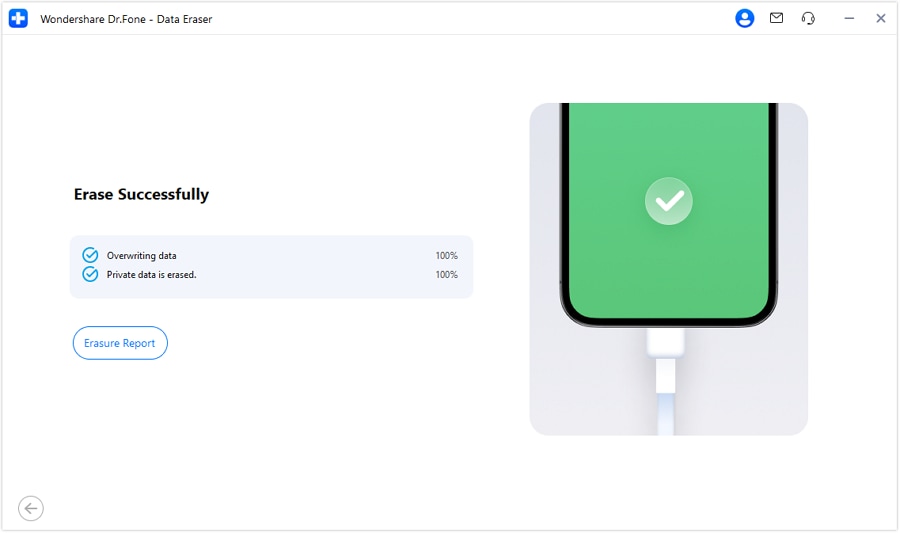
Ecco tutto su come utilizzare Dr.Fone per eliminare permanentemente i backup di WhatsApp dal tuo dispositivo. Ora, concludiamo la nostra discussione.
Conclusioni
Per concludere, questo è un ottimo modo per eliminare il backup di WhatsApp e mettere ordine nel tuo spazio digitale.
È semplice, tiene al sicuro le tue informazioni e mantiene il dispositivo efficiente. Seguendo questi passaggi, eliminerai rapidamente i vecchi dati. Questo rende il tuo dispositivo più veloce e ti regala tranquillità. Vai avanti e fai pulizia nel tuo spazio digitale: è veloce, facile e ne vale la pena!
In più, usare strumenti come Dr.Fone aggiunge un ulteriore livello di semplicità. Questo strumento ti aiuta anche a eliminare definitivamente i backup di WhatsApp. È utile per quei backup difficili da eliminare. Un telefono più pulito significa una vita più facile. Inizia subito e goditi un’esperienza telefonica più leggera e migliore.
 sicuro e protetto


Nicola Massimo
staff Editor