
Software Odin Samsung: Guida Passo Passo e Alternative

May 27, 2026 • Archiviato in: Suggerimenti per Diversi Modelli Android • Soluzioni comprovate
Hai problemi persistenti con il tuo dispositivo Samsung e vuoi usare Odin Samsung Software ma non sai come fare? Non preoccuparti! Non sei solo. Molti utenti Samsung si trovano nella tua stessa situazione.
Non importa se si tratta di fastidiosi bug o crash di sistema che bloccano il tuo dispositivo. Odin può riportare il tuo telefono alle massime prestazioni.
Questo blog ti guiderà in tutto ciò che riguarda l'utilizzo di Odin Flash tool. Abbiamo creato una guida dettagliata e passo passo che spiega completamente il processo. Abbiamo incluso tutto, dalla scaricare Odin e l'utilizzo di Odin ai problemi comuni e ai suggerimenti per risolverli.
Abbiamo anche parlato di Dr. Fone - System Recovery. È un’alternativa valida e semplice a Odin. Allora, sei pronto a risolvere tutti i tuoi problemi in un colpo solo? Continua a leggere e diventa un esperto nell’uso di questi strumenti.

Parte 1. Cos’è Odin Samsung Software?
Odin Samsung Software è uno strumento per Windows progettato specificamente per dispositivi Samsung. Si tratta di un’utility potente che ti aiuta a eseguire operazioni avanzate sul tuo smartphone o tablet Samsung.
Ecco alcune delle principali funzioni del software Odin per Android:
Flash del Firmware: Odin Flash software ti consente di installare manualmente il firmware ufficiale Samsung. Questo è utile se vuoi aggiornare il dispositivo o risolvere problemi software.
Root dei dispositivi Samsung: Puoi utilizzare Odin Flash software per ottenere i permessi di root sul tuo telefono, ottenendo così maggior controllo sul dispositivo.
Installazione di una recovery personalizzata: Odin può installare strumenti di recovery personalizzati come TWRP, permettendoti di personalizzare o eseguire il backup del telefono in modo più efficace.
Odin è spesso usato su telefoni che restano bloccati in boot loop o con problemi software. Inoltre, può essere utile per chi desidera superare i limiti di personalizzazione imposti da Samsung.
Cos'è la modalità Odin?
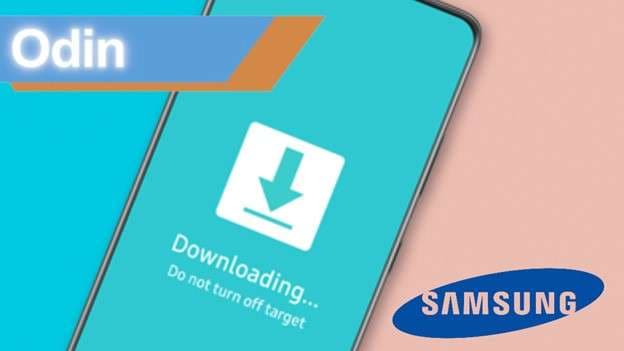
La modalità Odin su Samsung è una modalità speciale sui dispositivi Samsung che permette al software Odin di collegarsi al vostro telefono. È anche chiamata Download mode. In questa modalità puoi flashare il firmware, effettuare il root del dispositivo o eseguire operazioni di recupero.
Tuttavia, con l’uso di Odin sono presenti dei rischi. Un utilizzo scorretto potrebbe causare errori software o addirittura danneggiare il telefono. È quindi fondamentale seguire le istruzioni correttamente quando si utilizza Odin. La prossima parte ti darà dettagli su scaricare Odin software.
Parte 2. Dove scaricare Odin Software?
Dovresti scaricare Odin software solo da siti web affidabili e sicuri. Scaricare Odin da fonti non attendibili o modificate potrebbe essere pericoloso per il tuo dispositivo.
Fonti consigliate e sicure per scaricare Odin:
Forum Ufficiali della Community Samsung - Samsung pubblica solitamente link validi nei suoi forum ufficiali.
Siti Web Affidabili: SamMobile e XDA Developers sono siti ritenuti affidabili per il download verificato del software Odin.
Scarica Odin Software Link alla versione più recente di Odin:
Pagina di download Odin su SamMobile (Scarica la versione più recente di Odin disponibile per la massima compatibilità).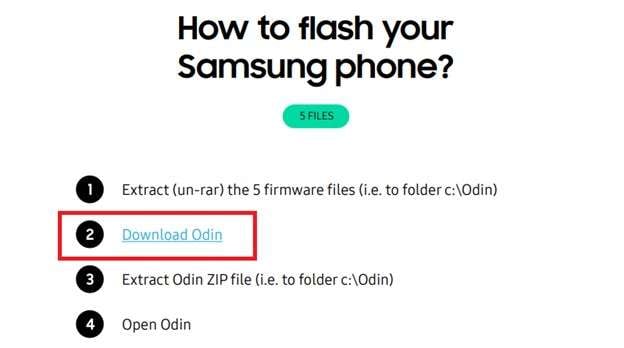
Versioni precedenti: Se hai bisogno di una versione precedente per uno specifico dispositivo o problema, consulta XDA Developers. Pubblicano spesso i rilasci precedenti. Qui puoi scaricare Odin per Samsung e le versioni passate.
Prima di installare, dai un’occhiata ai seguenti punti:
- Assicurati che la dimensione del file corrisponda a quanto indicato nel sito di download.
- Scansiona il file alla ricerca di virus usando un antivirus.
- Usa fonti autentiche. Evita di scaricare da siti casuali che non hanno recensioni utenti o una buona reputazione. Evita fonti di terze parti non autorizzate, poiché possono trasferirti malware o strumenti falsi.
Scarica in modo sicuroOdin flash tool per Samsung solo da siti affidabili per assicurarti che il dispositivo non abbia problemi.
Parte 3. Come usare Odin Flash Tool?
Prima di usare Odin per flashare il dispositivo, devi preparare alcune cose. Vediamo quali sono i prerequisiti.
Passaggi di preparazione alla procedura
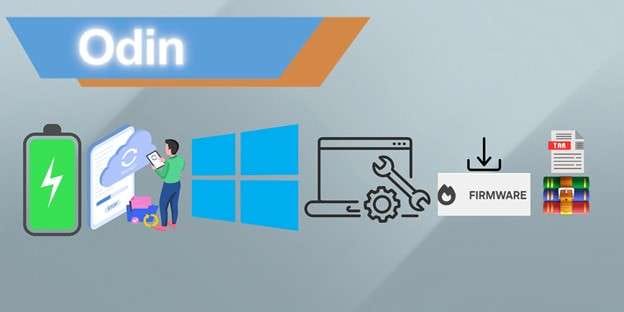
Passo 1. Assicurati che il telefono sia carico almeno all’80%. Il flash può scaricare velocemente la batteria. Se il telefono si spegne durante la procedura, potrebbe andare in brick.
Passo 2. Devi eseguire un backup dei tuoi dati prima, perché il flash cancellerà tutto sul telefono.
Passo 3. Odin è solo per Windows. Quindi avrai bisogno di un PC o laptop Windows. Assicurati che i driver USB Samsung siano già installati.
Passo 4. Trova il numero di modello del telefono. Vai su “Impostazioni” > “Info telefono” e individua il numero di modello.
Passo 5. Usa questo numero di modello per trovare il pacchetto firmware del tuo dispositivo. Scarica i firmware solo da siti affidabili. Puoi visitare il sito SamMobile per il download gratuito del firmware per Samsung.
Passo 6. Samsung Odin non usa file .zip o .rar. Estrai il file ZIP del firmware sul PC e cerca file con estensione .tar.md5 Questi file saranno usati in Odin.
Passo 7. Usa il cavo USB originale del telefono e collegalo al computer. Attiva le opzioni sviluppatore se necessario premendo il numero build 7 volte.
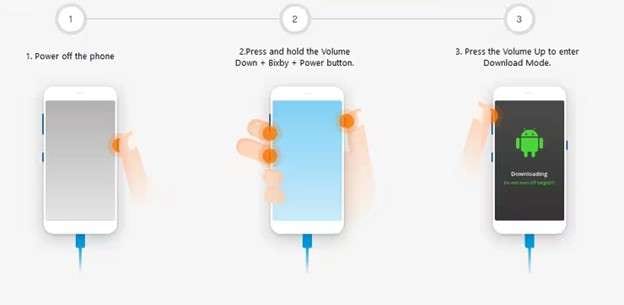
Passo 8. Dovrai mettere il telefono in modalità download o Odin. Questo passaggio può variare a seconda del modello del telefono.
- Spegni il dispositivo dopo averlo collegato al computer.
- Attendi che compaia l’animazione di ricarica.
- Tieni premuti i tasti Volume giù, tasto accensione, e Bixby insieme. Questa combinazione può variare in base al modello. Cerca il metodo per il tuo e poi procedi.
- Rilascia i tasti quando appare la schermata di avviso.
- Premi il tasto Volume su per confermare ed entrare in modalità download.
Passo 9. Scarica l’ultima versione di Odin e installala.
Passaggi per usare Odin per flashare il dispositivo
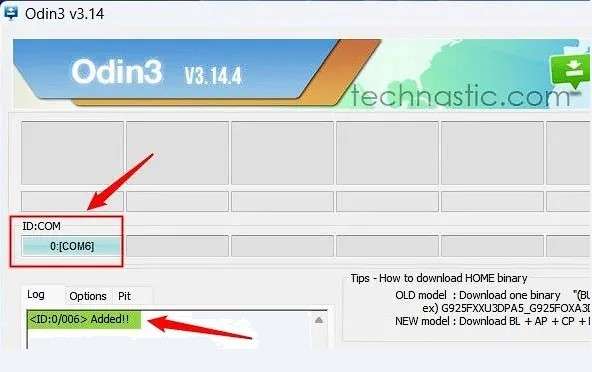
Passo 1. Apri Odin sul tuo PC. Controlla se Odin riconosce il tuo telefono. Guarda la ID: COM sezione in Odin. Se è evidenziata, indica un dispositivo connesso. Controlla se la Log scheda in basso mostra un “Added” messaggio.
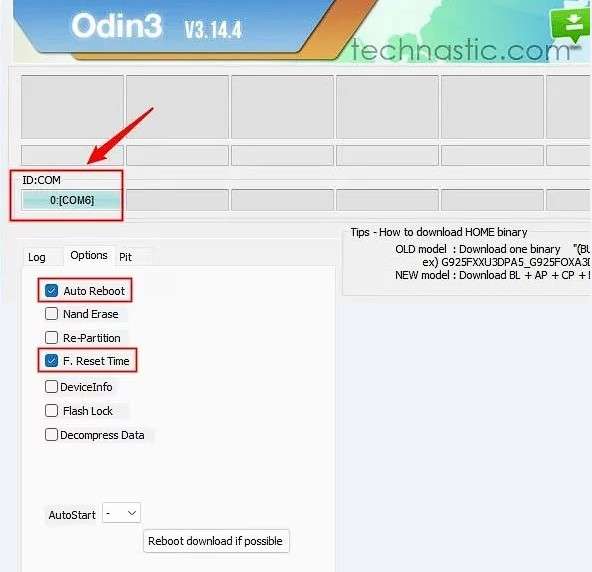
Passo 2. Clicca sulla scheda Opzioni accanto alla scheda Log. Seleziona le caselle di controllo con Auto Reboot e F. Reset Time.
Passo 3. In Odin, vedrai i pulsanti BL, AP, CP e CSC. Clicca su ciascun pulsante e seleziona il file corrispondente dalla cartella del firmware. Ad esempio, quando clicchi BL, seleziona il file che inizia con BL_. Segui la stessa logica per AP, CP e Home_CSC.
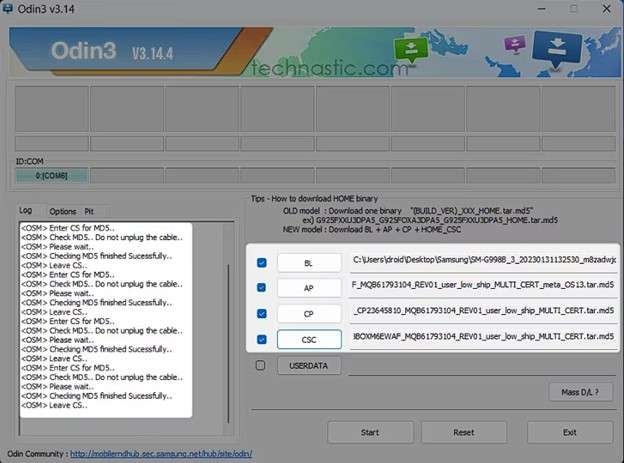
Passo 4. Controlla tutto nuovamente e poi clicca sul Start pulsante in Odin.
Passo 5. Attendi che il processo termini. Non scollegare il telefono e non spegnere il PC. Se tutto funziona bene, vedrai un PASS messaggio in cima a Odin, e alla fine la scheda log mostrerà “tutti i thread completati” messaggio. Il tuo telefono si riavvierà automaticamente.
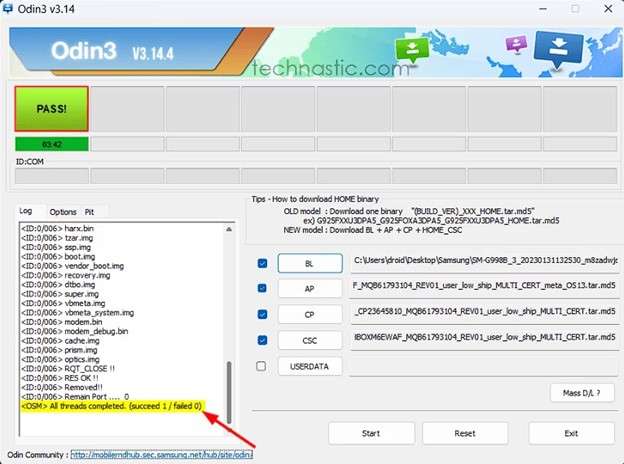
Passo 6. Se il tuo cellulare si avvia in modalità recovery, seleziona Wipe data/ Factory Reset e poi Reboot System.
Ora, vediamo alcune esperienze con Odin.
Parte 4. Recensioni degli utenti ed esperienze comuni
Odin è uno strumento popolare tra gli utenti Samsung, ma ha sia lati positivi che negativi.
Cosa piace agli utenti di Odin:
- Odin aiuta a riparare telefoni bloccati in boot loop
- È ottimo per installare manualmente aggiornamenti firmware nuovi o vecchi.
- Gli utenti avanzati flashano ROM personalizzate facilmente.
Problemi affrontati dagli utenti:
- Le persone affrontano problemi di compatibilità. Alcuni firmware potrebbero non corrispondere correttamente al dispositivo.
- C'è il rischio di brick. Un piccolo errore può danneggiare completamente il telefono.
- Odin potrebbe non rilevare il telefono senza i driver appropriati. Ecco perché si verificano problemi di connessione.
Odin aiuta a risolvere grandi problemi ma deve essere utilizzato con attenzione. Segui sempre la guida passo dopo passo per essere al sicuro.
Sei anche confuso su come usare Odin? Non preoccuparti! Molte persone affrontano questo problema, specialmente se sono preoccupate per i loro telefoni costosi. Se cerchi un'alternativa più semplice per semplificare il processo, prova Dr. Fone System Repair (Android). Può gestire automaticamente il download del firmware e le riparazioni.
Parte 5. La migliore alternativa: Dr.Fone - Riparazione sistema (Android)
Per gli utenti che trovano Odin complicato o rischioso, Dr.Fone - System Repair (Android) è un'alternativa semplice e sicura. È uno strumento facile da usare progettato per risolvere molti comuni problemi dei telefoni Samsung senza richiedere conoscenze avanzate o processi manuali.
Dr.Fone offre un'interfaccia semplice, eliminando la necessità di scaricare manualmente il firmware o seguire passaggi complessi.
Con passaggi guidati, Dr.Fone riduce i rischi associati al flashing manuale, garantendo un processo di riparazione sicuro. Ora, vediamo come usare Dr.Fone e riparare il tuo dispositivo.

Dr.Fone - System Repair (Android)
La miglior alternativa a Odin Samsung per riparare errori di sistema Android.
- Ripara il tuo Android, nessuna abilità richiesta.
- Risolve vari problemi di sistema Android, bloccato in boot loop, schermo nero, oppure non si accende, loop all'avvio, ecc.
- Elevato tasso di successo nella risoluzione di problemi di sistema Android.
- Compatibile con molti dispositivi Android e versioni OS
- Interfaccia intuitiva con passaggi facili da seguire.


Guida passo dopo passo per usare Dr.Fone per riparazioni Samsung:
Passo 1. Scarica e installa Dr.Fone sul tuo PC dal sito ufficiale.
Passo 2. Avvia lo strumento sul tuo PC e aprilo. Utilizza un cavo USB originale per collegare il tuo telefono Samsung al PC. Assicurati che sia collegato correttamente.
Passo 3. Apri la casella degli strumenti scheda dalla pagina principale e seleziona Riparazione Sistema.

Passo 4. Seleziona l'opzione Android per la riparazione, e vedrai un elenco di problemi che Dr.Fone può risolvere facilmente. clicca Start per iniziare il processo.
Passo 5. Inserisci le informazioni del tuo telefono, inclusa la marca, modello del telefono, paese, e operatore. Leggi l'avviso, e clicca sulla Casella di controllo davanti all'avviso. Clicca sul Avanti pulsante per continuare.

Passo 6. Dr. Fone mostrerà delle istruzioni specifiche per il modello della tua marca. Segui attentamente e premi i pulsanti richiesti sullo schermo. Poi premi il pulsante Volume su per confermare ed entrare in Modalità Download.

Passo 7. Dopo che il tuo dispositivo entra in Modalità Download, Dr.Fone scaricherà automaticamente il pacchetto firmware corretto che corrisponde al modello del tuo dispositivo. Attendi che il processo di download sia completato.

Passo 8. Una volta preparato il firmware, ricontrolla i dettagli e premi Ripara Ora.
Passo 10. Questo potrebbe cancellare tutti i dati sul tuo telefono, digita “000000” per consentire e continuare. Il processo di riparazione inizierà. Riceverai aggiornamenti a schermo sul progresso della riparazione.
Passo 11. Quando la riparazione è conclusa, Dr.Fone mostrerà l'avviso di successo. Il tuo telefono si riavvierà normalmente dopo il processo. Se riscontri problemi, segui le istruzioni a schermo oppure premi Riprova.

Parte 6. Confronto: Odin vs. Dr.Fone
Odin software Samsung è:
- Perfetto per utenti esperti che desiderano avere pieno controllo sul firmware.
- Sono richieste competenze tecniche e va utilizzato con la massima attenzione.
- Comporta un notevole rischio di bloccare il dispositivo o di perdita dei dati se eseguito in modo scorretto.
Wondershare Dr.Fone - Riparazione Sistema
- Ideale per principianti o per chiunque cerchi una soluzione semplice.
- Completamente automatizzato con un’interfaccia intuitiva e istruzioni a schermo.
- Molto più sicuro da usare e non blocca il dispositivo.
Dr.Fone è una scelta migliore per l’utente quotidiano che desidera un modo semplice e affidabile per risolvere i problemi del telefono Samsung.
Conclusione
Odin Samsung Software è uno strumento utile per gli utenti Samsung che vogliono flashare il firmware, risolvere problemi software o personalizzare manualmente il proprio telefono. Tuttavia, per utilizzarlo sono necessarie conoscenze tecniche e comporta dei rischi. Il brick e la perdita di dati sono possibili.
Dr.Fone - System Repair (Android)è più sicuro e più facile da gestire per gli utenti non tecnici. Ora, scegli lo strumento più adatto alle tue esigenze e al tuo livello di esperienza. Ma se cerchi una soluzione che funzioni senza darti pensieri, Dr.Fone è la scelta migliore.
 sicuro e protetto
4,624,541 persone lo hanno scaricato
FAQ
 D1. Come posso uscire dalla Odin Mode su Samsung?D2. Posso usare Odin su Mac?D3. Cosa devo fare se Odin fallisce durante il flashing?
Potrebbe interessarti anche
 > How-to > Suggerimenti per Diversi Modelli Android > Software Odin Samsung: Guida Passo Passo e Alternative
Nicola Massimo
staff Editor
Generalmente valutato4.5(105aver participato)