
Dove sono salvate le password su Android? Trovale ora!

May 27, 2026 • Filed to: Tutte le soluzioni per iOS e Android • Proven solutions
Nell'era digitale odierna, facciamo affidamento sulle password per proteggere le nostre informazioni sensibili su varie piattaforme e applicazioni. Come utente di telefono Android, è importante capire dove vengono memorizzate queste password per garantire la tua sicurezza. eLe password salvate possono essere modificate o visualizzate in seguito sul tuo telefono Android. Una domanda onnipresente tra gli utenti di Android è: "Dove sono memorizzate le password sul telefono Android? Questa soluzione si concentra su dove vengono memorizzate le password e su come è possibile modificare la visualizzazione, l'esportazione e il recupero delle password salvate sul telefono Android.
Una guida video per aiutarti a trovare le tue password più velocemente!
 Sicuro e sicuro
- Parte 1: Come visualizzare le password salvate In Chrome per Android?
- Parte 2: Come gestire le Password salvate In Google Password Manager?
- Parte 3: Dove sono memorizzate le password Wi-Fi sul telefono Android?
- Parte 4: Dove vengono memorizzate le password delle App sui dispositivi Android?
- Parte 5: Come recuperare ed esportare le password su Android
- Suggerimenti Bonus: Miglior gestore Password iOS-Dr.Fone-Password Manager

Parte 1: Come visualizzare le password salvate In Chrome per Android?
Le password fornite per l'accesso utilizzando Google Chrome rimangono salvate in Google Chrome. Utilizzando questi passaggi, è possibile visualizzareGoogle-Password salvate sul tuo telefono.
- Fase 1:Apri "Google Chrome" sul cellulare.
- Passaggio 2:Dopo l'apertura dell'app, fai clic sui tre punti verticali nell'angolo in alto a destra dell'app.
- Passaggio 3:Selezionare il menu "Impostazioni".
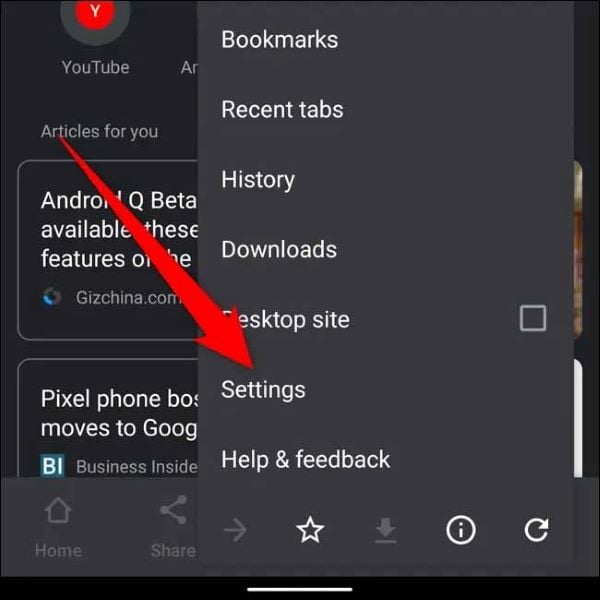
- Passaggio 4:Un sottomenu appare sullo schermo dopo aver aperto il menu "Impostazioni".
- Passaggio 5:Selezionare l'opzione "Password" dal sottomenu visualizzato sullo schermo.

- Passaggio 6:Si apre l'opzione password, quindi è possibile visualizzare tutte le password salvate.

- Passaggio 7:Tocca quello che vuoi vedere.

Puoi anche eliminare queste password salvate dal tuo account Google Chrome. Per eliminare le password salvate, segui questi semplici passaggi:
- Fase 1:Eseguire l'app di Google Chrome.
- Passaggio 2:Clicca sui tre punti verticali nell'angolo in alto a destra dell'app.
- Passaggio 3:Clicca sul menu "Impostazioni".
- Passaggio 4:Si apre il menu "Impostazioni"; Selezionare l'opzione "Password".
- Passaggio 5:Tutte le password salvate verranno visualizzate sullo schermo.
- Passaggio 6:Toccare la password che si desidera eliminare.
- Passaggio 7:Quindi fai clic sull'icona "bin" sullo schermo sotto la password che desideri cancellare.

Parte 2: Come gestire le Password salvate In Google Password Manager?
Google Password Manager è strettamente integrato con il browser Google Chrome, rendendolo comodo per gli utenti di Chrome. Tuttavia, è anche accessibile e utilizzabile con altri browser web e app su varie piattaforme, compresi i dispositivi Android.
Per gestire le Password salvate in Google Password Manager, è possibile seguire i seguenti passaggi:
- Fase 1:Apri il tuo browser web e vai apasswords.google.com.
- Passaggio 2:Accedi al tuo account Google se non l'hai già fatto.

- Passaggio 3:Vedrai un elenco delle password salvate. Ogni voce rappresenta un sito web o un'app con una password salvata. Per cercare una password specifica, è possibile utilizzare la barra di ricerca nella parte superiore della pagina. Basta digitare le parole chiave relative al sito web o all'app.
- Passaggio 4:Per visualizzare i dettagli di una specifica voce di password, fare clic su di essa. Questo visualizzerà il sito web o l'app associata, il nome utente e la password.

- Passaggio 5:È possibile fare clic sull'icona "occhio" per visualizzare le password. E se si desidera modificare una password, fare clic sul pulsante Rivedi. È quindi possibile modificare il nome utente o la password secondo necessità. Puoi anche copiare la password e salvarla in altri luoghi.

- Passaggio 6:Per eliminare una password salvata, selezionare "Elimina". Una volta eliminato, non può più essere recuperato.
Parte 3: Dove sono memorizzate le password Wi-Fi sul telefono Android?
Potresti avere una domanda:Dove sono memorizzate le password Wi-Fi sui telefoni Android? La risposta più appropriata alla vostra domanda è qui. Ecco i passaggi per vedere dove vengono salvate le password Wi-Fi:
- Fase 1:Tocca l'opzione "Impostazioni" sul telefono.
- Passaggio 2:Seleziona l'opzione "Connessioni" dal menu sullo schermo.
- Passaggio 3:Viene visualizzato un sottomenu; Selezionare l'opzione "Wi-Fi" nel sottomenu.
- Passaggio 4:Tutte le connessioni Wi-Fi connesse verranno visualizzate sullo schermo.
- Passaggio 5:Fare clic sul nome della connessione Wi-Fi connessa al telefono.
- Passaggio 6:Tutti i dettagli di quella connessione Wi-Fi appaiono sullo schermo, come indirizzo IP, velocità, ecc.
- Passaggio 7:Toccare l'opzione "QR Code" nell'angolo in basso a sinistra o in alto a destra dello schermo.
- Passaggio 8:Un codice QR appare sullo schermo e la password della connessione Wi-Fi connessa appare sotto il codice QR.

Puoi anche usare un altro metodo efficace per vedere dove le password Wi-Fi sono memorizzate sui telefoni Android. Segui questi passaggi:
- Fase 1:Cerca e installa l'app "ES File Explorer" dal Play Store sul tuo Android. È una popolare app di gestione dei file utilizzata per trovare dove vengono salvate le password Wi-Fi.
- Passaggio 2:Dopo l'apertura dell'app, fai clic sulle tre linee rette orizzontali nell'angolo in alto a sinistra dello schermo.
- Passaggio 3:Trova l'opzione "Root Explorer".
- Passaggio 4:Attivare l'opzione "Root Explorer". Questo consentirà all'app ES File Explorer di trovare i File root sul tuo dispositivo.
- Passaggio 5:Seguire questo percorso nell'app e navigare in un file chiamato "wpasupplicant.conf", "Local> Device> System> etc> Wi-Fi".
- Passaggio 6:Apri il file e tutte le password Wi-Fi memorizzate nel tuo dispositivo Android verranno visualizzate sullo schermo.
Parte 4: Dove vengono memorizzate le password delle App sui dispositivi Android?
Il tuo telefono Android memorizza molte password ogni giorno. Potresti avere una domanda suCome trovo le password salvate sul mio telefono.Beh, puoi seguire questi passaggi senza sforzo perVedi le password salvate su Android:
- Fase 1:Per prima cosa, è necessario aprire qualsiasi browser web di vostra scelta come Chrome, Firefox, Kiwi, ecc.
- Passaggio 2:Dopo l'apertura dell'app, fai clic sui tre punti verticali nell'angolo in alto a destra dell'angolo in basso a sinistra del telefono. La posizione dei tre punti verticali dipende dal telefono Android che stai utilizzando.
- Passaggio 3:Dopo aver toccato i tre punti verticali, viene visualizzato un menu sullo schermo.
- Passaggio 4:Clicca sull'opzione "Impostazioni" nel menu sullo schermo.
- Passaggio 5:Viene visualizzato un sottomenu. Toccare l'opzione "Password" dal sottomenu.
- Passaggio 6:Scegli l'opzione "Password e login".
- Passaggio 7:Tutti i nomi dei siti web appaiono sullo schermo. Seleziona il sito web su cui vuoi visualizzare la password.
- Passaggio 8:Poi si apre una nuova finestra. È necessario toccare l'icona "occhio" in quella nuova finestra per vedere la password.
- Passaggio 9:Prima che la password apparisca sullo schermo, l'app vorrà verificare il dispositivo chiedendo una password di blocco dello schermo o un'impronta digitale.
- Passaggio 10:Dopo averlo verificato, verrà visualizzata la password.
Parte 5: Come recuperare ed esportare le password su Android?
Le password salvate in un telefono Android non possono essere tali. Le password possono essere esportate molto facilmente. Puoi anche esportare le password dal tuo telefono Android seguendo questi semplici ed efficaci passaggi. Essi sono:
- Fase 1:Tocca l'icona "Google Chrome" per aprirlo.
- Passaggio 2:Premere i tre punti verticali nell'angolo in alto a destra dell'app.
- Passaggio 3:Selezionare il menu "Impostazioni".
- Passaggio 4:Selezionare l'opzione "password" Dopo l'apertura del menu "Impostazioni", selezionare l'opzione "password".
- Passaggio 5:Si apre l'opzione password, quindi è possibile visualizzare tutte le password salvate.
- Passaggio 6:Toccare la password che si desidera esportare.
- Passaggio 7:Una nuova finestra appare sullo schermo con diverse opzioni di fronte a te.
- Passaggio 8:Selezionare l'opzione "Altro" dal sottomenu visualizzato sullo schermo.

- Passaggio 9:Tocca l'opzione "Esporta password" per esportare la password selezionata salvata sul tuo telefono Android.

Suggerimenti Bonus: Miglior gestore Password iOS-Dr.Fone-Password Manager
Dr. Fone – Password Manager (iOS) è senza dubbio il miglior strumento di gestione delle password per te se sei anche un utente iOS. Questa app è al 100% sicura. È possibile utilizzare questa applicazione in molti scenari diversi come
- Devi trovare il tuo Account Apple.
- Devi trovare le password Wi-Fi che vengono salvate.
- Vuoi recuperare il tuo codice di password screentime.
- È necessario recuperare siti web e password di accesso per diverse app memorizzate sul telefono.
- Il tuo account di posta deve essere visualizzato e scansionato.
Segui questi semplici passaggi per utilizzare questa app come il tuo miglior gestore di password:
Sicuro e sicuro- Passaggio 1: Avvia Dr.Fone
Installa e avvia il programma sul tuo PC. Poi, clicca sull'opzione "Password Manager".

- Passaggio 2: Collega il dispositivo
Collega il tuo iPhone al PC usando il cavo lightning. Dopo che il telefono è collegato, l'app rileverà automaticamente il tuo telefono.
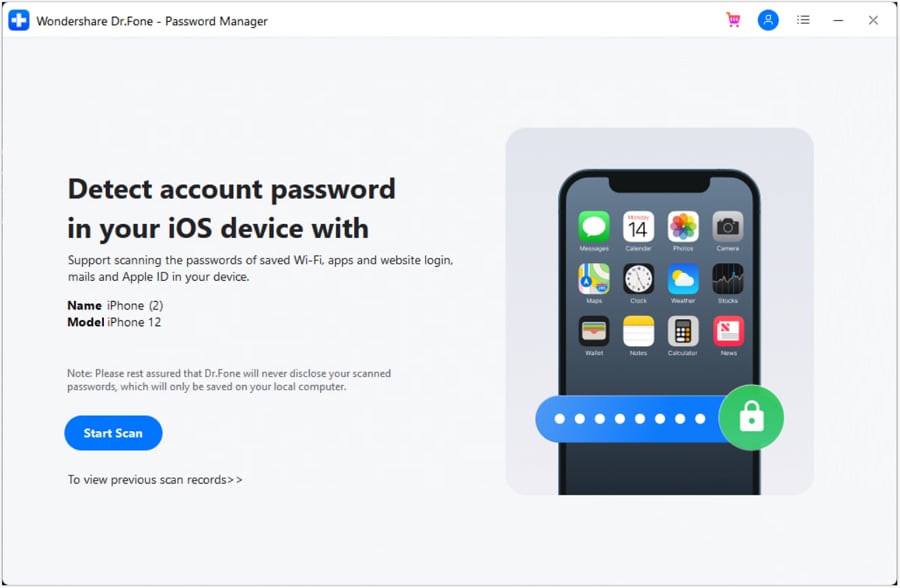
- Passaggio 3: Avvia la scansione
Una nuova finestra apparirà sullo schermo. Clicca sull’opzione “Avvia scansione” per iniziare la scansione delle password memorizzate nel tuo iPhone. Questo viene fatto per recuperare o gestire le password presenti sul tuo telefono. Devi attendere fino al termine del processo di scansione del tuo iPhone.
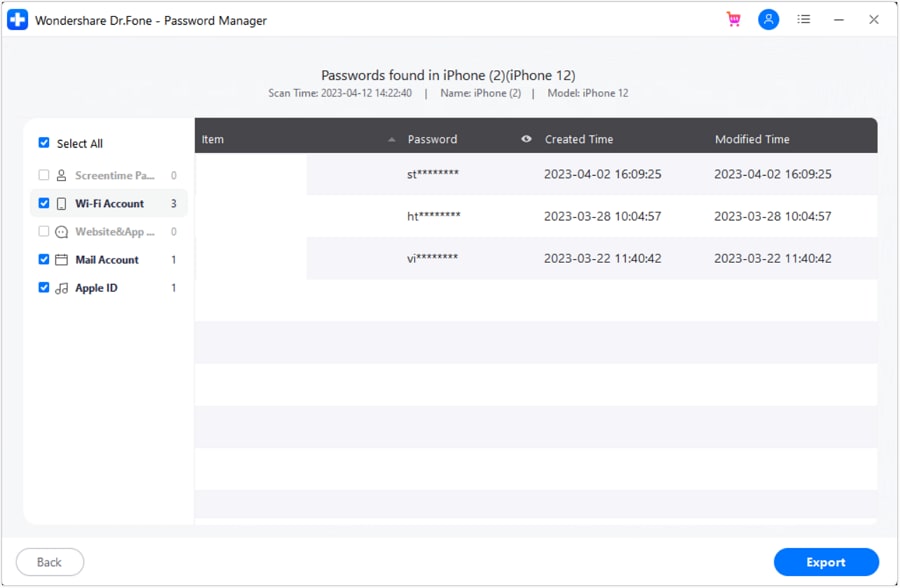
- Passaggio 4: Verifica la password
Al termine della scansione, tutte le password memorizzate nel tuo iPhone e nel tuo account Apple appariranno sullo schermo. Puoi anche esportare le password visualizzate sullo schermo selezionando l’opzione "Esporta" nell’angolo in basso a destra dello schermo.
Sicuro e sicuroConclusione
Quasi tutti gli utenti Android hanno questa domanda “dove sono memorizzate le mie password sul mio telefono Android”.Potresti avere anche tu la stessa domanda mentre usi il tuo telefono Android. A questa domanda è stata data la risposta nel modo più appropriato possibile. I metodi e i percorsi in cui le password vengono salvate e come puoi visualizzarle sono indicati sopra. I metodi potrebbero sembrare un po’ complicati, ma se segui i passaggi otterrai il risultato e potrai visualizzare, modificare ed esportare le password salvate sul tuo telefono Android.
Ulteriori letture: Come trovare la mia password Gmail
Sicuro e sicuro
 > How-to > Tutte le soluzioni per iOS e Android > Dove sono salvate le password su Android? Trovale ora!
Nicola Massimo
staff Editor
Generally rated4.5(105participated)